


Recientemente, Google Chrome anunció que pronto comenzará a bloquear el contenido mixto, también conocido como contenido inseguro, en las páginas web.
Esta función se implementará gradualmente a partir de diciembre de 2019. Esto debería dar a los propietarios de sitios web tiempo suficiente para verificar los errores de contenido mixto y corregirlos antes de que el bloqueo entre en vigor.
No hacerlo provocará una mala experiencia de usuario, pérdida de tráfico y pérdida de ventas.
En esta guía, explicaremos el bloqueo de contenido mixto de Google Chrome y cómo puedes prepararte bien para ello.
Dado que esta es una guía completa, hemos creado una tabla de contenido fácil de seguir:
- ¿Qué es el contenido mixto?
- ¿Por qué Google Chrome quiere bloquear el contenido mixto?
- ¿Qué sucederá si un sitio web muestra contenido mixto?
- Cómo preparar tu sitio web de WordPress para el bloqueo de contenido mixto de Google Chrome
- Mover tu sitio web a HTTPS
- Cómo encontrar contenido mixto en un sitio web HTTPS
- Cómo corregir errores de contenido mixto en WordPress
¿Qué es el contenido mixto?
Contenido mixto es un término utilizado para describir el contenido no HTTPS que se carga en un sitio web HTTPS.
HTTPS representa sitios web que utilizan un certificado SSL para entregar contenido. Esta tecnología hace que los sitios web sean seguros al cifrar la transferencia de datos entre un sitio web y el navegador de un usuario.
Google, Microsoft, WordPress.org, WPBeginner y muchas otras organizaciones están promoviendo HTTPS como el protocolo estándar para los sitios web.
Han tenido mucho éxito en sus esfuerzos. Según Google, "los usuarios de Chrome ahora pasan más del 90% de su tiempo de navegación en HTTPS en todas las plataformas principales."
Sin embargo, todavía hay muchos sitios web que sirven contenido parcial inseguro (contenido mixto) en sitios web HTTPS. Google tiene como objetivo mejorar esta situación dando un empujón a los propietarios de sitios web en la dirección correcta.
¿Por qué Google Chrome quiere bloquear el contenido mixto?
Google Chrome ya bloquea el contenido mixto, pero se limita a ciertos tipos de contenido como JavaScript y recursos de iFrame.
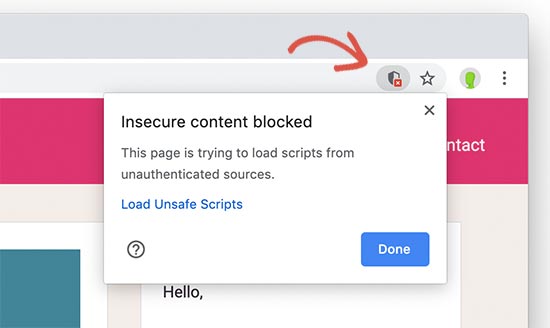
A partir de diciembre de 2019, Google Chrome avanzará para comenzar a bloquear otros recursos de contenido mixto como imágenes, audio, video, cookies y otros recursos web.
Un archivo HTTP inseguro en una página web HTTPS segura aún puede ser utilizado por hackers para manipular usuarios, instalar malware y secuestrar un sitio web. Esto pone en peligro la seguridad de tu sitio web, así como la seguridad de los visitantes de tu sitio web.
También crea una mala experiencia de usuario, ya que Google Chrome no puede indicar si una página es completamente segura o insegura.
¿Qué sucederá si un sitio web muestra contenido mixto?
Google Chrome ha anunciado un plan gradual para implementar el bloqueo de contenido mixto. Se implementará en tres pasos que abarcarán las próximas tres versiones de Google Chrome.
Paso 1
A partir de diciembre de 2019 (Chrome 79), se agregará una nueva opción de configuración al menú 'Configuración del sitio'. Los usuarios podrán desbloquear el contenido mixto que ya está bloqueado por Google Chrome, incluidos los recursos de JavaScript e iframe.
Si un usuario opta por no participar en un sitio web, Google Chrome servirá contenido mixto en ese sitio, pero reemplazará el ícono del candado con el ícono de inseguro.
Paso 2
A partir de enero de 2020 (Chrome 80), Google Chrome comenzará a actualizar automáticamente las URL de archivos de audio y video HTTP a HTTPS. Si no logra cargarlos a través de HTTPS, bloqueará automáticamente esos archivos.
Todavía permitirá que las imágenes se carguen a través de HTTP, pero el ícono del candado cambiará al ícono No seguro si un sitio web está sirviendo imágenes a través de HTTP.
Paso 3
A partir de febrero de 2020 (Chrome 81), Google Chrome comenzará a actualizar automáticamente las imágenes HTTP para que se carguen a través de HTTPs. Si falla al cargarlas a través de https, entonces esas imágenes también serán bloqueadas.
Básicamente, si tu sitio web tiene recursos de contenido mixto que no se actualizan a HTTPs, entonces los usuarios verán el ícono No seguro en la barra de direcciones de su navegador.
Esto creará una mala experiencia de usuario para ellos. También afectará la reputación de tu marca y tu negocio.
Sin embargo, no hay necesidad de entrar en pánico. Puedes preparar fácilmente tu sitio web para corregir todos los errores de contenido mixto.
Cómo preparar tu sitio web de WordPress para el bloqueo de contenido mixto de Google Chrome
Google Chrome es el navegador más popular del mundo tanto entre usuarios móviles como de escritorio.
Dejar tu sitio web con una implementación HTTPS incompleta o sin HTTPS en absoluto resultará en pérdida de tráfico, ventas e ingresos generales.
Esto es lo que necesitas hacer para preparar tu sitio web para estos cambios.
Mueve tu sitio web a HTTPS
Si tu sitio web todavía usa HTTP, entonces Google Chrome ya mostrará un ícono de ‘No seguro’ cuando los usuarios visiten tu sitio web.
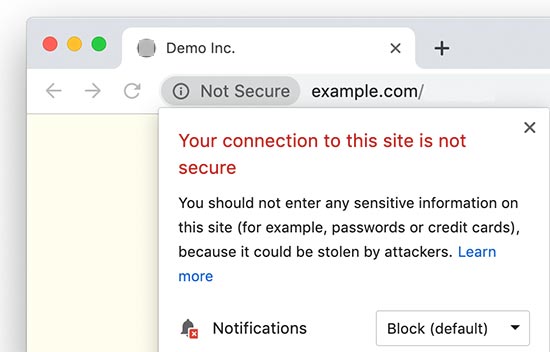
Ya es hora de mover finalmente tu sitio web a HTTPS.
Sabemos que cambios como estos pueden ser un poco intimidantes para los principiantes. Algunos propietarios de sitios posponen la mudanza debido al costo, lo cual ya no es un problema, ya que puedes obtener fácilmente un certificado SSL gratuito para tu sitio web.
Otros propietarios de sitios web lo retrasan porque piensan que será un proceso complicado y podría dañar su sitio web.
Es por eso que hemos creado una guía paso a paso para mover fácilmente tu sitio de WordPress de HTTP a HTTPS.
Te guiaremos paso a paso y te mostraremos cómo obtener ese ícono de candado seguro junto a la dirección de tu sitio web en todos los navegadores.
Cómo encontrar contenido mixto en un sitio web HTTPS
Si ya tienes un sitio web con HTTPS habilitado, aquí te mostramos cómo encontrar contenido mixto en tu sitio.
La primera indicación de problemas de contenido mixto será visible en la barra de direcciones de Google Chrome cuando visites tu sitio web.
Si Google Chrome ha bloqueado un script en tu sitio web, verás el ícono de escudo de scripts bloqueados en la esquina derecha de la barra de direcciones.
Google Chrome ya ha bloqueado el contenido inseguro y es por eso que el ícono del candado en la esquina izquierda de la barra de direcciones no cambiará.
La segunda indicación que debes buscar es el ícono de información. Este ícono reemplazará al candado si la página que estás viendo tiene contenido mixto que Google Chrome no ha bloqueado.
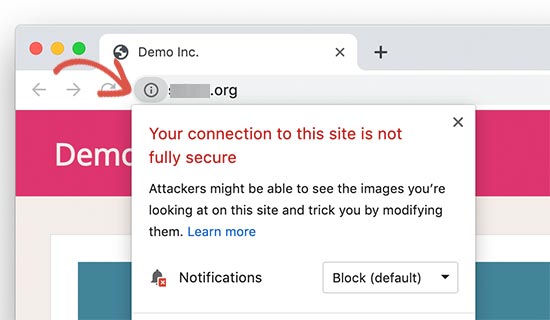
Al hacer clic en el ícono, se mostrará el aviso de que 'Tu conexión a este sitio no es completamente segura'.
Por lo general, este contenido incluye imágenes, cookies, archivos de audio o video. Chrome no bloquea esos archivos por el momento y es por eso que muestra este aviso.
Si tu sitio tiene ambos íconos, esto significa que tu sitio está cargando varios tipos de archivos de contenido mixto usando HTTP.
A continuación, necesitas averiguar qué archivos se cargan usando las URL HTTP inseguras. Para hacerlo, haz clic derecho en cualquier parte de tu sitio web y selecciona la herramienta 'Inspeccionar' en el menú del navegador.
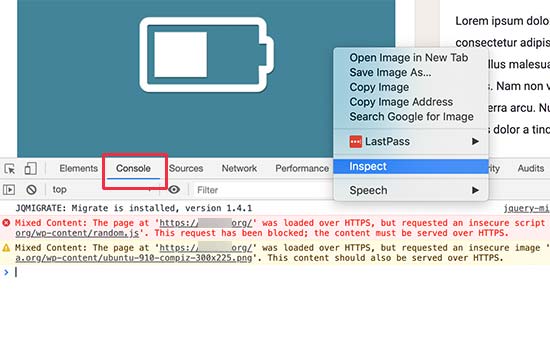
Cambia a la pestaña 'Consola' en la ventana de Inspeccionar para ver los errores de carga de página. Buscarás errores y advertencias de 'Contenido mixto:' para averiguar qué archivos están bloqueados y cuáles se cargan usando URL HTTP.
Cómo corregir errores de contenido mixto en WordPress
Hay dos métodos sencillos que puedes usar para corregir las advertencias y errores de contenido mixto en tu sitio web de WordPress.
Método 1. Soluciona errores y advertencias de contenido mixto usando un plugin
Este método es más fácil y recomendado para principiantes. Usaremos un plugin que encontrará y reemplazará las URL de HTTP a HTTPS sobre la marcha antes de enviarlas al navegador del usuario.
La desventaja es que añade unos pocos milisegundos a la velocidad de carga de la página de tu sitio web, lo cual es apenas perceptible.
Primero, necesitas instalar y activar el plugin SSL Insecure Content Fixer. Para más detalles, consulta nuestra guía paso a paso sobre cómo instalar un plugin de WordPress.
Al activar, ve a la página Configuración » Contenido Inseguro SSL para configurar los ajustes del plugin.
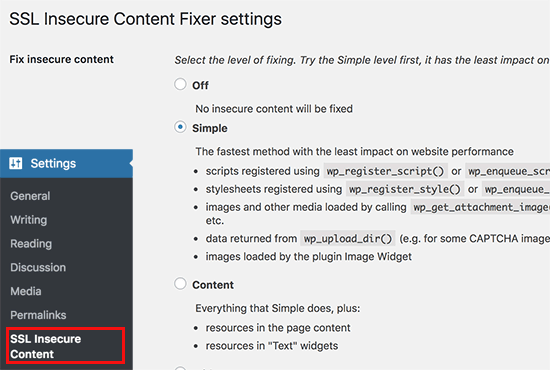
Selecciona la opción ‘Simple’ y luego haz clic en el botón ‘Guardar cambios’ para almacenar tu configuración.
Visita tu sitio web para buscar errores de advertencia de contenido mixto.
Para instrucciones más detalladas, consulta nuestro artículo sobre cómo solucionar el error de contenido mixto en WordPress.
Método 2. Solucionar manualmente problemas de contenido mixto en WordPress
Este método puede ser un poco complicado para principiantes. Básicamente, encontrarás las URL inseguras en tu sitio web y las reemplazarás con URL seguras.
Aún usaremos un plugin para encontrar URL HTTP inseguras en tu sitio web. Sin embargo, podrás desactivar el plugin una vez que hayas cambiado las URL, por lo que esto no afectará la velocidad de tu página como la primera opción.
Empecemos.
Primero, necesitas instalar y activar el plugin Search & Replace Everything.
Al activar, necesitas visitar la página Herramientas » Búsqueda y Reemplazo WP.
En el campo ‘Buscar’, necesitas agregar la URL de tu sitio web con http. Después de eso, agrega la URL de tu sitio web con https en el campo ‘Reemplazar’.
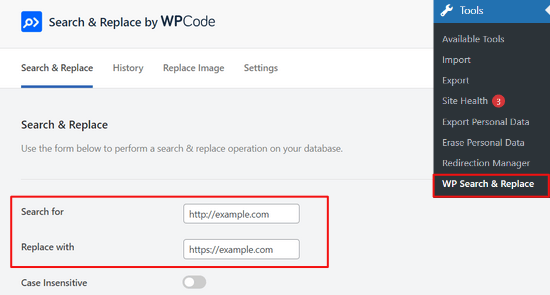
Si te desplazas hacia abajo, puedes elegir qué tablas específicas deseas buscar o seleccionar todas las tablas.
Haz clic en el botón ‘Vista previa de búsqueda y reemplazo’ para continuar.
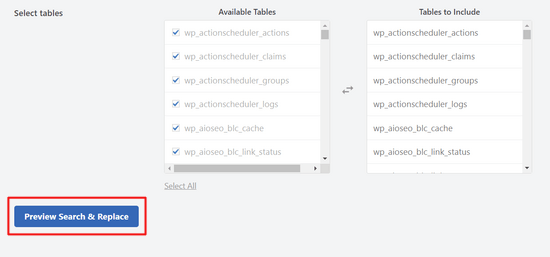
Después de eso, podrás ver una vista previa de todos los cambios que hará el plugin. Puedes hacer clic en ‘Reemplazar todo’ para continuar.

El plugin se ejecutará ahora y encontrará todas las instancias de las URL de tu sitio web que comiencen con http y las reemplazará con https.
El plugin funciona en tu base de datos de WordPress, por lo que solo cambiará las URL de tus áreas de contenido.
Si los recursos de contenido mixto son cargados por tu tema o plugin de WordPress, entonces necesitarás informar al desarrollador del tema o plugin, para que puedan lanzar una solución para eso.
Para más detalles, consulta nuestra guía completa para principiantes sobre cómo solucionar los problemas comunes de SSL/HTTPs en WordPress.
Esperamos que este artículo haya respondido tus preguntas sobre el bloqueo de contenido mixto de Google Chrome y te haya ayudado a prepararte. También puedes consultar nuestra guía sobre cómo usar Google Search Console para aumentar el tráfico de tu sitio web, y los datos importantes de marketing que debes rastrear en todos los sitios de WordPress.
Si te gustó este artículo, suscríbete a nuestro Canal de YouTube para ver tutoriales en video de WordPress. También puedes encontrarnos en Twitter y Facebook.




Jiří Vaněk
Otro plugin muy sencillo que puede ayudar con el contenido querido es Really Simple SSL. Especialmente para principiantes, es genial porque no requiere prácticamente ninguna configuración y cambia inmediatamente HTTP a HTTPS.
Uduakobong Sampson
Si mi página de inicio está segura. ¿Eso significa que todo el contenido del sitio web está libre de contenido mixto o tendré que revisar mis páginas una por una para confirmar si realmente están libres de contenido mixto?
Soporte de WPBeginner
Tendrás que revisar tu contenido para buscar contenido mixto, lamentablemente. Si tienes el candado en la barra de URL, normalmente significa que no tienes contenido mixto en esa página.
Administrador
Jiří Vaněk
Un método bueno, pero mucho más complicado, es buscar los datos en la base de datos y encontrar todo lo que empiece con http. Luego es posible usar el comando para cambiar http por https. Si no estás seguro, usa un plugin. Como ya escribí, tengo experiencias realmente geniales con los recién llegados a WordPress con el plugin SSL realmente simple. El hecho de que https esté bien en una página no significa que la siguiente página no tendrá, por ejemplo, una imagen con una ruta que empiece con http. Este plugin resolverá estos problemas.