


phpMyAdmin es una aplicación web gratuita que puedes usar para administrar bases de datos MySQL. Es de código abierto y se puede usar sin tener ningún conocimiento de programación.
WordPress almacena la mayor parte de su información en una base de datos MySQL, y phpMyAdmin se puede usar para acceder directamente a la base de datos de WordPress.
Esto es especialmente útil cuando no puedes acceder a tu panel de WordPress y no puedes realizar tareas administrativas en tu sitio web de forma normal.
¿Qué es phpMyAdmin?
phpMyAdmin es un software basado en web que te permite administrar bases de datos MySQL en el navegador. Esto es útil porque WordPress almacena la mayor parte de los datos de tu sitio web en una base de datos MySQL.
Esta base de datos se configura cuando instalas WordPress por primera vez. Se te pedirá que proporciones un nombre de base de datos, host, nombre de usuario y contraseña. WordPress almacena esta información en un archivo de configuración llamado wp-config.php.

Normalmente interactuarás con la base de datos de WordPress indirectamente, utilizando las funciones que ofrece el panel o el área de administración de WordPress, como cuando creas una nueva publicación o agregas un usuario.
phpMyAdmin ofrece una alternativa que probablemente solo usarás en situaciones de emergencia.
Puedes trabajar en la interfaz fácil de usar de phpMyAdmin para explorar y editar tablas, filas y campos de la base de datos, e importar, exportar o eliminar todos los datos dentro de una base de datos.
Los usuarios avanzados a menudo realizarán estas tareas en MySQL utilizando fragmentos de código llamados consultas.
Nota: Las consultas SQL no son amigables para los principiantes. Escribir el comando incorrecto puede hacer que tu sitio web de WordPress falle o simplemente generar un mensaje de error.
Por ejemplo, aquí hay un código que realiza una consulta SQL para agregar un nuevo usuario administrador de WordPress:
INSERT INTO `databasename`.`wp_users` (`ID`, `user_login`, `user_pass`, `user_nicename`, `user_email`, `user_url`, `user_registered`, `user_activation_key`, `user_status`, `display_name`) VALUES ('3', 'demo', MD5('demo'), 'Your Name', 'test@example.com', 'http://www.example.com/', '2022-09-01 00:00:00', '', '0', 'Your Name');


INSERT INTO `databasename`.`wp_usermeta` (`umeta_id`, `user_id`, `meta_key`, `meta_value`) VALUES (NULL, '3', 'wp_capabilities', 'a:1:{s:13:"administrator";s:1:"1";}');


INSERT INTO `databasename`.`wp_usermeta` (`umeta_id`, `user_id`, `meta_key`, `meta_value`) VALUES (NULL, '3', 'wp_user_level', '10');
phpMyAdmin ofrece una alternativa útil para aquellos que no están familiarizados con el código SQL y desean usar una interfaz de usuario más típica para interactuar con los datos de su sitio.
Cómo acceder a phpMyAdmin
La mayoría de las principales empresas de hosting de WordPress ofrecen phpMyAdmin en su panel de control.
Por ejemplo, si usas Bluehost, encontrarás un botón para abrir phpMyAdmin en la parte inferior de la pestaña Sitios web.
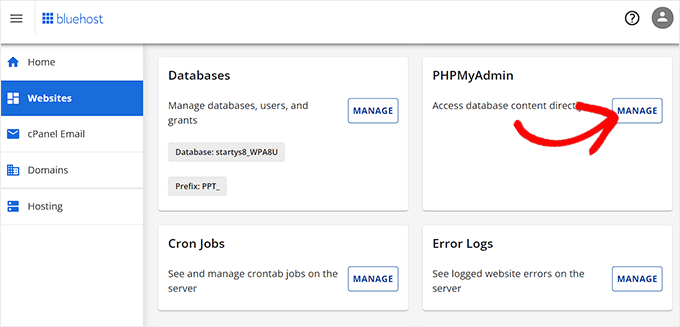
También lo encontrarás en el panel cPanel proporcionado por muchas empresas de hosting.
Simplemente desplázate hacia abajo hasta la sección Bases de datos de cPanel, como se muestra en esta captura de pantalla de Bluehost.

Tu interfaz de cPanel puede verse diferente, dependiendo de tu proveedor de hosting.
Una vez abierto, la interfaz de phpMyAdmin se ve así. Inicialmente, verás una lista de tus bases de datos de WordPress.
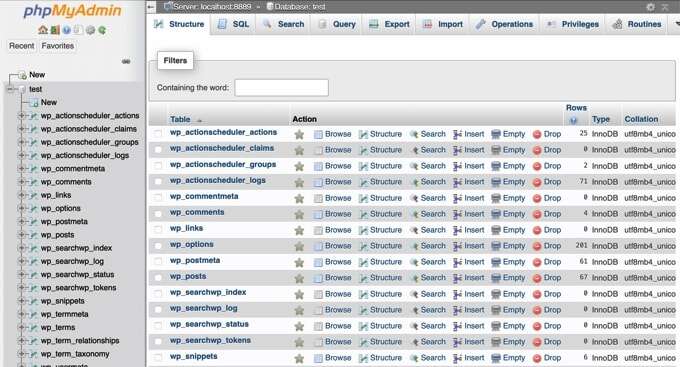
Puedes ver una tabla de base de datos en el panel izquierdo haciendo clic en el nombre de la base de datos.
También puedes acceder a las funciones de phpMyAdmin haciendo clic en las pestañas en la parte superior de la página.
Cómo usar phpMyAdmin para administrar tu base de datos de WordPress
Hemos escrito una guía completa para principiantes sobre gestión de bases de datos con phpMyAdmin. Este tutorial te ayudará a comprender las tablas de bases de datos y te mostrará cómo realizar tareas útiles en tu sitio web de WordPress.
También te pueden interesar estas guías individuales sobre cómo realizar tareas específicas de administración de bases de datos usando phpMyAdmin:
- Cómo hacer una copia de seguridad manual de la base de datos de WordPress
- Cómo restaurar un sitio de WordPress solo con una copia de seguridad de la base de datos
- Cómo duplicar una base de datos de WordPress usando phpMyAdmin
- Cómo Encontrar y Reemplazar Texto Fácilmente en tu Base de Datos de WordPress
Usar phpMyAdmin para resolver problemas en WordPress
Si alguna vez te encuentras bloqueado fuera del administrador de WordPress (wp-admin), no podrás escribir publicaciones, instalar o desinstalar complementos, ni realizar ningún trabajo de mantenimiento en tu sitio web.
Pero phpMyAdmin estará disponible en situaciones de emergencia como esta.
Aquí hay algunas formas en que phpMyAdmin puede ayudarte cuando te bloquean el acceso a tu panel de WordPress:
- Cómo restablecer una contraseña de WordPress desde phpMyAdmin
- Cómo agregar un usuario administrador a la base de datos de WordPress a través de MySQL
- Cómo habilitar / activar plugins de WordPress desde la base de datos
- Cómo desactivar todos los plugins cuando no puedes acceder a WP-Admin
- Cómo cambiar el correo electrónico de administrador de WordPress
- Cómo Restablecer tu Base de Datos de WordPress a la Configuración Predeterminada
Esperamos que este artículo te haya ayudado a aprender más sobre phpMyAdmin en WordPress. También puedes consultar nuestra lista de Lecturas Adicionales a continuación para ver artículos relacionados sobre consejos, trucos e ideas útiles de WordPress.
Si te gustó este artículo, suscríbete a nuestro Canal de YouTube para ver tutoriales en video de WordPress. También puedes encontrarnos en Twitter y Facebook.
Lectura adicional
- Base de datos
- Cómo habilitar / activar plugins de WordPress desde la base de datos
- Cómo Encontrar y Reemplazar Texto Fácilmente en tu Base de Datos de WordPress
- Cómo hacer una copia de seguridad de la base de datos de WordPress manualmente (paso a paso)
- Cómo Restablecer tu Base de Datos de WordPress a la Configuración Predeterminada
- Cómo restaurar un sitio de WordPress solo con una copia de seguridad de la base de datos
- Cómo duplicar una base de datos de WordPress usando phpMyAdmin
- Cómo desactivar todos los plugins cuando no puedes acceder a WP-Admin
- Cómo restablecer una contraseña de WordPress desde phpMyAdmin
- Guía para principiantes sobre la gestión de bases de datos de WordPress con phpMyAdmin


