


Actualización: Ya no recomendamos usar FeedBurner porque es un producto moribundo lleno de errores. Por favor, lee este artículo para ver por qué no deberías usar FeedBurner y conocer las alternativas.
Cada blog importante está usando FeedBurner para quemar sus feeds RSS porque es un sistema gratuito y rico en funciones que no puedes rechazar. FeedBurner proporciona estadísticas, opciones de optimización de feeds, opciones de publicación de feeds y mucho más. Integrar FeedBurner y Google Analytics es imprescindible para cada blog de WordPress. En este artículo, te mostraremos cómo configurar los feeds de tu blog de WordPress con FeedBurner y usarlo para llevar tu blog al siguiente nivel.
¿Por qué FeedBurner es importante para los bloggers?
FeedBurner es un servicio gratuito que está cargado de opciones que no obtienes con el feed predeterminado de WordPress. Algunas de las características incluyen:
- Estadísticas sobre tus suscriptores de RSS para que puedas analizar y optimizar tus publicaciones de blog.
- Dale a tus usuarios múltiples opciones para suscribirse, como Correo electrónico y otros lectores de feeds (Netvibes, Google, etc.).
- Prueba social (recuento de suscriptores)
- Opción para personalizar tus feeds, como modificar encabezados de publicaciones, marca y más.
- Opción para notificar a varios servicios de lectura de feeds una vez que publiques tus entradas.
- Integra Google AdSense para monetizar tus feeds RSS.
- Y más...
Con solo la breve lista de características, puedes ver que es algo imprescindible para todos los blogs. Ahora podemos pasar a configurar la cuenta de FeedBurner.
Configuración de tu FeedBurner para feeds de WordPress
Primero, necesitarás tener una cuenta de Google (cualquier cuenta de Gmail servirá). Visita la página del servicio de FeedBurner para comenzar este proceso.
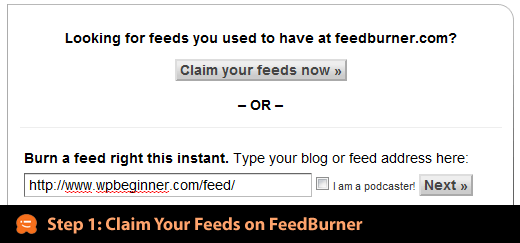
En el primer paso, escribirás el enlace a tu Feed de Blog de WordPress. Si tienes Estructura de URL de WordPress Amigable con SEO, entonces tu enlace de feed debería ser como tudominio.com/feed/
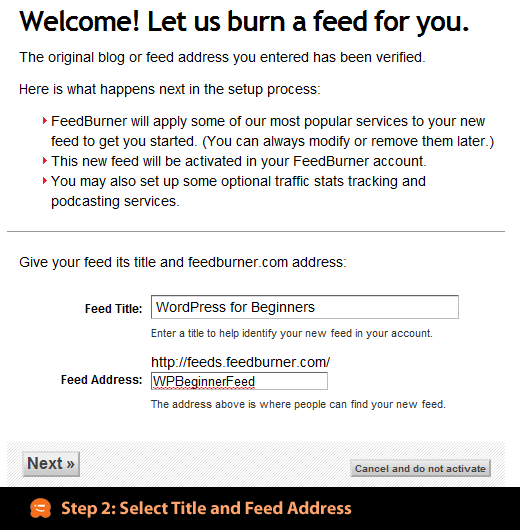
En el paso 2, elegirás el título de tu Feed y la dirección de tu feed. Se recomienda mantener el título de tu feed igual que el de tu blog. Es mejor mantener la dirección de tu feed corta y fácil de recordar.
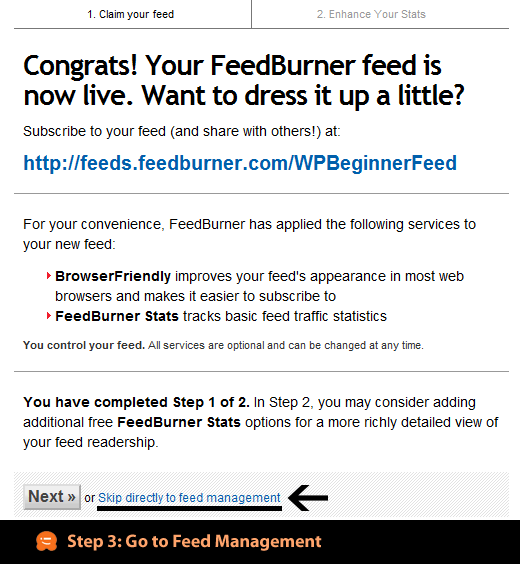
Técnicamente, tus feeds están creados, así que ya no necesitas seguir los pasos. Haz clic en Saltar directamente a la Gestión de Feeds.
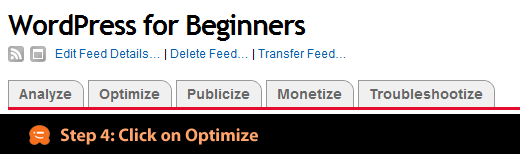
Verás una página con un enlace a muchísimas plataformas de blogs. Ignora todo eso, ya que lo revisaremos más adelante en este artículo. Simplemente haz clic en la pestaña Optimizar que ves en la imagen a continuación.
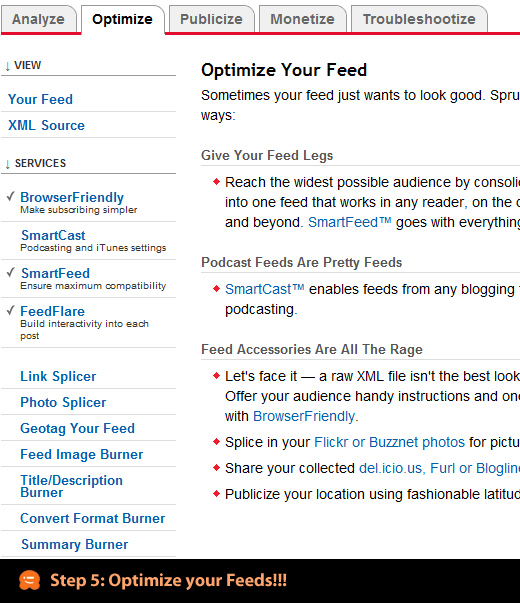
En el paso 5, trabajaremos en la optimización de tu Feed de WordPress Blog. Debes asegurarte de tener activada la opción "Browser Friendly", "Smart Feed" y "FeedFlare". Puedes activar otros servicios si quieres, pero estos 3 servicios son imprescindibles. "BrowserFriendly" hace que la suscripción sea mucho más sencilla. "SmartFeed" garantiza la máxima compatibilidad con todas las aplicaciones lectoras de feeds. "FeedFlare" añade interactividad a las publicaciones al incluir opciones para enviar por correo electrónico y otras opciones para compartir.
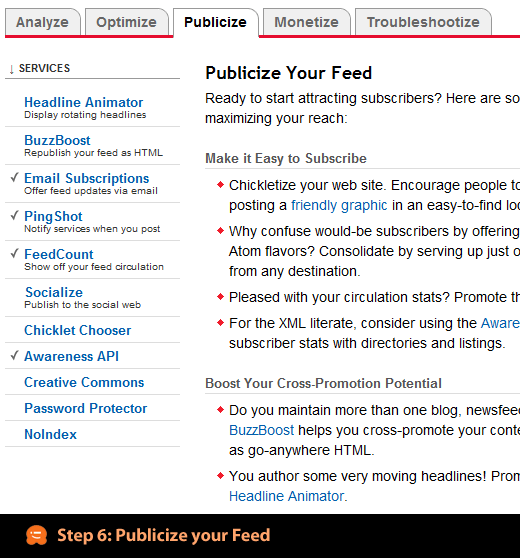
En el paso 6, echaremos un vistazo a todas las opciones de publicidad para el feed. Necesitas habilitar las suscripciones por correo electrónico en tu sitio porque hay usuarios que prefieren recibir actualizaciones por correo electrónico en lugar de usar Google Reader. Pingshot debe estar activado porque notifica a los servicios cuando publicas. El widget Feedcount te permite mostrar tu número de suscriptores. Es uno de los mejores métodos de prueba social. La API de Awareness es útil si intentas aparecer en sitios como BuySellAds porque pueden extraer tu número de suscriptores fácilmente. Hay otras opciones geniales como Headline Animator, BuzzBoost que puedes activar si quieres.
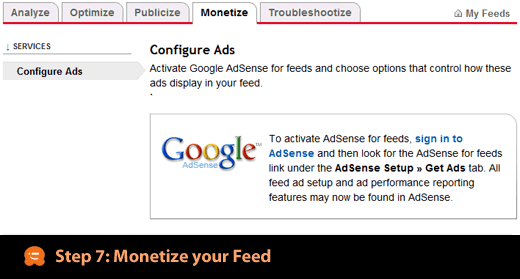
Monetizar tu feed es otra buena característica de FeedBurner, excepto que solo te permite usar Google AdSense. Así que regístrate en Google AdSense y sigue sus instrucciones.
Una vez que hayas completado todos los pasos anteriores, puedes hacer clic en la pestaña Analizar. Lo más probable es que veas una pantalla como la de abajo porque las estadísticas no se han registrado. Dale hasta 24 horas y empezarás a ver números allí. Usa el número de suscriptores, clics y otros datos útiles para mejorar tu blog. Ve qué les gusta y qué no les gusta a tus usuarios con estas estadísticas, y luego enfócate en el tipo de publicaciones que tus usuarios disfrutan.

Integrar FeedBurner en WordPress
Aunque hayas configurado tu feed con FeedBurner en los pasos anteriores, aún no lo has integrado realmente con WordPress. Lo primero que querrás hacer es dejar de diluir tu feed y unificarlo. Necesitas crear una redirección, de modo que cuando los usuarios intenten visitar tudominio.com/feed/, sean redirigidos a tu página de feed de FeedBurner. De esta manera, podrás hacer un seguimiento de los suscriptores de tu blog.
Hay un plugin llamado FD FeedBurner que te permite crear esta redirección fácilmente. También puedes redirigir tus feeds usando el archivo .htaccess, pero no compartiremos ese método porque no es algo que recomendemos para principiantes.
La mayoría de los Temas de WordPress ahora vienen con integración de FeedBurner, como Headway Theme, Standard Theme y otros. Si tu tema no es compatible, usa el plugin anterior.
Agrega el cuadro de suscripción por correo electrónico en tu sitio
Primero visita Publicize » Email Subscriptions y luego copia y pega el código que te dan en el archivo de plantilla que prefieras (principalmente sidebar.php). Recuerda personalizar la apariencia de tu formulario de correo electrónico; necesitarás tener conocimientos previos de HTML y CSS.
Si tu blog no tiene feeds de FeedBurner, obtén uno ahora mismo.


Vanshita parmar
En mi cuenta de WordPress, cuando agregué Feedburner como un widget. No me pide el ID de Feedburner. ¿Qué debo hacer? No he instalado el plugin de suscripción de WP y me muestra un error cuando alguien se suscribe en nuestro sitio web.
Soporte de WPBeginner
Este es un artículo antiguo, te recomendamos que eches un vistazo a alternativas, como escribimos en el siguiente artículo:
https://www.wpbeginner.com/opinion/stop-using-feedburner-move-to-feedburner-alternatives/
Administrador
Bosko
¿Feedburner? Este plugin ha sido cerrado desde el 12 de abril de 2018 y no está disponible para descargar. Este cierre es permanente.
Soporte de WPBeginner
Gracias por tus comentarios, este artículo se actualizó por última vez en 2014, por eso recomienda Feedburner.
Administrador
Gimmy Dagar
Hola
Estoy usando Feedburner, el enlace de confirmación para todos los correos electrónicos va a Promociones en Gmail. ¿Cómo puedo configurarlo para que vaya a Principal?
Soporte de WPBeginner
Por el momento, Gmail no tiene un método para asegurar que los correos electrónicos no se envíen a la pestaña de marketing.
Administrador
Vinayak Patil
Hola, el plugin que enlazaste en este artículo para Feedburner ya no está disponible. Por favor, corrígelo y proporciónanos una alternativa.
Soporte de WPBeginner
Hola Vinayak,
Ya no recomendamos el uso de FeedBurner. Consulta nuestro artículo sobre Alternativas a FeedBurner.
Administrador
kalpana
Tu artículo fue el mejor. Me dio toda la información que necesitaba.
Muhammad Muneeb
WP Beginner is Best It is solution to my all problems Thanks
francis
gracias por esta publicación
Dennis
Quiero tener mi propio sitio web
Soporte de WPBeginner
Hola Dennis,
Echa un vistazo a nuestra guía para principiantes sobre cómo iniciar un blog o sitio web.
Administrador
suraj yadav
Mi Feedburner no muestra mi blog completamente
Noman Atif
Hermano, ¿cómo activar Feedflare?