


Automatizar tu sitio de WordPress no tiene por qué parecer ciencia espacial.
Herramientas como Make.com son potentes, pero para muchos principiantes, pueden resultar abrumadoras. Entre los pasos de conexión adicionales y las configuraciones complejas (como los webhooks), es fácil quedarse atascado antes de que algo funcione realmente.
Ahí es donde un plugin como Uncanny Automator marca una gran diferencia. Te permite crear flujos de trabajo al estilo de Make.com en WordPress utilizando una configuración sencilla que resulta familiar y fácil de seguir.
Puedes conectar tus plugins favoritos, activar acciones basadas en lo que los usuarios hacen en tu sitio, e incluso añadir tareas impulsadas por IA en solo unos minutos.
En esta guía, te mostraré cómo automatizar mi sitio de WordPress para que funcione como Make.com.
El objetivo es simple: dedicar menos tiempo a tareas repetitivas, mantener las cosas funcionando sin problemas y centrarte más en hacer crecer tu sitio en lugar de gestionarlo.

💡Respuesta rápida: Cómo añadir automatización al estilo de Make.com en WordPress
Puedes crear automatización al estilo de Make.com en WordPress usando Uncanny Automator configurando un flujo de trabajo simple de "si esto sucede, entonces haz aquello", llamado receta. Eliges un disparador, como publicar una nueva entrada, y luego decides qué debe suceder a continuación, como generar un resumen de IA y guardarlo en Google Sheets. Una vez que la receta se establece en En vivo, se ejecuta automáticamente cada vez que ocurre ese disparador.
Aquí tienes un resumen de todos los temas que cubriré en esta guía:
- Why I Moved Away from Make.com (And You Can Too)
- 🌟The Solution: Why Uncanny Automator Feels Like Make.com But Easier
- Real-World Workflow: How to Automate Blog Post Summaries with Uncanny Automator
- Paso 1: Instala y activa Uncanny Automator
- Paso 2: Conectar OpenAI a Uncanny Automator
- Paso 3: Conectar Uncanny Automator a Google Sheets
- Paso 4: Crear tu receta en Uncanny Automator
- Paso 5: Agrega la Acción de OpenAI para Generar Resúmenes de Publicaciones de Blog
- Paso 6: Agrega la Acción de Google Sheets para Almacenar Resúmenes
- Paso 7: Guarda y Activa tu Receta
- Próximos Pasos para Crear Flujos de Trabajo Estilo Make.com Directamente en WordPress
- Preguntas Frecuentes Sobre Uncanny Automator vs. Make.com
- Recursos Adicionales para Llevar tus Automatizaciones al Siguiente Nivel
Por Qué Dejé Make.com (Y Tú También Puedes Hacerlo)
Dejé Make.com porque se volvió más difícil de administrar a medida que mi sitio crecía. Si bien es una herramienta de automatización potente, la configuración y el mantenimiento pueden sentirse como demasiado si solo quieres que las cosas funcionen dentro de WordPress.
Make.com es una plataforma de automatización visual que te ayuda a conectar diferentes aplicaciones y servicios utilizando flujos de trabajo llamados escenarios.
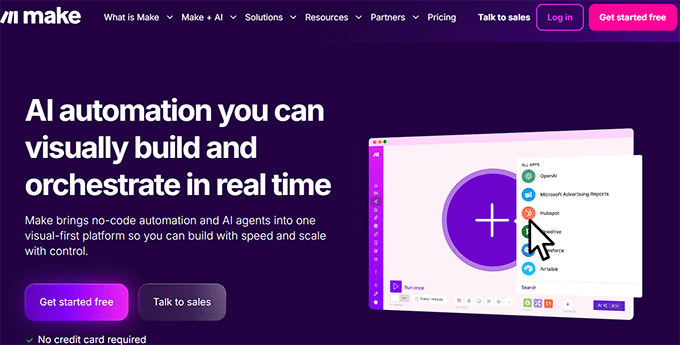
Construyes estos flujos de trabajo arrastrando y conectando bloques, de modo que cuando algo sucede en una aplicación, desencadena acciones en otra.
Es una gran herramienta, pero para muchos propietarios de sitios de WordPress, puede sentirse desconectada de cómo funciona realmente WordPress en el día a día.
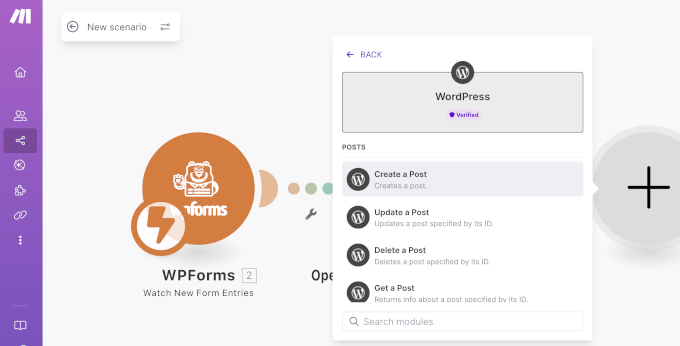
Con el tiempo, quise algo más simple y más estrechamente integrado con mi sitio.
3 Desafíos Que Me Hicieron Dejar Make.com
Make.com dejó de funcionar para mí una vez que las automatizaciones diarias comenzaron a tomar más tiempo para configurar y mantener que las tareas en sí.
Aquí están las tres razones principales por las que decidí alejarme:
| Desafío | Qué significa | Por qué importa |
|---|---|---|
| Curva de Aprendizaje Empinada | Incluso los flujos de trabajo sencillos requieren horas de tutoriales para entender módulos como Enrutadores, Iteradores y Agregadores. | Los principiantes pueden quedarse atascados antes de que las automatizaciones siquiera empiecen a funcionar. |
| Precios Impredecibles | Los costos dependen de las “operaciones”, lo que significa que pagas por cada paso interno, filtro y verificación lógica, no solo por el resultado final. Procesar exactamente los mismos 500 pedidos de WooCommerce puede costar significativamente más si agregas un filtro simple. | Difícil de presupuestar a medida que crece el tráfico de tu sitio o tus ventas. |
| Complejidad Adicional con WordPress | Integrar Make.com requiere APIs, webhooks y conexiones de terceros. Los flujos de trabajo pueden fallar cuando se actualizan los plugins, | La resolución de problemas continua te ralentiza y te genera estrés. |
En ese momento, me di cuenta de que necesitaba una solución de automatización que se sintiera más simple, más predecible y construida específicamente para WordPress.
Lo que Make.com hace realmente bien
En palabras sencillas, Make.com es genial cuando necesitas muchas rutas de tipo 'si esto, entonces aquello' y estás conectando muchas aplicaciones fuera de WordPress.
Por ejemplo, tiene:
- Un constructor visual de diagramas de flujo que te permite diseñar automatizaciones conectando pasos visualmente, lo que facilita entender cómo los datos se mueven de una acción a la siguiente.
- Ramificación y enrutamiento integrados usando módulos de Enrutador, para que diferentes acciones puedan ejecutarse según las condiciones que establezcas.
- Una gran biblioteca de integraciones, con acceso a miles de aplicaciones y servicios que puedes conectar sin tener que construir todo desde cero.
- Lógica de automatización avanzada, incluyendo Iteradores y Agregadores para trabajar con listas de datos, además de filtros para controlar cuándo se ejecutan las acciones.
Estas características son geniales cuando necesitas un control detallado sobre flujos de trabajo complejos. Sin embargo, para muchas automatizaciones cotidianas de WordPress, pueden sentirse como más de lo que realmente necesitas.
¿Cuándo sigue teniendo sentido usar Make.com?
Aunque me mudé de Make.com, hay situaciones en las que todavía funciona bien:
- Para aplicaciones fuera de WordPress: si necesitas conectar herramientas que Uncanny Automator no soporta, entonces Make.com te da acceso a miles de aplicaciones.
- Ya con una gran inversión: si has creado muchos flujos de trabajo en Make.com, entonces cambiar todo podría no valer la pena de inmediato.
- Módulos HTTP avanzados: aunque Automator Pro maneja la mayoría de las necesidades de webhooks, algunas solicitudes HTTP muy avanzadas podrían seguir siendo más fáciles en Make.com.
En la mayoría de los casos de uso cotidianos de WordPress, Automator maneja todo sin problemas, pero es bueno saber que Make.com aún puede ser útil en estos escenarios.
🌟La Solución: Por qué Uncanny Automator se siente como Make.com pero más fácil
Después de encontrar demasiados desafíos con Make.com, finalmente encontré una solución que cumple todos los requisitos: Uncanny Automator.
Es el mejor plugin de automatización de WordPress que te permite conectar tus plugins favoritos, funciones de WordPress y cientos de aplicaciones externas. Creas flujos de trabajo, llamados Recetas, utilizando un constructor visual sencillo.

Funciona como Make.com, pero todo sucede dentro de WordPress, por lo que la configuración es más rápida, la gestión es más simple y escalar tu sitio es más fácil.
Con Automator, obtienes el poder de la automatización avanzada sin tener que aprender nuevos módulos, lidiar con flujos de trabajo rotos o ver cómo tus costos mensuales se disparan inesperadamente.
Cómo Uncanny Automator te ahorra dinero
Una de las mayores ventajas de Uncanny Automator es su rentabilidad. Como pagas una tarifa anual fija por recetas y acciones ilimitadas, evitas los costos impredecibles por operación que Make.com puede acumular.
| Escenario de uso | Costo anual estimado de Make.com | Costo anual de Automator Pro | Ahorro anual |
|---|---|---|---|
| 500 pedidos complejos de WooCommerce/mes | $183 | $149 | $34+ |
| 1,000 envíos de formularios/mes | $348 | $149 | $199+ |
💡 Ventaja clave: Automator te permite crear flujos de trabajo y acciones ilimitados dentro de WordPress. Si bien herramientas externas como OpenAI aún pueden cobrar tarifas de uso, no le pagarás extra a Automator solo por ejecutar la automatización en sí.
Si quieres ver exactamente cómo se compara Automator con Make.com en flujos de trabajo cotidianos de WordPress, y por qué es más simple y rápido, simplemente expande la sección a continuación:
Confrontación de características técnicas: Make.com vs. Automator
| Característica | Make.com | Automator | Por qué gana Automator |
|---|---|---|---|
| Lógica condicional | Agrega un módulo de Enrutador, configura condiciones de filtro y conecta rutas | Agrega Condición → selecciona campo, operador, valor → las acciones se ejecutan según verdadero/falso | Más fácil crear reglas basadas en el comportamiento del usuario |
| Procesamiento de listas | Requiere el módulo "Iterador" para dividir listas de datos usando mapeo complejo | "Ejecutar una acción para cada elemento de una lista" → mapea el campo repetidor → crea la acción dentro del bucle | Automatiza tareas repetidas como el manejo de pedidos o envíos de formularios rápidamente |
| Transformación de datos | Escribe fórmulas, JSON o RegEx | Usa tokens ({{user_email}}) + Formateador de datos visual (dividir texto, matemáticas, resumen de IA) | Te permite cambiar y formatear datos visualmente sin codificar |
| Ventaja nativa de WordPress | Requiere API/webhooks → pequeños retrasos | Acceso directo a la base de datos → disparadores instantáneos | Más rápido, más confiable, menos solución de problemas |
Flujo de trabajo en el mundo real: Cómo automatizar resúmenes de publicaciones de blog con Uncanny Automator
Con Uncanny Automator, puedes crear flujos de trabajo complejos con mucha más facilidad que con Make.com. No necesitas preocuparte por las API o los webhooks porque todo sucede dentro de WordPress.
Aquí tienes algunos ejemplos de lo que puedes hacer:
- Agrega automáticamente nuevos pedidos de WooCommerce a una Hoja de cálculo de Google para facilitar la generación de informes.
- Envía notificaciones o correos electrónicos cada vez que se publique una nueva entrada.
- Resume el contenido de las publicaciones usando IA y almacénalo en una hoja de cálculo para una fácil referencia.
En este artículo, te mostraré cómo crear un flujo de trabajo que genera automáticamente un resumen de IA y lo agrega a Google Sheets cada vez que se publica una nueva entrada de blog.
Así es como funcionará:
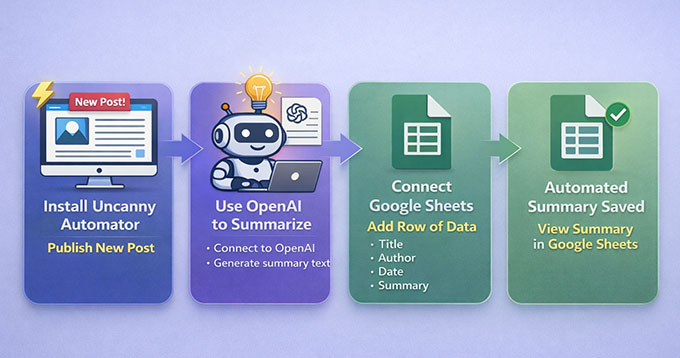
Incluso si nunca almacenas resúmenes de blogs en Google Sheets, este flujo de trabajo te enseña el patrón exacto que usarás para automatizar formularios, pedidos de WooCommerce, informes por correo electrónico y contenido de IA en todo tu sitio.
Una vez que entiendas esta configuración, puedes reutilizar los mismos pasos para casi cualquier otra automatización en tu sitio web de WordPress.
Lo que necesitarás para este tutorial:
- Un sitio web de WordPress donde puedas instalar plugins (acceso de administrador).
- Uncanny Automator. Necesitarás la versión Pro para este flujo de trabajo de OpenAI + Google Sheets.
- Una cuenta de la Plataforma OpenAI con créditos prepagos añadidos.
- Una cuenta de Google con acceso a Google Sheets.
- Una Hoja de Google lista. Incluso una en blanco funciona, pero ayuda añadir encabezados de columna con anticipación, como Título de la publicación, URL, Fecha y Resumen.
Paso 1: Instala y activa Uncanny Automator
Lo primero que necesitas hacer es configurar Uncanny Automator en tu sitio de WordPress.
Comienza registrándote para obtener una cuenta en el sitio web de Uncanny Automator. Simplemente haz clic en el botón ‘Obtener Uncanny Automator ahora’ y sigue los pasos para crear tu cuenta.
📍Nota: La versión gratuita incluye créditos limitados para probar integraciones de aplicaciones. Sin embargo, para un flujo de trabajo permanente que se ejecute automáticamente como este, necesitarás el plan Pro.
A continuación, ve a tu panel de WordPress para instalar los plugins. Primero, instala el plugin principal gratuito del repositorio de WordPress. Luego, instala el plugin premium usando el archivo ZIP que puedes descargar desde tu cuenta de Uncanny Automator.
El plugin premium desbloquea las integraciones que necesitas para OpenAI y Google Sheets. Si no estás seguro de cómo hacerlo, consulta nuestra guía paso a paso sobre cómo instalar plugins de WordPress.
Una vez instalado, es hora de activar tu licencia. Ve a Automator » Ajustes en tu panel de WordPress e introduce la clave de licencia de tu cuenta de Uncanny Automator.

Haz clic en el botón ‘Activar licencia’, y tu sitio web estará listo para empezar a crear flujos de trabajo de automatización.
Paso 2: Conectar OpenAI a Uncanny Automator
Para que este flujo de trabajo funcione, necesitas conectar tu cuenta de OpenAI a Uncanny Automator. Esto permite que OpenAI genere automáticamente resúmenes de tus publicaciones de blog antes de que se agreguen a tus informes de Google Sheets.
La buena noticia es que solo tienes que conectarla una vez.
Para empezar, necesitarás tu clave secreta de OpenAI. Una clave secreta es un código único que le dice a OpenAI que eres tú quien usa su servicio. Mantiene tu cuenta segura y permite que Uncanny Automator acceda a OpenAI de forma segura.
Para encontrar tu clave secreta, inicia sesión en tu cuenta de OpenAI y ve a la pestaña 'API Keys' en el menú de la izquierda. Aquí, haz clic en el botón 'Create new secret key'.
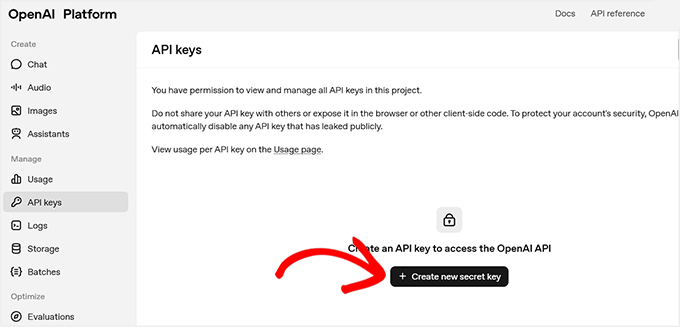
Se te pedirá que le des un nombre; esto es solo para tu referencia, para que puedas identificarla más tarde.
📍Importante: Tu cuenta de API de OpenAI es completamente independiente de una suscripción a ChatGPT Plus. Debes comprar créditos prepagos en la configuración de facturación de OpenAI Platform para que la clave de API funcione. Sin saldo de crédito, la automatización fallará.
Una vez que hayas agregado créditos, haz clic en ‘Crear clave secreta’.
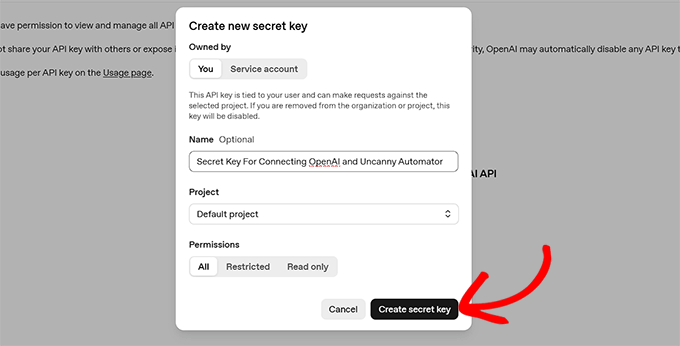
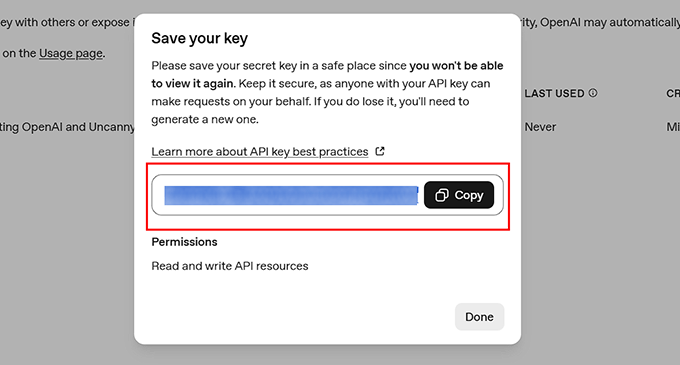
OpenAI generará la clave y la mostrará en una ventana emergente.
Copia esta clave y guárdala en un lugar seguro, ya que no podrás volver a verla.
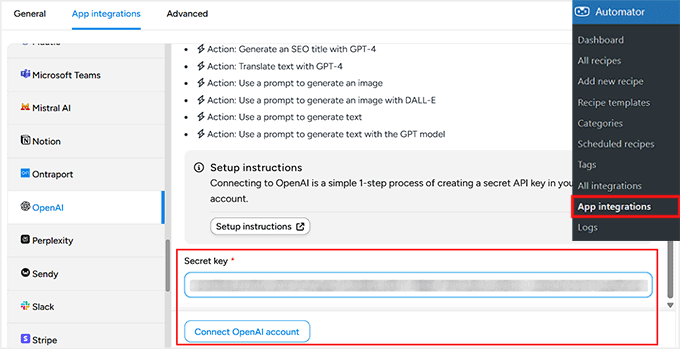
A continuación, ve a tu panel de WordPress y abre la página Automator » Integraciones de aplicaciones. Luego, cambia a la pestaña ‘OpenAI’ a la izquierda y pega tu clave secreta en el campo ‘Clave secreta’.
Después de eso, haz clic en ‘Conectar cuenta de OpenAI’. Una vez hecho esto, tus cuentas de Uncanny Automator y OpenAI estarán conectadas.
Ahora estás listo para agregar disparadores y acciones usando OpenAI en tus flujos de trabajo. Esta conexión te permite resumir automáticamente publicaciones o realizar otras tareas impulsadas por IA cada vez que se ejecuta un flujo de trabajo.
Paso 3: Conectar Uncanny Automator a Google Sheets
El siguiente paso es conectar Uncanny Automator a Google Sheets. Esto permitirá que todos los resúmenes de tus publicaciones de blog se agreguen a la hoja de cálculo que elijas.
Para comenzar, ve a Automator » Integraciones de aplicaciones en tu panel de WordPress y selecciona ‘Google Sheets’ en el menú de la izquierda.
Haz clic en el botón ‘Iniciar sesión con Google’ y elige la cuenta que deseas vincular. Si tu cuenta no aparece en la lista, puedes agregarla usando la opción ‘Usar otra cuenta’.

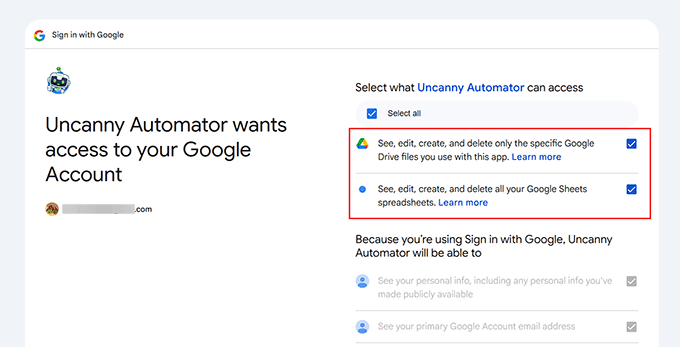
A continuación, Google te pedirá permisos para que Uncanny Automator pueda acceder a tus hojas de cálculo.
Esto es completamente normal, y el plugin solo utiliza estos permisos para agregar nuevas filas a las hojas de cálculo que selecciones.
Una vez que apruebes, serás redirigido de regreso a tu panel de WordPress con una confirmación de que tu cuenta de Google está conectada.
Finalmente, haz clic en ‘Seleccionar nuevas hojas’ y elige la hoja de cálculo que deseas usar para almacenar los resúmenes de tus publicaciones.
Puedes agregar múltiples hojas de cálculo si es necesario, y todas las hojas conectadas aparecerán en el editor de recetas al crear automatizaciones.

Si deseas una guía más detallada, consulta nuestro tutorial sobre cómo conectar WooCommerce a Google Sheets.
Una vez que tu hoja de cálculo esté conectada, estarás listo para comenzar a crear un flujo de trabajo que resuma las publicaciones y las envíe automáticamente directamente a Google Sheets.

Paso 4: Crear tu receta en Uncanny Automator
Una vez que hayas conectado con éxito OpenAI y Google Sheets, es hora de crear una receta en Uncanny Automator.
En Automator, una receta es lo que define tu automatización. Cada receta tiene dos partes principales: el disparador, que inicia la automatización, y la acción, que es lo que sucede a continuación.
Para empezar, ve a Automator » Agregar Nueva Receta desde tu panel de WordPress. Se te pedirá que elijas entre una receta de 'Usuario conectado' y una receta de 'Cualquiera'. Las recetas de usuario conectado solo se ejecutan cuando un usuario ha iniciado sesión.
Para este flujo de trabajo, recomiendo seleccionar Cualquiera.
Aquí te explicamos por qué: Si programas publicaciones para que se publiquen automáticamente en el futuro, WordPress las publica en segundo plano (utilizando el cron del sistema) en lugar de usar un usuario conectado. Seleccionar 'Cualquiera' asegura que la automatización se ejecute de manera confiable también para las publicaciones programadas.

A continuación, dale a tu receta un nombre que tenga sentido, como 'Resumen de publicación de blog a Google Sheets'. Esto te ayudará a identificarla más tarde cuando crees más recetas.
Después de eso, Uncanny Automator mostrará una lista de todos los complementos y servicios instalados en tu sitio. Selecciona 'WordPress' como la plataforma de integración para tu disparador.
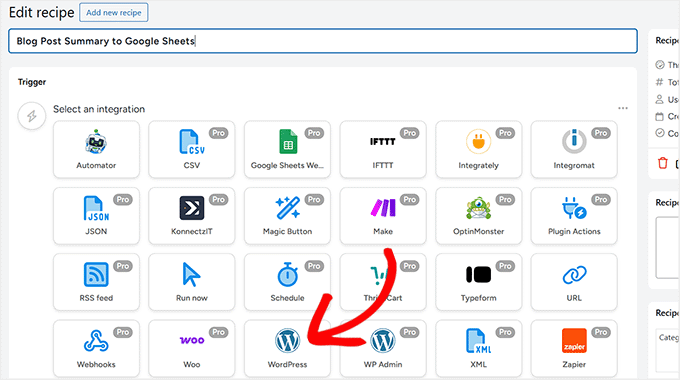
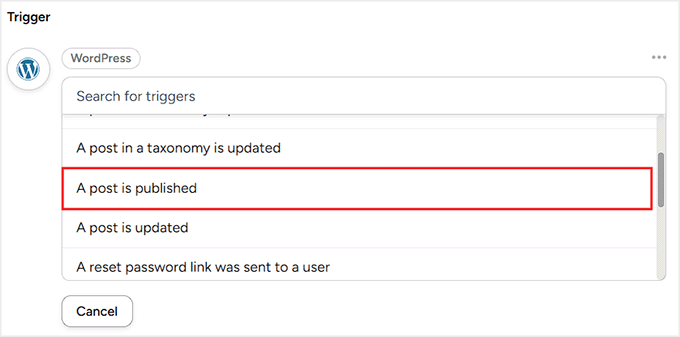
Luego, elige el evento que debería iniciar la receta. Para este flujo de trabajo, selecciona 'Se publica una entrada'.
Esto asegura que cada vez que una nueva publicación se publique, la receta se ejecutará automáticamente.
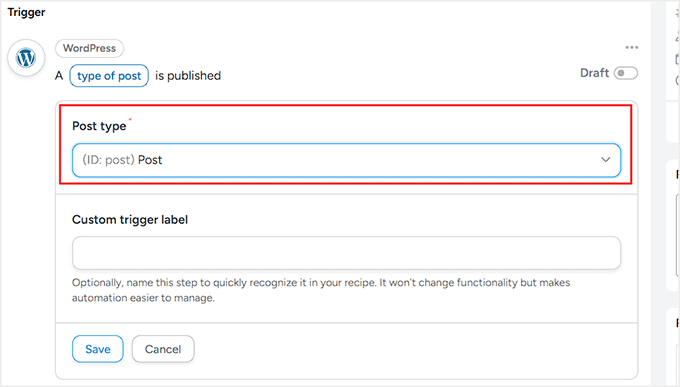
Finalmente, necesitarás seleccionar el tipo de publicación. Por defecto, Uncanny Automator aplica el disparador a todos los tipos de publicación, incluyendo publicaciones, páginas y productos.
Dado que este flujo de trabajo es solo para las publicaciones de blog de WordPress, selecciona 'Publicación' en el menú desplegable. Una vez hecho esto, haz clic en 'Guardar' para activar tu disparador.
Paso 5: Agrega la Acción de OpenAI para Generar Resúmenes de Publicaciones de Blog
Ahora que tu disparador está configurado, es hora de agregar la primera acción para tu receta: generar un resumen de la publicación del blog usando OpenAI.
Para empezar, haz clic en el botón 'Agregar acción' dentro de tu receta.
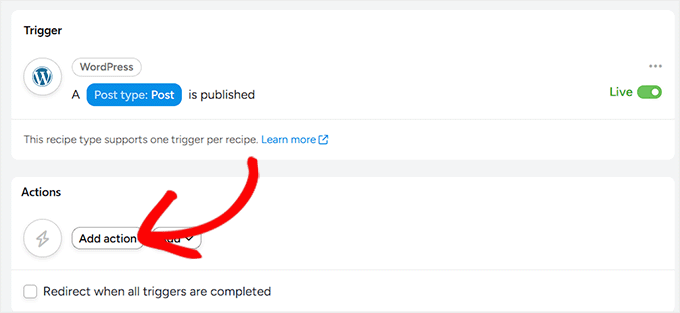
Esto abrirá una lista de integraciones para tu acción.
Dado que ya conectaste OpenAI, haz clic en él para seleccionar la plataforma.
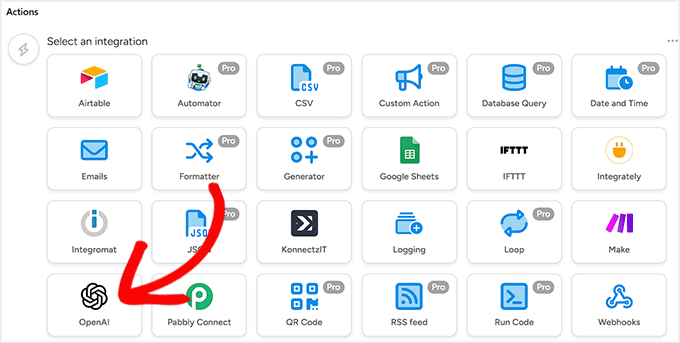
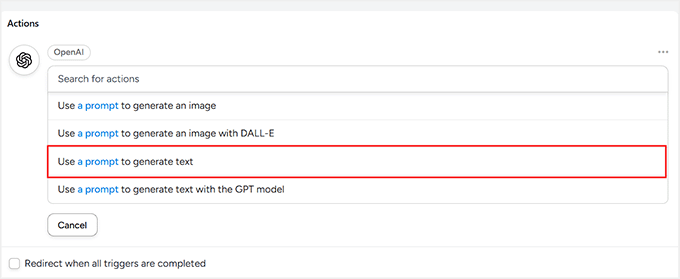
Verás una lista de acciones que OpenAI puede realizar.
Para este flujo de trabajo, selecciona ‘Usar un prompt para generar texto’. Esto le indica a OpenAI exactamente qué contenido crear.
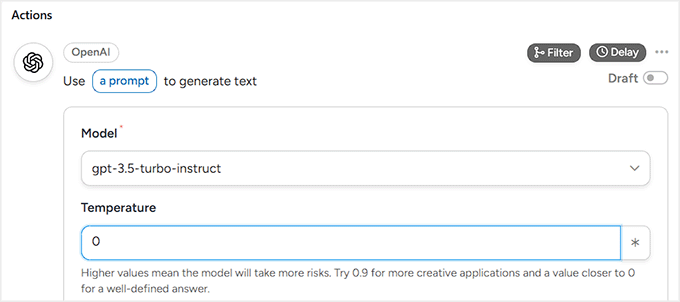
A continuación, elige el modelo de OpenAI. Recomiendo el modelo más reciente disponible, ya que produce los resúmenes más naturales y precisos.
Ahora, ajusta la Temperatura. Esto controla qué tan fielmente la IA se apega a los hechos frente a qué tan creativa se vuelve. Para un resumen de blog, quieres que la IA sea predecible y factual, por lo que recomiendo establecer la temperatura en 0.
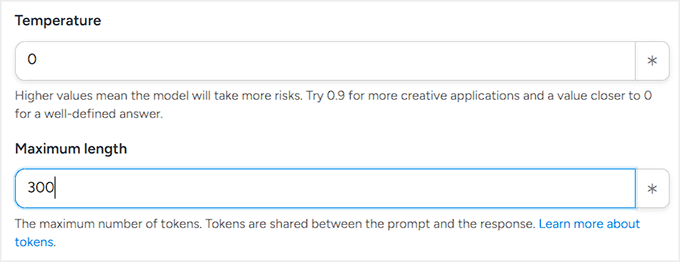
A continuación, establece el número máximo de tokens. Los tokens son las unidades que OpenAI utiliza para medir el texto. En términos generales, 1 token equivale a aproximadamente 1 palabra o 4 caracteres. Por lo tanto, un resumen de 200 palabras necesitaría entre 300 y 350 tokens.
Los tokens también afectan los precios. Ten en cuenta que OpenAI cobra tanto por el texto que lee (tu publicación de blog) como por el texto que escribe (el resumen). Establecer el número máximo de tokens en 300 asegura que el resumen no sea demasiado largo, lo que te ayuda a controlar tus costos.
Finalmente, configura tu prompt. Un buen prompt le dice claramente a OpenAI lo que quieres. Para este flujo de trabajo, podrías usar algo como:
‘Crea un resumen conciso de la siguiente publicación de blog en aproximadamente 200 palabras. Enfócate en los puntos principales y las conclusiones clave: {{Contenido de la publicación (Formateado)}}.‘
Si eres nuevo en la creación de prompts para IA, por favor, consulta nuestra guía sobre los mejores prompts de IA para bloggers, marketers y redes sociales.
Aquí, el token {{Contenido de la publicación (Formateado)}} asegura que OpenAI sepa exactamente qué publicación de blog resumir. Esto es diferente de un token de API de OpenAI (la clave secreta que conectaste anteriormente).
El token de OpenAI otorga acceso a Automator a OpenAI, mientras que estos tokens de receta le indican a la IA qué contenido incluir en el texto generado.
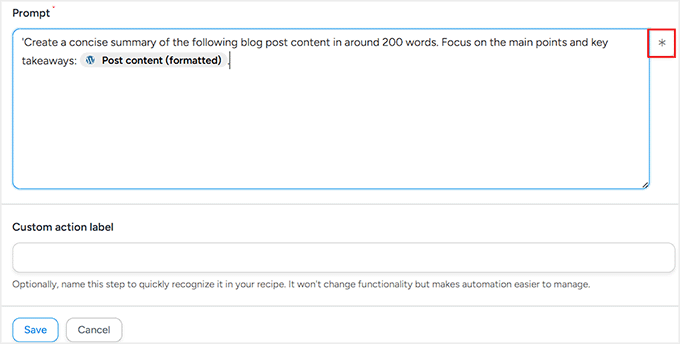
Puedes agregar estos tokens haciendo clic en el asterisco en el editor de indicaciones. Uncanny Automator mostrará una lista de tokens disponibles, como el título de la publicación, el nombre del autor, la fecha de publicación y más.
Una vez que todo esté configurado, haz clic en ‘Guardar’ para almacenar la acción. Tu receta ahora tiene un disparador y una primera acción que genera resúmenes concisos impulsados por IA cada vez que se publica una nueva entrada.
Paso 6: Agrega la Acción de Google Sheets para Almacenar Resúmenes
Ahora es el momento de agregar la segunda acción a tu flujo de trabajo. Esta acción creará automáticamente una fila en tu Hoja de cálculo de Google elegida y agregará el resumen generado por OpenAI.
Esto es lo que hace que el flujo de trabajo sea realmente útil porque todos los resúmenes de tus publicaciones se almacenarán y organizarán automáticamente.
Para agregar esta acción, haz clic nuevamente en el botón ‘Agregar Acción’ en tu receta. Selecciona Google Sheets como la integración esta vez.
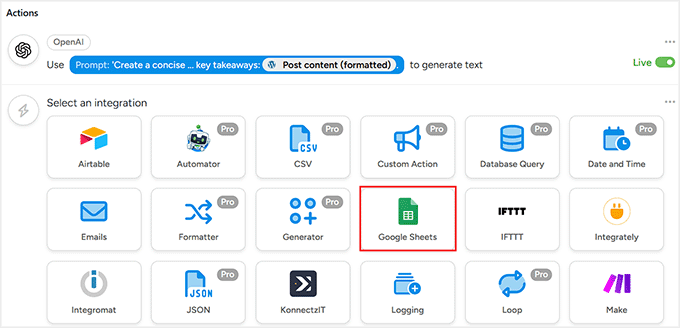
Uncanny Automator te mostrará entonces una lista de acciones que puede realizar. Para este flujo de trabajo, elige ‘Crear una fila en una Hoja de cálculo de Google’.
Esto le indica a Automator que agregue una nueva fila a tu hoja de cálculo cada vez que OpenAI genere un resumen para una nueva entrada de blog.

A continuación, verás un menú desplegable para seleccionar la Hoja de cálculo de Google que conectaste anteriormente. Elige la hoja de cálculo donde deseas almacenar los resúmenes de tus entradas de blog.
Luego, selecciona la hoja de cálculo (pestaña) dentro de esa hoja de cálculo.
Si tu archivo solo tiene una hoja, no necesitas preocuparte. Pero si tu hoja de cálculo tiene varias pestañas, asegúrate de seleccionar la correcta para que tus datos no terminen en el lugar equivocado.

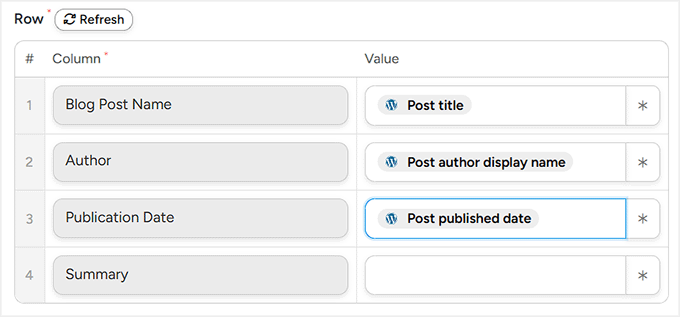
Después de eso, desplázate hacia abajo hasta la sección ‘Filas’. Aquí es donde mapeas los datos de tu entrada de blog a las columnas de tu Hoja de cálculo de Google.
No te preocupes, porque el mapeo es más simple de lo que suena. Simplemente estás emparejando cada columna de tu hoja de cálculo con la información correcta de tu publicación o del resumen de OpenAI.
Para comenzar a mapear, haz clic en el ícono del asterisco (*) junto a un campo. Esto abre una lista de datos disponibles que Automator puede extraer del disparador (tu entrada de blog) y de la acción de OpenAI.
En la sección Disparadores, verás opciones como el título de la publicación, el nombre del autor, la fecha de publicación y más.
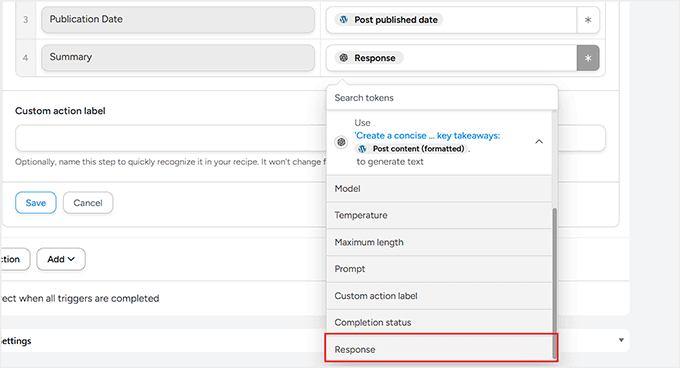
En la sección Acciones, encontrarás 'Respuesta de OpenAI', que es el resumen generado por IA.
Asegúrate de seleccionar 'Respuesta' para la columna de resumen en tu hoja. Esto garantiza que el resumen se agregue automáticamente a la columna correcta.
Tómate tu tiempo para mapear cada columna cuidadosamente.
Una vez que hayas emparejado todos los campos, haz clic en 'Guardar' para almacenar tu configuración.
Paso 7: Guarda y Activa tu Receta
Ahora que tanto tu disparador (una nueva publicación publicada) como tus acciones (generar un resumen con OpenAI y agregarlo a Google Sheets) están configurados, es hora de activar tu receta.
Antes de activar, tómate un momento para revisar todas tus asignaciones. Asegúrate de que las columnas en Google Sheets coincidan con la información de la publicación del blog y de que el resumen de OpenAI esté asignado a la columna correcta.
Esto asegura que cada nueva publicación se agregue correctamente sin errores.
Una vez que esté seguro de que todo es correcto, cambie los interruptores de Disparador y Acción a 'En vivo'. Luego, en la columna de la derecha, cambie el estado de la receta de 'Borrador' a 'En vivo'.
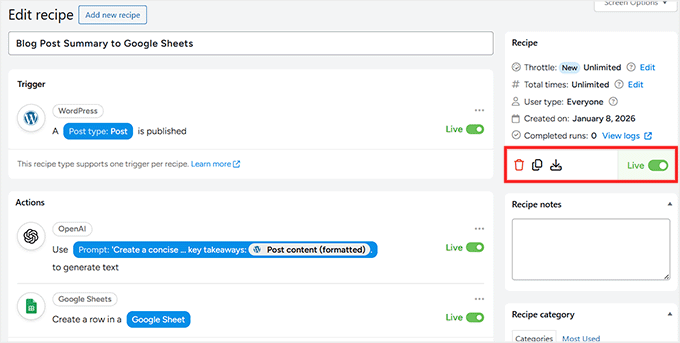
¡Y eso es todo! Su automatización ahora está activa.
Para probarlo, simplemente vaya a Publicaciones » Agregar nueva y publique una entrada de blog (o actualice una existente si configuró el disparador para actualizar).
Espere unos segundos y luego revise su Hoja de cálculo de Google. Debería ver que aparece automáticamente una nueva fila con su resumen generado por IA.
Próximos Pasos para Crear Flujos de Trabajo Estilo Make.com Directamente en WordPress
En general, después de crear flujos de trabajo tanto con Make.com como con Uncanny Automator, puedo decir con confianza que crear automatizaciones complejas con Uncanny Automator es mucho más fácil.
Aparte del flujo de trabajo de resumen de publicaciones de blog que mostré anteriormente, también puede crear flujos de trabajo como estos, y son mucho más sencillos de configurar en Uncanny Automator en comparación con Make.com:
| Ejemplo de flujo de trabajo | Por qué es más fácil en Uncanny Automator | Complejidad de Make.com |
|---|---|---|
| Envíe notificaciones por correo electrónico automatizadas cuando un usuario envíe un formulario, realice un pedido o complete un curso | Disparador directo desde formularios de WordPress, WooCommerce o LMS, con menús desplegables sencillos para acciones | Requiere configurar webhooks, analizar JSON y mapear múltiples aplicaciones |
| Agregue nuevos pedidos de WooCommerce a hojas de cálculo para informes o contabilidad | Conecte WooCommerce → Hojas de cálculo de Google en minutos, con mapeo de campos dentro de WordPress | Necesita múltiples módulos, claves API y análisis de datos para cada pedido |
| Genere resúmenes o contenido con IA para publicaciones, correos electrónicos o informes internos | Integración de OpenAI directamente dentro de WordPress, y los tokens manejan el contenido dinámicamente | Se deben configurar módulos HTTP, llamadas a la API y manejar JSON manualmente |
| Sincronizar datos de usuario entre plugins (membresías, LMS, CRM) | Automator lee los datos del plugin de forma nativa, y los disparadores y acciones son simples | Cada plugin requiere una configuración de API y webhooks por separado |
| Programar seguimientos automáticamente (renovaciones de membresía, finalización de cursos) | Los eventos nativos de WordPress activan acciones, sin programador externo | Múltiples módulos, retrasos de tiempo y configuración adicional por plataforma |
Una vez que tu primer flujo de trabajo esté activo, podrás explorar y crear con confianza nuevas automatizaciones que ahorran tiempo, optimizan procesos y hacen que tu sitio de WordPress sea más inteligente.
Preguntas Frecuentes Sobre Uncanny Automator vs. Make.com
Ahora que has visto cómo Uncanny Automator puede simplificar flujos de trabajo al estilo de Make.com en WordPress, probablemente tengas algunas preguntas.
Para facilitar las cosas, he respondido algunas de las preguntas más comunes sobre IA, automatización y cómo funcionan estas herramientas juntas:
¿Puede Uncanny Automator manejar flujos de trabajo complejos como Make.com?
¡Sí! Para flujos de trabajo que involucran principalmente WordPress y sus plugins, Uncanny Automator puede manejarlos igual que Make.com, pero sin la configuración adicional, las API o los webhooks.
¿Necesito habilidades de codificación para usar Uncanny Automator?
No se requiere codificación. El constructor visual de Recetas y los tokens hacen que la creación de automatizaciones sea tan simple como hacer clic y arrastrar.
¿Cuál es la diferencia entre las versiones Gratuita y Pro de Uncanny Automator?
La versión Gratuita te ofrece recetas ilimitadas con todos los disparadores y acciones básicos que necesitas para empezar.
La versión Pro lo lleva al siguiente nivel con lógica condicional, bucles, automatizaciones programadas, más de 150 integraciones e incluso soporte multisitio, básicamente todo lo que necesitas para flujos de trabajo más avanzados.
¿Usar Uncanny Automator ralentizará mi sitio de WordPress?
No significativamente. Automator ejecuta las acciones de forma asíncrona, por lo que el rendimiento del sitio se ve mínimamente afectado, limitado principalmente por los recursos de tu servidor.
¿Uncanny Automator resumirá mis publicaciones de blog existentes?
Por defecto, esta receta solo se ejecuta cuando se publica una entrada *nueva*. No volverá a resumir tus entradas antiguas automáticamente. Sin embargo, Uncanny Automator Pro incluye una función para ejecutar recetas en contenido existente si necesitas actualizar tu sitio en masa.
¿Puedo migrar mis flujos de trabajo existentes de Make.com a Uncanny Automator?
No hay migración con un solo clic. Necesitarás reconstruir manualmente los flujos de trabajo: Router → Condition, Iterator → Loop, HTTP → Webhook. Pero una vez configurada, la integración nativa de WordPress de Uncanny Automator facilita mucho el mantenimiento.
Recursos Adicionales para Llevar tus Automatizaciones al Siguiente Nivel
Si estás listo para sacar aún más provecho de Uncanny Automator, hay mucho que puedes explorar.
Desde flujos de trabajo avanzados hasta automatizaciones impulsadas por IA, aquí tienes algunos artículos que te ayudarán:
- Cómo agregar automatización tipo n8n en WordPress (más fácil y barato)
- Cómo uso la IA para autogenerar descripciones de productos de WooCommerce
- Cómo publicar automáticamente en Threads desde WordPress
- Cómo Publicar Automáticamente en Facebook desde WordPress
- Cómo automatizar formularios de WordPress con n8n – Ahorra horas de trabajo manual
- Mi guía para publicar automáticamente desde WordPress a Instagram
Si te gustó este artículo, suscríbete a nuestro canal de YouTube para obtener tutoriales en video de WordPress. También puedes encontrarnos en Twitter y Facebook.




¿Tienes alguna pregunta o sugerencia? Por favor, deja un comentario para iniciar la discusión.