


Puede ser desalentador crear un sitio web nuevo solo para descubrir que es invisible en Google. Recibimos esta pregunta con frecuencia y, a menudo, se reduce a un simple paso que muchos principiantes pasan por alto.
En WPBeginner, aprendimos desde el principio que debes informarle a los motores de búsqueda que tu sitio existe. Enviar tu sitio manualmente es la forma más rápida de ser notado y comenzar a atraer tráfico.
Piénsalo como enviar una invitación formal para que Google sepa que debe pasar a ver tu contenido. Es un proceso rápido y gratuito que marca una gran diferencia.
En esta guía, te mostraremos exactamente cómo enviar tu sitio web a todos los motores de búsqueda principales, paso a paso.

Dado que esta es una guía completa, no dudes en utilizar los enlaces rápidos a continuación para saltar directamente a diferentes secciones de este artículo.
- ¿Por qué debería enviar mi sitio web a los motores de búsqueda?
- Cómo enviar tu sitio web a Google
- Cómo crear un mapa del sitio XML con All in One SEO
- Cómo enviar tu sitio web a Bing, Yahoo y DuckDuckGo
- Cómo comprobar si tu sitio web ha sido indexado
- ¿Deberías usar un servicio de envío de sitios web?
- Solución de problemas y preguntas frecuentes
- Tutorial en video
- Recursos adicionales sobre cómo enviar sitios web a motores de búsqueda
¿Por qué debería enviar mi sitio web a los motores de búsqueda?
Empezar un sitio web nuevo es emocionante, pero asegurarse de que la gente lo encuentre es clave. En lugar de esperar a que los motores de búsqueda descubran tu sitio, enviarlo tú mismo puede ayudar a que sea notado antes.
Enviar tu sitio a los motores de búsqueda ha sido de gran ayuda para WPBeginner. Hemos visto que aumenta nuestra visibilidad y nos conecta con más lectores.
Si estás empezando un nuevo negocio o blog, entonces los motores de búsqueda son las fuentes más importantes de tráfico web gratuito. Te permiten hacer crecer tu negocio en línea sin mucho dinero.
En WPBeginner, usar estrategias de tráfico orgánico nos ha ayudado a expandirnos sin esfuerzo. Es una forma probada y comprobada de llegar a más personas.
La mejor parte es que enviar tu sitio es simple y gratuito. Servicios como Google Search Console también ofrecen herramientas que nos brindan información valiosa. Estas herramientas son la columna vertebral del enfoque SEO de WPBeginner.
Te mostraremos lo fácil que es enviar tu sitio de WordPress. Este pequeño paso puede marcar una gran diferencia en el éxito de tu sitio.
Cómo enviar tu sitio web a Google
Google es el motor de búsqueda más grande y popular del planeta. Para la mayoría de los sitios web, Google es a menudo la mayor fuente de su tráfico.
Para enviar tu sitio web a Google, necesitas registrarte en Google Search Console. Es una herramienta gratuita que ayuda a los propietarios de sitios web a ver cómo está funcionando su sitio en los resultados de búsqueda de Google.
Registrarse es gratis y fácil. Simplemente ve al sitio web de Google Search Console y haz clic en el botón 'Empezar ahora'. Puedes usar tu cuenta de Google existente para iniciar sesión o crear una nueva.
A continuación, Google te pedirá que introduzcas el nombre de dominio de tu sitio web.
Recomendamos usar la opción de prefijo de URL aquí, ya que es más fácil de verificar. Este método proporciona una etiqueta HTML simple para la verificación, lo cual es perfecto para principiantes porque no requiere cambios complejos en el DNS.
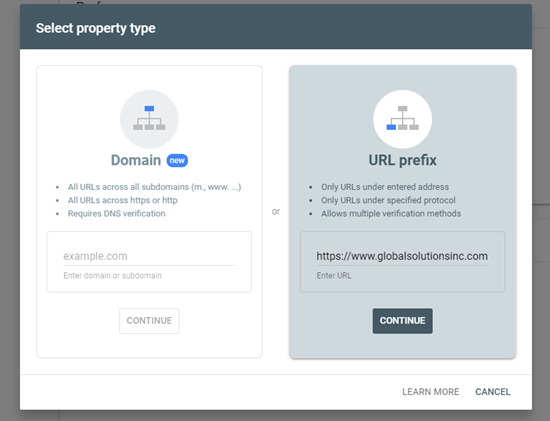
Después de elegir esta opción, usa el método de etiqueta HTML para verificar tu sitio web y enviarlo a Google.
Simplemente necesitas hacer clic en la opción de etiqueta HTML para expandirla y luego copiar el código haciendo clic en el botón 'Copiar'.
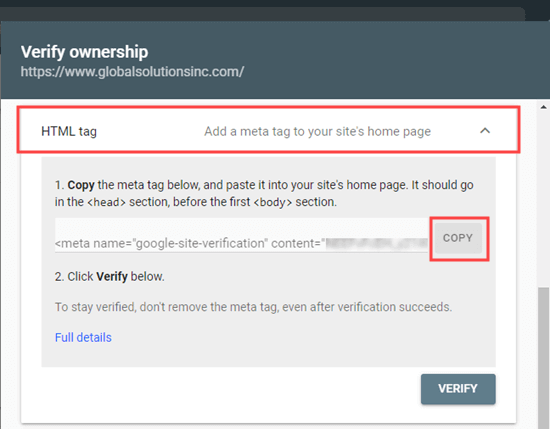
Ahora hay varias formas de agregar este código a tu sitio web. Te mostraremos los dos métodos más sencillos, y puedes elegir el que mejor te convenga.
1. Agregar código de verificación en WordPress usando All in One SEO
La forma más fácil de hacer esto es usando All in One SEO, que es el mejor plugin de SEO para WordPress del mercado. Te permite optimizar tu sitio web para los motores de búsqueda sin tener que aprender jerga de SEO.
Primero, necesitas instalar y activar el plugin All in One SEO. Para más detalles, consulta nuestra guía paso a paso sobre cómo instalar un plugin de WordPress.
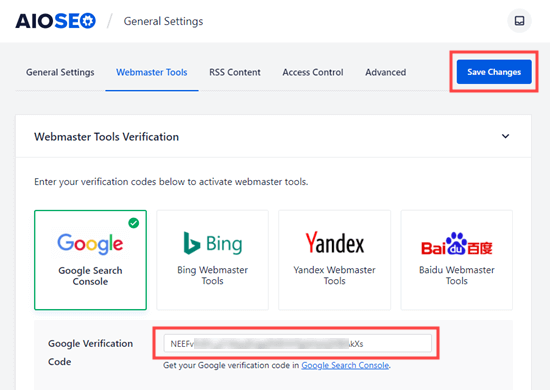
A continuación, necesitas visitar la página All in One SEO » General Settings » Webmaster Tools y hacer clic en la opción ‘Google Search Console’.

A continuación, pegarás solo el código de verificación en el cuadro 'Código de verificación de Google'. De la etiqueta HTML completa que copiaste, solo necesitas la larga cadena de letras y números que aparece dentro de las comillas de content="".
No olvides hacer clic en el botón ‘Save Changes’ (Guardar Cambios) en la parte superior de la pantalla.
2. Añadir código de verificación en WordPress usando WPCode
Si no estás usando el plugin All in One SEO, entonces puedes usar WPCode para añadir el código de verificación de Google Search Console a tu sitio de WordPress. WPCode es la forma más fácil y segura de añadir código a tu sitio web.
Primero, necesitas instalar y activar el plugin gratuito WPCode. Para más detalles, consulta nuestra guía paso a paso sobre cómo instalar un plugin de WordPress.
Tras la activación, ve a la página Code Snippets » Header & Footer en tu administrador de WordPress. Luego, simplemente pega toda la etiqueta meta HTML en el cuadro ‘Header’.
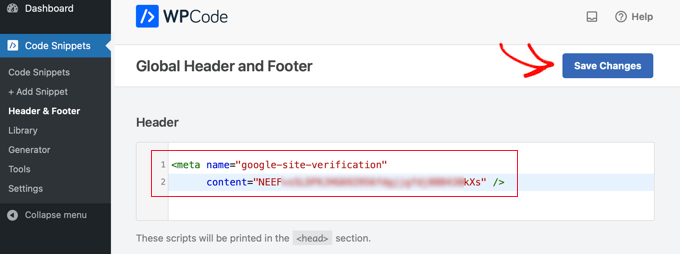
Finalmente, asegúrate de hacer clic en el botón ‘Save Changes’ (Guardar Cambios) en la parte superior de la página.
Verificación de tu sitio en Google Search Console
Después de agregar la etiqueta meta a tu sitio usando cualquiera de los métodos, debes regresar a Google Search Console y hacer clic en el botón ‘Verificar’ para el método de etiqueta HTML.
Ahora deberías ver un mensaje de éxito en Google Search Console para informarte que tu sitio ha sido verificado.
Si necesitas más ayuda, consulta nuestra guía paso a paso sobre cómo añadir tu sitio de WordPress a Google Search Console.
Cómo crear un mapa del sitio XML con All in One SEO
Un mapa del sitio XML en WordPress es una lista de todo el contenido de tu sitio web, incluyendo todas tus publicaciones y páginas. Ayuda a los bots de los motores de búsqueda a descubrir tu contenido más rápido y a empezar a mostrarlo en los resultados de búsqueda.
En la actualización 5.5 de WordPress, se añadieron los mapas del sitio XML como una característica integrada. Sin embargo, estos mapas del sitio son muy básicos y no se pueden personalizar fácilmente.
Recomendamos usar All in One SEO (AIOSEO) para crear tu mapa del sitio porque incluye un generador de mapas del sitio completo. Te permite personalizar tus mapas del sitio XML excluyendo contenido innecesario o duplicado.
AIOSEO también viene con varios mapas del sitio adicionales, como un Mapa del sitio de videos, Mapa del sitio de noticias, y mapa del sitio RSS. Todos estos pueden ayudarte a obtener una ventaja competitiva y a clasificar más alto en SEO.
Primero, necesitas instalar y activar el plugin All in One SEO. Para más detalles, consulta nuestra guía paso a paso sobre cómo instalar un plugin de WordPress.
Tras la activación, All in One SEO creará automáticamente tu archivo sitemap.
Para verlo, simplemente ve a la página All in One SEO » Sitemaps en tu administrador de WordPress. Luego, haz clic en el botón ‘Abrir Sitemap’.
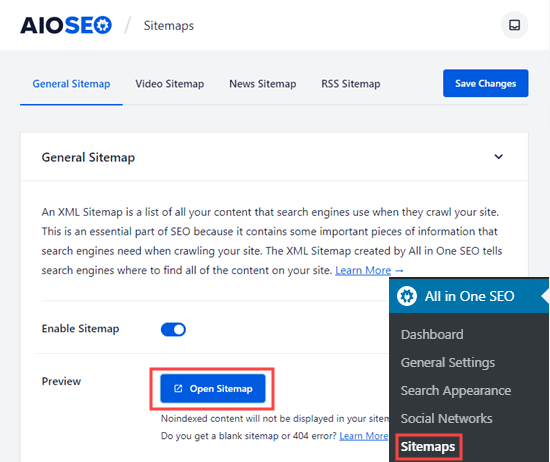
Esto te llevará a tu índice de sitemaps, que es una lista maestra de todos los sitemaps individuales que AIOSEO ha creado para tu contenido.
Estas son todas las URLs del mapa del sitio que All in One SEO ha creado.
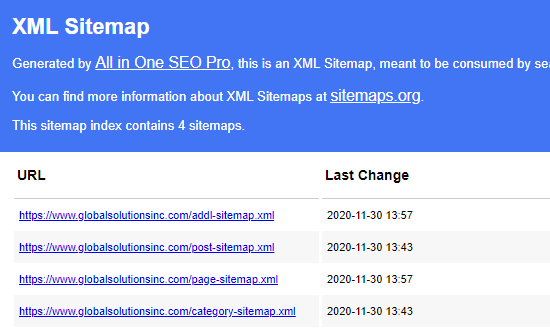
Nota: All in One SEO crea varios mapas del sitio porque es una buena práctica dividir los mapas del sitio grandes. Al usar diferentes mapas del sitio para distintos tipos de contenido, tus mapas del sitio se cargarán rápidamente y tendrán un tamaño manejable, incluso a medida que tu sitio web crezca.
Por favor, mantén esta página abierta o guarda la URL de la página, ya que la necesitarás más adelante en el tutorial.
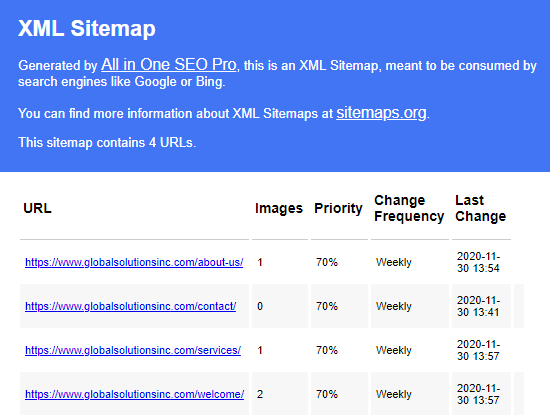
Si lo deseas, puedes hacer clic en cualquiera de los enlaces para ver el contenido listado en cada mapa del sitio individual. Aquí está el mapa del sitio para las páginas de nuestro sitio web de demostración.
Añadiendo tu mapa del sitio XML a Google Search Console
Ahora que has generado tu mapa del sitio XML, el siguiente paso es ayudar a Google a descubrirlo rápidamente. La forma más fácil de hacerlo es usando Google Search Console.
Simplemente inicia sesión en tu cuenta de Google Search Console, y luego haz clic en el enlace 'Mapas del sitio' en la barra de herramientas de la izquierda.
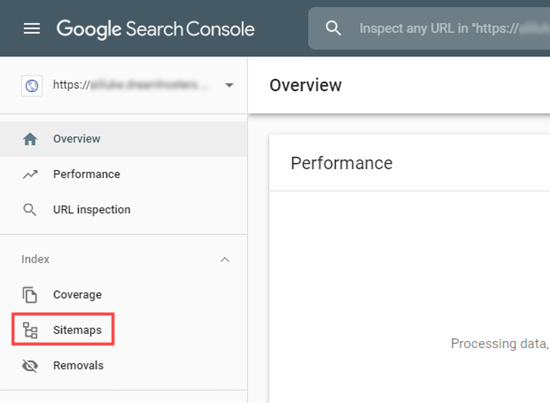
Google Search Console ya ha puesto el dominio de tu sitio web aquí.
Todo lo que necesitas hacer es escribir 'sitemap.xml' en el cuadro y hacer clic en el botón 'Enviar'.
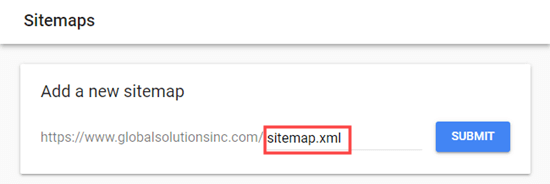
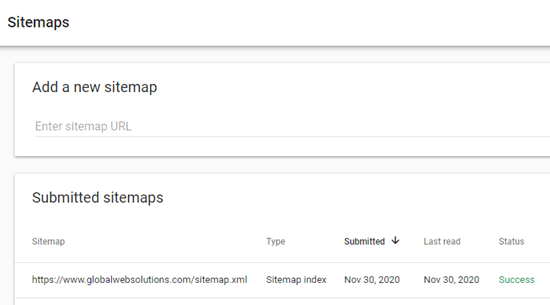
Deberías ver un mensaje confirmando que el mapa del sitio se ha enviado correctamente.
También verás el mapa del sitio de tu sitio web en la lista 'Mapas del sitio enviados'.
Cómo enviar tu sitio web a Bing, Yahoo y DuckDuckGo
Google es el motor de búsqueda más grande del mundo, con más del 92% de la cuota de mercado. Sin embargo, otros motores de búsqueda como Bing, Yahoo y DuckDuckGo todavía pueden ser una fuente significativa de tráfico para tu sitio web.
Enviando tu sitio web a Bing
Para enviar URLs al índice de Bing, necesitas registrarte en Bing Webmaster Tools.
Simplemente haz clic en el botón ‘Iniciar sesión’ para comenzar. Luego, inicia sesión usando tu cuenta de Microsoft, Google o Facebook.
A continuación, Bing te pedirá que agregues tu sitio. Recomendamos usar la opción ‘Agregar tu sitio manualmente’. Funciona de manera confiable y no requiere que hayas verificado tu sitio con Google Search Console.
Después de eso, simplemente ingresa la URL de tu sitio web (nombre de dominio) y haz clic en el botón ‘Agregar’.
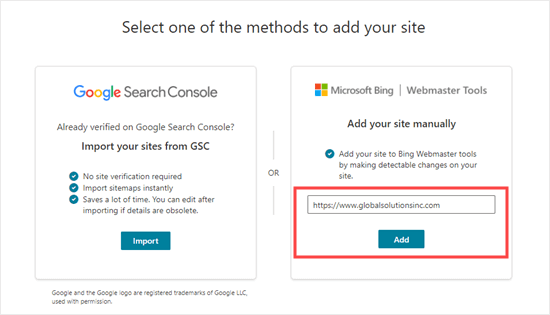
A continuación, verás algunas opciones de método de verificación.
Primero, haz clic en el método de Etiqueta Meta HTML. Esto abrirá los detalles.
Luego, haz clic en el botón ‘Copiar’ para copiar la metaetiqueta.
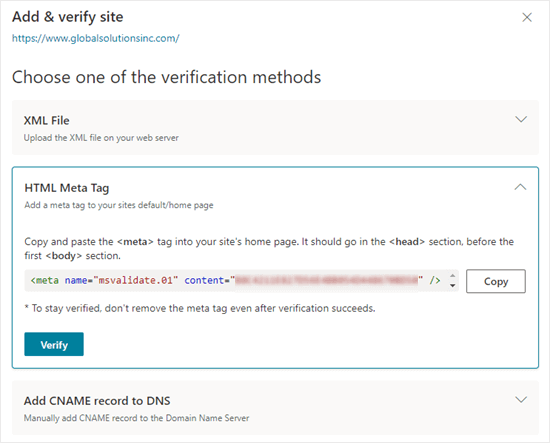
La forma más fácil de añadir la etiqueta meta a tu sitio es usar All in One SEO. En tu panel de WordPress, ve a la página All in One SEO » General Settings » Webmaster Tools.
Luego, haz clic en la opción ‘Bing Webmaster Tools’.
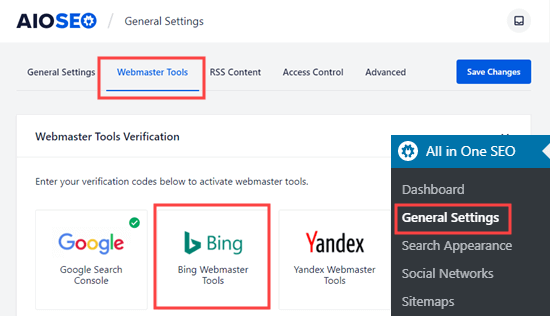
Esto abrirá el cuadro donde puedes ingresar el código de verificación de Bing.
Esta es la larga cadena de números y letras que forma el valor del contenido en la metaetiqueta de Bing.
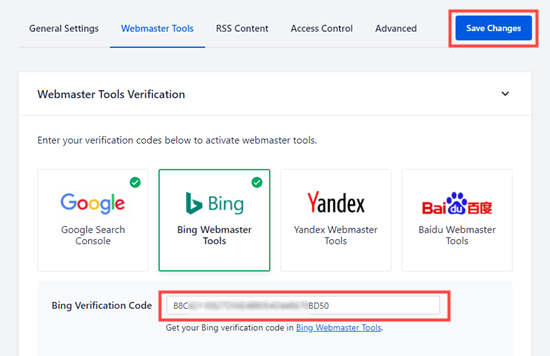
Alternativamente, puedes instalar el plugin gratuito WPCode.
Tras la activación, ve a la página Code Snippets » Header & Footer en tu administrador de WordPress. Luego, simplemente pega toda la etiqueta meta HTML en el cuadro ‘Header’.
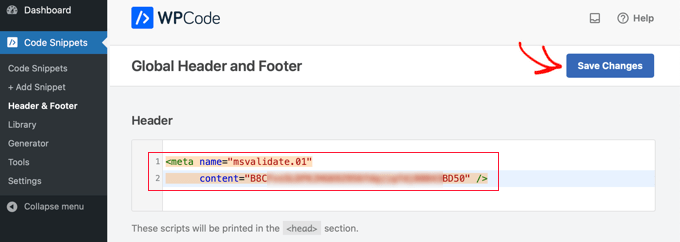
No olvides hacer clic en el botón ‘Guardar Cambios’ en la parte superior de la página.
Después de eso, debes regresar a Bing Webmaster Tools y hacer clic en el botón ‘Verificar’. Deberías ver un mensaje de éxito que te indica que tu sitio ha sido agregado.
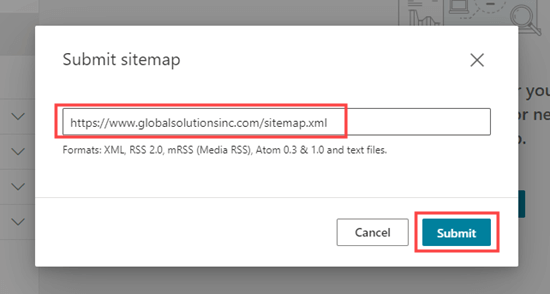
A continuación, haz clic en la pestaña ‘Sitemaps’ en la barra lateral izquierda y haz clic en el botón ‘Enviar sitemap’.
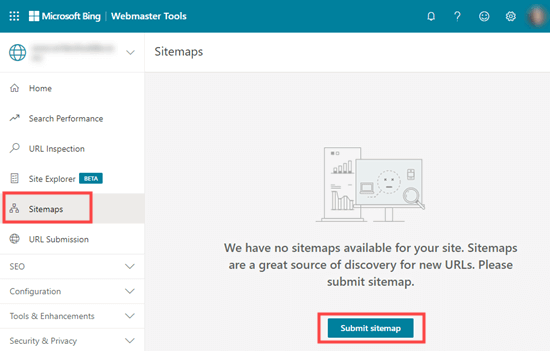
Necesitas pegar la URL del índice del sitemap que All in One SEO creó para ti. Debería ser tu nombre de dominio con sitemap.xml al final.
Después de eso, simplemente haz clic en el botón ‘Enviar’.
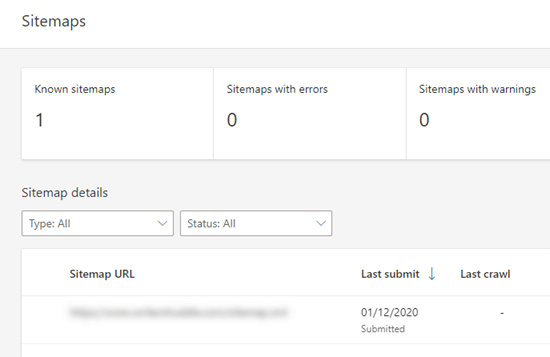
Ahora verá su mapa del sitio en la tabla de mapas del sitio en Bing Webmaster Tools.
Tu sitemap enviado aparecerá ahora en la tabla y Bing comenzará a procesarlo.
Envío de su sitio web a Yahoo y DuckDuckGo
Ahora que ha enviado su sitio web a Bing, también se ha enviado automáticamente a Yahoo. Además, cuando DuckDuckGo realiza una búsqueda, utiliza los resultados de búsqueda de Bing.
Esto significa que al enviar su sitio web a Bing, también lo tendrá indexado automáticamente tanto en Yahoo como en DuckDuckGo.
Cómo comprobar si tu sitio web ha sido indexado
La forma más fácil de comprobar si su sitio web ha sido indexado es simplemente ir a la página de inicio del motor de búsqueda elegido y escribir site:tudominio.com como término de búsqueda.
Para el sitio web de WPBeginner, escribiríamos site:wpbeginner.com en el motor de búsqueda.
Si su sitio ha sido indexado, debería ver una lista de su contenido. Su página de inicio normalmente estará en la parte superior.
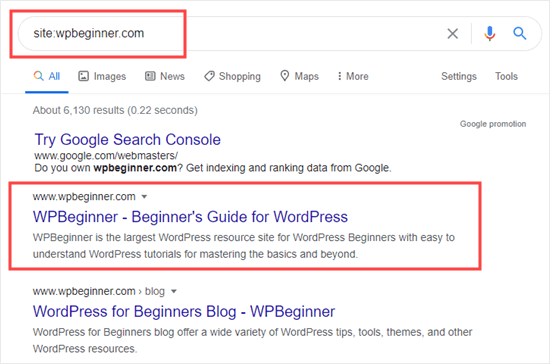
Esto funciona para todos los motores de búsqueda principales, incluidos Google, Yahoo, Bing y DuckDuckGo.
¿Deberías usar un servicio de envío de sitios web?
No, no debes usar un servicio de envío de sitios web para enviar tu blog de WordPress o sitio web a los motores de búsqueda. No ofrecen ningún valor real.
Cobran una tarifa premium por un servicio que usted mismo puede hacer fácilmente. No hay ningún beneficio adicional en el uso de servicios de envío de sitios web o de envío a motores de búsqueda.
Más importante aún, estos servicios de envío pueden enviar su sitio web a fuentes spam, lo que puede dañar el SEO de su sitio web.
Solución de problemas y preguntas frecuentes
Dado que WPBeginner es el sitio de recursos gratuitos de WordPress más grande, hemos escuchado casi todas las preguntas relacionadas con este tema. Aquí hay algunos problemas comunes y preguntas frecuentes que escuchamos sobre el envío de su sitio a los motores de búsqueda.
1. ¿Cuánto tiempo tardará en aparecer mi sitio en los motores de búsqueda?
Puede tardar varios días o semanas en que su sitio web aparezca en los motores de búsqueda. Depende de los motores de búsqueda indexar su sitio. No puede forzar a Google ni a ningún motor de búsqueda a indexar su sitio más rápido.
Sin embargo, debes seguir nuestras instrucciones anteriores para ayudar a los motores de búsqueda a encontrar tu sitio lo más fácilmente posible. Obtener muchos backlinks para tu sitio también puede ayudar a acelerar el proceso.
2. ¿Por qué mi sitio no aparece en los motores de búsqueda?
Primero, verifica que tu sitio sea visible para los motores de búsqueda. En tu administrador de WordPress, ve a la página Ajustes » Lectura y asegúrate de que la casilla 'Disuadir a los motores de búsqueda de indexar este sitio' no esté marcada.
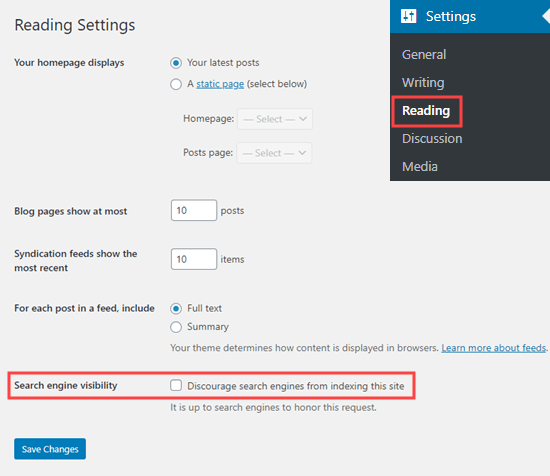
Si la casilla está marcada, entonces está impidiendo que los motores de búsqueda rastreen tu sitio de WordPress. Simplemente desmárcala y haz clic en el botón ‘Guardar Cambios’.
Si esta configuración es correcta, entonces solo necesitas tener paciencia. Puede tomar un día aproximadamente para que Google Search Console procese tu sitemap.
3. ¿Por qué mi sitio no recibe tráfico de los motores de búsqueda?
Si no estás recibiendo tráfico a tu sitio, es posible que esté clasificando muy bajo en las páginas de resultados de los motores de búsqueda (SERPs). Deberías usar All in One SEO para obtener recomendaciones detalladas sobre el SEO (optimización para motores de búsqueda) de tu sitio.
En particular, es importante usar las palabras clave apropiadamente en el contenido de tu sitio.
También puedes usar estas herramientas de investigación de palabras clave para escribir contenido más optimizado para SEO e implementar nuestros consejos probados para aumentar el tráfico de tu sitio web.
4. ¿Cómo puedo enviar mi sitio web a los motores de búsqueda de forma gratuita?
Todos los métodos que hemos cubierto anteriormente son gratuitos. Te recomendamos que no pagues para que tu sitio sea enviado a los motores de búsqueda.
Es gratuito crear cuentas con Google Search Console y Bing Webmaster Tools. Ninguna de estas tiene costo alguno.
5. ¿Cómo encuentran los motores de búsqueda mi sitio?
Los motores de búsqueda utilizan software automatizado para buscar constantemente en la web nuevas páginas web. Este software se conoce con varios nombres, como bots de búsqueda, rastreadores web o arañas. El proceso de búsqueda de nuevas páginas se llama 'rastreo'.
El rastreador web navega a través de enlaces para encontrar nuevas páginas. Es por eso que un mapa del sitio XML es tan importante. Contiene enlaces a todo el contenido de tu sitio e información sobre ellos que el rastreador web puede entender.
6. ¿Existe una lista de sitios de envío que pueda usar?
No necesitas preocuparte por enviar tu sitio a muchos motores de búsqueda. El más importante es Google.
Una vez que hayas enviado tu sitio a Google, es una buena idea enviarlo también a Bing. Esto ayuda a que Yahoo y DuckDuckGo encuentren tu sitio también.
Los otros motores de búsqueda a los que debes considerar enviar son los locales. Por ejemplo, podrías enviar tu sitio web a Yandex si quieres obtener más visitantes de Rusia.
7. ¿Cómo rastreo el tráfico del sitio web proveniente de los motores de búsqueda?
La forma más fácil de rastrear el tráfico de los motores de búsqueda es usando MonsterInsights. Es el mejor plugin de Google Analytics para WordPress y te permite ver de dónde vienen tus usuarios, qué páginas están viendo y qué hacen mientras están en tu sitio web.
Para obtener instrucciones detalladas, sigue nuestra guía sobre cómo instalar Google Analytics en WordPress.
All in One SEO también ofrece un complemento de Estadísticas de Búsqueda que te permite ver información de Google Search Console directamente dentro del panel de WordPress. Puedes ver estadísticas de SEO para tu sitio, descubrir tus palabras clave de mejor rendimiento y más.
Tutorial en video
Recursos adicionales sobre cómo enviar sitios web a motores de búsqueda
Esperamos que este artículo te haya ayudado a aprender cómo enviar tu sitio web a los motores de búsqueda. También podrías querer ver algunos artículos detallados relacionados con la indexación de tu sitio web de WordPress en plataformas de búsqueda específicas:
- ¿Cómo hago que mi sitio de WordPress aparezca en Google? (Guía para principiantes)
- Cómo enviar tu sitio de WordPress a Google Noticias (paso a paso)
- Cómo agregar tu sitio web a Bing Webmaster Tools
- Cómo optimizar el SEO de tu sitio para DuckDuckGo
- Cómo agregar tu sitio de WordPress en Yandex Webmaster Tools
- Cómo evitar que los motores de búsqueda rastreen un sitio de WordPress
- Cómo ocultar una página de WordPress de Google
Si te gustó este artículo, suscríbete a nuestro Canal de YouTube para ver tutoriales en video de WordPress. También puedes encontrarnos en Twitter y Facebook.





Olaf
Google ha hecho que el proceso de conectar un dominio a su consola sea realmente simple y fácil de usar. En contraste, Bing no fue tan directo la primera vez que lo probé. En cuanto a DuckDuckGo, encontrar información sobre el hecho de que en realidad no tienen una consola es casi imposible. Pocas fuentes mencionan que dependen de Bing, lo cual es una gran información que mucha gente no sabe y no se discute ampliamente. Eres uno de los pocos sitios que cubren esto. Pulgares arriba por información tan completa, damas y caballeros.
Mrteesurez
Después de configurar todo, realicé una búsqueda para verificar si mis publicaciones están indexadas siguiendo este método, site:misitio.com. No todas las publicaciones se muestran, ¿eso significa que las otras no están indexadas o qué?
Soporte de WPBeginner
You can check in Google Search Console for information on your pages that are not indexed.
Administrador
Mrteesurez
Ok, gracias por tu respuesta, lo revisaré para saber cuál es realmente la raíz del problema porque estoy usando AIOSEO para optimizar mi sitio. Agradezco tu apoyo.
Jiří Vaněk
Entonces, ¿entendí correctamente que Yahoo no tiene una consola para webmasters y todo depende solo de registrarse en Bing? He conectado mi sitio web a Yandex, Google y Bing, además de que ahora tengo el índice habilitado. Así que supongo que eso es suficiente como base.
Soporte de WPBeginner
Correcto, si has enviado tu sitio a Bing, entonces también deberías estar en Yahoo. Deberías tener un buen punto de partida para que tu sitio aparezca en los diferentes motores de búsqueda.
Administrador
Jiří Vaněk
Gracias por la aclaración. Tengo todo configurado igual para Google y Bing. Por eso me extrañó que la gran mayoría del tráfico de mi sitio web provenga de Google, un pequeño porcentaje de Bing y prácticamente nada de Yahoo. Pero lo más probable es que sean algoritmos diferentes de sus robots.
Suraj Gowardipe
¡Qué guía tan increíblemente útil para principiantes! Enviar tu sitio web a los motores de búsqueda es un paso fundamental para establecer tu presencia en línea, y este artículo lo desglosa de una manera fácil de entender, incluso para aquellos que recién comienzan en el mundo de la gestión de sitios web.
Las instrucciones paso a paso y el lenguaje fácil de usar hacen de esta guía un recurso de referencia para cualquiera que busque mejorar la visibilidad de su sitio web. No se trata solo de enviar tu sitio; se trata de tomar el control de tu destino en línea. Este artículo empodera a los principiantes con el conocimiento que necesitan para navegar por el panorama digital con confianza.
Ya seas un novato o alguien que busca refrescar sus conocimientos, esta guía para principiantes es de lectura obligatoria. ¡Felicitaciones al autor por simplificar una tarea potencialmente desalentadora y hacerla accesible para todos!
Soporte de WPBeginner
¡Gracias por tus amables palabras y me alegra que hayas encontrado útil nuestra guía!
Administrador
Boateng
Gracias por los tutoriales detallados. Me funcionó, tanto en Google como en Bing Search Consoles.
Soporte de WPBeginner
¡Nos alegra que nuestra guía te haya sido útil!
Administrador
Lyndie
Muchas gracias por este artículo. Maravilloso y muy completo con muchas fotos para un principiante como yo. Estoy aprendiendo todo esto por mi cuenta y ha sido muy abrumador. Tu artículo fue un soplo de aire fresco. En serio.
Soporte de WPBeginner
Glad our article was helpful!
Administrador
Aileen Martin
Muchas gracias por esto. Acabo de enviar mi sitio a Google y Bing usando tus instrucciones y todo salió perfecto. Las instrucciones fueron excelentes, claras y lógicas. ¡Ojalá todos los artículos estuvieran escritos así!
Soporte de WPBeginner
Glad our article was helpful
Administrador
jenni
genial y gracias por tu publicación
Soporte de WPBeginner
You’re welcome
Administrador
Jaap bal
¿Cómo rastreo el tráfico del sitio web que proviene de los motores de búsqueda?
Soporte de WPBeginner
Puedes usar herramientas como Google Analytics, que cubrimos en nuestra guía a continuación:
https://www.wpbeginner.com/beginners-guide/how-to-install-google-analytics-in-wordpress/
Administrador
Lana Mimes
¡Instrucciones geniales y fáciles de seguir! ¡Tal como Syed y su equipo siempre entregan! Gracias por un artículo genial, bien escrito y fácil de entender.
Soporte de WPBeginner
Glad you like our content
Administrador