


Siempre ocultamos nuestros nuevos sitios de los motores de búsqueda hasta que están listos para visitantes reales. Lanzar un sitio a medio terminar puede ser estresante cuando quieres que todo se vea perfecto.
Controlar la visibilidad de tu sitio protege tu trabajo privado y evita que Google clasifique páginas incompletas. Te da control total sobre cuándo tu sitio web se hace público.
Confiamos en algunos trucos sencillos para mantener privados nuestros propios proyectos futuros. Ahora, te guiaremos a través de los pasos exactos para evitar que los motores de búsqueda rastreen tu sitio web.
¿Por qué evitar que los motores de búsqueda rastreen un sitio de WordPress?
For most WordPress websites, search engines are the biggest source of traffic. You may ask, why would anyone want to discourage search engines?
Aquí hay algunas situaciones en las que no querrás que los motores de búsqueda indexen tu sitio web:
- When starting out, you may not know how to create a local development environment or a staging site, and instead, you develop your website while it is live. You won’t want Google to index your site when it is under construction or in maintenance mode.
- There are also many people who use WordPress to create private blogs. They don’t want them indexed by search engines because they are private.
- You can use WordPress for project management or an intranet. In these cases, you won’t want your internal documents to be publicly accessible.
Una idea errónea común es que si no tienes enlaces apuntando a tu dominio, los motores de búsqueda probablemente nunca encontrarán tu sitio web. Esto no es completamente cierto.
Por ejemplo, puede haber enlaces apuntando a tu sitio porque el nombre de dominio fue propiedad de alguien más anteriormente. Además, hay miles de páginas en Internet que simplemente listan nombres de dominio. Tu sitio puede aparecer en una de ellas.
Antes de sumergirnos en los métodos, aclaremos rápidamente dos términos importantes:
- Rastreo es cuando los bots de los motores de búsqueda (como Googlebot) visitan tu sitio web para descubrir su contenido.
- Indexación es cuando agregan ese contenido a su enorme base de datos de búsqueda para que pueda aparecer en los resultados de búsqueda.
Piensa en ello como un bibliotecario leyendo un libro nuevo (rastreo) y luego agregándolo al catálogo de la biblioteca (indexación). Algunos de los métodos a continuación detienen el rastreo por completo, mientras que otros solo evitan la indexación. ¡Dejaremos claro cuál es cuál!
Dicho esto, veamos cómo evitar que los motores de búsqueda rastreen tu sitio web. Cubriremos cuatro métodos:
- Pedir a los motores de búsqueda que no rastreen tu sitio de WordPress
- Método 2: Pedir a los motores de búsqueda que no indexen páginas individuales
- Método 3: Proteger con contraseña un sitio completo usando cPanel
- Método 4: Proteger con contraseña WordPress con un plugin
- Preguntas frecuentes (FAQs)
- Guías expertas sobre rastreo e indexación de motores de búsqueda
Método 1: Pedir a los motores de búsqueda que no rastreen tu sitio de WordPress
Este es el método más sencillo, pero no protege completamente tu sitio web de ser rastreado.
WordPress viene con una función integrada que te permite indicar a los motores de búsqueda que no indexen tu sitio. Todo lo que necesitas hacer es visitar Ajustes » Lectura y marcar la casilla junto a 'Visibilidad en los motores de búsqueda'.

Cuando esta casilla está marcada, WordPress añade esta línea al encabezado de tu sitio web:
<meta name='robots' content='noindex,nofollow' />
Esta etiqueta le dice a los motores de búsqueda que no muestren esta página en los resultados de búsqueda (noindex), y también les indica que no sigan los enlaces de esta página (nofollow).
WordPress also modifies your site’s robots.txt file and adds a disallow rule to it:
User-agent: *
Disallow: /
Las líneas de robots.txt piden a los rastreadores web que no rastreen tus páginas, mientras que la etiqueta meta les dice estrictamente que no indexen tu sitio. Sin embargo, hay un truco.
Debido a que el archivo robots.txt impide que los motores de búsqueda rastreen tu sitio web, es posible que nunca vean tu etiqueta meta noindex. Si otro sitio web enlaza a tu dominio, Google aún podría indexar tu URL (a menudo mostrando 'Información no disponible para esta página' en los resultados de búsqueda).
Si quieres hacer imposible que los motores de búsqueda indexen o rastreen tu sitio web, entonces necesitarás proteger tu sitio de WordPress con contraseña utilizando los Métodos 3 o 4.
Método 2: Pedir a los motores de búsqueda que no indexen páginas individuales
Es posible que desees que los motores de búsqueda rastreen e indexen tu sitio web, pero que no incluyan una publicación o página específica en las páginas de resultados de búsqueda.
The easiest way to do that is using the All in One SEO (AIOSEO) plugin. It is the best SEO tool for WordPress and is trusted by over 3 million businesses.
For this tutorial, we will be using the AIOSEO free version as it includes the SEO Analysis tool. There is also a premium version of AIOSEO that offers more features like sitemap tools, redirection manager, schema markup, robots.txt editor, and more.
The first thing you will need to do is install and activate the AIOSEO plugin on your website. You can learn how to install and configure the plugin by following our step-by-step guide on how to set up All in One SEO for WordPress.
Una vez que el plugin esté configurado, puedes usarlo para pedir a los motores de búsqueda que no indexen ciertas publicaciones y páginas. De nuevo, depende totalmente de los motores de búsqueda aceptar esta solicitud o ignorarla.
Simplemente edita la publicación o página que no quieres que sea indexada. Necesitas desplazarte hacia abajo hasta la configuración de AIOSEO en la parte inferior del editor de WordPress y luego hacer clic en la pestaña 'Avanzado'.
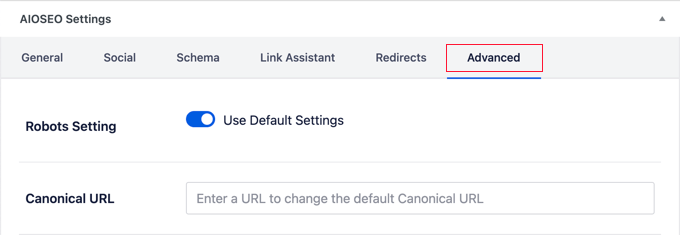
Por defecto, tu artículo usará la configuración estándar de robots. Vamos a cambiar eso.
Para cambiar esto, necesitas cambiar el interruptor 'Usar configuración predeterminada' a la posición de apagado.
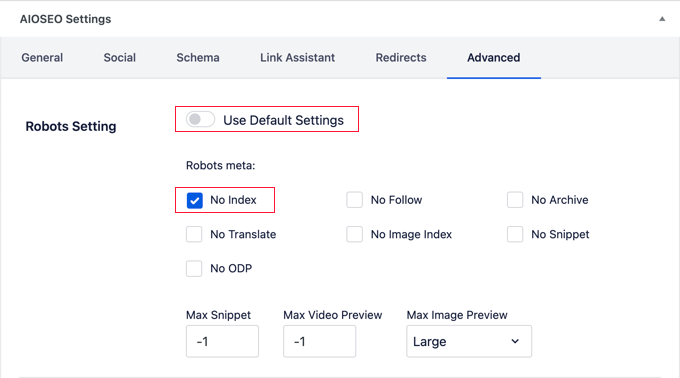
Ahora puedes hacer clic en la casilla de verificación 'No Index'. Una vez que la publicación se publique o actualice, se les pedirá a los motores de búsqueda que no la indexen.
Para obtener más información, consulta nuestra reseña detallada de AIOSEO.
Método 3: Proteger con contraseña un sitio completo usando cPanel
If your WordPress hosting provider offers cPanel access to manage your hosting account, then you can protect your entire site using cPanel.
Todo lo que tienes que hacer es iniciar sesión en tu panel de control de cPanel y luego hacer clic en el ícono 'Privacidad del directorio' en la sección 'Archivos'.
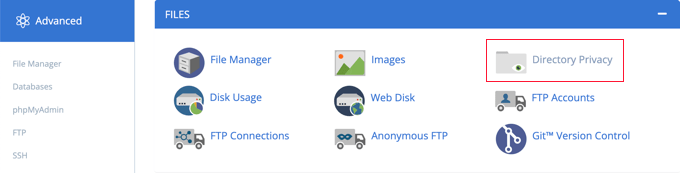
A continuación, necesitas encontrar la carpeta donde instalaste WordPress. Normalmente, es la carpeta public_html.
Consejo profesional: Si haces clic en el icono de la carpeta, se abrirá la carpeta para que puedas ver lo que hay dentro. Para protegerla con contraseña, simplemente necesitas hacer clic en el botón 'Editar' junto al nombre de la carpeta.
Después de eso, simplemente haz clic en el botón 'Editar' junto a esa carpeta.
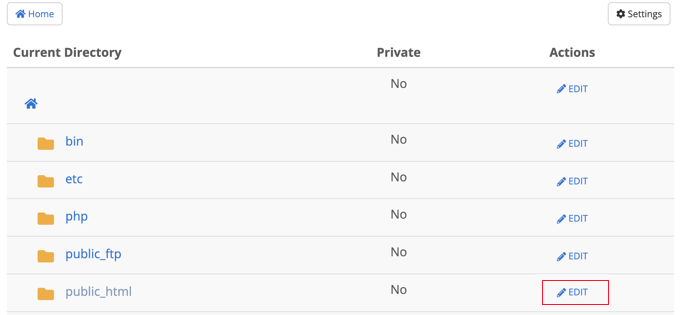
Nota: Si tienes varios sitios de WordPress instalados en el directorio public_html, entonces necesitas hacer clic en el enlace public_html para explorar esos sitios, y luego editar la carpeta del sitio web que deseas proteger con contraseña.
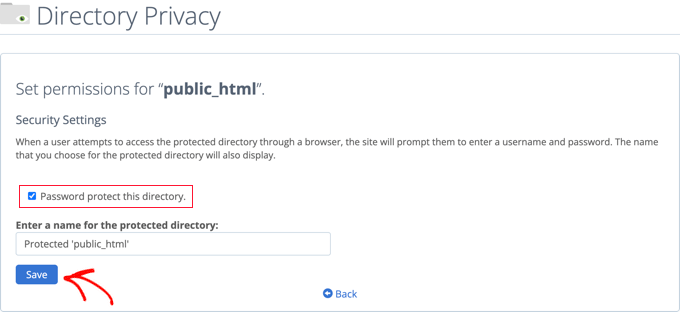
Esto te lleva a una pantalla donde puedes activar la protección con contraseña.
Simplemente marca la casilla que dice 'Proteger este directorio con contraseña' y haz clic en el botón 'Guardar'. Si lo deseas, también puedes personalizar el nombre del directorio protegido.
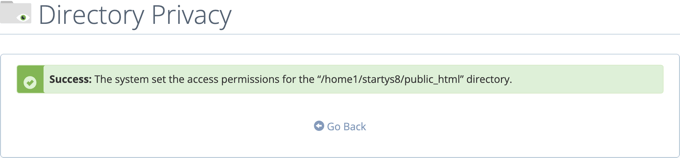
Verás un mensaje de confirmación que dice que los permisos de acceso para el directorio han sido cambiados.
A continuación, debes hacer clic en el botón 'Volver'.
En la siguiente pantalla, se te pedirá que crees un nuevo usuario. Ingresa un nombre de usuario y una contraseña, y luego confirma tu contraseña.
Make sure to note these login details in a safe place, such as a password manager app, as you will need them to view your site.
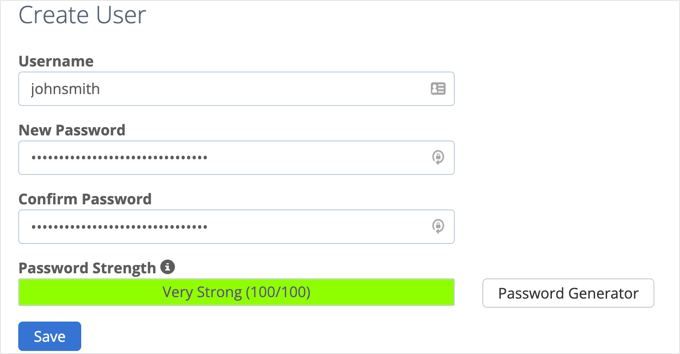
Una vez que hagas clic en el botón 'Guardar', habrás agregado exitosamente protección con contraseña a tu sitio de WordPress.
Advertencia: Proteger tu sitio con contraseña a nivel de servidor impedirá que todo acceda a tu sitio web. Si intentas probar servicios de terceros como trabajos cron externos o pasarelas de pago (como Stripe o PayPal), no podrán conectarse a tu sitio.
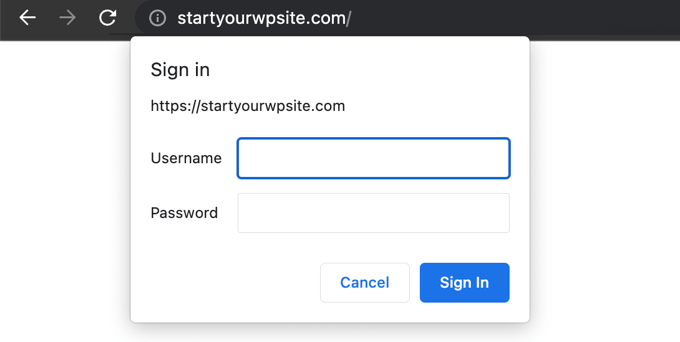
Ahora, cada vez que un usuario o motor de búsqueda visite tu sitio web, se le pedirá que ingrese el nombre de usuario y la contraseña que creaste anteriormente para ver el sitio.
Método 4: Proteger con contraseña WordPress con un plugin
If you are using a managed WordPress hosting solution, then you may not have access to cPanel. In that case, you can use a WordPress plugin to password-protect your site.
Aquí tienes las dos soluciones más populares:
- SeedProd is the #1 coming soon and maintenance mode plugin for WordPress, used on over 2 million websites. It is the perfect solution for sites under construction because you can display a beautiful custom landing page to human visitors while completely hiding your unfinished site and code from search engines. We have a step-by-step how-to guide for SeedProd.
- Password Protected is a very simple way to password-protect your WordPress site with a single password (no user creation needed). See our step-by-step guide on how to password-protect a WordPress site.
Preguntas frecuentes (FAQs)
Aquí tienes respuestas a algunas de las preguntas más comunes que recibimos sobre cómo evitar que los motores de búsqueda rastreen sitios de WordPress.
1. ¿Cuál es la diferencia entre bloquear el rastreo y bloquear la indexación?
Bloquear el rastreo (usando robots.txt) es como poner un letrero de ‘prohibido el paso’. Le pide a los bots de los motores de búsqueda que no vean el contenido de tu sitio. Bloquear la indexación (usando una etiqueta noindex) le dice a los motores de búsqueda que no listen tu sitio en sus resultados de búsqueda, incluso si lo han rastreado.
2. ¿Es suficiente la opción incorporada de WordPress ‘Disuadir a los motores de búsqueda’ para ocultar mi sitio?
Para desarrollo temporal, a menudo es suficiente. Sin embargo, este método es solo una solicitud, y algunos motores de búsqueda podrían no respetarla. Para privacidad completa o para proteger información sensible, la protección con contraseña es el único método garantizado.
3. ¿Proteger mi sitio con contraseña afectará mi SEO cuando esté listo para lanzar?
No, no afectará tu SEO. Cuando tu sitio esté protegido con contraseña, los motores de búsqueda no podrán acceder a él, por lo que no tendrá ninguna posición SEO (positiva o negativa). Una vez que elimines la protección con contraseña y permitas la indexación, los motores de búsqueda comenzarán a rastrearlo y clasificarlo normalmente.
4. ¿Cómo puedo verificar si Google ya ha indexado mi sitio?
La forma más fácil es hacer una búsqueda del sitio en Google. Ve a google.com y escribe site:tudominio.com en la barra de búsqueda. Si aparecen resultados, tu sitio ha sido indexado.
For a more technical and accurate approach, you can use the free Google Search Console. You can paste any of your website’s URLs into their URL Inspection tool to see its exact indexing status and find out if Googlebot has successfully crawled it.
5. ¿Cómo desactivo el SEO en WordPress?
No hay un único 'interruptor de apagado' para el SEO, pero puedes desactivarlo eficazmente disuadiendo a los motores de búsqueda de indexar tu sitio.
Puedes usar la configuración integrada de WordPress en Ajustes » Lectura, o para una solución más completa, usar un plugin como SeedProd para poner tu sitio en modo de mantenimiento.
Si estás usando un plugin de SEO como All in One SEO, también puedes usarlo para establecer globalmente tus páginas como 'noindex'.
6. ¿Cómo oculto mi sitio de WordPress de los motores de búsqueda mientras lo pruebo?
La forma más segura de ocultar un sitio de prueba o de ensayo a los motores de búsqueda es usar protección con contraseña. Puedes hacer esto configurando una contraseña de directorio en el panel de control de tu hosting web (como cPanel) o usando un plugin de WordPress como SeedProd para poner tu sitio en modo de mantenimiento. Dado que los bots de los motores de búsqueda no pueden ingresar contraseñas, se les impide por completo rastrear o indexar tu contenido de prueba.
Guías expertas sobre rastreo e indexación de motores de búsqueda
Esperamos que este artículo te haya ayudado a evitar que los motores de búsqueda rastreen o indexen tu sitio de WordPress. Es posible que desees ver otras guías relacionadas con el rastreo y la indexación de motores de búsqueda:
- Cómo ocultar una página de WordPress de Google
- ¿Cómo hago que mi sitio de WordPress aparezca en Google? (Guía para principiantes)
- ¿Por qué mi sitio de WordPress fue desindexado de Google?
- Cómo pedirle a Google que vuelva a rastrear las URL de su sitio de WordPress
- Cómo optimizar tu archivo robots.txt de WordPress para SEO
- El problema del presupuesto de rastreo de SEO en WordPress y cómo solucionarlo
Si te gustó este artículo, suscríbete a nuestro Canal de YouTube para ver tutoriales en video de WordPress. También puedes encontrarnos en Twitter y Facebook.



Oyatogun Oluwaseun Samuel
¡Wow!, Gracias wpBeginner, nunca se me había ocurrido activar la protección con contraseña en la carpeta public_html. Gracias por brindar esta perspectiva. ¡Muchas gracias!
Jiří Vaněk
He leído que a menudo estos procedimientos, así como robots.txt, son solo un comportamiento recomendado para un robot. Cómo evitar ser buscado de verdad. ¿Es posible, por ejemplo, bloquear los rangos de Google y Bing, por ejemplo, con la ayuda de un archivo .htaccess?
Soporte de WPBeginner
Usarías el método 3 o 4 para bloquear completamente el acceso a tu sitio.
Administrador
Jiří Vaněk
Entiendo eso, pero supongo que entonces el sitio web no será público y solo podrán acceder a él quienes conozcan el nombre de usuario y la contraseña. Mi idea era solo tratar de encontrar los rangos de IP de los bots y bloquearlos a nivel del archivo htacess, por ejemplo. ¿Tiene sentido o es una tontería?
Soporte de WPBeginner
No hay garantía de que los bots no encuentren el sitio en una fecha posterior con una IP diferente. Si quieres estar seguro de que tu sitio no sea rastreado, querrás que sea un sitio privado; de lo contrario, la mejor opción es usar robots.txt para solicitar que el sitio no sea rastreado.
Jiří Vaněk
Entiendo, y gracias por la respuesta. Pensé que podría resolverlo bloqueando el rango, pero tienes razón en que el bot podría venir de una IP diferente o de un nuevo rango. Intentaré confiar en el archivo robots.txt y espero que todo salga bien.
mohadese esmaeeli
¿Es correcta la creencia generalizada de que tener un gran número de páginas indexadas dentro de un sitio no afecta la indexación del resto de las páginas?
Soporte de WPBeginner
El hecho de que tengas páginas indexadas en tu sitio no significa que no puedas tener otras páginas ocultas a los rastreadores para evitar su indexación.
Administrador
Moinuddin Waheed
He estado varias veces pensando, mientras estaba en la pestaña de configuración del panel de WordPress, por qué alguien querría disuadir a Google de mostrar la página o publicación en la visibilidad. Hoy, de hecho, después de leer esta publicación, llegué a conocer las razones por las cuales alguien disuadiría la indexación de motores de búsqueda.
Es muy simple de hacer, de hecho. Necesitamos marcar la casilla en la sección de lectura de la pestaña de configuración donde pregunta disuadir a los motores de búsqueda para la visibilidad.
Gracias por aclarar mi duda de mucho tiempo.
Soporte de WPBeginner
Glad we should share why someone would use the checkbox
Administrador
Charlotte
Esto era justo lo que estaba buscando. Después de mover mi sitio de desarrollo al sitio en vivo del cliente, no quería que ningún tráfico regresara al antiguo. ¡Gracias!
Soporte de WPBeginner
Glad our guide was helpful
Administrador
Ryan
Eliminé mi sitio permanentemente de WordPress y cuando busco mi nombre en Google, el antiguo sitio de WordPress todavía aparece, a pesar de que ya no existe. ¿Puede alguien del equipo de soporte ayudarme a eliminarlo? No quiero que mis clientes se confundan con mi sitio real y activo.
Soporte de WPBeginner
Para tu sitio antiguo en los resultados de Google, si rastreas el sitio como Google, puede ayudar a actualizar la caché de Google. Para obtener más formas de eliminar completamente el sitio, deberías echar un vistazo a nuestra publicación aquí: https://www.wpbeginner.com/wp-tutorials/how-to-permanently-delete-a-wordpress-site-from-internet/
Administrador
Divyanshu
si deshabilitamos la indexación del sitio de WordPress para protegerlo de hackers, ¿afectará la indexación de Google o no, y si es así, cómo permito que Google indexe mis páginas?
Andy
No parece funcionar. Seguí las instrucciones con confianza. Mi subdominio todavía es visible públicamente.
Soporte de WPBeginner
Hola Andy,
Si has protegido con contraseña tu directorio de subdominio, revisa de nuevo su configuración en cPanel. Si todo parece correcto, es posible que desees contactar a tu proveedor de hosting de WordPress.
Administrador
Jay
Sí, lo que está escrito en "Desalentar a los motores de búsqueda de indexar el sitio" es muy cierto. Google no parece respetarlo.
chinju
Hola, tengo una duda de si un sitio web tiene 1 millón de subpáginas, el motor de búsqueda bloqueará todas las subpáginas cuando agreguemos
User-agent: *
Disallow: /
en el archivo robots?
Shekhar Sardar
Sí. Agregar Disallow:/ en robot.txt le indicará a todos los bots de motores de búsqueda que no rastreen este sitio o página web.
anand
quiero que las páginas de membresía y la página de perfil del miembro no sean indexadas por ningún motor de búsqueda, ¿cómo lo hago????
Kenneth
Intenté esto pero me arruinó mi .htccess para mi instalación de Wordpress.
Así que procede con precaución.
Joojo
Hola,
Actualmente tengo un Blog de Wordpress.com (Plan Gratuito) y deseo vender mis cosas digitales en línea sin configurar un sitio web y dependiendo completamente del Blog, al principio (me he quedado sin fondos). Por lo tanto, siguiendo con esta idea, he hecho cambios en mi Blog, bajo esto, después de realizar el pago, el cliente es redirigido a mi página de blog con un enlace para descargar el contenido digital. Entonces, solo quiero que la pasarela de pago pueda redirigir el tráfico a la página de descarga en mi blog y que no sea buscable por motores de búsqueda, etc., y tampoco que aparezca en la lista de Publicaciones/Páginas de Wordpress.com, etc., porque si la página de descarga es buscable por los motores de búsqueda y aparece en las publicaciones de mi blog, no ganaría nada porque entonces el cliente descargaría el contenido directamente sin hacer el pago.
Saludos,
Joojo.
Jennifer
Estoy aprendiendo WP ahora y diseñando mi sitio. Por ahora, no quiero que el sitio sea rastreado, así que he marcado la casilla de Visibilidad del motor de búsqueda y he agregado la protección con contraseña. Sin embargo, en unos meses, querré que el sitio esté en línea y querré visitantes en mi sitio. Si desmarco la casilla de Visibilidad del motor de búsqueda y quito la protección con contraseña, ¿se actualizará automáticamente la cabecera de nofollow de los robots? ¿O tendré que actualizar esto manualmente en la sección de cabecera?
Soporte de WPBeginner
Sí, lo estará. Sin embargo, para estar extra seguro, necesitas enviar el sitemap xml de tu sitio usando las herramientas para webmasters de Google. Esto te permitirá ver si se encuentran errores de rastreo en tu sitio.
Administrador
Ryan
¿Es posible bloquear solo páginas específicas en tu sitio, en lugar de bloquear todo el sitio?
Chad
Wordpress ofrece una opción de protección con contraseña en cualquiera de tus páginas y publicaciones. Simplemente cambia la "visibilidad" en la edición de tu página o publicación a "protegido con contraseña".
Personal de WPBeginner
Por favor, echa un vistazo a este hilo.
Patrick
¿Cómo puedo hacer que Google y Bing rastreen mi sitio web y al mismo tiempo evitar que SeMalt lo rastree? SeMalt envía tráfico a mi sitio web, haciendo que parezca que tengo más visitas; sin embargo, estos clics abandonan mi sitio de inmediato y, al hacerlo, aumentan la tasa de rebote de mi sitio de WordPress.
Cualquier ayuda al respecto sería genial.
Patrick
Pawan Reddy
Gracias por este consejo. No sabía que esto era posible.