


A lo largo de los años, muchos usuarios se han puesto en contacto con nosotros y con nuestras empresas asociadas para preguntar sobre la reparación de bases de datos de WordPress dañadas.
Mantener tu sitio web de WordPress funcionando sin problemas requiere una base de datos saludable. Si tu base de datos se corrompe, puede generar muchos problemas, incluidos mensajes de error, pantallas en blanco e incluso una pérdida total de funcionalidad.
Tenemos experiencia en la reparación rápida de bases de datos de WordPress y te enseñaremos cómo poner tu sitio en funcionamiento en poco tiempo. Por ejemplo, puedes verificar las credenciales de inicio de sesión o usar diferentes herramientas y complementos para reparar bases de datos de WordPress.
En este artículo, te mostraremos cómo reparar una base de datos de WordPress en unos sencillos pasos.
Aquí tienes un resumen rápido de todo lo que cubriremos en esta guía. Puedes hacer clic en los enlaces a continuación para saltar a cualquier sección:
- Cómo saber si tu base de datos de WordPress necesita reparaciones
- ¿Qué causa daños en las bases de datos de WordPress?
- Verificar y editar las credenciales de la base de datos de WordPress
- Acceder a phpMyAdmin para reparar bases de datos de WordPress
- Reparar una base de datos de WordPress usando un complemento
- Usar la herramienta de reparación integrada de WordPress
- Reparar la base de datos de WordPress desde el cPanel del servicio de alojamiento
- Usar WP-CLI para reparar la base de datos de WordPress
Cómo saber si tu base de datos de WordPress necesita reparaciones
Una base de datos de WordPress es una colección de toda la información necesaria para que tu sitio web funcione correctamente. Esto incluye todas tus publicaciones de blog, páginas, usuarios registrados, archivos multimedia y configuraciones.
Si tu base de datos está corrupta y necesita reparaciones, aquí tienes algunas señales comunes a las que debes prestar atención:
- Pantalla Blanca de la Muerte (WSoDs): Este es un término general para una situación en la que tu sitio web muestra una página blanca en blanco en lugar de su contenido habitual. Una base de datos corrupta puede ser una de las razones por las que estás viendo una WSoD.
- Mensajes de Error: Es posible que veas mensajes de error relacionados con la base de datos. Por ejemplo, errores como ‘Error al establecer una conexión con la base de datos‘ o ‘No se puede seleccionar la base de datos’ indican que algo no está bien con la base de datos.

- Contenido Faltante o Problemas de Formato: Si el contenido de tu sitio web parece faltar o el formato está fuera de lugar, podría ser una señal de corrupción de la base de datos.
- Mal funcionamiento de Plugins o Temas: De manera similar, si los plugins o temas dejan de funcionar correctamente de repente, es posible que la base de datos subyacente sea la culpable.
Dicho esto, veamos qué podría causar que tu base de datos de WordPress se corrompa.
¿Qué causa daños en las bases de datos de WordPress?
Al comprender las causas comunes que pueden dañar tu base de datos de WordPress, puedes tomar medidas para prevenirlas y mantener tu base de datos saludable.
Por ejemplo, problemas con tu servidor web, como un corte de energía repentino o un mal funcionamiento del hardware, pueden corromper tu base de datos. O un ataque malicioso a tu sitio web podría tener como objetivo tu base de datos, lo que podría provocar su corrupción.
Por otro lado, si las credenciales de la base de datos (nombre de usuario, contraseña, etc.) almacenadas en tu archivo wp-config.php son incorrectas, esto puede provocar problemas de conexión a la base de datos.
De manera similar, si tu sitio web está intentando usar más memoria de la que permite tu servidor web (límite de memoria de PHP), esto también puede generar errores en la base de datos y posibles corrupciones.
Ahora, veamos diferentes maneras en que puedes reparar fácilmente una base de datos de WordPress.
Nota Importante: Antes de usar cualquier método de reparación, es esencial que hagas una copia de seguridad de tu sitio web y base de datos de WordPress. De esta manera, si algo sale mal durante el proceso de reparación, puedes restaurar tu sitio web desde la copia de seguridad.
Para obtener más información, sigue nuestra guía sobre cómo hacer una copia de seguridad de la base de datos de WordPress.
1. Revisar y editar las credenciales de la base de datos de WordPress
Una de las formas más comunes y sencillas de reparar tu base de datos de WordPress es revisando las credenciales. Por lo general, los nombres de usuario y contraseñas incorrectos provocan errores de conexión a la base de datos, especialmente si recientemente moviste tu sitio a un nuevo host.
Las credenciales de la base de datos de WordPress se almacenan en el archivo wp-config.php. Para editar el archivo, necesitarás usar un cliente FTP o una herramienta de Administración de Archivos. Si no has editado el archivo antes, consulta nuestra guía sobre cómo editar el archivo wp-config.php.
Una vez que abras el archivo, busca las siguientes líneas:
// ** MySQL settings - You can get this info from your web host ** //
/** The name of the database for WordPress */
define( 'DB_NAME', 'database_name_here' );
/** MySQL database username */
define( 'DB_USER', 'username_here' );
/** MySQL database password */
define( 'DB_PASSWORD', 'password_here' );
/** MySQL hostname */
define( 'DB_HOST', 'localhost' );
A continuación, debes asegurarte de que la información del nombre de la base de datos, el nombre de usuario, la contraseña y el host de la base de datos sea correcta.
Puedes confirmar esta información con tu proveedor de hosting de WordPress. Por ejemplo, en Bluehost, puedes ir a la configuración de tu sitio.

Desde aquí, cambia a la pestaña 'Avanzado' y desplázate hacia abajo hasta la sección Base de Datos.
Luego haz clic en el botón 'Administrar' para continuar.

Esto abrirá la página de Base de Datos MySQL en el cPanel.
Desde aquí, puedes encontrar el nombre de usuario y la contraseña en la sección 'Base de Datos Actual'. Si las credenciales no coinciden, cópialas y pégalas en un archivo de Bloc de Notas (.txt) para poder agregarlas al archivo wp-config.php.

2. Acceder a phpMyAdmin para reparar bases de datos de WordPress
Si te sientes cómodo con las bases de datos, puedes usar phpMyAdmin para reparar tu base de datos de WordPress. phpMyAdmin es una interfaz web para administrar bases de datos MySQL.
Primero, deberás iniciar sesión en el panel de control de tu hosting de WordPress y dirigirte al cPanel. En Bluehost, puedes abrir la configuración del sitio web, ir a la pestaña 'Avanzado' y luego hacer clic en el botón 'Administrar' en la sección cPanel.

A continuación, verás el cPanel de tu proveedor de hosting.
Simplemente navega a phpMyAdmin y haz clic en el enlace.

En la siguiente pantalla, deberías ver el panel de phpMyAdmin.
Ahora, puedes seleccionar una base de datos que quieras reparar desde la columna izquierda o ir a la sección 'Bases de datos' en la parte superior.
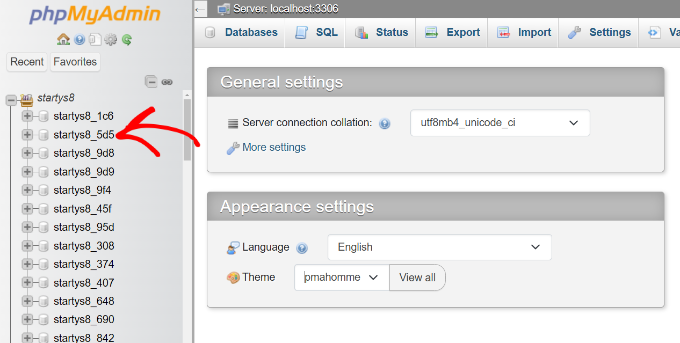
A continuación, verás diferentes tablas en la base de datos. Simplemente desplázate hacia abajo y haz clic en la opción 'Seleccionar todo'.
También necesitarás hacer clic en el menú desplegable 'Con los seleccionados' y elegir la opción 'Reparar tabla'.
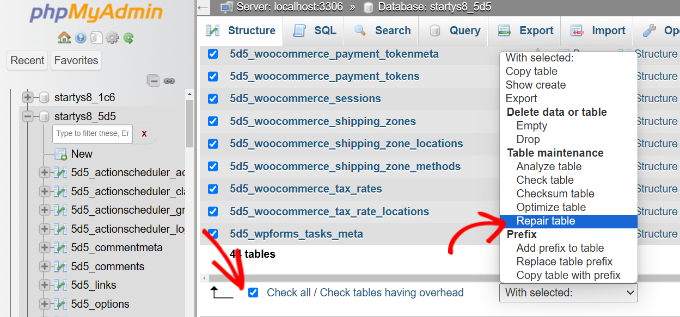
phpMyAdmin intentará ahora reparar las tablas seleccionadas. Si se encuentran errores, se corregirán.
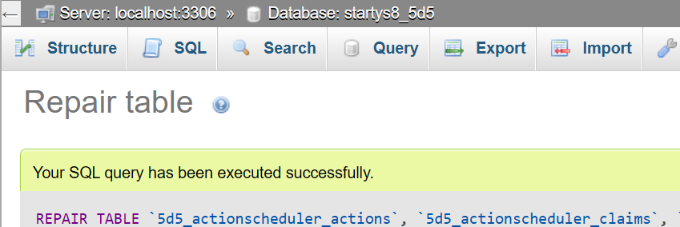
Deberías ver un mensaje de éxito cuando la reparación se complete.
También puedes consultar nuestra guía para principiantes sobre la gestión de bases de datos de WordPress con phpMyAdmin.
3. Reparar una base de datos de WordPress usando un plugin
Otra forma de reparar bases de datos de WordPress es usar un plugin. Este método es el mejor si no te sientes cómodo editando archivos o usando phpMyAdmin.
Hay muchos plugins de bases de datos de WordPress que puedes usar. Para este tutorial, usaremos el plugin WP-DBManager. Es un plugin gratuito y te permite realizar diferentes acciones en la base de datos, como optimización, reparación, copia de seguridad y más.
Primero, necesitarás instalar y activar el plugin WP-DBManager en tu sitio. Si necesitas ayuda, consulta nuestra guía sobre cómo instalar un plugin de WordPress.
Tras la activación, puedes ir a la página Base de datos » Reparar BD desde el panel de WordPress.
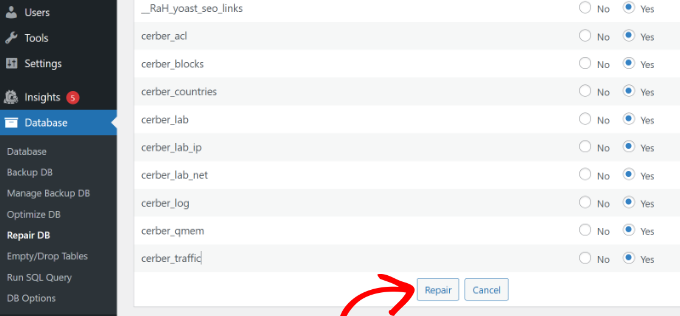
A continuación, puedes seleccionar las tablas que deseas reparar en la base de datos. Si no estás seguro de qué tablas reparar, simplemente selecciónalas todas y haz clic en el botón 'Reparar' en la parte inferior.
El plugin intentará entonces arreglar tu base de datos de WordPress y resolver cualquier problema.
4. Usa la herramienta de reparación de bases de datos integrada de WordPress
WordPress también ofrece una herramienta de reparación integrada que puedes usar para solucionar problemas menores de corrupción de la base de datos. Sin embargo, necesitarás editar manualmente el archivo wp-config.php para acceder a la herramienta de reparación.
Primero, necesitarás abrir los archivos de tu sitio web usando un cliente FTP o un administrador de archivos. Desde aquí, localiza el archivo wp-config.php, que normalmente se encuentra en el directorio raíz de tu instalación de WordPress.
Abre el archivo usando un editor de texto o bloc de notas. A continuación, deberás agregar el siguiente fragmento de código justo antes de la línea /* That's all, stop editing! Happy publishing. */ :
define ('WP_ALLOW_REPAIR', true);
Una vez hecho esto, puedes ingresar la siguiente URL en el navegador web para abrir la herramienta de reparación:
http://www.example.com/wp-admin/maint/repair.php
Solo recuerda reemplazar 'example.com' con el nombre de tu propio dominio.
Una vez que la herramienta se abra, simplemente haz clic en el botón 'Reparar Base de Datos'.

Después de haber reparado la base de datos de WordPress, puedes eliminar el fragmento de código del archivo wp-config.php para evitar accesos no autorizados.
La herramienta de reparación no requiere que los usuarios inicien sesión para usarla, por lo que dejar el código puede generar vulnerabilidades de seguridad.
5. Reparar la base de datos de WordPress desde el cPanel del servicio de hosting
También puedes acceder a una herramienta de reparación preconstruida desde el cPanel de tu proveedor de hosting para arreglar bases de datos de WordPress corruptas.
Primero, necesitarás abrir el cPanel desde el panel de control del servicio de hosting. Por ejemplo, en Bluehost, puedes abrir la configuración del sitio web.
Después de eso, deberás cambiar a la pestaña 'Avanzado'.
Desde aquí, desplázate hacia abajo hasta la sección cPanel y haz clic en el botón 'Administrar'.
Una vez que se abra el cPanel, desplázate hacia abajo hasta la sección Base de Datos.
A continuación, puedes hacer clic en la opción ‘Bases de datos MySQL’.
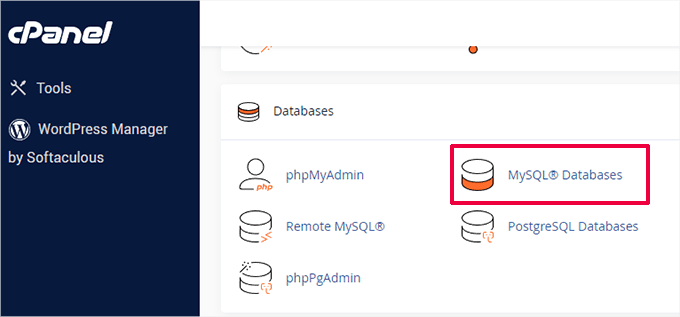
Después de eso, puedes hacer clic en el menú desplegable debajo de Reparar base de datos y elegir la base de datos a arreglar.
Haz clic en el botón ‘Reparar base de datos’ para continuar.
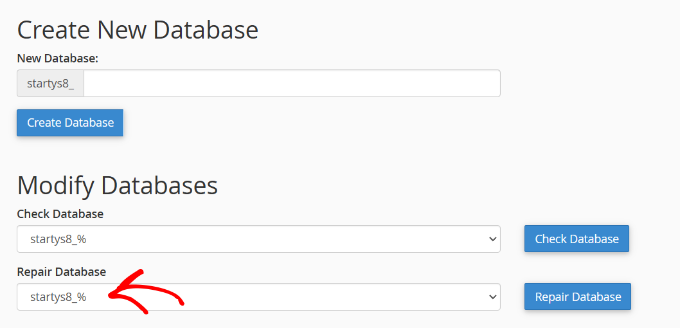
El servicio de hosting reparará automáticamente tu base de datos.
Una vez que el proceso se complete, deberías ver un mensaje de éxito.

6. Usar WP-CLI para Reparar la Base de Datos de WordPress
Para desarrolladores y usuarios avanzados, existe una opción de línea de comandos para reparar la base de datos de WordPress usando WP-CLI (Interfaz de Línea de Comandos de WordPress).
WP-CLI es una herramienta potente, pero también es más técnica que los otros métodos mencionados aquí. Si no te sientes cómodo con la línea de comandos, es mejor que te quedes con uno de los otros métodos de reparación.
Para empezar, necesitarás acceder al servidor de tu sitio web usando SSH. Para esto, necesitarás conocer tus credenciales SSH para realizar este paso.
Si usas Mac o Linux, el software SSH viene preinstalado. Sin embargo, los usuarios de Windows necesitarán software de terceros como PuTTY para usar SSH. Para saber más, consulta nuestra guía sobre cómo usar PuTTY SSH en WordPress.

Una vez que la instalación se complete y estés conectado a los archivos de tu sitio, asegúrate de estar en el directorio donde reside tu instalación de WordPress.
Desde aquí, simplemente ejecuta el siguiente comando en tu ventana de terminal:
wp db repair
Este comando intentará reparar cualquier tabla corrupta en tu base de datos de WordPress.
Esperamos que este artículo te haya ayudado a aprender cómo reparar la base de datos de WordPress en sencillos pasos. También puedes consultar nuestra guía sobre cómo previsualizar tu sitio de WordPress antes de publicarlo y los mejores servicios de mantenimiento de sitios web para WordPress.
Si te gustó este artículo, suscríbete a nuestro Canal de YouTube para ver tutoriales en video de WordPress. También puedes encontrarnos en Twitter y Facebook.


kzain
¿Cuál es el problema de base de datos más desafiante que has encontrado en tu sitio de WordPress, y cuál de estos métodos terminó siendo tu salvavidas?
Para mí, una vez tuve un problema de base de datos que hizo que todo mi sitio se cayera justo antes de un gran lanzamiento.
Seguí una guía similar y la reparación de phpMyAdmin salvó el día.
¡Fue bastante estresante, amigo!
Mrteesurez
Gracias por compartir tu experiencia. phpMyAdmin es un buen método para resolver un problema de base de datos. El único problema de base de datos que encontré una vez fue cuando mi sitio mostraba "Error al establecer la base de datos", contraté a alguien para que me ayudara.
Mrteesurez
Cuando tengo la pantalla en blanco de la muerte, usualmente pienso que es por un mal funcionamiento de plugins o temas, nunca pensé que podría ser un problema de base de datos, gracias por esta perspectiva, la guía es muy explicativa para reparar una base de datos.
Soporte de WPBeginner
¡De nada!
Administrador
Oyatogun Oluwaseun Samuel
¡Dios mío! Ni por un momento pensé que podría existir un plugin para administrar bases de datos, siempre lo he hecho a través de wp-config o phpmyadmin. Gracias por informarme sobre el plugin wp-DBmanager y también sobre la herramienta integrada de WordPress para reparar bases de datos, ¡lo cual jamás imaginé que existiera! Estos dos, el plugin wp DB manager y la herramienta de reparación de bases de datos de WordPress, son mis nuevos conocimientos adquiridos de este artículo y los pondré en práctica en mi próximo desafío con la base de datos.
Jiří Vaněk
Las bases de datos a veces pueden causar muchos problemas a los desarrolladores de WordPress. Personalmente, me encontré con una base de datos corrupta solo una vez en mi propio sitio web. No tengo idea de qué la causó, pero sé que arreglarla fue todo un desafío. Finalmente, el mecanismo integrado de WordPress me salvó, pero tuve que modificar wp-config, lo cual tuve que buscar en internet. Si hubiera tenido este artículo antes, habría sido fácil para mí. Sin embargo, aprecio que incluso en un sitio web para principiantes, describiste excelentemente el proceso de reparación en phpMyAdmin. Esa parte me interesó más, y como generalmente soy cauteloso con las operaciones en esta herramienta, me alegra haber encontrado una guía en un sitio web en el que confío.
Solo una pregunta rápida, si tengo una base de datos corrupta y una copia de seguridad con Duplicator, ¿puedo restaurar la base de datos y solucionar el problema de esa manera, o necesito reparar la base de datos primero y luego realizar la restauración desde la copia de seguridad?
Soporte de WPBeginner
Cuando sea posible, es una buena idea reparar la base de datos para ver si eso puede ayudar a reducir la causa raíz del problema y luego, si hay algún problema con tu sitio, puedes restaurar desde la copia de seguridad.
Administrador
Jiří Vaněk
Gracias por el consejo. Tiene sentido identificar primero el problema para poder evitarlo en el futuro. Solo he reparado la base de datos una vez hasta ahora, y no descubrí el problema que la causó, pero es bueno saber que existe un procedimiento tan detallado. Gracias de nuevo.