


Hemos estado administrando un blog público de WordPress durante más de una década. Durante este tiempo, hemos visto muchos casos en los que necesitas hacer que tu blog de WordPress sea completamente privado.
Quizás todavía estás trabajando en tu sitio y aún no estás listo para mostrárselo al mundo. O, tal vez solo quieres que los miembros que pagan vean tu contenido. Hacer que tu blog sea privado significa que solo tú y tus visitantes elegidos pueden ver lo que publicas.
En esta guía paso a paso, te mostraremos cómo hacer que tu blog de WordPress sea completamente privado.
¿Por qué hacer que tu blog de WordPress sea completamente privado?
Por lo general, cuando agregas una nueva publicación de blog en WordPress, querrás publicarla para que todo el mundo la vea. Pero, a veces, es posible que desees mantener tu blog completo o ciertas publicaciones privadas y solo disponibles para usuarios específicos.
Hay todo tipo de razones para hacer privado tu blog de WordPress:
- Un blog en construcción o mantenimiento que no está completamente listo para el público.
- Un blog familiar para compartir eventos familiares, fotos de bodas, fotos de bebés y más.
- Un blog privado para tu diario privado o bitácora personal.
- Un espacio para que los equipos trabajen en proyectos y colaboren fuera de la vista pública.
- Un sitio web de aula con lecciones y notas que solo está disponible para estudiantes registrados.
Dicho esto, veamos cómo puedes hacer que tu blog de WordPress sea completamente privado. Cubriremos 4 tutoriales diferentes, y puedes usar los enlaces rápidos a continuación para saltar directamente al método que deseas usar:
- Método 1: Crea una página de Próximamente con SeedProd
- Método 2: Crea un sitio web privado solo para miembros con MemberPress
- Método 3: Habilita el modo "Próximamente" / "Mantenimiento" en tu hosting de WordPress
- Método 4: Haz que tu blog de WordPress sea completamente privado con My Private Site
- Method 5: Make Individual Blog Posts Completely Private With WordPress Settings
Método 1: Crea una página de Próximamente con SeedProd
La forma más fácil de hacer privado todo tu sitio es usando el plugin SeedProd. Es el mejor constructor de páginas de arrastrar y soltar para WordPress utilizado por más de 1 millón de sitios web.
Te permite crear fácilmente páginas de "próximamente" y modo de mantenimiento para hacer privado tu blog de WordPress. Además, facilita la creación de tu lista de correos electrónicos incluso cuando estás construyendo tu blog.

También está equipado con más de 350 plantillas diferentes que puedes usar para crear páginas personalizadas como páginas 404, páginas de registro de webinars e incluso temas personalizados de WordPress completos sin escribir código.
Si quieres crear una página de "próximamente" para lanzar tu blog, consulta nuestra guía sobre cómo crear una hermosa página de "próximamente" en WordPress con SeedProd.
Más allá de mantener tu blog privado, tu página de "próximamente" también puede ayudar a medir el interés del usuario, generar expectación y capturar clientes potenciales.
Con tu página de próxima aparición activa, puedes mantener tu blog privado todo el tiempo que desees. Incluso puedes personalizar tu página de próxima aparición para que actúe como una pantalla de inicio mientras tu blog permanece privado.

Si quieres poner tu blog en modo de mantenimiento temporalmente, consulta nuestra guía sobre cómo poner tu sitio de WordPress en modo de mantenimiento.
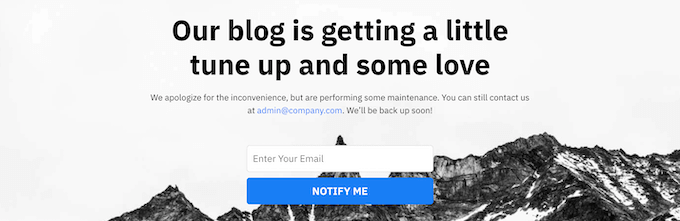
Una vez que tu blog esté en modo de mantenimiento, podrás realizar cambios libremente en tu blog o incluso crear un blog nuevo desde cero. El modo de mantenimiento también evita que los motores de búsqueda indexen y clasifiquen tu sitio.
Tus visitantes solo verán la pantalla del modo de mantenimiento.
Nota: Para obtener más información sobre lo que el plugin puede hacer, consulta nuestra reseña completa de SeedProd.
Método 2: Crea un sitio web privado solo para miembros con MemberPress
Otra forma en que puedes crear un blog privado de WordPress es creando un blog de membresía que sea completamente privado para los miembros.
La mejor manera de hacerlo es con el plugin MemberPress. Es uno de los mejores plugins de membresía y protección de contenido para WordPress que ha ayudado a los creadores a ganar más de mil millones de dólares.
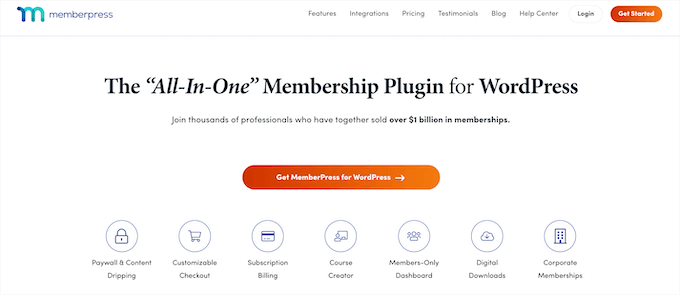
Te permite crear fácilmente cursos en línea, administrar controles de acceso y agregar lecciones, todo dentro del editor de bloques de WordPress.
Además, se integra con los mejores plugins de creación de páginas de WordPress, te permite agregar contenido por goteo en WordPress para tus publicaciones premium, agregar muros de pago de contenido y bloquear contenido gratuito para usuarios específicos.
Para más detalles sobre cómo configurar tu sitio web solo para miembros, consulta nuestra guía definitiva sobre cómo crear un sitio de membresía en WordPress.
Método 3: Habilita el modo "Próximamente" / "Mantenimiento" en tu hosting de WordPress
Algunos proveedores de hosting de WordPress ofrecen una opción de "próximamente" o "modo de mantenimiento" con un solo clic que puedes habilitar. Es una forma excelente y rápida de hacer que tu blog de WordPress sea completamente privado.
Dicho esto, cuando este modo está activo, los visitantes solo verán la página de "Próximamente" o "Modo de Mantenimiento" de tu proveedor de hosting. Por lo tanto, no hay forma de personalizarla para que se ajuste a tu marca como lo harías con SeedProd.
Pero si no tiene problema con eso, siéntase libre de seguir este método.
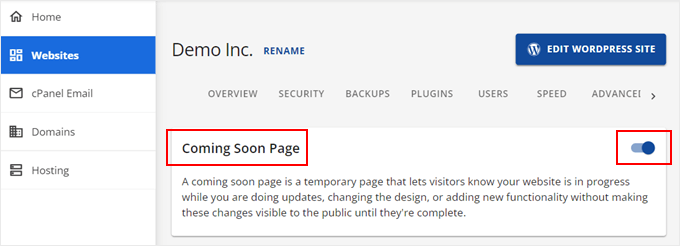
La ubicación de la configuración de "próximamente" o "modo de mantenimiento" depende del proveedor de hosting. Si usas Bluehost, puedes iniciar sesión en el panel de control del hosting y navegar a la pestaña "Sitios web".
Allí, seleccione su sitio web y haga clic en 'Configuración'.

Desde allí, verá varias opciones y menús para configurar su hosting web y sitio web.
Simplemente puede cambiar a la pestaña 'Configuración' y localizar la sección 'Página Próximamente'. Haga clic en el interruptor para activar el modo 'Próximamente'.
Si usas Hostinger, primero puedes iniciar sesión en tu panel de control de hosting.
Después de eso, cambie a la página 'Sitios web', elija 'Lista de sitios web' y haga clic en 'Panel de control' en el blog de WordPress que desea hacer privado.
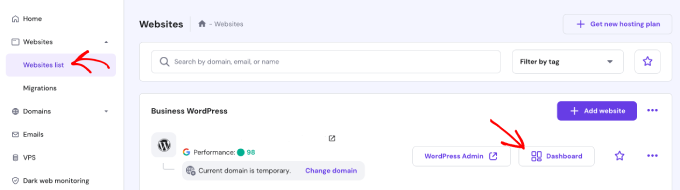
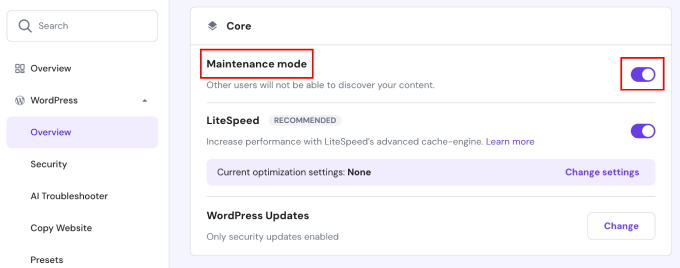
En la barra lateral izquierda, vaya al menú 'WordPress' y abra la sección 'Descripción general'.
Verá la configuración de 'Modo de mantenimiento'. Simplemente haga clic en el botón del interruptor para activarlo.
Método 4: Haz que tu blog de WordPress sea completamente privado con My Private Site
Otra forma de hacer privado tu blog de WordPress es usando el plugin My Private Site. Este plugin es ideal para blogs familiares y empresas que nunca planean hacer público su contenido.
Tambi ilde{n} se puede usar cuando tu sitio web est ilde{a} en construcci ilde{o}n, pero el m ilde{e}todo SeedProd anterior hace un mejor trabajo al ayudarte a crear una p ilde{a}gina de "pr ilde{o}ximamente" o "en construcci ilde{o}n".
Lo primero que necesitas hacer es instalar y activar el plugin. Para m ilde{a}s detalles, consulta nuestra gu ilde{i}a para principiantes sobre c ilde{o}mo instalar un plugin de WordPress.
Al activarlo, ve a Mi Sitio Privado » Privacidad del Sitio en la barra lateral de administración de WordPress para configurar los ajustes del plugin.
A continuación, debes marcar la casilla 'Habilitar privacidad de inicio de sesión' para hacer tu sitio privado.
Luego, haz clic en el botón 'Guardar estado de privacidad'.
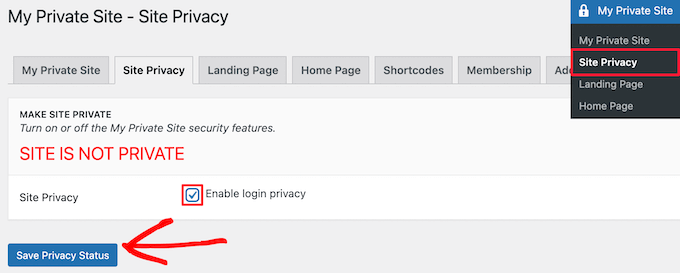
Con esta opción habilitada, los visitantes verán tu página de inicio de sesión cuando intenten visitar tu sitio web.
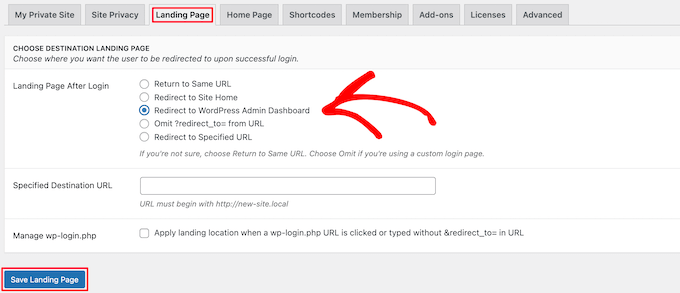
A continuación, haz clic en la opción de menú 'Página de destino'. Aquí, puedes elegir a dónde se redirigirán los usuarios después de un inicio de sesión exitoso.
Simplemente elige una opción en la sección 'Página de destino después del inicio de sesión', o ingresa una URL específica en el cuadro 'URL de destino especificado'.
Luego, haz clic en el botón 'Guardar página de destino'.
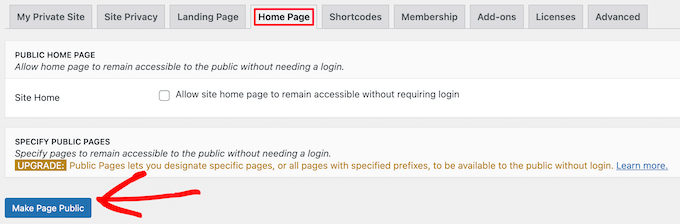
Después de eso, necesitas hacer clic en la opción de menú 'Página de inicio'.
Aquí, puedes marcar la casilla en la sección 'Inicio del sitio' para hacer que tu página de inicio sea accesible para los visitantes.
Dejaremos la casilla sin marcar. Pero si deseas mostrar un mensaje a los visitantes mientras tu sitio web de WordPress permanece privado, puedes marcarla.
Si realiza cambios, haga clic en el botón ‘Hacer página pública’.
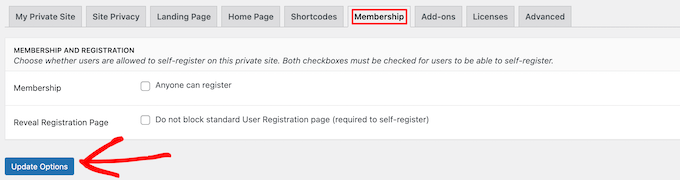
A continuación, haga clic en la opción de menú ‘Membresía’. Aquí puede elegir si desea o no que los usuarios puedan registrarse en su blog.
Para permitir que los visitantes se registren y vean su blog, ambas casillas deben estar marcadas. Si no desea permitir el registro de usuarios, simplemente deje ambas casillas sin marcar.
Luego, haga clic en el botón ‘Actualizar opciones’.
Después de eso, su blog de WordPress estará completamente privado.
Solo los usuarios con credenciales de inicio de sesión podrán iniciar sesión y ver su blog.

Método 5: Hacer que las publicaciones de blog individuales sean completamente privadas con la configuración de WordPress
Este método es excelente cuando desea hacer que las publicaciones de blog individuales sean privadas. Puede usar la configuración de privacidad integrada de WordPress para hacerlo.
Simplemente abre la publicaci ilde{o}n de blog que deseas hacer privada o crea una nueva publicaci ilde{o}n. Luego, en la pantalla del editor de la publicaci ilde{o}n, ver ilde{a}s una opci ilde{o}n de "Visibilidad" en el cuadro meta de "Estado y visibilidad".
Luego, debe hacer clic en el enlace ‘Público’.
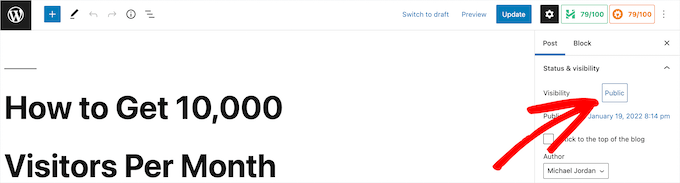
Esto abrirá un menú desplegable donde puede seleccionar la opción ‘Privado’ o incluso hacer que su publicación esté protegida con contraseña. Simplemente haga clic en la mejor opción para sus necesidades.
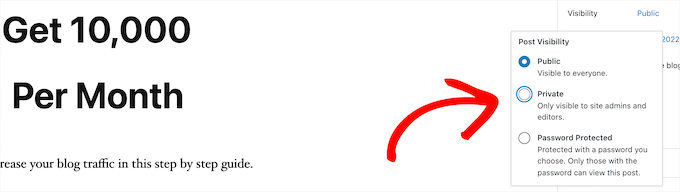
Si eliges hacer tu publicaci ilde{o}n protegida con contrase ilde{n}a, entonces necesitar ilde{a}s ingresar una contrase ilde{n}a. Tus usuarios necesitar ilde{a}n ingresar la contrase ilde{n}a que creaste para ver la publicaci ilde{o}n.
Una vez que haya terminado de realizar los cambios, asegúrese de hacer clic en el botón ‘Actualizar’ o ‘Publicar’ para que su publicación privada esté activa.
Ahora, solo los administradores y editores pueden ver la publicación cuando han iniciado sesión en el panel de administración de WordPress.
Si eres el único usuario en tu blog, entonces no necesitas preocuparte por esto. Pero, si tienes otros usuarios, entonces necesitas asegurarte de que tengan el rol de usuario correcto para ver la publicación.
Para m ilde{a}s detalles, consulta nuestra gu ilde{i}a sobre c ilde{o}mo agregar o eliminar capacidades a los roles de usuario en WordPress.
Si deseas que los usuarios se registren o se conviertan en miembros antes de ver tu contenido privado, consulta nuestra gu ilde{i}a sobre c ilde{o}mo agregar bloqueo de contenido en WordPress.
Aprende más consejos y trucos para blogs de WordPress
Si disfrutaste este artículo, estos artículos también podrían interesarte:
- Cómo curar contenido automáticamente en WordPress
- Guía para principiantes para prevenir el raspado de contenido de blogs en WordPress
- ¿Deberías conservar o eliminar contenido antiguo en WordPress? (Opinión de expertos)
- Cómo bloguear anónimamente usando WordPress (Guía completa)
- Cómo redactar texto en WordPress (La forma fácil)
- Cómo encontrar y eliminar fácilmente contenido robado en WordPress
- Cómo crear una publicación privada en WordPress
Esperamos que este art ilde{i}culo te haya ayudado a aprender c ilde{o}mo hacer que tu blog de WordPress sea completamente privado. Tambi ilde{e}n te puede interesar ver nuestro art ilde{i}culo que revela cu ilde{a}les son los tipos de blogs m ilde{a}s populares y nuestras selecciones expertas de los mejores blogs de WordPress para leer y seguir.
Si te gustó este artículo, suscríbete a nuestro Canal de YouTube para ver tutoriales en video de WordPress. También puedes encontrarnos en Twitter y Facebook.



David Lim
Estoy usando este modo de mantenimiento exacto en Seedprod ahora mismo y resuelve el "problema privado".
Es solo que todavía no he decidido completamente si usaré Elementor o Seedprod para construir mi sitio.
Moinuddin Waheed
Gracias por la recomendación, el bloqueo de contenido y el acceso a los contenidos solo para algunos miembros se puede lograr fácilmente a través de MemberPress.
He estado usando MemberPress por un tiempo y puedo decir que es la mejor manera de tener contenido exclusivo para miembros.
Ya sea acceso específico por usuario, basado en suscripción o simplemente un blog solo para miembros de la familia.
Gracias a este increíble plugin.
Jiří Vaněk
Supongo que cualquier plugin llamado 'en construcción' puede hacer el mismo trabajo. ¿Es así? Esencialmente, se trata de ocultar formalmente el sitio web detrás de un letrero informativo de que el sitio web es privado y dejar el contenido solo para los usuarios registrados.
Soporte de WPBeginner
It can depending on the plugin, these are the plugins that we have tested and currently recommend
Administrador
Jiří Vaněk
Gracias por tu respuesta. Dado que comencé a usar el plugin MemberPress con el tiempo, me complació mucho usar finalmente el método mencionado en tu artículo con este plugin. Gracias, la guía una vez más me ayudó a mejorar un poco más mi sitio web comunitario. El plugin MemberPress es realmente genial en este sentido.
Luz Manalo-Cruz
1. ¿Cómo desactivo esta función/complemento una vez que mi sitio esté listo para ser visto por el público?
2. ¿Necesito que mi sitio esté en línea para activar el complemento de sitio privado o puedo activar este complemento mientras estoy en localhost y luego moverlo a un sitio en línea?
Soporte de WPBeginner
Podrías desmarcar la casilla o eliminar el plugin de tu sección de plugins para eliminar la página de "próximamente" y la mayoría de las herramientas para transferir instalaciones locales deberían transferir este plugin también si quisieras.
Administrador
Giulia
La organización para la que trabajo está buscando anunciar su sitio web y servicios (que generalmente son completamente privados y protegidos con contraseña) en Facebook a personas que no son usuarias del sitio web. ¿Hay alguna forma de publicar una página parcialmente privada?
Kevin Davies
He puesto las publicaciones de mi blog como 'protegidas con contraseña', ¡pero dos de mis laptops/teléfonos todavía muestran el sitio completo, es decir, sin protección de contraseña!
¿Alguna idea de por qué?
Personal editorial
¿Has iniciado sesión como administrador en tus otros dispositivos? También podrías querer borrar la caché de tu sitio.
Administrador
Mark Alcock
Hola
¿Establecer una página como 'privada' impedirá que Google y otros motores de búsqueda la indexen cuando rastreen?
Soporte de WPBeginner
Hola Mark,
No, no impedirá que los motores de búsqueda rastreen. Sin embargo, los motores de búsqueda no podrán ver el contenido.
Administrador
Sara
¿Necesito tener un Plan de Negocios para instalar Mi Sitio Privado?
Soporte de WPBeginner
Hola Sara,
Parece que est ilde{a}s usando WordPress.com. Consulta nuestra gu ilde{i}a sobre la diferencia entre WordPress.org autoalojado vs blog gratuito de WordPress.com.
Administrador
Carrie
Esto es tonto y complicado. Con una plataforma tan robusta y establecida, ¿por qué no hay una simple casilla ya en la configuración que te permita hacer tu blog privado mientras está en construcción?
Yudi
Hola Carrie,
Hay una casilla provista para hacer tu publicación privada marcando la opción "protegido con contraseña". Tienes que darle la contraseña a tus lectores privados.
De lo contrario, la mejor alternativa es crear un sitio de membresía, que puede ser de pago o gratuito.
siri
hola,
el nombre de usuario y la contraseña que se usaron en la pantalla de inicio de sesión, ¿son el mismo nombre de usuario y contraseña para acceder al área de administración del backend, o necesitamos crear un nuevo nombre de usuario y contraseña para quienes se registran?
Adrianne
Creo que esta respuesta es privada.
TimK
El plugin My Private Site no está funcionando correctamente. Usarlo en este momento hace que los visitantes vean este mensaje: “Advertencia: No se puede modificar la información de encabezado – los encabezados ya se enviaron por (la salida comenzó en /home/cosmokat/public_html/wp-content/themes/spacious/page.php:11) en /home/cosmokat/public_html/wp-includes/pluggable.php en la línea 1174”.
¡Usuario, ten cuidado!
Tim
¡Gracias por los consejos! Empecé hace poco más de tres semanas. Planeo configurar mi lista de correo electrónico esta semana y estaba considerando usar Mad Mimi. ¡Gracias por el tutorial!
tom rice
Estaba leyendo un tutorial sobre Wordpress….org, no Wordpress.com. Él indicó que la configuración privada solo está en la plataforma Wordpress.com, no en Wordpress.org. Quiero tener un blog privado solo por invitación. ¿Necesitaré usar la plataforma Wordpress.com y no Wordpress.org para hacer eso?
gracias.
Alan P
El plugin solo privado tiene una falla de seguridad.
Soporte de WPBeginner
Gracias por notificarnos. Hemos actualizado el artículo y agregado un nuevo plugin.
Administrador
Andy
El plugin “Private Only” al que se hace referencia en esta (y muchas otras) publicaciones parece haber desaparecido en algún momento de los últimos dos años. ¿Hay un plugin sucesor obvio? He buscado y probado otros, pero ninguno parece encajar tan bien para mis propósitos como el perdido “Private Only”. ¿Podría ser que solo cambió de nombre? ¿Alguna idea?
Soporte de WPBeginner
Hemos actualizado el artículo con un nuevo plugin, ‘My Private Site’. Por favor, pruébalo.
Administrador
Devon
No veo (en mi blog privado de WordPress) dónde puedo establecer una contraseña para que los usuarios inicien sesión. Intenté seguir todos los pasos... pero debo estar haciendo algo mal.
Cecilia
Hola personal editorial.
Me pregunto si visité una página privada (en la que ya me dieron la contraseña) ¿el autor podrá saber quién ve esa página? ¿Sabrá el autor que veo la página? O póngalo en este caso. Hay dos personas, A y B. B es mi amigo, A no sabe nada de mí. A tiene una publicación privada pero solo B puede verla.
B, siendo mi amigo, me dio con gusto la contraseña de A sin que A lo supiera. ¿Podrá A descubrir que yo vi la página?
Soporte de WPBeginner
No.
Administrador
Mogens
Usé el plugin private only hace un mes pero ahora no puedo acceder a la página del plugin
Por favor, ayuda
Tim
Esto es confuso. Si tengo un sitio que es privado, tengo la opción de hacer publicaciones "públicas". ¿Qué sucede entonces? ¿Siguen ocultas a la vista del público, o no? ¿Por qué no explican todos cómo funcionan juntas estas dos funciones?
Theo
¡Buen plugin! Pero, ¿cómo protejo los archivos en mi carpeta de subidas que podrían ser parte de una publicación o una página?
Por ejemplo, alguien usa la URL de una imagen y cualquiera que obtenga la URL tiene acceso a esta imagen.
Personal de WPBeginner
El artículo que enlazaste es para WordPress.com, no para sitios de WordPress autoalojados.
Andrew
" extbf{Cu ilde{a}l es la diferencia entre este enfoque de plugin y la configuraci ilde{o}n m ilde{a}s simple y f ilde{a}cil de los ajustes de privacidad como se muestra en: http://en.support.wordpress.com/settings/privacy-settings/
discusffs
Hola equipo editorial,
¿Cómo se puede proteger la información completa del tema y los plugins? Es posible detectar el framework y el tema, plugin utilizado.
ashekul
¿Hay alguna manera de limitar el acceso a una parte de mi sitio web a usuarios con direcciones de correo electrónico específicas que configuro de antemano?
RUMON IT
Joyce Grace
Sí, puedes usar un plugin de membresía. O si lo haces para un propósito específico, como usar un plugin de LMS o de enseñanza, generalmente estos plugins tendrán esa capacidad incorporada.
Don DeMaio
¿Hay alguna manera de limitar el acceso a una parte de mi sitio web a usuarios con direcciones de correo electrónico específicas que configuro de antemano?
ratnesh sonar
@wordpressbeginner:disqus ¿Cuáles son los pros y los contras de crear un blog privado?
William
There is no « Pros » or « Cons » ! You need, or you don’t need, a private blog.
Simple as that.