


Un logo es una parte clave de la identidad de tu marca, por lo que es importante que se vea profesional y refleje lo que tu marca representa.
Pero contratar a un diseñador puede ser costoso, y no todos tienen habilidades de diseño gráfico.
La buena noticia es que no necesitas ser un profesional para crear un gran logo. Hay herramientas y soluciones sencillas disponibles que pueden ayudarte a crear un logo de alta calidad. Puedes encontrar opciones que se ajusten a tu nivel de habilidad y presupuesto.
En esta guía, te guiaremos a través de los pasos para crear un logo para tu sitio web. Exploraremos diferentes opciones para que puedas elegir la que mejor funcione para ti.

Para ayudarte a navegar fácilmente por la publicación, puedes hacer clic en los enlaces a continuación para saltar a la sección que deseas leer:
- Por qué necesitas crear un logo para tu sitio web
- Consejos para crear un logo personalizado para tu sitio web
- Creación de un logo para tu sitio usando Tailor Brands (Mejor para personalización)
- Creación de un logo personalizado para tu sitio web usando Looka (Rápido y fácil)
- Creación de un logo personalizado usando Hatchful de Shopify (Gratis)
- Extra: Contrata a alguien para que cree el logo de tu sitio web
Por qué necesitas crear un logo para tu sitio web
Muchas personas en todo el mundo pueden reconocer marcas famosas por sus logotipos. Cuando ves los icónicos Arcos Dorados de McDonald’s en cualquier parte del mundo, reconoces instantáneamente la marca y sabes lo que habrá en el menú.
Ese es el poder de la marca, y un logo juega el papel más importante en la construcción de esa reputación.
Ya sea que estés creando un blog, haciendo un sitio web o iniciando una tienda en línea, tener un logotipo único hace que tu marca parezca legítima. Te ayuda a generar confianza y reconocimiento, lo que optimiza el esfuerzo de marketing de tu negocio.
A menudo, cuando los usuarios quieren empezar a trabajar en una idea de negocio en línea, primero piensan en los nombres de los negocios y luego en el diseño de los logos.
Pero antes de hacer eso, querrás asegurarte de que la idea de tu nombre de marca no esté ya registrada por otra persona. Consulta nuestra guía sobre cómo verificar la disponibilidad de nombres de dominio.
Una vez que hayas asegurado que la idea del nombre de tu negocio está disponible, asegúrate de registrar tu dominio para que nadie más lo tome (confía en nosotros, esto sucede más a menudo de lo que crees).
Después de registrar tu nombre de dominio, estás listo para empezar a diseñar tu logo. Tenemos algunas excelentes herramientas gratuitas para crear logos para principiantes.
Consejos para crear un logo personalizado para tu sitio web
Crear un logotipo personalizado para tu sitio web requiere cierto conocimiento de diseño. Sin embargo, como principiante, puedes seguir estas mejores prácticas para asegurarte de que tu logotipo se vea pulido y profesional:
- Mantén el diseño de tu logotipo simple y limpio. Esto asegura que tu logotipo se vea bien incluso en un tamaño pequeño. Por ejemplo, podrías querer referirte a lo pequeños que son las imágenes de perfil en tu feed de Facebook o Twitter.
- Usa un fondo transparente para tu logo. De esa manera, puedes colocarlo en cualquier lugar, no solo en un área blanca de tu sitio web.
- Obtén el archivo de la más alta calidad que puedas para tu logotipo. Quieres que se vea genial en un tamaño grande o impreso, también. Puedes copiarlo y hacer versiones más pequeñas para redes sociales, publicaciones de blog y páginas web.
- Usa los colores de tu marca y sitio web en tu logo. Esto es para asegurar que armonice con el resto de tu sitio web.
Existen diferentes tipos de diseños de logos comúnmente utilizados por las empresas. Al crear tu propio logo, podrías querer experimentar con algunos de estos.
Logo de marca denominativa
Un logotipo de marca denominativa es un logotipo distintivo que solo usa texto. Tu nombre de marca único, establecido con fuentes y colores específicos, puede ser un excelente logotipo.
Si estás creando un logotipo personalizado para tu sitio web de WordPress por ti mismo, esta es una gran opción, ya que es simple y directa.
Logotipo de Marca Pictórica

Una marca pictórica suele ser una imagen de marca que utiliza una ilustración o un icono para representar a una organización.
Ejemplos famosos de este tipo de logotipo incluyen Apple, Nike, Audi y más.
Combinación de Ambos
Estos tipos de logotipos son los más comunes que verás. Combinan palabras o letras presentadas en un diseño icónico.
Ejemplos famosos de tales logotipos incluyen Dell, Pizza Hut, Doritos y más.
Elegir el Estilo Correcto para tu Logotipo
Si estás creando tu propio logotipo, entonces necesitarás ser realista sobre tus habilidades de diseño primero. Usar una marca denominativa puede parecer muy simple, pero necesita ser única para que puedas registrar tu logotipo como marca comercial fácilmente si es necesario.
También puedes dibujar un icono para usarlo como tu logotipo. Sin embargo, necesitarás sólidas habilidades de diseño para tener una idea única para la imagen de tu marca.
Para nuestras propias marcas, usamos una combinación de marcas denominativas e íconos. Por ejemplo, el logotipo de nuestra empresa hermana OptinMonster tiene una mascota colocada sobre una marca denominativa.
Echemos un vistazo a algunas formas diferentes de crear logotipos de aspecto profesional para tus sitios web sin contratar a un diseñador.
1. Crea un logotipo usando Tailor Brands (Mejor para personalización)
Tailor Brands’ Logo Maker es fácil y sencillo de usar. También obtienes acceso a muchas opciones de personalización al crear un logotipo personalizado para tu sitio web.
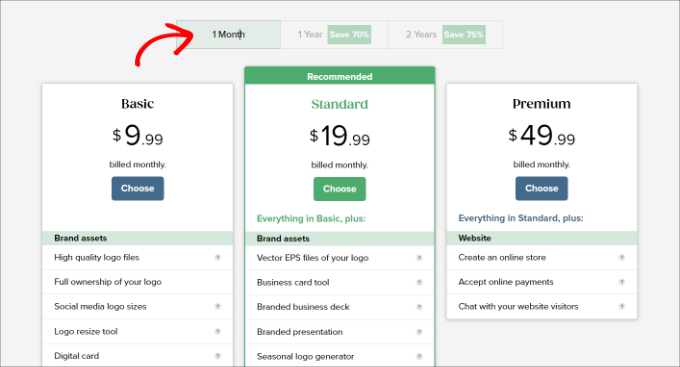
Es uno de los mejores creadores de logotipos y es gratuito. Sin embargo, ten en cuenta que deberás pagar para descargar tu logotipo terminado. Lo mínimo que puedes pagar es $9.99 por 1 mes.
Para empezar, ve al Creador de Logotipos de Tailor Brands y escribe el nombre de tu empresa. Luego, puedes hacer clic en el botón 'Empezar'.
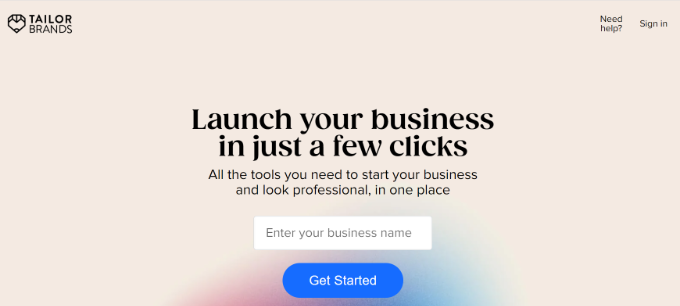
A continuación, Tailor Brands iniciará un creador de logotipos que hará una serie de preguntas.
Primero, deberás seleccionar qué ofrece tu marca. Por ejemplo, ¿tu marca vende productos físicos, servicios, tecnología y software, contenido original u otros productos?
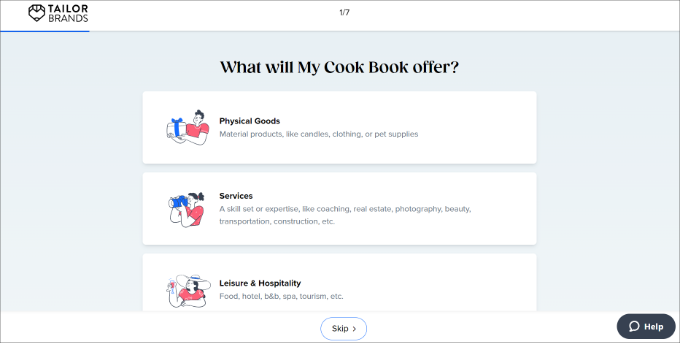
Simplemente selecciona una opción y pasa al siguiente paso.
Después de eso, deberás ingresar algunos detalles sobre tu industria. Puedes comenzar seleccionando una industria del menú desplegable y explicando brevemente tu negocio.
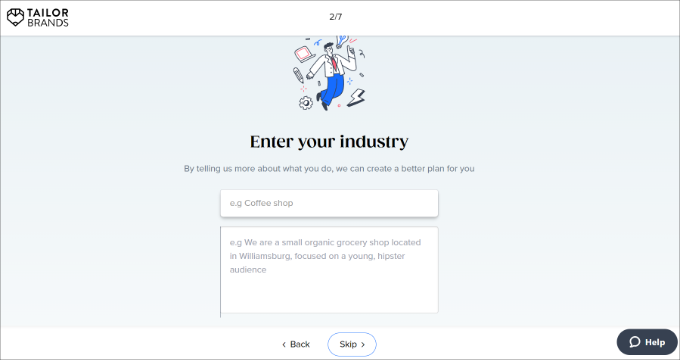
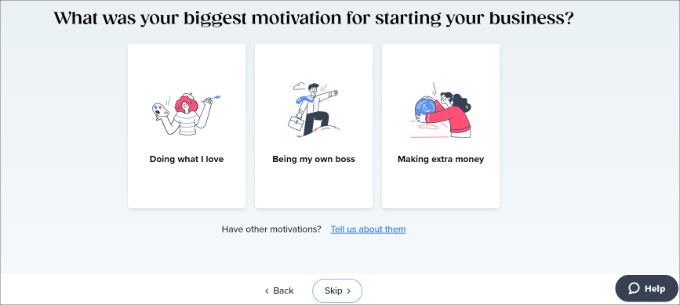
A continuación, Tailor Brands te preguntará cuál es tu mayor motivación para iniciar un negocio.
Puedes seleccionar entre las opciones y agregar más detalles.
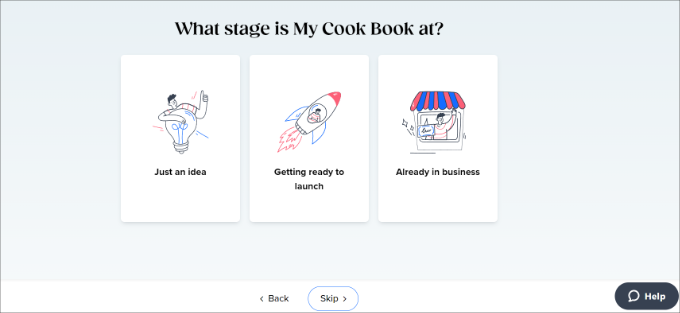
Después de eso, deberás seleccionar en qué etapa se encuentra actualmente tu sitio web o marca.
Por ejemplo, ¿es solo una idea, te estás preparando para lanzar, o ya está en funcionamiento?
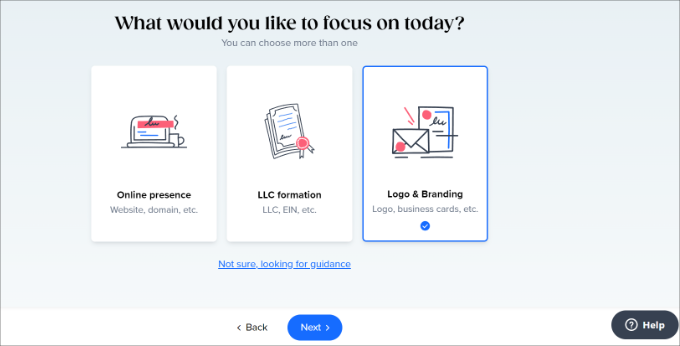
En el siguiente paso, puedes elegir en qué servicio te gustaría enfocarte.
Adelante y selecciona la opción 'Logotipo y Marca'.
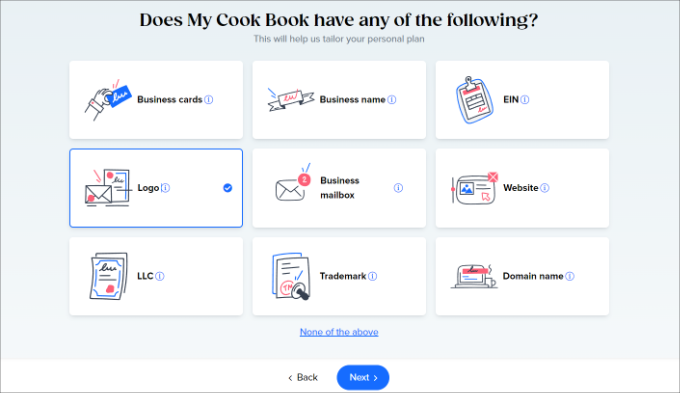
Después de eso, deberás seleccionar lo que necesitas para tu marca.
Simplemente selecciona la opción 'Logotipo'.
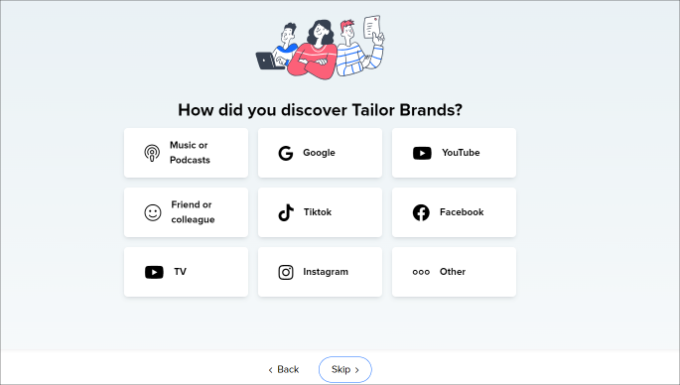
A continuación, deberás elegir cómo descubriste Tailor Brands.
Puedes seleccionar cualquier opción o simplemente hacer clic en el botón ‘Omitir’ en la parte inferior.
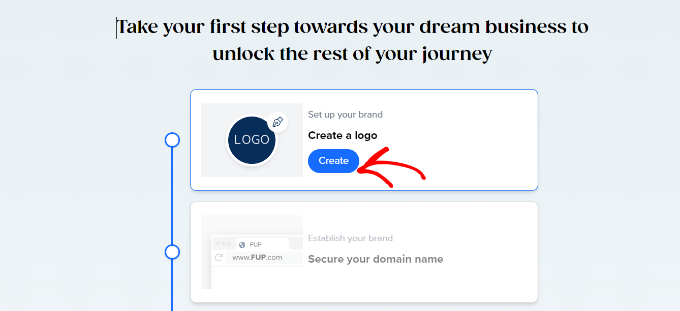
Tailor Brands procesará la información y te mostrará una opción para crear tu logo personalizado.
Haz clic en el botón ‘Crear’.
A continuación, deberás registrarte para obtener una cuenta gratuita.
Puedes usar tu cuenta de Facebook o Google o simplemente ingresar una dirección de correo electrónico y contraseña para comenzar.
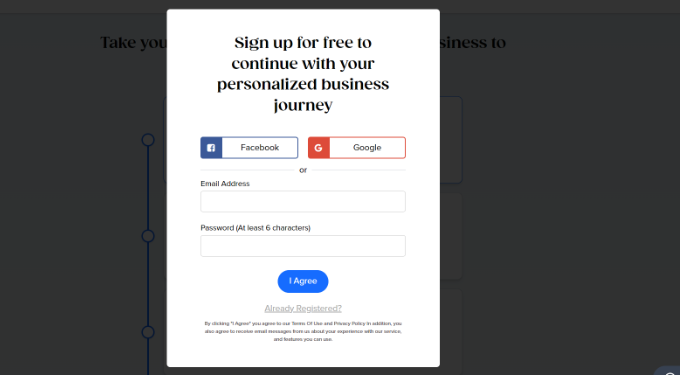
Después de crear una cuenta, puedes diseñar un nuevo logo.
Primero, deberás elegir el tipo de logo que te gustaría crear. Tailor Brands te permite elegir un logo basado en ícono, basado en nombre o basado en iniciales.
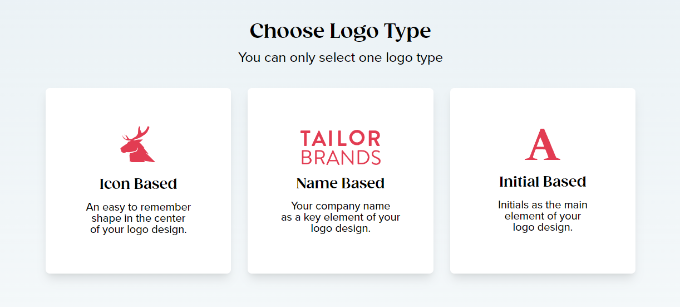
Solo puedes seleccionar una opción, aunque siempre puedes reiniciar el creador de logos si deseas probar otras posibilidades.
Si seleccionas ‘Basado en Ícono’ aquí, se te pedirá en la siguiente pantalla que elijas un tipo de ícono. Puedes elegir una forma geométrica o buscar un ícono.
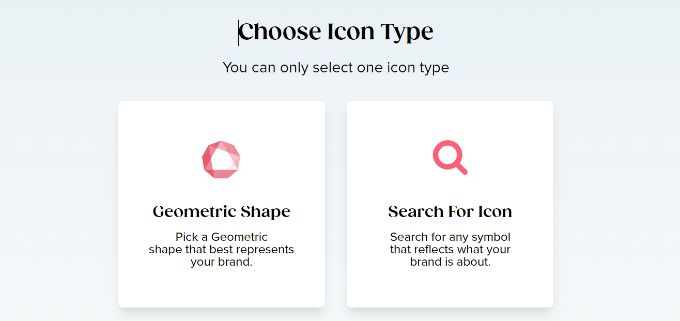
Para este tutorial, seleccionemos la opción ‘Buscar Ícono’.
A continuación, puedes elegir hasta 5 íconos para tu logo. También hay una opción en la parte superior para buscar diferentes íconos.
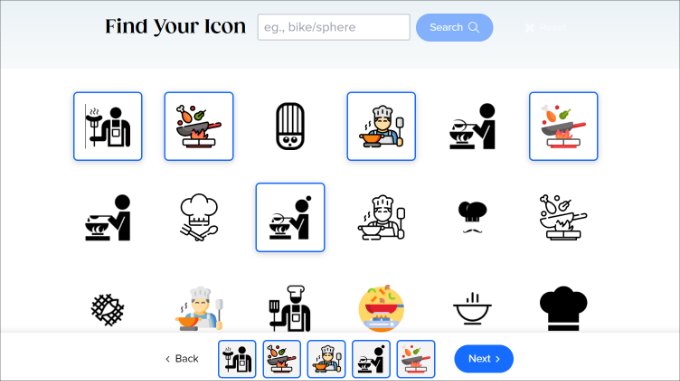
Cuando termines, simplemente haz clic en el botón ‘Siguiente’ en la parte inferior.
Después de eso, deberás seleccionar 3 estilos para tu logo.
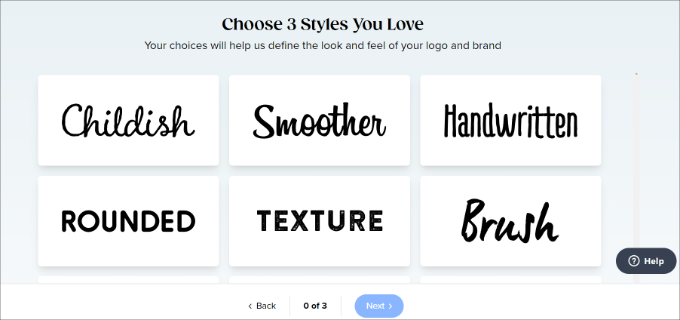
Puedes hacer clic en el botón ‘Siguiente’ después de seleccionar los estilos que te gustan.
Una vez que hayas completado este proceso, verás una breve animación mientras se crea tu logo.
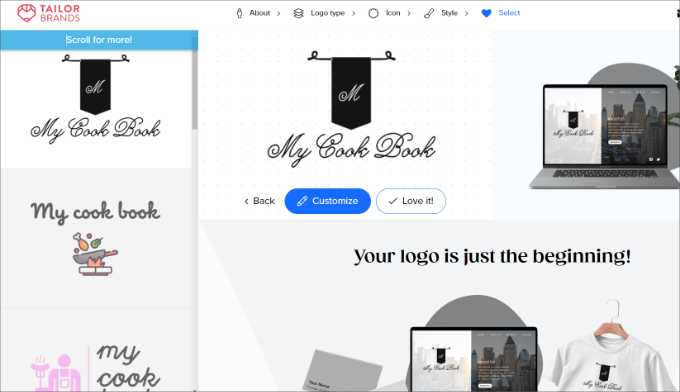
A continuación, podrás ver tu logo.
Puedes hacer clic en ‘Me encanta’ para ir a los planes de precios, ‘Personalizar’ para empezar a editarlo, o puedes desplazarte hacia abajo por el menú del lado izquierdo para ver más opciones de logo.
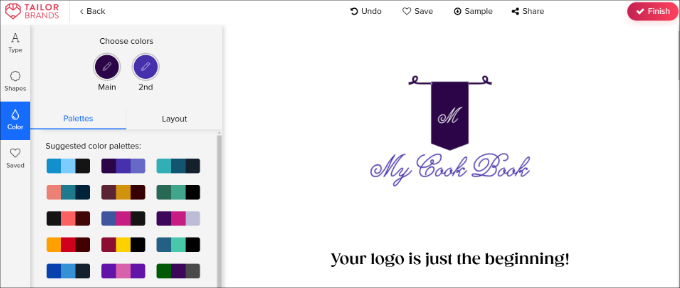
Si eliges personalizar tu logo, puedes elegir entre diferentes estilos, fuentes, diseños y más.
A medida que selecciones diferentes opciones, el logo se actualizará a la derecha.
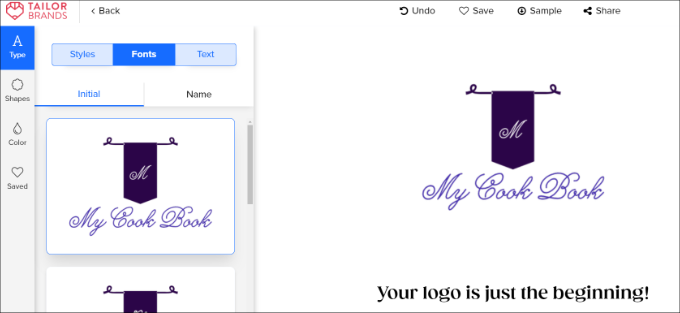
También hay opciones para cambiar la paleta de colores y editar la forma de tu logo.
Una vez que estés satisfecho con tu logo, puedes hacer clic en el botón ‘Finalizar’.
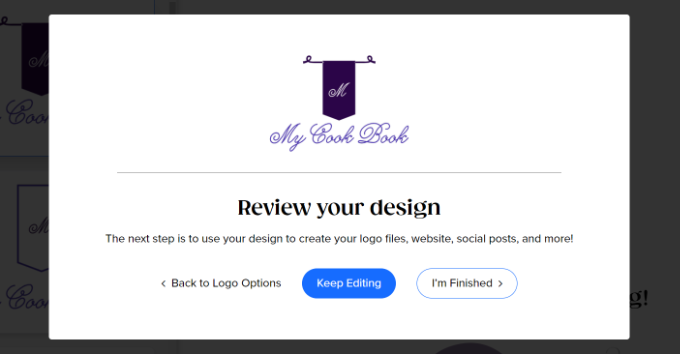
Ahora se abrirá una pequeña ventana donde podrás revisar el diseño de tu logo.
Haz clic en el botón ‘He Terminado’.
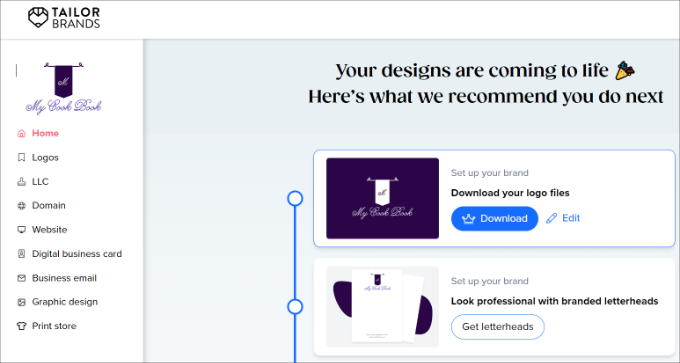
Una vez que tu logo esté listo, verás una opción de descarga en la siguiente pantalla.
Puedes hacer clic en el botón ‘Descargar’.
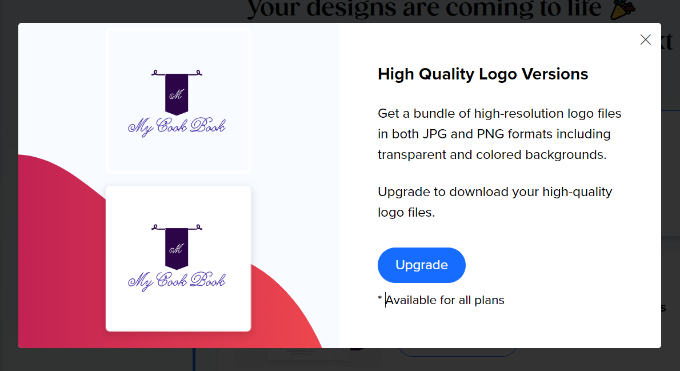
A continuación, verás una ventana emergente pidiéndote que actualices a un plan premium para descargar el logo.
Al hacer clic en el botón ‘Actualizar’, serás dirigido a la página de precios, donde se te presentarán varios planes de precios diferentes.
Estos planes te dan acceso a tu logotipo, diseño gráfico y herramientas de creación de sitios web. Podrían ser una buena opción si quieres usar fotos de stock.
Si solo quieres el logo, puedes hacer clic en la pestaña ‘1 Mes’ y seleccionar el plan ‘Básico’. Solo necesitas hacer un pago para que tu logo sea tuyo para siempre. Puedes cancelar el plan inmediatamente después.
2. Crea un logo personalizado para tu sitio usando Looka (Rápido y Fácil)
Looka es una herramienta de diseño gráfico en línea rápida y fácil que te permite crear un logotipo sin habilidades de diseño. Anteriormente se conocía como Logojoy.
Al igual que Tailor Brands, la herramienta de Looka es gratuita, pero necesitarás pagar para descargar tu logo. Los precios comienzan desde $20. No obtienes el mismo nivel de personalización que con Tailor Brands, pero es una excelente alternativa para crear logos personalizados.
Para comenzar, simplemente visita el sitio web de Looka e ingresa el nombre de tu empresa en el cuadro de búsqueda.
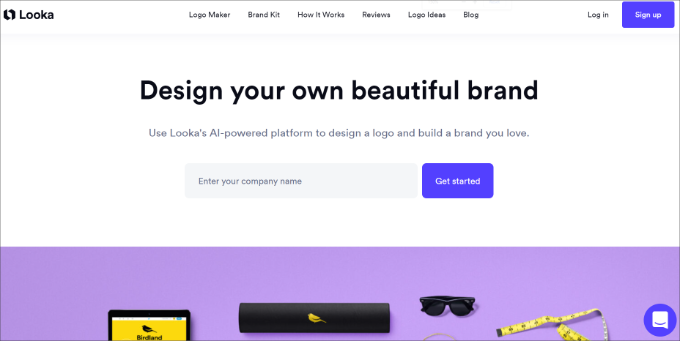
Una vez hecho esto, puedes hacer clic en el botón 'Empezar'.
A continuación, debes seleccionar tu industria en el menú desplegable.

No olvides hacer clic en el botón 'Continuar' para pasar al siguiente paso.
Luego verás una serie de logos que se han generado automáticamente para ti.
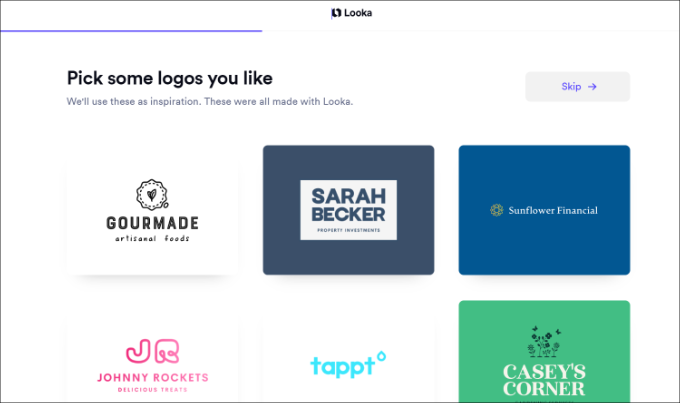
Adelante, selecciona algunos logos que te gusten como inspiración.
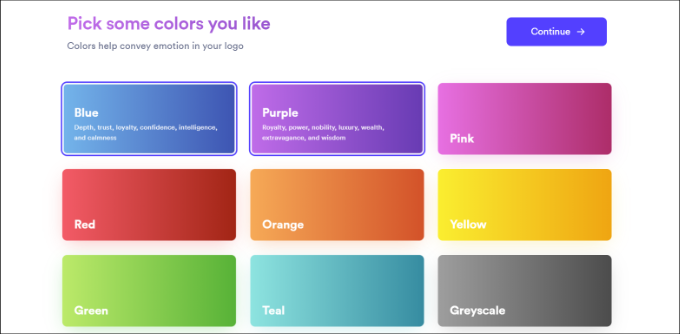
A continuación, deberás elegir algunos colores que te gusten. Puedes elegir hasta 3 colores y luego hacer clic en el botón 'Continuar'.
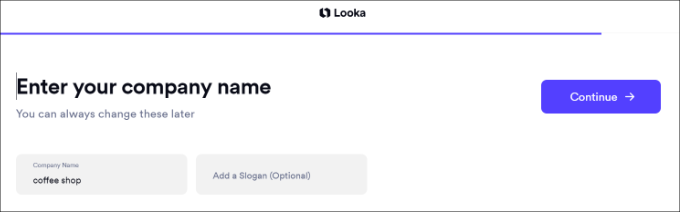
Después de eso, Looka te pedirá que ingreses un nombre de empresa y un eslogan (opcional).
Una vez que hayas ingresado esta información, simplemente haz clic en el botón 'Continuar'.
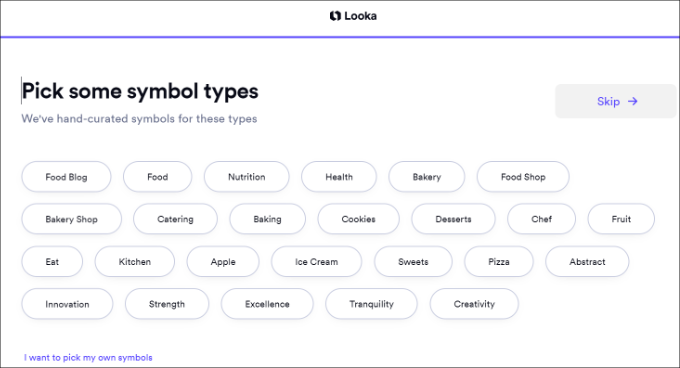
En el siguiente paso, deberás seleccionar algunos tipos de símbolos para tu logo.
Por ejemplo, elegimos diferentes s ilde{i}mbolos relacionados con la comida para el logotipo de nuestro blog de comida.
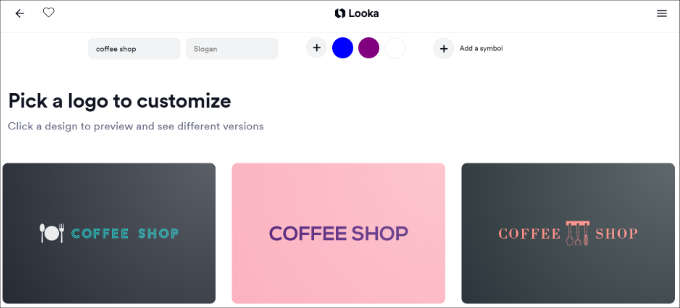
Looka ahora comenzará a generar logos para ti.
Luego verás un montón de variaciones que puedes usar para tu sitio web. Simplemente selecciona un logo para personalizarlo aún más.
Después de eso, verás el creador de logos que ofrece Looka.
Usando el editor de logos de arrastrar y soltar, puedes ajustar el tamaño de la fuente, elegir un fondo transparente, cambiar la familia de fuentes, agregar o cambiar tu ícono, y más.
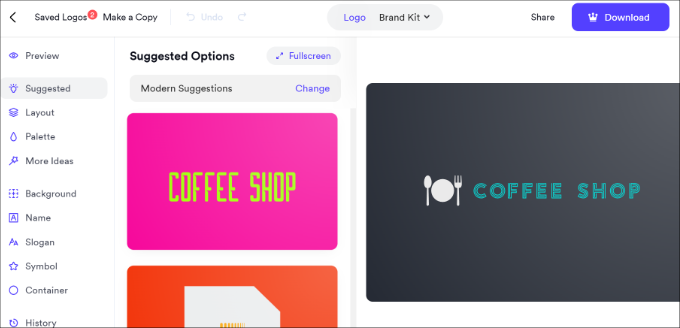
Siéntete libre de editar el diseño como quieras y compártelo con colegas para una segunda opinión. Una vez que estés satisfecho, simplemente haz clic en el botón 'Descargar' en la esquina superior derecha para comprar y descargar tu logo.
Dicho todo esto, ten en cuenta que si deseas una versión transparente de tu logo, deberás pagar $65 por el plan Premium.
3. Crea un logo personalizado usando Hatchful de Shopify (Gratis)
Shopify, una popular plataforma de comercio electr ilde{o}nico, ofrece una herramienta gratuita para crear logotipos llamada Hatchful. Te permite crear f ilde{a}cilmente logotipos atractivos para tu sitio web sin necesidad de conocimientos de dise ilde{n}o.
A diferencia de Tailor Brands y Looka, puedes descargar el logo gratis. Además, ofrece diferentes opciones de personalización y te guiará paso a paso en la creación de un logo.
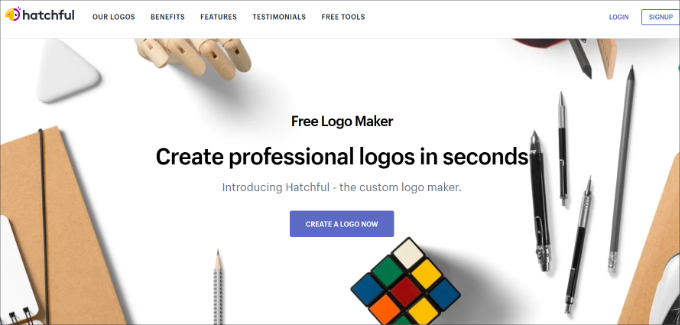
Primero, necesitas visitar la p ilde{a}gina de Shopify Hatchful y hacer clic en el bot ilde{o}n 'Empezar'.
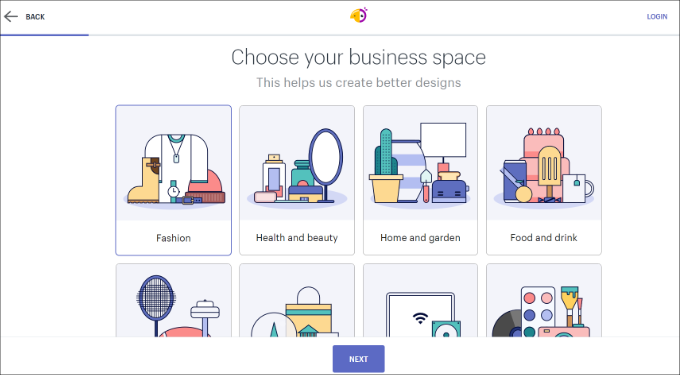
A continuación, necesitas elegir el tipo de negocio.
Si no puedes encontrar una coincidencia exacta, simplemente usa la coincidencia más cercana posible.
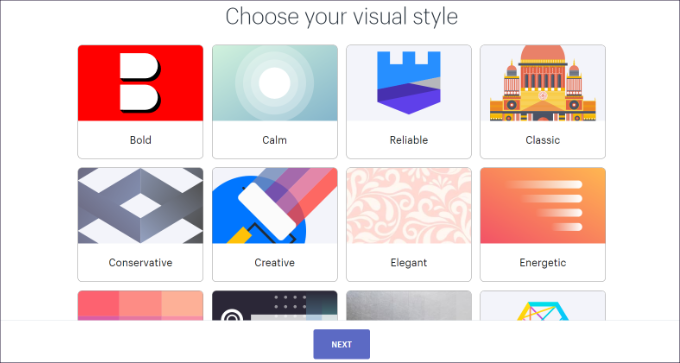
Después de eso, Hatchful te pedirá que elijas un estilo visual para tu logo.
Necesitas seleccionar un estilo que coincida con el estilo, la apariencia y la industria de tu sitio web de negocios.
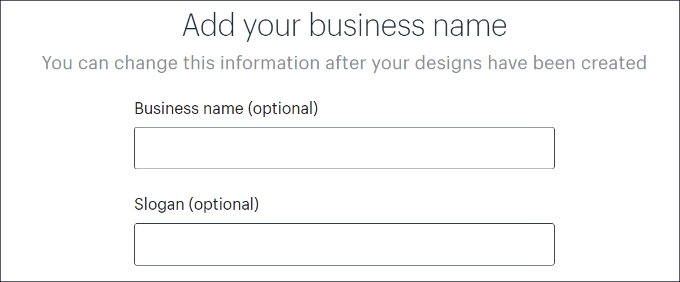
A continuación, ingresa el nombre de tu negocio y, si lo deseas, un eslogan.
Puedes omitir este paso si lo deseas y continuar.
Después de eso, se te pedirá que selecciones dónde planeas usar el logo.
Puedes seleccionar la opción ‘Tienda en línea o sitio web’ para continuar.
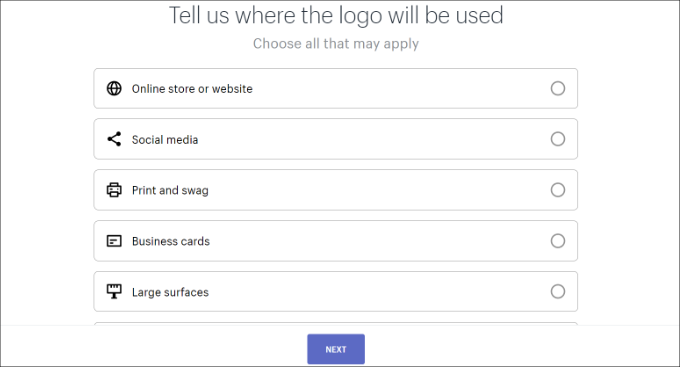
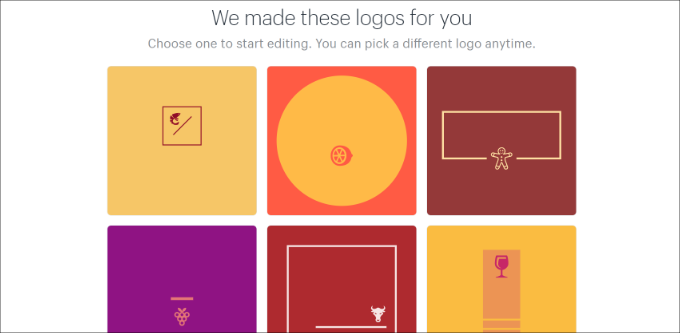
Finalmente, el asistente analizará tus respuestas y te mostrará varias muestras de logotipos para que elijas.
Puedes seleccionar cualquiera de estos logotipos para editarlos más a fondo.
Esto abrirá un editor de logotipos simple donde verás una vista previa en vivo de tu logotipo con herramientas de edición en la columna izquierda.
Puedes editar el texto, agregar un ícono, agregar símbolos y cambiar el fondo.
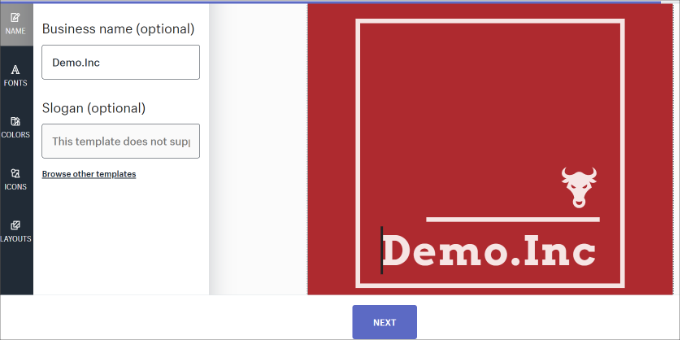
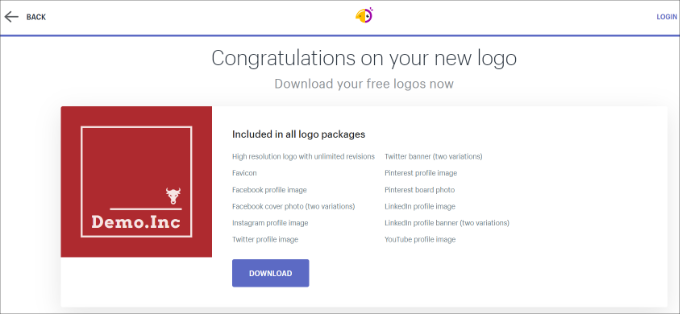
Una vez que estés satisfecho con tu diseño, puedes hacer clic en el botón ‘Siguiente’ para descargar tus archivos de logotipo.
Se te pedir ilde{a} que crees una cuenta gratuita y los archivos de tu logotipo se enviar ilde{a}n a tu direcci ilde{o}n de correo electr ilde{o}nico. El archivo zip incluir ilde{a} no solo tu logotipo, sino tambi ilde{e}n un favicon o icono del sitio e im ilde{a}genes de portada para tus perfiles de redes sociales.
Extra: Contrata a alguien para que cree el logo de tu sitio web
Las herramientas en l ilde{i}nea para crear logotipos que hemos cubierto en este tutorial est ilde{a}n hechas espec ilde{i}ficamente para principiantes. Puedes crear un logotipo simple y elegante para tu sitio web usando estas herramientas, pero a ilde{u}n as ilde{i} tienen opciones de dise ilde{n}o limitadas.
Si puedes permitírtelo, la mejor opción es contratar a un diseñador gráfico experto para que cree un logotipo para tu sitio web. Hay varios lugares donde puedes encontrar diseñadores freelance.
Por ejemplo, puedes usar cualquiera de los populares mercados de trabajo en l ilde{i}nea para contratar a un dise ilde{n}ador de logotipos.
Hay miles de personas que ofrecen servicios de diseño gráfico en estos sitios web. ¿Cómo eliges a la persona adecuada para el trabajo?
Seguir estas mejores prácticas puede ayudarte a encontrar al candidato perfecto para crear un logotipo para tu negocio.
- Busca calificaciones, reseñas y el número de trabajos completados en el perfil del diseñador. Estas son buenas indicaciones de la calidad de los servicios prestados a clientes anteriores.
- Dale un brief detallado al diseñador sobre tus requisitos de diseño específicos.
- Establece tu propio precio para el logo, pero ten en cuenta que un diseño único y creativo costará más que un logo genérico.
- Asegúrate de obtener los archivos fuente originales en formato de archivo vectorial. Esto te permitirá redimensionar o reutilizar tu logo más adelante en otros lugares como tarjetas de presentación, pósters, camisetas y más.
Esperamos que este art ilde{i}culo te haya ayudado a aprender c ilde{o}mo crear un logotipo para tu sitio web. Tambi ilde{e}n podr ilde{i}as querer ver nuestra gu ilde{i}a definitiva sobre elementos de dise ilde{n}o de WordPress y nuestras selecciones expertas de los mejores plugins de tipograf ilde{i}a para WordPress para mejorar el dise ilde{n}o de tu sitio web.
Si te gustó este artículo, suscríbete a nuestro Canal de YouTube para ver tutoriales en video de WordPress. También puedes encontrarnos en Twitter y Facebook.


Dennis Muthomi
Me gustó la sección sobre “Consejos para logotipos personalizados”, especialmente la parte sobre el fondo transparente. Por mi experiencia, eso es imprescindible al usar logotipos en diferentes plataformas. Añadiría que también es bueno tener varias versiones de tu logotipo (por ejemplo, horizontal, vertical, solo icono) para tener flexibilidad en diferentes aplicaciones. Esto me ha dado ganas de revisar el logotipo del sitio web de mi cliente usando algunas de estas herramientas.
David Lim
Desde un punto de vista empresarial, al redactar tu plan de negocios y establecer el presupuesto esperado, quizás una de las cosas más importantes es la creación de tu logotipo. Porque obviamente definirá toda la marca.
Jiří Vaněk
Probé el sitio web tailorbrands.com que recomendaste para crear un logotipo y es bueno que todo esté automatizado aquí y los diseños se crean solos. Sin embargo, lamentablemente no cumplió mis expectativas y terminé quedándome con mi logotipo original que creé usando Canva. No obstante, para alguien que quiera crear un logotipo de forma realmente automática sin tener que pensar mucho en el diseño, esta es definitivamente una gran herramienta.
Moinuddin Waheed
Hatcha de Shopify y Looka son excelentes opciones para crear un logo. El logo es la parte central de un sitio web y capta la atención del usuario de inmediato. Por lo tanto, tener un buen logo que refleje el valor de la marca es muy importante.
Anteriormente usaba Canva para diseñar mi logo para mis sitios web y también para los sitios web de mis clientes.
Es bueno ver que hay tantas opciones gratuitas y de pago para crear el logo de tu elección.
Soporte de WPBeginner
Glad you liked our recommendations
Administrador
Ralph
Compré un logo de un sitio web similar hace años, estuvo bien por 2 años, luego decidí que en realidad no se veía muy bien y era bastante genérico. Me quedé solo con el nombre de mi blog con letras – sin logo, solo el nombre configurado en WordPress, pero las opciones que proporcionaron aquí se ven muy bien. Creo que pronto conseguiré un nuevo logo.
Soporte de WPBeginner
Glad we could share this
Administrador
Poorna
Buen artículo.
Hice clic en el enlace de Constant Connect Free Logo Maker proporcionado en el artículo, pero no me lleva a la pantalla que muestran en el artículo. Me pide que me registre para sus planes.
¿Cómo proceder?
Soporte de WPBeginner
You would need to create a free account to use the logo builder at the moment, we’ll look into updating our article for their updated method
Administrador
Adam Rees
Un artículo bastante interesante que compartiste, gracias.
Soporte de WPBeginner
You’re welcome
Administrador
Asifur Rahaman
Una publicación muy útil, gracias al autor.
Soporte de WPBeginner
You’re welcome, glad our guide was helpful
Administrador