


¿Quieres instalar un tema hijo en tu sitio de WordPress? Los temas hijos son excelentes para hacer personalizaciones porque te permiten aprovechar las potentes funciones de un tema padre o framework. En este artículo, te mostraremos cómo instalar fácilmente un tema hijo en WordPress.
¿Qué es un tema hijo de WordPress?
Los temas secundarios de WordPress dependen de un tema principal o un marco temático. Los temas secundarios toman prestadas todas las características y la apariencia de su tema principal y pueden modificarlas sin tocar el código del tema principal.
La mayoría de los temas gratuitos y premium de WordPress vienen con muchas opciones de personalización. Sin embargo, a veces aún necesitarás agregar código a tu tema manualmente.
Si agregas código directamente a los archivos de tu tema, tus cambios se sobrescribirán cuando actualices tu tema. Los temas hijos resuelven este problema al permitirte agregar tus personalizaciones en el tema hijo. De esta manera, cuando actualices el tema padre, todos tus cambios permanecerán intactos.
Los temas hijos se usan más comúnmente con frameworks de temas de WordPress. Estos frameworks son temas padres robustos que ofrecen una base sólida para que los desarrolladores de temas construyan.
Genesis es uno de esos marcos temáticos populares. Hay toneladas de temas secundarios disponibles para Genesis que puedes obtener de StudioPress.
Para obtener más información sobre los temas secundarios de WordPress, te recomendamos que leas nuestro artículo sobre ¿qué es un tema secundario de WordPress? Pros, contras y más.
¿Quieres personalizar tu tema de WordPress con un tema secundario propio? Sigue las instrucciones de nuestra guía paso a paso sobre cómo crear un tema secundario de WordPress.
Dicho esto, veamos cómo instalar fácilmente un tema hijo de WordPress.
Paso 1. Instalación del tema hijo de WordPress
Instalar el tema secundario de WordPress no es diferente a instalar cualquier otro tema de WordPress.
Dentro de tu área de administración de WordPress, dirígete a la página Apariencia » Temas y haz clic en el botón Añadir nuevo.
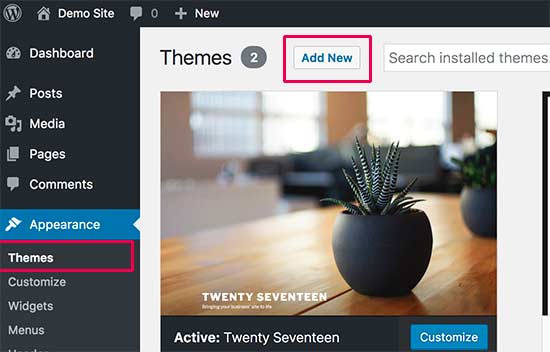
Hay dos métodos para instalar tu tema de WordPress.
Método 1: Si tu tema hijo está disponible como tema gratuito en el directorio de temas de WordPress.org, puedes buscarlo escribiendo su nombre en el cuadro de búsqueda.
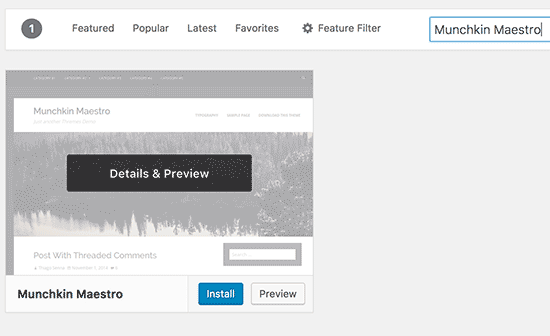
En los resultados de búsqueda, pasa el ratón sobre el tema que buscabas y haz clic en el botón Instalar.
WordPress ahora descargará e instalará tu tema hijo.
También buscará el tema padre requerido. Si el tema padre también está disponible en el directorio de temas de WordPress.org, entonces lo instalará automáticamente por ti.
Método 2: Si tu tema hijo vino como un archivo zip, entonces necesitas hacer clic en el botón ‘Subir tema’. Esto te mostrará la opción de subir tema.
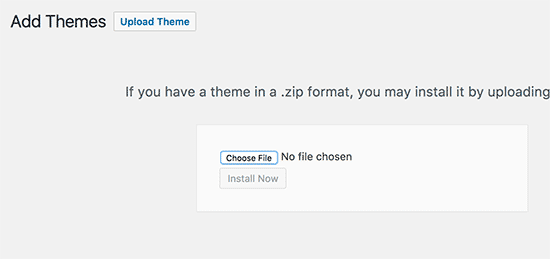
Haz clic en elegir archivo para seleccionar el archivo zip del tema desde tu computadora y luego haz clic en el botón ‘Instalar ahora’.
WordPress ahora subirá el archivo zip del tema desde tu computadora y lo instalará. También verificará si el tema padre está instalado. Si el tema padre está disponible en el directorio de temas de WordPress.org, entonces intentará instalarlo. De lo contrario, te informará que necesitarás instalar el tema padre manualmente.
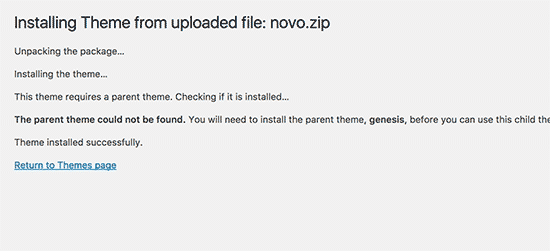
Paso 2. Instalación del tema padre de WordPress
WordPress intentará instalar automáticamente el tema padre si está disponible en el directorio de temas de WordPress.org. Si falla al instalar el tema padre, entonces no podrás activar el tema hijo. Mostrará tu tema hijo como roto en la página de temas.
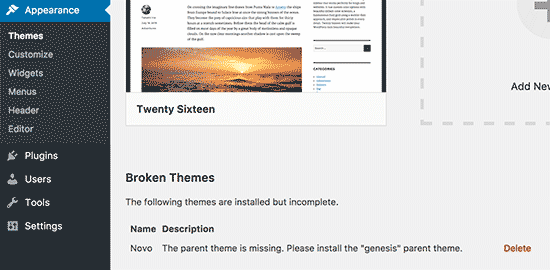
Aquí te mostramos cómo instalar tu tema padre. Primero, ve al sitio web de tu tema padre y descarga el archivo zip del tema.
Ahora dirígete a la página Apariencia » Temas y haz clic en el botón Añadir nuevo.
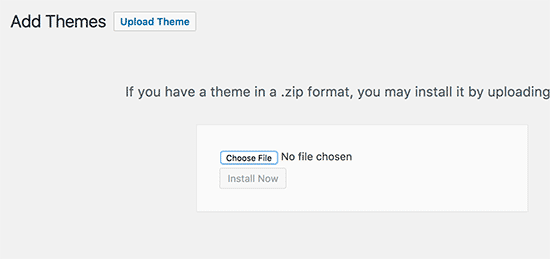
Haz clic en el botón 'Subir tema'. Esto te mostrará la opción de subir tema.
Haz clic en el botón elegir archivo para seleccionar el archivo zip del tema desde tu computadora y luego haz clic en el botón 'Instalar ahora'.
Después de instalar tanto el tema padre como el tema hijo, puedes proceder a activar el tema hijo.
Nota: Ten en cuenta que no necesitas activar el tema padre para poder usar el tema hijo.
Esperamos que este artículo te haya ayudado a aprender cómo instalar un tema secundario de WordPress. También puedes consultar nuestra guía sobre cómo encontrar qué archivos editar en el tema de WordPress.
Si te gustó este artículo, suscríbete a nuestro Canal de YouTube para obtener tutoriales en video de WordPress. También puedes encontrarnos en Twitter y Facebook.





Jiří Vaněk
Estoy usando un tema hijo pero me gustaría hacer una pregunta. En este caso, ¿es mejor poner fragmentos manualmente en el tema hijo, o es mejor usar un plugin como WP Code para insertar el código? Supongo que si cambio la plantilla con el tiempo, entonces WP Code es preferible, porque los fragmentos permanecerán activos a pesar del cambio de apariencia (¿a menos que haya un problema de colisión de fragmentos con la nueva plantilla?).
Soporte de WPBeginner
Normalmente recomendaríamos colocar los fragmentos en un plugin como WP Code para evitar que las personalizaciones se pierdan con una actualización.
Administrador
Lisa | Sassy Boss
Thanks this was super helpful and concise
Soporte de WPBeginner
Glad our guide was helpful
Administrador
Tamie
¡Gracias por esto!
Tengo algunas preguntas:
¿Se puede instalar un tema hijo después de haber instalado y configurado un tema padre, o esto deshacerá todo mi trabajo?
¿Realmente necesitas un tema hijo si solo estás agregando CSS en el personalizador o eso permanecerá en su lugar cuando actualices tu tema?
Además, si necesitas el tema hijo y has colocado CSS bajo el personalizador en el tema padre, ¿deberías moverlo al tema hijo?
Soporte de WPBeginner
Puedes instalar un tema hijo, pero es posible que necesites configurar algunos de los ajustes en el tema original para tu diseño.
Si solo estás haciendo cambios en el personalizador, entonces no se requiere un tema hijo.
For safety, we would recommend moving CSS in the customizer on the parent to the child theme.
Administrador
Tamie
¡Gracias por tu ayuda!
Rohit Patel
Gran artículo. ¿Qué pasa si solo estoy usando el tema padre y no activo el tema hijo después de instalarlo?
Soporte de WPBeginner
Entonces no estarías usando nada de tu tema hijo.
Administrador
Hannah Joy
¡Muchas gracias!!! Todos los demás tutoriales en línea eran tan confusos y agregaban mucho detalle irrelevante o información confusa e inaplicable. Estoy creando un sitio web por primera vez y no intento hacer nada elegante, solo quiero hacerlo bien desde el principio. ¡¡¡Muy agradecido por páginas como la tuya que lo desglosan en pedazos fáciles de digerir para nosotros los novatos!!
Soporte de WPBeginner
Glad our guide could help
Administrador
Belinda Ciurleo
Gracias por compartir esto, es muy útil.
Tengo una pregunta..
Ya instalé el tema padre y creé páginas, menús, etc.
He llegado a instalar el tema hijo porque necesito crear un endpoint en WooCommerce. Ya he hecho la mayor parte de mi sitio, solo estoy dando los toques finales.
Cuando desactive el tema padre y active el tema hijo, ¿conservará todo el trabajo que he hecho? ¿O lo perderé todo?
Soporte de WPBeginner
Conservarías todas tus páginas y contenido. Otras personalizaciones de estilo podrían no transferirse dependiendo del tema específico.
Administrador
Annapurna Agrawal
Hola, tengo esta pregunta seria. ¿Por cuál debería optar? ¿Crear un tema hijo? ¿O construir un tema desde cero?
Si creo el tema desde cero, ¿cómo gestiono las actualizaciones de las funciones en WP?
Si creo un tema hijo, básicamente tendré que actualizar todo el estilo de mi sitio web.
¡Ayúdame a salir de esto!
Soporte de WPBeginner
Si creas un tema hijo, usará las personalizaciones que hayas agregado y si no especificas un estilo, lo tomará del tema padre. Crear un tema nuevo requeriría que tuvieras una regla de estilo para todo lo que quieres estilizar.
Actualizarías las funciones como lo harías con cualquier tema.
Administrador
Allisa
Hola, he instalado tanto Genesis como el tema hijo Essence. Si bien me encanta el framework, no me gusta mi tema. ¿Tienes algún artículo o sugerencia sobre cómo instalar y cambiar temas hijos? ¡Gracias de antemano!
Soporte de WPBeginner
Hola Allisa,
Consulta nuestro artículo sobre cómo instalar un tema secundario de WordPress
Administrador
Susana
Si ya activé el tema padre, ¿debo desactivarlo antes de instalar y activar el tema hijo?
Soporte de WPBeginner
Hola Susana,
Solo puedes activar un tema a la vez en WordPress. Cuando instalas y activas el tema hijo, este desactiva automáticamente el tema padre. También puedes desactivarlo manualmente si quieres. Sin embargo, necesitarás mantener instalado el tema padre para usar el tema hijo.
Administrador
Mayur Lokhande
Instalé el tema padre, no sé cómo comprobar si instalé el tema hijo o no. ¿Por qué es necesario subir el tema hijo? ¿Qué pasaría si uno no instala el tema hijo?
Soporte de WPBeginner
Hola Mayur,
Solo necesitas instalar un tema hijo si quieres modificar la funcionalidad del tema padre o si estás usando un framework de temas como Genesis.
Paul Mohan
El tema hijo facilita mucho la edición de sitios de WordPress más adelante sin necesidad de conocimientos expertos.
Jude
Tengo instalado el tema padre (tema Hueman). ¿Cómo encuentro su tema hijo?
Soporte de WPBeginner
Hola Jude,
Puedes buscar en el directorio de temas de WordPress.org o en Google.
Administrador
Juan
¿Cómo creo un tema hijo si WordPress no se instaló localmente en mi PC? Durante la instalación dejé la sección "Directorio" en blanco y creo que por eso no tengo una instalación local. ¿Cuáles son mis opciones?
Allan Seabrook
Hola Syed,
Gracias por compartir este artículo. Recientemente, he comenzado a experimentar con el plugin "One-Click Child Theme" de tychay. No ha sido actualizado en dos años por el desarrollador, pero parece funcionar como se documenta.
¿Has tenido alguna experiencia con este plugin o algo similar?
¡Gracias!
Allan
Anton
Hola,
¿Qué debo hacer si ya uso el tema padre principal? ¿Cómo puedo añadir uno hijo? ¿Tienen una guía para eso también?))
Markus Martin
Hola Syed. No sé si soy solo yo, pero mis personalizaciones en style.css para el tema hijo ya no funcionan y me veo obligado a usar el CSS personalizado en el panel de personalización de WordPress. ¿Hay alguna diferencia y está realmente bien?