


Die meisten Leute denken erst über die Sicherung ihres WordPress-Adminbereichs nach, wenn es zu spät ist. Wir haben Benutzern geholfen, sich von Angriffen zu erholen, bei denen der WordPress-Adminbereich weit offen gelassen wurde.
Deshalb empfehlen wir, den Zugriff auf den Admin-Bereich per IP zu beschränken. Dies ist eine Technik, die wir auf Kunden-Websites angewendet haben, bei denen nur ein oder zwei Personen von bekannten Netzwerken aus zugreifen müssen.
In diesem Tutorial zeigen wir Ihnen, wie Sie den Zugriff auf WordPress-Admin blockieren, indem Sie die .htaccess-Datei schnell bearbeiten. Es ist eine einfache, aber sehr effektive Methode, um Ihre WordPress-Website vor gängigen Bedrohungen zu schützen.
Warum den Zugriff auf die WordPress-Admin-Oberfläche nach IP-Adresse einschränken?
Wenn Sie eine WordPress-Website betreiben, müssen Sie die Sicherheit Ihrer Website ernst nehmen. Obwohl die WordPress-Kernsoftware sehr sicher ist, können Sie noch mehr tun, um sich vor Hackern und Brute-Force-Angriffen zu schützen.
Hacker können Ihre Website lahmlegen und Ihren Umsatz und Ruf schädigen. Sie können Daten stehlen oder sogar Malware an Ihre Website-Besucher verteilen und Ihre Domain von Google und anderen als Blacklist markieren lassen.
Eine clevere Möglichkeit, Hacker abzuwehren und die WordPress-Sicherheit zu verbessern, ist der Schutz Ihres WordPress-Adminbereichs vor unbefugtem Zugriff.
Wenn nur Sie oder wenige vertrauenswürdige Benutzer Zugriff auf den Admin-Bereich benötigen, dann ist eine gute Möglichkeit, den Zugriff auf wp-admin und die WordPress-Anmeldeseite auf die IP-Adressen Ihres Teams zu beschränken.
Jedes Teammitglied wird sich mit einer bestimmten IP-Adresse für jeden Standort mit Ihrer WordPress-Website verbinden. Wenn Sie den Zugriff auf alle anderen IP-Adressen blockieren, kann ein Hacker nicht auf Ihre Website zugreifen, selbst wenn er Ihren Benutzernamen und Ihr Passwort entdeckt hat.
Stattdessen sehen sie die Fehlermeldung: „Verboten. Sie haben keine Berechtigung, auf diese Ressource zuzugreifen.“
Sehen wir uns an, wie Sie den Zugriff auf die WordPress-Administration nach IP-Adresse einschränken können.
So beschränken Sie den Zugriff auf die WordPress-Administration nach IP-Adresse
Das Erste, was Sie tun müssen, ist eine Liste der IP-Adressen zu erstellen, die von allen Mitgliedern Ihres Teams verwendet werden, die Zugriff auf den WordPress-Adminbereich benötigen.
Sie müssen Ihre Teammitglieder bitten, Ihnen ihre IP-Adressen von den Orten zu senden, von denen aus sie normalerweise arbeiten. Wenn jemand von mehreren Orten aus arbeitet, müssen Sie die IP-Adresse für jeden einzelnen sammeln.
Sie müssen auch Ihre IP-Adresse zur Liste hinzufügen.
Wie finde ich meine IP-Adresse?
Der einfachste Weg, Ihre IP-Adresse herauszufinden, ist der Besuch einer Website wie SupportAlly oder WhatisMyIPAddress.com.
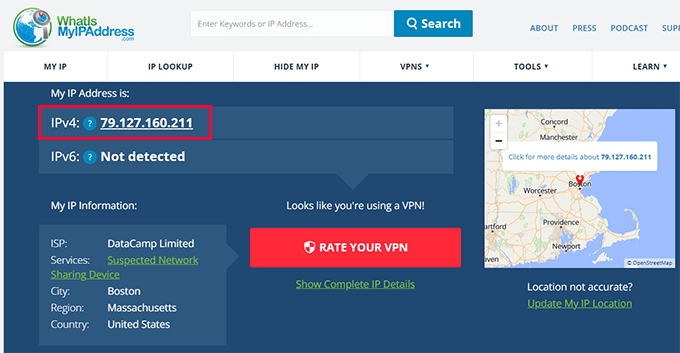
Diese Websites zeigen Ihnen Ihre IP-Adresse an, die Sie dann zu Ihrer Liste hinzufügen können. Sie können auch Ihre Teammitglieder bitten, diese Seiten zu besuchen, um ihre IP-Adresse zu ermitteln und sie Ihnen zurückzusenden.
Sobald Sie Ihre Liste erstellt haben, können Sie mit der Einschränkung des Zugriffs nach IP-Adressen fortfahren. Wir zeigen Ihnen zwei Ansätze, damit Sie den für Sie passenden auswählen können.
🚨 Wichtiger Hinweis: In den folgenden Abschnitten zeigen wir Ihnen, wie Sie wichtige Dateien ändern, um den Admin-Zugriff einzuschränken. Dies kann auch für fortgeschrittene Benutzer riskant sein, da selbst kleinste Fehler Ihre Website zum Absturz bringen oder ihre Funktionalität beeinträchtigen können. Deshalb empfehlen wir immer, zuerst ein Backup zu erstellen.
1. Zugriff per IP-Adresse über die .htaccess-Datei einschränken (empfohlen)
Für diese Methode verwenden wir die .htaccess-Datei. Dies ist eine serverseitige Konfigurationsdatei, die Sie bearbeiten können, um verschiedene Dinge einzurichten.
Sie wird ausgeführt, bevor Ihre WordPress-Website überhaupt geladen wird, weshalb das Hinzufügen von Sicherheitshinweisen dort einen viel besseren Schutz bietet.
Sie müssen einen FTP-Client oder die Dateimanager-App Ihres Hosting-Anbieters verwenden. Wenn Sie FTP noch nie verwendet haben, sollten Sie sich vielleicht unseren Leitfaden ansehen: Wie man FTP verwendet, um Dateien für Anfänger nach WordPress hochzuladen.
Sie müssen die Software verwenden, um zu Ihrem Website-Ordner /wp-admin/ zu navigieren. Dort angekommen, sollten Sie nach der Datei .htaccess suchen. Dies ist eine versteckte Datei. Wenn Sie sie also nicht sehen können, müssen Sie möglicherweise die Option "Versteckte Dateien anzeigen" in Ihrer Software aktivieren.
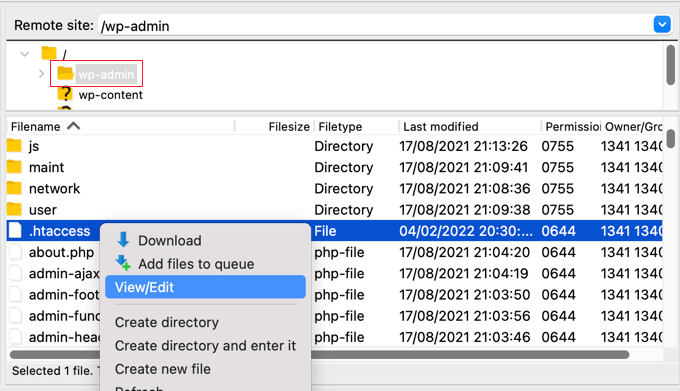
Wenn diese Datei nicht im Ordner vorhanden ist, sollten Sie eine neue Datei erstellen und sie unter dem Namen .htaccess in Ihrem /wp-admin/-Ordner speichern.
Warnung ⚠️: Bearbeiten Sie nicht Ihre Stammdatei .htaccess, sonst sperren Sie Besucher von der Frontend-Seite Ihrer Website aus! Stellen Sie sicher, dass Sie /wp-admin/.htaccess bearbeiten.
Sie sollten zuerst eine Kopie der Datei als Backup auf Ihren Computer herunterladen.
Sobald Sie dies getan haben, müssen Sie .htaccess bearbeiten und den folgenden Code in die Datei einfügen:
AuthUserFile /dev/null
AuthGroupFile /dev/null
AuthName "WordPress Admin Access Control"
AuthType Basic
<Limit GET>
order deny,allow
deny from all
# whitelist Syed's IP address
allow from xx.xx.xx.xxx
# whitelist David's IP address
allow from xx.xx.xx.xxx
# whitelist Amanda's IP address
allow from xx.xx.xx.xxx
# whitelist Muhammad's IP address
allow from xx.xx.xx.xxx
# whitelist Work IP address
allow from xx.xx.xx.xxx
</LIMIT>
Bearbeiten Sie die Datei, um die Namen Ihrer eigenen Teammitglieder anzupassen, und fügen Sie dann die zuvor gesammelten IP-Adressen ein, um xx.xx.xx.xxx zu ersetzen.
Sobald Sie die Datei speichern, können nur diese IP-Adressen auf die WordPress-Administration zugreifen.
Denken Sie daran, dass Sie aus Ihrem WordPress-Adminbereich ausgesperrt werden, wenn sich Ihre IP-Adresse ändert oder Sie versuchen, von einem neuen Standort aus auf Ihre Website zuzugreifen. Sie müssen Ihre neue IP-Adresse zur Datei /wp-admin/.htaccess hinzufügen.
2. Zugriff über wp-config.php einschränken (alternative Methode)
Wenn Ihr Server .htaccess-Regeln nicht unterstützt oder Sie WordPress auf einem Nicht-Apache-Server wie NGINX oder LiteSpeed ausführen, ist die Verwendung der wp-config.php-Datei eine gute Alternative.
Das Bearbeiten von wp-config.php ist sicherer als die Änderung von .htaccess, da es weniger wahrscheinlich Serverfehler verursacht und bei Bedarf leicht rückgängig gemacht werden kann. Dennoch müssen Sie Änderungen sorgfältig vornehmen, da selbst kleinere Fehler Ihre Website zum Absturz bringen können.
Die Datei wp-config.php wird früh im WordPress-Startprozess geladen, was sie zu einem sicheren Ort für die Anwendung von Einschränkungen macht. Sie ist besonders nützlich für Entwickler oder fortgeschrittene Benutzer, die Websites auf verschiedenen Serverumgebungen verwalten.
Um diese Methode zu verwenden, öffnen Sie Ihre wp-config.php-Datei mit einem FTP-Client oder dem Dateimanager Ihres Hosting-Kontrollpanels. Fügen Sie dann direkt über der Zeile /* Das ist alles, hören Sie auf zu bearbeiten. Viel Spaß beim Bloggen. */ den folgenden Code hinzu:
if (strpos($_SERVER['REQUEST_URI'], '/wp-admin') !== false ||
    strpos($_SERVER['REQUEST_URI'], '/wp-login.php') !== false) {
    if ($_SERVER['REMOTE_ADDR'] !== '123.456.78.90') {
        header('HTTP/1.0 403 Forbidden');
        exit;
    }
}
Ersetzen Sie 123.456.78.90 durch Ihre aktuelle IP-Adresse. Dieser Code blockiert den gesamten Zugriff auf Ihre WordPress-Admin- und Anmeldeseiten, außer von Ihrer erlaubten IP.
Hinzufügen mehrerer IP-Adressen:
Um andere Teammitglieder hinzuzufügen, müssen Sie stattdessen einen anderen Code verwenden. In diesem Code verwenden Sie ein Array von IP-Adressen für verschiedene Teammitglieder, getrennt durch Kommas. So:
$allowed_ips = array('123.456.789.000', '987.654.321.000', '200.200.255.168'); // Add more IPs as necessary
if ( !in_array($_SERVER['REMOTE_ADDR'], $allowed_ips) ) {
    wp_die('Unauthorized access. Your IP address is not permitted.');
}
Vorsicht⚠️: Wenn sich Ihre IP-Adresse häufig ändert oder Sie von mehreren Netzwerken aus arbeiten, kann diese Methode Sie aussperren. Erstellen Sie immer ein Backup, bevor Sie Änderungen an wp-config.php vornehmen.
Umgang mit dynamischen IPs oder mehreren Teammitgliedern
Wenn sich Ihre IP-Adresse häufig ändert oder Ihr Team von verschiedenen Netzwerken aus arbeitet, sind IP-basierte Einschränkungen in .htaccess oder wp-config.php möglicherweise nicht praktikabel. Diese Methoden funktionieren am besten, wenn der Zugriff auf eine feste IP oder einen festen Standort beschränkt ist.
Für flexiblere Sicherheit können Sie die unten aufgeführten alternativen Ansätze verwenden:
1. Zwei-Faktor-Authentifizierung (2FA) hinzufügen
Die Hinzufügung der Zwei-Faktor-Authentifizierung bedeutet, dass Benutzer sowohl ihr Passwort als auch einen Einmalcode von ihrem Telefon eingeben müssen, um sich anzumelden. Dies verhindert, dass Angreifer auf Ihre Website zugreifen, selbst wenn sie Ihr Passwort kennen.
Weitere Informationen finden Sie in unserer Schritt-für-Schritt-Anleitung zur Zwei-Faktor-Authentifizierung in WordPress.

2. Passwortschutz für Ihren Admin-Ordner
Dieser Ansatz fügt eine weitere Sicherheitsebene hinzu, bevor Benutzer überhaupt den WordPress-Login-Bildschirm erreichen. Wenn jemand versucht, /wp-admin/ zu besuchen, muss er zuerst einen von Ihnen festgelegten Server-Benutzernamen und ein Passwort eingeben.

Dies hilft, Bots und Angreifer daran zu hindern, Ihre WordPress-Anmeldedaten zu erraten. Details finden Sie in unserem Tutorial zum Schutz Ihres WordPress-Admin-Ordners mit einem Passwort.
Häufig gestellte Fragen
Was passiert, wenn sich meine IP-Adresse ändert?
Wenn Sie IP-Beschränkungen in .htaccess oder wp-config.php verwenden und sich Ihre IP-Adresse ändert, werden Sie aus Ihrem Admin-Bereich ausgesperrt. Um wieder Zugriff zu erhalten, müssen Sie die erlaubte IP-Adresse über FTP oder Ihr Hosting-Kontrollfeld aktualisieren.
Kann ich den Zugriff von mehreren IP-Adressen zulassen?
Ja. Sie können mehrere IP-Adressen in Ihren .htaccess- oder wp-config.php-Regeln auflisten. Jede sollte als separate Allow from-Zeile oder if-Bedingung hinzugefügt werden, je nachdem, welche Methode Sie verwenden.
Was ist, wenn ich einen mobilen Hotspot oder ein VPN verwende?
Mobile Hotspots und VPNs verwenden oft dynamische IPs, die sich häufig ändern können. In diesem Fall empfehlen wir die Aktivierung der Zwei-Faktor-Authentifizierung oder den Schutz Ihres Admin-Ordners mit einem Passwort für flexibleren Schutz.
Weitere Tipps zur WordPress-Sicherheit
Die Beschränkung des Zugriffs auf Ihren Admin-Bereich ist ein kluger Schachzug, aber nur ein Teil des Puzzles. Hier sind weitere hilfreiche Tutorials, um die Sicherheit Ihrer Website zu stärken und mehr über .htaccess-Funktionen zu erfahren.
- Wie und warum Sie Anmeldeversuche in WordPress begrenzen sollten
- E-Commerce-Sicherheitstipps: So sichern Sie Ihren WordPress-Shop
- Nützlichste .htaccess-Tricks für WordPress
- Tipps zum Schutz Ihres WordPress-Adminbereichs (aktualisiert)
- So führen Sie eine WordPress-Sicherheitsprüfung durch (vollständige Checkliste)
Wir hoffen, dieses Tutorial hat Ihnen geholfen zu lernen, wie Sie den WordPress-Adminzugriff nach IP-Adresse einschränken können. Möglicherweise möchten Sie auch unser WordPress-Tutorial lesen wie man Autoren auf ihre eigenen Beiträge im WordPress-Admin beschränkt, oder was tun, wenn Sie aus dem WordPress-Admin ausgesperrt sind.
Wenn Ihnen dieser Artikel gefallen hat, abonnieren Sie bitte unseren YouTube-Kanal für WordPress-Video-Tutorials. Sie finden uns auch auf Twitter und Facebook.




Kzain
Das ist hilfreich, aber ich möchte nur etwas über dynamische und statische IP-Adressen für eine WordPress-Website wissen. Was ist die bevorzugte Methode, die IP-Adresse einzustellen, wenn WordPress die meiste Zeit in einem Heimnetzwerk verwaltet wird? Und wenn ich ein Sicherheitspaket verwende, sehe ich, dass sich die IP-Adresse ändert?
WPBeginner Support
Wenn Sie meinen, dass Sie Ihre Website von einem Heimnetzwerk aus verwalten, würden Sie eine der vielen Websites zur Ermittlung Ihrer öffentlichen IP-Adresse verwenden, um die IP zu finden, von der aus Ihre Website Sie beim Zugriff sehen sollte.
Wir haben mehr zu IPs auf unserer Seite unten!
https://www.wpbeginner.com/glossary/ip-address/
Admin
Kzain
Danke für die Antwort, ich werde diesen Artikel auf jeden Fall lesen.
Jiří Vaněk
Ist es möglich, den Zugriff auf den Adminbereich von einem gesamten Netzwerkbereich über die htaccess-Datei zu ermöglichen? Ich meine, nicht nur von einzelnen IP-Adressen, sondern von dem gesamten Bereich eines Netzwerks. Es wäre für mich kompliziert, alle IP-Adressen aufzulisten, und es wäre für mich viel einfacher, das gesamte Netzwerk einzurichten, aber ich bin mir nicht sicher, ob dies mit htaccess möglich ist.
WPBeginner Support
Wenn sich alle IP-Adressen in einem Netzwerk befinden, können Sie eine partielle IP-Adresse verwenden, aber wir empfehlen dennoch eine vollständige IP-Adresse für jeden Benutzer.
Admin
Jiří Vaněk
Vielen Dank für die Bestätigung und den Rat. Es werden mehrere IP-Adressen beteiligt sein, daher bin ich mir nicht sicher, ob die Wartung kompliziert wird, aber ich schätze Ihre Empfehlung und werde sie ernsthaft in Betracht ziehen, da ich glaube, dass Ihr Rat gerechtfertigt ist. Wie Sie sehen können, ist es manchmal gut, sich von Profis beraten zu lassen.
John
Mein wp-admin-Ordner enthält keine .htaccess-Datei. Was fehlt mir.
WPBeginner Support
Sie müssen Ihren FTP- oder Dateimanager so einstellen, dass versteckte Dateien angezeigt werden, wenn Sie sie nicht sehen.
Admin
Mukund
Wie finde ich meine IP-Adresse, um den wp-admin-Ordner zu verbergen?
WPBeginner Support
Es gibt mehrere Methoden, Ihre IP-Adresse zu finden. Eine der einfachsten wäre die Verwendung einer Website wie supportally.com
Admin
Chris
Sie müssen das Modul authz_groupfile aktivieren
„sudo a2enmod authz_groupfile“
und Apache neu starten
Rajat Shankhdhar
Funktioniert bei mir nicht. Der Code schränkt den Admin-Zugriff ein, auch wenn ich die IP in eine Whitelist aufnehme.
Rostyslav
Nach dieser Zeile müssen Sie eine Bedingung für die Erlaubnis zum Zulassen von PHP-Dateien einfügen, um Konflikte zu vermeiden:
allow from all
Solace
Ich habe die .htaccess-Passwortschutzmethode ausprobiert.
Es funktioniert, aber ich habe es auf einer Website mit Woocommerce ausprobiert, aber dann konnten sich meine Kunden nicht anmelden.
Ich sage das nur, weil anscheinend niemand erwähnt hat, dass es nicht mit Websites funktioniert, auf denen sich Kunden anmelden müssen!
Miguel
Hallo, vielen Dank für das Tutorial. Leider konnte ich diese .htaccess-Datei nicht richtig zum Laufen bringen, da sie den Zugriff auf die einzige IP-Adresse verweigert, die ich angegeben habe, nämlich meine eigene… Ich bin sicher, dass ich Ihren Code exakt kopiert und meine IP korrekt eingegeben habe. Die .htaccess-Datei wurde gespeichert unter: /wp-admin/.htaccess
Fehlt mir etwas? Danke
Miguel
Ich muss hinzufügen, dass ich an einer lokalen Installation arbeite.
WPBeginner Support
Hallo Miguel,
Versuchen Sie stattdessen Ihrer IP-Adresse 127.0.0.1 hinzuzufügen
Das ist Ihre lokale IP-Adresse. Wenn das Hinzufügen der IP allein nicht funktioniert, fügen Sie die folgende Zeile vor dem obigen Code hinzu:
Require localAdmin
Pankaj Murthalia
Wie blockiere ich den Zugriff auf wp-admin???
Emaan Ali
Hallo Leute,
Ich habe wp-admin mit .htaccess blockiert, wie in diesem Artikel erwähnt. Aber ich habe ein Problem, dass meine admin-ajax-Datei auch auf der öffentlichen Website eingeschränkt wird.
Mein WordPress-Theme verwendet viel Admin-Ajax-Funktionalität und ich habe die IP-Limitierung für den wp-admin-Ordner eingerichtet, sodass er nicht für alle IPs zugänglich ist.
Findet jemand eine Lösung dafür? Wenn ja, bitte teilen.
Vielen Dank im Voraus
Emaan
Len
Hallo, das scheint wirklich hilfreich zu sein. Vielleicht könnten Sie mir helfen. Anstatt eine IP-Adresse auf die Whitelist zu setzen, können wir den Zugriff für bestimmte Länder in der .htaccess-Datei zulassen? Ich hoffe, Sie können mir helfen. Vielen Dank.
Bridget
Thanks! This was the only solution that worked for me after trying so many
Scotty
Hallo, das funktioniert. Ich habe überprüft und bin auf jedem anderen Computer "verboten", mich anzumelden. Ich kann nicht einmal das Anmeldefeld sehen. Allerdings erhalte ich immer noch etwa 24 fehlgeschlagene Anmeldeversuche pro Tag von verschiedenen IP-Adressen. Irgendwelche Ideen, wie sie das umgehen? Ist das eine Art Brute-Force-Angriff? Danke, Scott.
WPBeginner Support
Ja, durchaus möglich. Stellen Sie sicher, dass Ihr .htaccess-Passwort schwierig ist.
Admin
Scotty
Danke. Ihre Website war sehr hilfreich. Wenn Sie einen Moment Zeit haben, könnten Sie vielleicht noch eine Frage beantworten. Ich habe Ihre Tutorials befolgt – und sie haben funktioniert. Ich habe den Zugriff auf meinen Admin-Ordner mit htaccess blockiert und zusätzlich ein Passwort hinzugefügt. Ich habe getestet und selbst wenn Leute das Passwort knacken würden, was sie nicht getan haben, hätten sie von keiner IP-Adresse außer meiner aus Zugriff auf den Ordner. Dennoch erhalte ich täglich etwa 12 fehlgeschlagene Anmeldeversuche. Haben Sie eine Idee, was passiert und wo ich das beheben kann? Ich wurde einmal gehackt, habe aber die Dateien aus meinem Uploads-Ordner gelöscht.
Scotty
NVM: Diese Seite hat meine Frage vorerst beantwortet. Tolle Infos
https://www.wpbeginner.com/wp-tutorials/11-vital-tips-and-hacks-to-protect-your-wordpress-admin-area/
Sehrish
Und wie kann man den Zugriff nur auf den WordPress-Administrator erlauben? Welchen Code schreibe ich ohne eine IP? Ich muss nur eine generische Funktion kennen, die Admin-bezogene Informationen abruft. Weil ich die Uploads meines Plugins für andere Benutzer einschränken muss. Und wer auch immer dieses Plugin verwendet, ich muss seine Admin-Informationen abrufen, um Inhalte von anderen einzuschränken und nur dem Administrator der Website zu erlauben.
Praveen
Vielen, vielen Dank, Sir. Ich habe dies auf meinem lokalen System getestet und es funktioniert sehr gut.
Kim
Ich habe das versucht (nachdem ich zuvor mein wp-admin-Verzeichnis erfolgreich mit einem Passwort geschützt und den Weiterleitungsfehler gemäß Ihrem anderen Artikel behoben hatte), aber dann erscheint ein Pop-up, das nach einem Benutzernamen und Passwort für die „WordPress Admin Access Control“ fragt. Welchen Benutzernamen und welches Passwort soll ich für dieses neue Pop-up verwenden? Weder die WordPress-Admin-Anmeldung noch die Anmeldung im wp-admin-Verzeichnis funktionieren dafür.
Danke!
Kim
Oh, ich glaube, ich habe das Problem gelöst; es scheint zu funktionieren, solange ich sicherstelle, dass der hinzugefügte Code ganz am Anfang steht.
Jordyn
I have a big problem
I did what you said about creating the .htaccess and putting in the code snippet. It didn’t work so I deleted the .htaccess file and now I can’t login to my dashboard! It’s just a white screen Please help!!!
Danke
Redaktion
Das ist ein ziemlich unwahrscheinliches Ergebnis. Sie haben die .htaccess-Datei in Ihrem /wp-admin/-Ordner gelöscht, richtig?
Admin
Jordyn
Alles, was ich tat, war, die Datei in meinem wp-admin-Ordner zu erstellen, und als es nicht funktionierte, löschte ich sie aus dem wp-admin-Ordner. Ich bin mir nicht sicher, was passiert ist, aber nach einer verrückten Odyssee und vielen Versuchen im Dunkeln konnte ich das Problem beheben, indem ich an den Anfang meiner login.php-Datei hinzufügte. Ich weiß immer noch nicht, was schief gelaufen ist oder warum das, was ich getan habe, es behoben hat... aber zumindest ist es behoben. Ich werde es vielleicht noch einmal versuchen, wenn ich mich mutig fühle.
Jordyn
it erased the code snippet it was supposed to say “…by adding “” to the top…”
Jordyn
Kleiner als Zeichen ? ob_start(); ? Größer als Zeichen
Peter
Zuerst habe ich es nicht geschafft, dass Ihr Passwortschutz funktioniert
https://www.wpbeginner.com/wp-tutorials/how-to-password-protect-your-wordpress-admin-wp-admin-directory
zumindest dieser funktioniert.
Es ist interessant, dass die wp-admin-Seite in eine Endlosschleife gerät, wenn ich eine falsche IP-Adresse eingebe, nicht meine.
Die Endlosschleife scheint daher ein Autorisierungsproblem zu sein.
Raheem Khan
Hallo WPB, ich glaube nicht, dass es in Pakistan funktionieren wird, weil jedes Mal, wenn wir unser DSL-Modem zurücksetzen oder ausschalten, sich die IP-Adresse automatisch ändert. Wenn Sie weitere Tipps haben, antworten Sie mir bitte.
Danke
Redaktion
Sie sollten sich unseren Tipp zum Passwortschutz des wp-admin-Verzeichnisses ansehen.
Admin
awan
Ja, das kann über HTTPS erfolgen, es ist nur .htaccess
wpbeginnerfan
Kann das auf HTTPS-Sites gemacht werden? Ich bekomme es nicht zum Laufen.
andrew
Hallo, wie erstelle ich eine .htaccess-Datei mit dynamischer IP (nicht statischer IP)
Meine IP ändert sich ständig xxx.xxx.xxx.12 xxx.xxx.xxx.453 xxx.xxx.xxx.076
bitte helft…
Redaktion
Dann ist diese Lösung nichts für Sie.
Admin
Joe
Sie können Ihre WordPress-Installation über .htaccess-Whitelisting härten, auch wenn Sie eine dynamische IP-Adresse haben. Sie können einen Bereich von IP-Adressen mit einem /24- oder /16-Bereich zulassen. Obwohl dies mehr Zugriff ermöglicht, als wenn Sie immer die gewünschte IP kennen würden, verbietet es dennoch den Zugriff aus fast dem gesamten Internet.
Fügen Sie einfach /24 am Ende der Zeile 'allow from' hinzu, um das gesamte Class-C-Subnetz (256 IPs) zuzulassen, oder /16, um den gesamten Bereich von 65.536 zuzulassen. D.h.:
allow from xxx.xxx.xxx.0/24
erlaubt den Zugriff auf IP-Adressen von xxx.xxx.xxx.0 – xxx.xxx.xxx.255. und
allow from xxx.xxx.0.0/16
ermöglicht den Zugriff von IP-Adressen von xxx.xxx.0.0 – xxx.xxx.255.255
Kyle
Sie sagen, ich soll die .htaccess-Datei der Stammwebsite nicht bearbeiten… warum ist das so? Weil Sie den Zugriff auf den Ordner /wp-admin einschränken möchten?
Also... wenn ich eine WordPress-Site extern hosten, sie aber als interne Unternehmensressource nutzen wollte, sodass nur Personen, die IPs unseres Unternehmens verwenden, darauf zugreifen könnten... wenn ich die .htaccess-Datei des Stammordners bearbeiten würde, um nur IPs aus unserer Domain zuzulassen... würde das genauso funktionieren wie Ihre /wp-admin-Korrektur, aber für die gesamte Website, richtig?
Redaktion
Ja Kyle, der Grund, warum wir sagten, Sie sollen diesen Code nicht in die Root-Datei einfügen, ist, dass er dann auch Ihren Website-Zugriff auf diese IPs beschränkt. Aber wenn Sie eine Website nur für die Mitarbeiter Ihres Unternehmens erstellen möchten, die nur von der Arbeit aus zugreifen können, dann würden Sie die .htaccess-Datei im Root-Ordner platzieren wollen.
Admin
Kyle
Fantastic…thank you for the quick reply!
Bill
Warum nur GETs einschränken? Möglicherweise möchten Sie auch POSTs einschränken!
Darrin
Guter Tipp. Das werde ich tun.
Alim Bolar
Kann ich den Zugriff basierend auf anderen Kriterien einschränken? Zum Beispiel möchte ich nur von meinem Laptop aus auf einen bestimmten Ordner zugreifen. Ich könnte von überall darauf zugreifen, daher wäre es schwierig, eine IP-Adresse anzugeben, da mein Internetzugang auf DHCP basiert. Gibt es eine eindeutige Kennung für jeden Computer oder etwas Ähnliches, das als Kriterium verwendet werden kann?