


Sie haben vielleicht bemerkt, dass die standardmäßige PHP-Mail-Funktion von WordPress unzuverlässig ist und Ihre wichtigen E-Mails oft direkt im Spam-Ordner landen oder gar nicht ankommen.
Bei WPBeginner verwenden wir einen SMTP-Server, um sicherzustellen, dass unsere E-Mails jedes Mal zugestellt werden. Viele Anfänger sagen uns jedoch, dass sie die Einrichtung eines Mailservers kompliziert finden.
Dieser Artikel bietet eine Schritt-für-Schritt-Anleitung zur Einrichtung eines kostenlosen SMTP-Servers für Ihre WordPress-Website, um die Zustellbarkeit Ihrer E-Mails zu verbessern. Methode 1 ist die einfachste.
Warum einen SMTP-Server zum Senden von WordPress-E-Mails verwenden?
Oftentimes website owners complain about the WordPress-Problem, dass keine E-Mails gesendet werden.
Standardmäßig sendet WordPress E-Mails über die PHP-Mail-Funktion. Leider sind nicht alle WordPress-Hosting-Server korrekt für die Verwendung von PHP-Mail konfiguriert.
Selbst wenn die E-Mails erfolgreich gesendet werden, können sie fälschlicherweise als Spam identifiziert werden. Das bedeutet, dass sie automatisch gelöscht werden könnten, ohne jemals gesehen zu werden.
Der beste Weg, um die Zustellbarkeit Ihrer WordPress-E-Mails sicherzustellen, ist die Verwendung eines SMTP-Servers. Es ist das Standardprotokoll zum Senden von E-Mails im Internet.
SMTP-Server verwenden eine ordnungsgemäße Authentifizierung, um sicherzustellen, dass die E-Mail von einem autorisierten Absender gesendet wird. Dies verbessert die Zustellbarkeit und Ihre E-Mails landen sicher in den Posteingängen der Benutzer.
Jetzt benötigen Sie ein Plugin, um Ihre WordPress-Site mit Ihrem SMTP-Server zu verbinden. Wir werden das WP Mail SMTP-Plugin verwenden, das das beste SMTP-Plugin für WordPress ist.
Glücklicherweise gibt es auch eine kostenlose Version von WP Mail SMTP.
Das gesagt, schauen wir uns an, wie man WP Mail SMTP einrichtet und es dann mit beliebten kostenlosen SMTP-Servern verbindet.
Installieren des WP Mail SMTP Plugins für WordPress
Der erste Schritt ist die Installation und Aktivierung des WP Mail SMTP-Plugins. Weitere Details finden Sie in unserer Schritt-für-Schritt-Anleitung zur Installation eines WordPress-Plugins.
Nach der Aktivierung sehen Sie den WP Mail SMTP Einrichtungsassistenten. Sie können den Assistenten überspringen, da wir Ihnen zeigen, wie Sie das Plugin manuell einrichten.
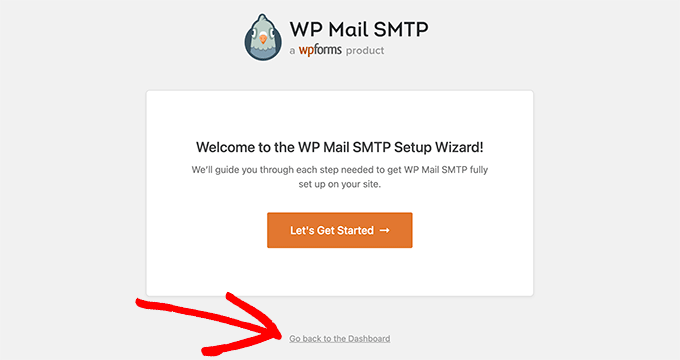
Klicken Sie einfach auf den Link „Zurück zum Dashboard“ unten.
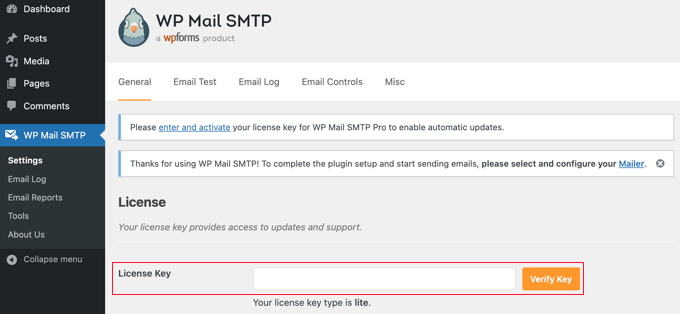
Sie sollten nun die Seite WP Mail SMTP » Einstellungen sehen, auf der Sie das Plugin konfigurieren können.
Wenn Sie eine Pro-Lizenz erworben haben, müssen Sie den Lizenzschlüssel einfügen und auf die Schaltfläche „Schlüssel überprüfen“ klicken. Den Lizenzschlüssel finden Sie in Ihrem Konto auf der WP Mail SMTP-Website.
Sie müssen zunächst Ihre Absender-E-Mail-Adresse und Ihren Absendernamen eingeben. WordPress-E-Mails werden von dieser E-Mail-Adresse und diesem Namen gesendet.
Sie sollten das Kontrollkästchen 'Absender-E-Mail erzwingen' aktiviert lassen. Dies stellt sicher, dass alle E-Mails von Ihrer WordPress-Site über Ihren SMTP-Server von dieser E-Mail-Adresse gesendet werden.
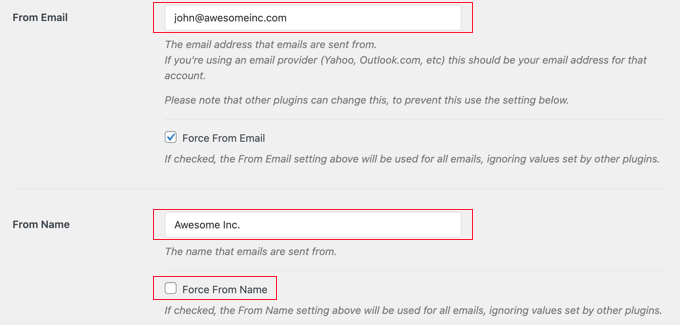
Tipp: Stellen Sie sicher, dass Sie die Option „Absendernamen erzwingen“ aktivieren, damit alle E-Mails von demselben Namen stammen, unabhängig von Einstellungen in Plugins wie WPForms.
Als Nächstes sollten Sie nach unten zum Abschnitt Mailer scrollen, wo Sie einen SMTP-Mail-Dienst auswählen können. Klicken Sie einfach auf den Dienst, den Sie verwenden möchten.
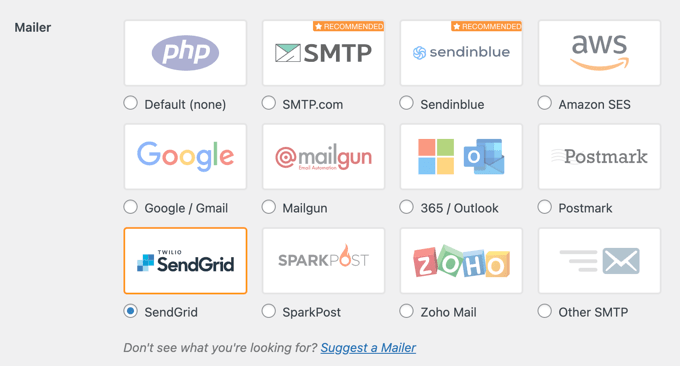
Die nächsten Schritte hängen davon ab, welchen Dienst Sie wählen.
Wir werden Schritt für Schritt erklären, wie eine Reihe von kostenlosen SMTP-Servern eingerichtet werden. Sie müssen den Tab mit Ihren WP Mail SMTP-Einstellungen geöffnet lassen und dann die Anweisungen für Ihren ausgewählten SMTP-Server befolgen:
Hinweis: Wenn Sie sich bei technischen Dingen nicht sehr sicher fühlen, empfehlen wir ein Upgrade auf das Elite-Konto von WP Mail SMTP. Sie bieten einen fantastischen White Glove Setup-Service, der Sie durch den Einrichtungsprozess begleitet.
1. WordPress-E-Mails über Gmail SMTP-Server senden
Sie können ein kostenloses Gmail-Konto zum Senden von SMTP-E-Mails verwenden. Wenn Sie noch kein Gmail-Konto haben, müssen Sie eines erstellen, bevor Sie die restlichen Anweisungen befolgen.
Mit einem kostenlosen Gmail-Konto können Sie bis zu 500 E-Mails pro Tag senden. Wenn Sie jedoch Zugriff auf ein kostenpflichtiges Google Workspace-Konto haben, erhöht sich dieses Limit auf 2000 E-Mails pro Tag.
Melden Sie sich zuerst in Ihrem WordPress-Admin an, wo Sie WP Mail SMTP bereits installiert haben sollten. Auf der Seite WP Mail SMTP » Einstellungen müssen Sie „Google / Gmail“ als Mailer auswählen.
Nun kann die Verbindung von WordPress-Plugins mit Gmail und anderen Google-Diensten viel Arbeit bedeuten. Die gute Nachricht ist, dass die Pro-Version von WP Mail SMTP eine Ein-Klick-Einrichtung bietet, die schnell und einfach ist. Wir empfehlen dies dringend.
Um zu beginnen, schalten Sie einfach die Option „Ein-Klick-Einrichtung“ auf Ein.
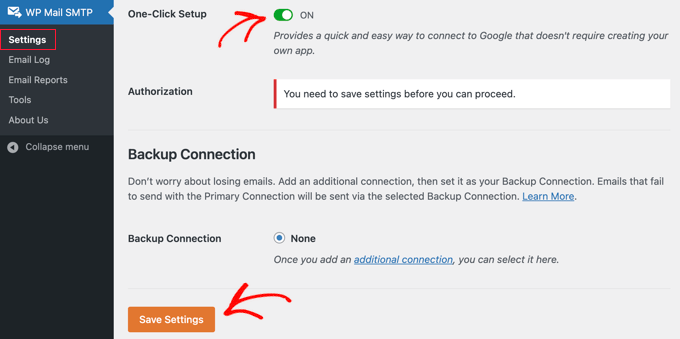
Sie sehen eine Benachrichtigung, dass Sie die Einstellungen speichern müssen, bevor Sie fortfahren können. Stellen Sie also sicher, dass Sie unten auf der Seite auf die Schaltfläche „Einstellungen speichern“ klicken.
Wenn Sie auf der Seite nach unten scrollen, sehen Sie, dass es jetzt eine Schaltfläche „Mit Google anmelden“ gibt. Sie müssen auf diese Schaltfläche klicken, um das Plugin zu autorisieren.
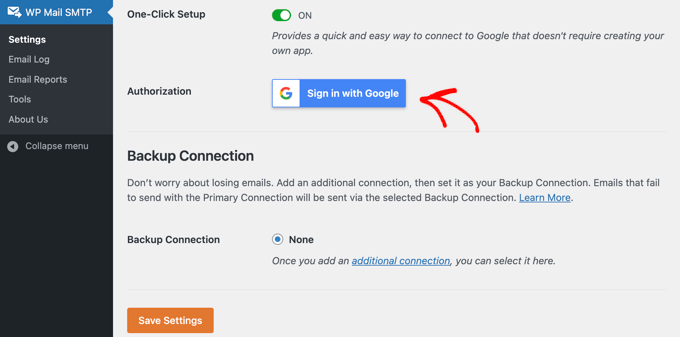
Sie werden aufgefordert, ein Google-Konto auszuwählen, den Nutzungsbedingungen zuzustimmen und auf eine Schaltfläche „Zulassen“ zu klicken, damit WP Mail SMTP E-Mails senden kann.
Herzlichen Glückwunsch, Sie haben die aktuelle Website erfolgreich mit Google verknüpft. Sie können nun E-Mails über Gmail senden.
Aber zuerst sollten Sie testen, ob Ihre E-Mail funktioniert.
2. WordPress-E-Mails mit dem Brevo (Sendinblue) SMTP-Server senden
Brevo (ehemals Sendinblue) ermöglicht es Ihnen, täglich bis zu 300 kostenlose E-Mails von Ihrer Website zu senden.
Um Brevo zu verwenden, stellen Sie sicher, dass Sie auf der Seite WP Mail SMTP » Einstellungen in der obigen Abbildung „Sendinblue“ auswählen.
Als Nächstes müssen Sie ein Konto auf der Brevo-Website erstellen. Nach der Bestätigung Ihrer E-Mail-Adresse werden Sie aufgefordert, einige Informationen über Ihr Unternehmen einzugeben. Sie erhalten auch eine Textnachricht mit einem Bestätigungscode, den Sie eingeben müssen.
Als Nächstes werden Sie aufgefordert, einen Brevo-Tarif auszuwählen.
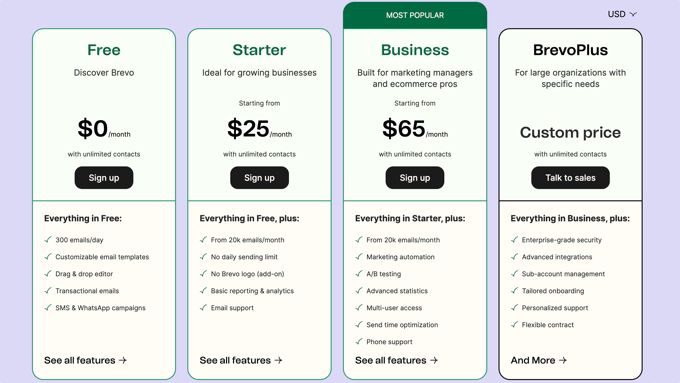
Klicken Sie einfach auf die Schaltfläche „Kostenlos fortfahren“.
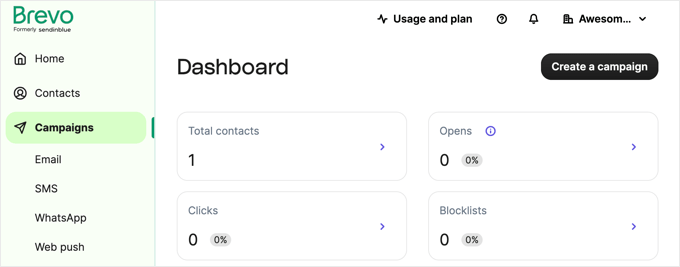
Sie sehen nun Ihr Brevo-Dashboard.
Erstellen einer neuen Subdomain für Ihre E-Mail
Bevor Sie fortfahren, müssen Sie eine Subdomain auf Ihrer Website erstellen, z. B. mail1.ihredomain.com.
Melden Sie sich dazu in Ihrem Webhosting- oder Domain-Registrar-Konto an und befolgen Sie dann deren Anweisungen zum Hinzufügen einer Subdomain.
Wenn Sie Bluehost verwenden, müssen Sie auf der linken Seite auf den Reiter „Hosting“ klicken. Sie können das Control Panel öffnen, indem Sie unten auf der Seite auf die Schaltfläche „cPanel“ klicken.

Dadurch wird das cPanel Dashboard für Ihre Website gestartet.
Sie können nach unten zum Abschnitt „Domains“ scrollen und dann auf die Option „Domains“ klicken.
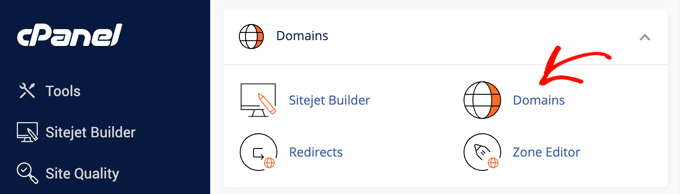
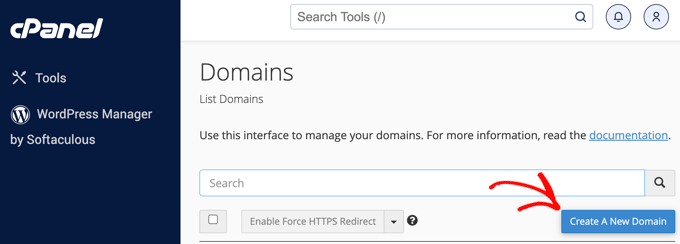
Sie sehen nun eine Seite, auf der Ihre vorhandenen Domains und Subdomains aufgelistet sind.
Um eine neue Subdomain zu erstellen, müssen Sie auf die Schaltfläche „Neue Domain erstellen“ klicken.
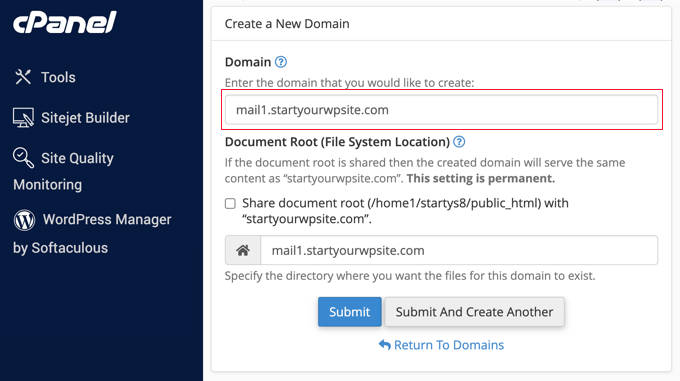
Auf der nächsten Seite müssen Sie die Subdomain eingeben, die Sie erstellen möchten, gefolgt von Ihrem Domainnamen, z. B. „mail1.startawpsite.com“.
Klicken Sie als Nächstes auf die Schaltfläche „Senden“, um fortzufahren. Bluehost fügt die Subdomain zu Ihrem Hosting hinzu.
Nach der Erstellung der Subdomain müssen Sie sie zu Ihrem Brevo-Konto hinzufügen.
Hinzufügen Ihrer Subdomain zu Brevo
In Ihrem Brevo-Konto müssen Sie zur Einstellungsseite gehen. Scrollen Sie auf dieser Seite zum Abschnitt „Ihre Absender und Domains“ und klicken Sie darunter auf die Schaltfläche „Konfigurieren“.
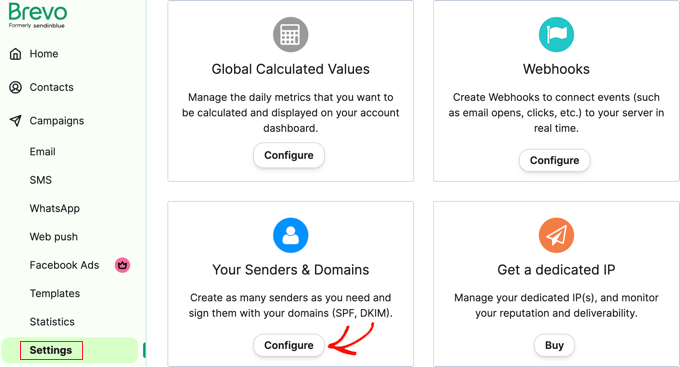
Als Nächstes müssen Sie im angezeigten Menü auf „Domains“ klicken und dann auf die Schaltfläche „Eine Domain hinzufügen“.
Geben Sie Ihre gesamte Subdomain ein, z. B. mail1.ihredomain.com. Sie müssen außerdem Ihren E-Mail-Domainanbieter aus der Dropdown-Liste auswählen. Wenn Ihr Anbieter nicht aufgeführt ist, wählen Sie einfach „Andere“.
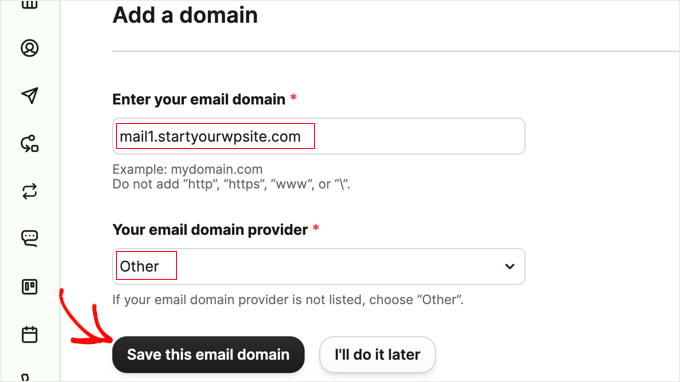
Stellen Sie sicher, dass Sie auf die Schaltfläche „Diese E-Mail-Domain speichern“ klicken, wenn Sie fertig sind.
Sobald die E-Mail-Domain gespeichert ist, müssen Sie verifizieren, dass sie Ihnen gehört. Sie müssen 2 Codes zu Ihren DNS-Einstellungen hinzufügen. Der erste verifiziert, dass Sie der Inhaber der Domain sind, und der zweite verbessert die Zustellbarkeit von E-Mails.
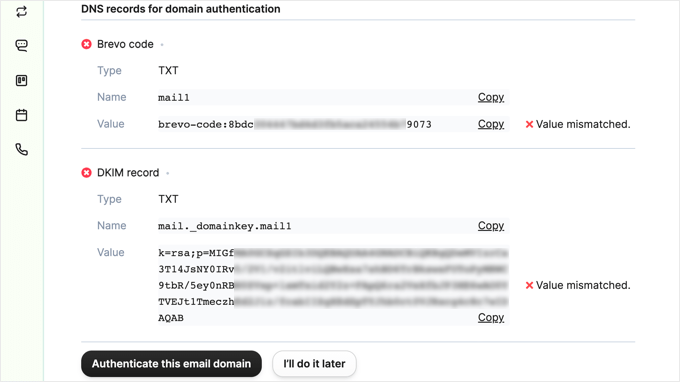
Tipp: Keine Sorge, wenn Sie dieses Popup versehentlich schließen. Sie können es wieder öffnen, indem Sie auf den Link „Diese Domain verifizieren“ neben Ihrer Subdomain klicken.
Als Nächstes müssen Sie die DNS-Einstellungen für Ihre Domain in Ihrem Webhosting-Konto öffnen. Ihr Webhost sollte Anweisungen dazu haben. Stellen Sie sicher, dass Sie den Tab mit der Brevo-Website geöffnet lassen, damit Sie die Einstellungen kopieren können.
Zum Beispiel müssen Sie bei Bluehost zum Tab „Domains“ gehen und auf die Schaltfläche „Einstellungen“ neben dem Domainnamen Ihrer Website klicken.

Danach sehen Sie verschiedene Domain-Einstellungen in Bluehost.
Scrollen Sie einfach nach unten und klicken Sie auf die Option „Erweiterte Tools“.

Hier zeigt Bluehost die Nameserver für Ihre Domain und andere Einträge an.
Um DNS-Einträge zu verwalten, können Sie auf die Schaltfläche „Verwalten“ neben „Erweiterte DNS-Einträge“ klicken.

Als Nächstes zeigt Bluehost eine Warnmeldung an, dass nur fortgeschrittene Benutzer die DNS-Einträge ändern sollten, da Sie bei falschen Einstellungen den Zugriff auf Ihre E-Mails und Ihre Website verlieren können.
Sie können einfach auf die Schaltfläche „Weiter“ klicken.

Dies führt Sie zu einem Bildschirm, auf dem Sie die DNS-Einträge Ihrer WordPress-Website verwalten können.
Sie müssen auf die Schaltfläche „Record hinzufügen“ klicken und dann den Brevo-Code-Record mit den Informationen auf der Brevo-Website hinzufügen. Dann sollten Sie dasselbe tun, um den DKIM-Record hinzuzufügen.
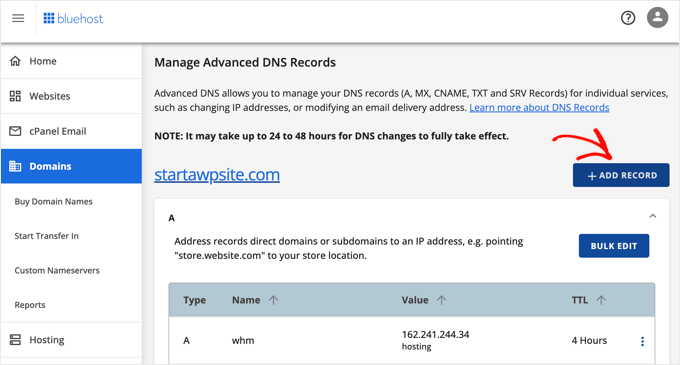
Nachdem Sie beide TXT-Einträge zu den DNS-Einstellungen Ihrer Domain hinzugefügt haben, müssen Sie zur Brevo-Website zurückkehren.
Von hier aus müssen Sie auf die Schaltfläche „Diese E-Mail-Domain authentifizieren“ klicken. Sie sollten auf eine neue Seite weitergeleitet werden, auf der Sie eine Erfolgsmeldung sehen, dass sie authentifiziert ist.
Tipp: DNS-Änderungen können bis zu 24-48 Stunden dauern, bis sie im Internet verbreitet sind. Wenn die Verifizierung fehlschlägt, versuchen Sie es einfach in ein paar Stunden erneut.
Brevo in WP Mail SMTP aktivieren
Nun müssen Sie nur noch die Aktivierung von Brevo auf Ihrer WordPress-Site abschließen. Gehen Sie einfach zurück zur Seite WP Mail SMTP Settings, die Sie zuvor geöffnet haben, und suchen Sie das Feld für den API-Schlüssel.
Klicken Sie dann auf den Link „v3 API-Schlüssel abrufen“.
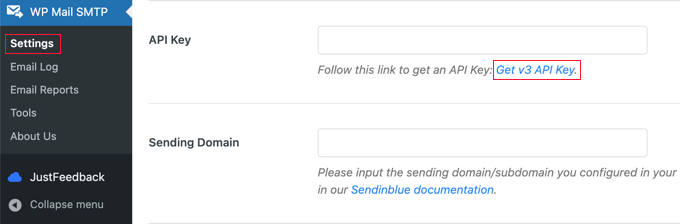
Dieser Link öffnet die richtige Seite Ihres Brevo-Kontos in einem neuen Tab.
Hier müssen Sie nur den SMTP-Schlüsselwert kopieren.
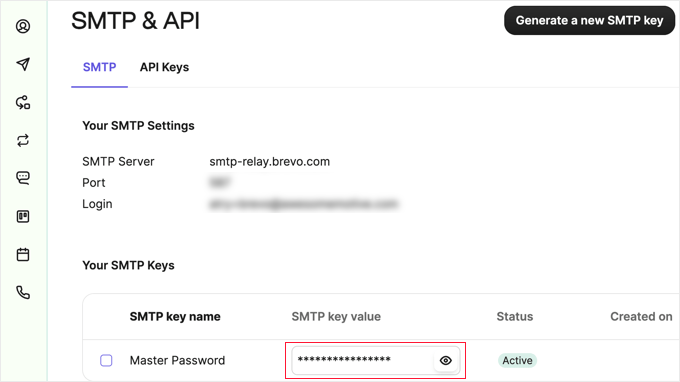
Sobald Sie ihn kopiert haben, kehren Sie zu WP Mail SMTP zurück und fügen Sie den API-Schlüssel ein.
Sie müssen auch die sendende Domain eingeben, die Sie zuvor in Brevo eingegeben haben, z. B. mail1.yoursite.com.
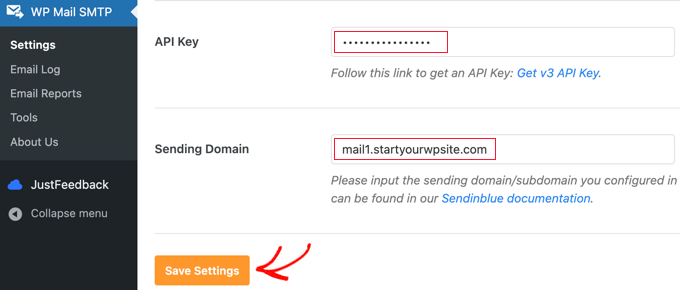
Stellen Sie sicher, dass Sie nach Abschluss auf die Schaltfläche „Einstellungen speichern“ klicken.
Herzlichen Glückwunsch, Sie haben Brevo erfolgreich eingerichtet. Sie müssen nur noch darauf warten, dass Ihr Konto aktiviert wird.
Jetzt ist es an der Zeit, zu testen, ob Ihre E-Mail funktioniert.
3. WordPress-E-Mails über den SendGrid SMTP-Server senden
SendGrid bietet einen kostenlosen Plan, mit dem Sie bis zu 100 kostenlose E-Mails täglich versenden können.
Besuchen Sie zuerst die SendGrid-Website und klicken Sie auf die Schaltfläche „Kostenlos starten“, um Ihr kostenloses Konto zu erstellen.
Nach der Erstellung Ihres Kontos wird ein Verifizierungsprozess ausgelöst. Ihr Konto wird vorübergehend gesperrt, während Ihnen per E-Mail einige Fragen gestellt werden. Dies geschieht, um sicherzustellen, dass Sie den Dienst im Einklang mit ihren Richtlinien und Werten nutzen.
Sobald Ihre Anwendung genehmigt wurde, können Sie sich bei Ihrem SendGrid-Dashboard anmelden.
Erstellen einer Absenderidentität
Ihr erster Schritt ist die Erstellung einer Absenderidentität, d. h. der "Von"-Adresse, die für Ihre E-Mails verwendet wird. Dazu müssen Sie im Abschnitt "Einstellungen" am unteren Rand des Dashboard-Menüs auf "Absenderauthentifizierung" klicken.
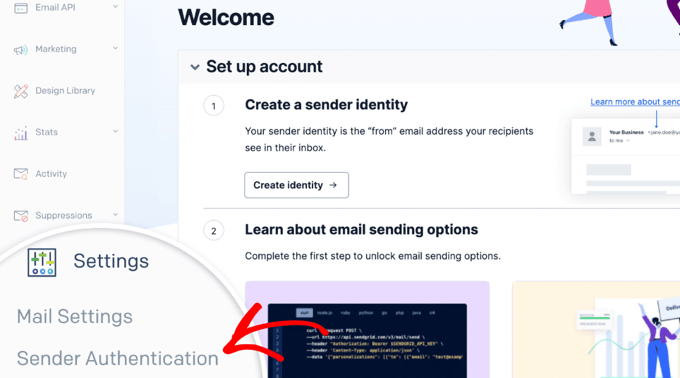
Dies führt Sie zur SendGrid Sender Authentication-Seite.
Sie sollten zum Abschnitt „Single Sender Verification“ scrollen und dann unter „Verify an Address“ auf die Schaltfläche „Get Started“ klicken.
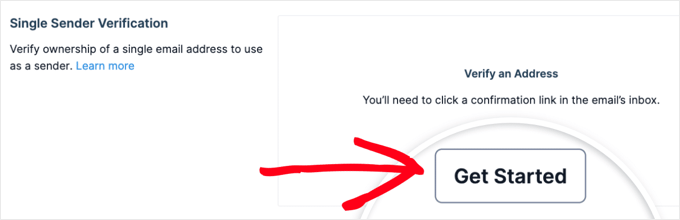
Dies zeigt ein Formular an, in dem Sie einen Absender erstellen können.
Geben Sie dann einfach den Namen, die E-Mail-Adresse und die Postanschrift ein, die Sie für Ihre E-Mails verwenden möchten. Wenn Sie fertig sind, können Sie auf die Schaltfläche 'Erstellen' klicken, um Ihre Absenderdetails zu speichern.
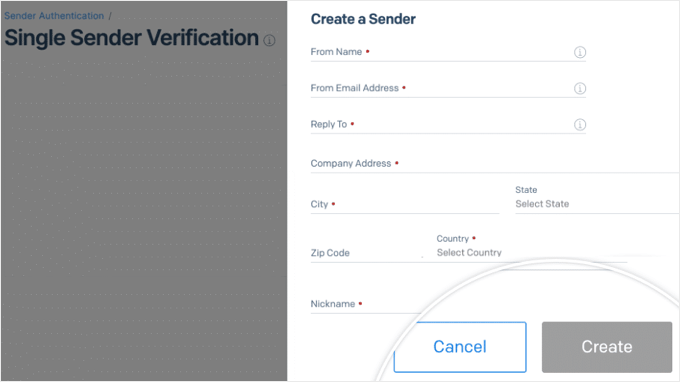
Wichtig: Diese „Antwort an“-E-Mail-Adresse muss dieselbe sein wie die, die Sie als Ihre „Von“-Adresse in den WP Mail SMTP-Einstellungen eingegeben haben.
Sie erhalten eine Bestätigungs-E-Mail in Ihrem Posteingang, um diese Geschäfts-E-Mail-Adresse zu verifizieren.
Stellen Sie sicher, dass Sie auf den Link in der Nachricht klicken, um die Einrichtung der einzelnen Absenderidentität abzuschließen.
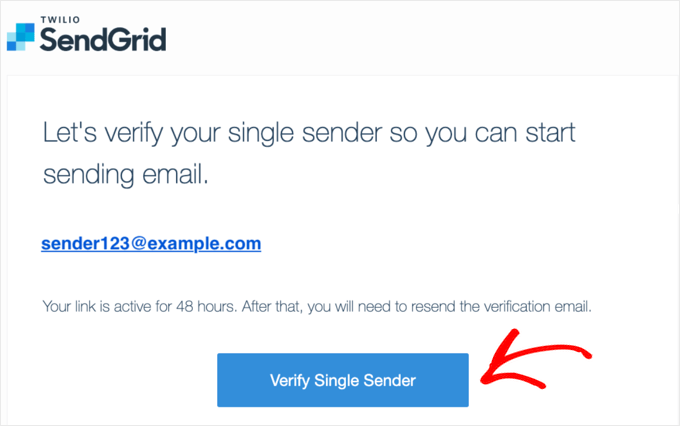
Sobald Sie Ihre E-Mail-Adresse verifiziert haben, kehren Sie zu Ihrem SendGrid-Dashboard zurück, indem Sie auf den Link Dashboard in der Seitenleiste klicken.
Generieren eines API-Schlüssels
Der nächste Schritt ist die Generierung eines API-Schlüssels, damit Sie Ihre Website mit Ihrem SendGrid-Konto verbinden und mit dem Versenden von E-Mails beginnen können.
Verwenden Sie im SendGrid-Dashboard-Menü den Abschnitt „Email API“ und klicken Sie auf „Integration Guide“.
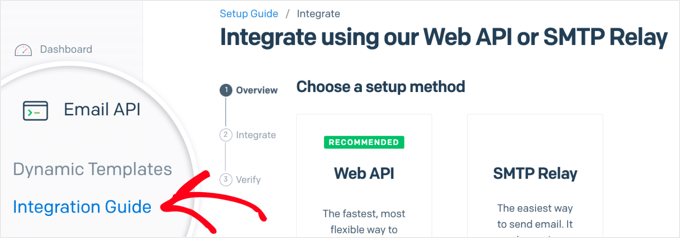
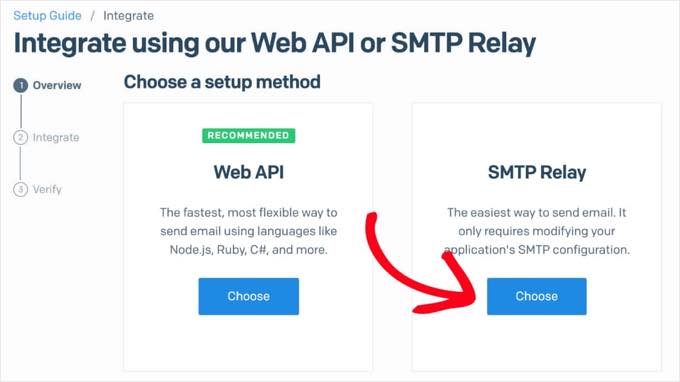
Auf der nächsten Seite werden Sie aufgefordert, eine Integrationsmethode auszuwählen.
Klicken Sie im Feld „SMTP-Relay“ auf die Schaltfläche „Auswählen“.
Sie müssen dem API-Schlüssel einen Namen geben, der Sie daran erinnert, wofür Sie ihn in Zukunft verwenden.
In diesem Beispiel haben wir es „WP Mail SMTP“ genannt.
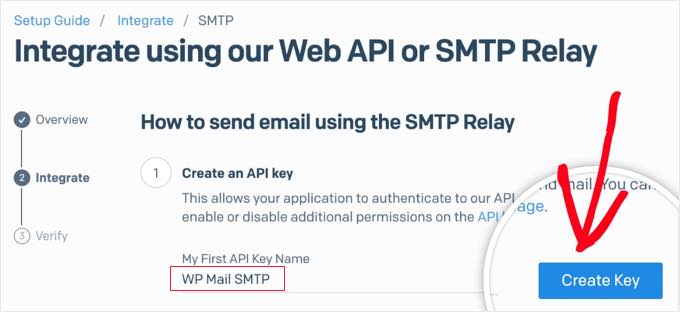
Jetzt können Sie auf die Schaltfläche „Schlüssel erstellen“ klicken, um den API-Schlüssel zu generieren.
Sie sollten eine Meldung sehen, die bestätigt, dass sie erfolgreich erstellt wurde, und der API-Schlüssel wird darunter angezeigt.
Sie benötigen diesen Schlüssel im nächsten Abschnitt, lassen Sie also den SendGrid-Tab in Ihrem Browser geöffnet.
WP Mail SMTP mit Ihrem SendGrid-Konto verbinden
Gehen Sie als Nächstes zurück zu Ihrem WordPress-Admin-Browser-Tab und navigieren Sie zu WP Mail SMTP » Einstellungen. Sie sollten SendGrid bereits als Mailer ausgewählt haben. Wenn nicht, wählen Sie es jetzt aus.
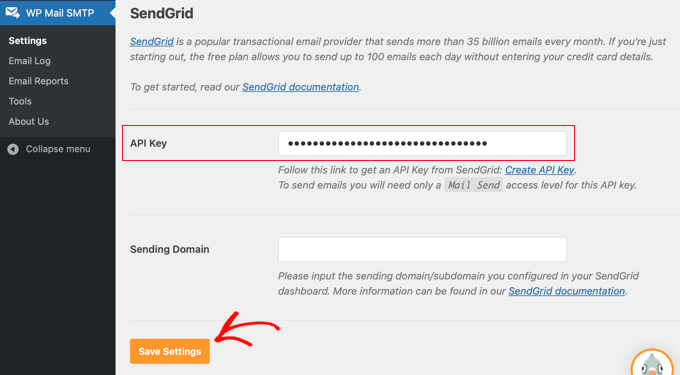
Am unteren Bildschirmrand sehen Sie ein Feld zur Eingabe Ihres SendGrid API-Schlüssels. Kopieren Sie ihn einfach hierher und fügen Sie ihn ein, klicken Sie dann auf die Schaltfläche „Einstellungen speichern“.
Als Nächstes müssen Sie überprüfen, ob Ihre Integration funktioniert.
Gehen Sie zuerst zum Reiter E-Mail-Test in Ihren WP Mail SMTP-Einstellungen. Geben Sie dann Ihre E-Mail-Adresse ein und klicken Sie auf die Schaltfläche „E-Mail senden“.

Sie sollten eine Meldung sehen, dass die Test-E-Mail erfolgreich gesendet wurde. Sie können dies bestätigen, indem Sie Ihren Posteingang aufrufen und prüfen, ob die E-Mail vorhanden ist.
Jetzt, da Ihre Test-E-Mail erfolgreich gesendet wurde, kehren Sie zum Tab mit Ihrer SendGrid API-Seite zurück. Sie müssen das Feld „Ich habe meine Einstellungen aktualisiert“ ankreuzen. Klicken Sie dann auf die Schaltfläche „Weiter: Integration überprüfen“.
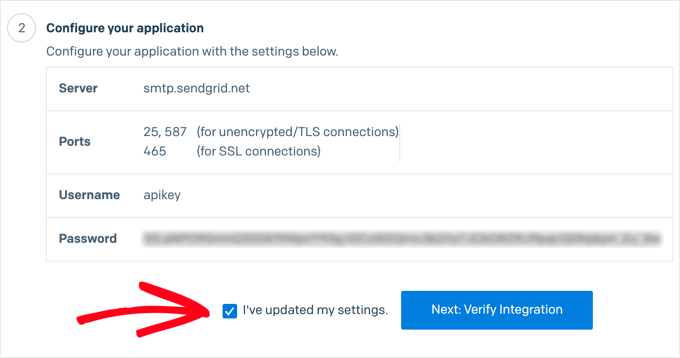
Auf dem nächsten Bildschirm müssen Sie auf die Schaltfläche „Integration überprüfen“ klicken.
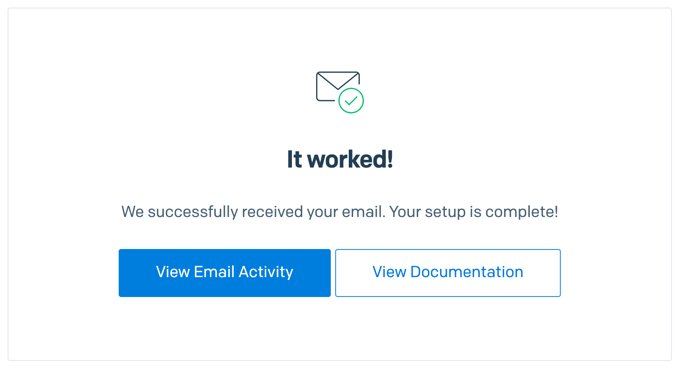
Sie sollten dann eine Meldung sehen, die bestätigt, dass SendGrid Ihre E-Mail erhalten hat und Ihre Einrichtung abgeschlossen ist.
Authentifizierung einer Subdomain in SendGrid
Um die Einrichtung von SendGrid abzuschließen, sollten Sie eine Subdomain erstellen und authentifizieren, um die Zustellbarkeit Ihrer E-Mails zu verbessern.
Tipp: Wenn Sie Ihre Subdomain nicht erstellen und authentifizieren können, werden die E-Mails von Ihrer Website trotzdem versendet. Es besteht jedoch die Möglichkeit, dass einige E-Mails nicht bei ihren Empfängern ankommen.
Jetzt müssen Sie auf Ihrer Website eine Subdomain erstellen, z. B. sg.yourdomain.com. Dies können Sie tun, indem Sie sich in Ihr Webhosting-Konto einloggen und den Anweisungen zum Hinzufügen einer Subdomain folgen.
Wenn Sie Bluehost verwenden, müssen Sie sich in Ihr Webhosting-Konto einloggen und auf der linken Seite auf den Reiter Hosting klicken. Sie können das Control Panel öffnen, indem Sie unten auf der Seite auf die Schaltfläche „cPanel“ klicken.
Dadurch wird das cPanel Dashboard für Ihre Website gestartet.
Sie können nach unten zum Abschnitt „Domains“ scrollen und dann auf die Option „Domains“ klicken.
Sie sehen nun eine Seite, auf der Ihre vorhandenen Domains und Subdomains aufgelistet sind.
Um eine neue Subdomain zu erstellen, müssen Sie auf die Schaltfläche „Neue Domain erstellen“ klicken.
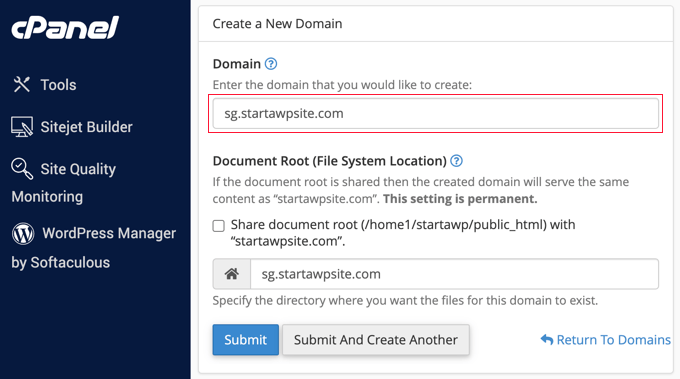
Auf der nächsten Seite müssen Sie die Subdomain eingeben, die Sie erstellen möchten.
Wir empfehlen die Verwendung von sg.yourdomain.com für Ihre Subdomain. Stellen Sie sicher, dass Sie auf die Schaltfläche „Senden“ klicken, um Ihre neue Subdomain zu speichern.
Nach der Erstellung der Subdomain müssen Sie sie zu Ihrem SendGrid-Konto hinzufügen.
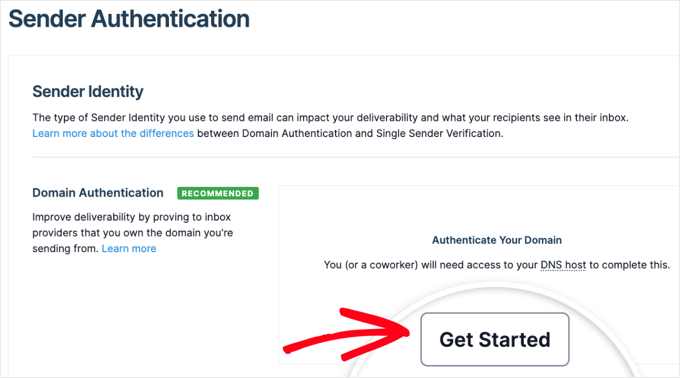
Um dies zu tun, müssen Sie zurück zur Seite Einstellungen » Absenderauthentifizierung in Ihrem SendGrid-Konto gehen. Unter „Domain-Authentifizierung“ müssen Sie auf die Schaltfläche „Los geht’s“ klicken.
Wählen Sie nun Ihren DNS-Host aus. Dies ist Ihr Website-Host, wie z. B. Bluehost oder SiteGround, es sei denn, Ihr Domainname ist bei einem anderen Unternehmen registriert.
Wählen Sie im zweiten Schritt die Option „Ja“ für „Möchten Sie die Links für diese Domain auch branden?“. Das bedeutet, dass Ihre E-Mails von Ihrer Domain und nicht von SendGrid gesendet werden.
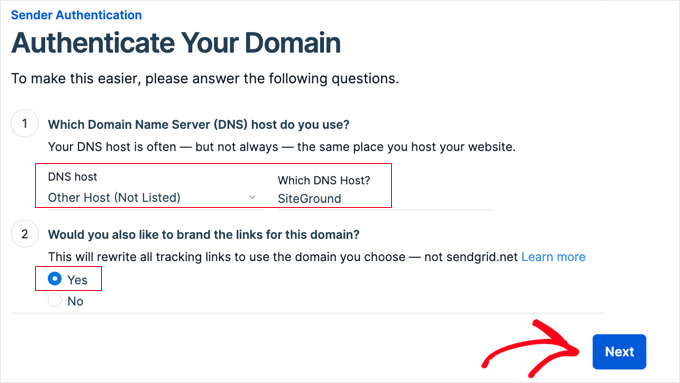
Klicken Sie dann einfach auf die Schaltfläche „Weiter“.
Jetzt müssen Sie Ihre Domain in das Feld „Domain, von der Sie senden“ eingeben. Klicken Sie darunter auf den Link „Erweiterte Einstellungen“, um einige zusätzliche Optionen zu öffnen.
Von hier aus können Sie das Kontrollkästchen „Automatisierte Sicherheit verwenden“ deaktivieren und das Kontrollkästchen „Benutzerdefinierten Rückgabepfad verwenden“ aktivieren. Geben Sie dann den ersten Teil Ihrer Subdomain für den „Rückgabepfad“ ein.
Wenn Ihre Subdomain beispielsweise sg.example.com lautet, geben Sie sg ein.
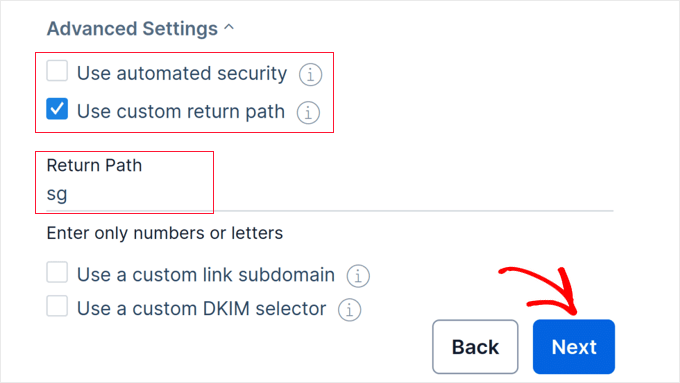
Sobald Sie dies getan haben, müssen Sie auf die Schaltfläche „Weiter“ klicken.
Als Nächstes sehen Sie einige DNS-Einträge, die Sie zu Ihrer Domain hinzufügen müssen. Sie können die Dokumentation Ihres Webhosters konsultieren oder sich für Hilfe dabei an unsere Brevo-Methode wenden.
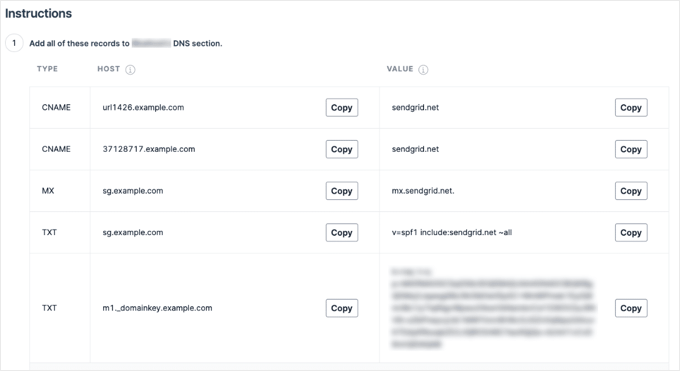
Nachdem Sie die Einträge hinzugefügt haben, klicken Sie auf die Schaltfläche "Überprüfen" am unteren Bildschirmrand. Sie sollten dann eine Erfolgsmeldung sehen.
Testen Sie abschließend Ihre SMTP-E-Mail erneut, um sicherzustellen, dass E-Mails korrekt gesendet werden.
Testen, ob Ihre SMTP-E-Mail funktioniert
Der letzte Schritt für alle diese Methoden ist das Senden einer Test-E-Mail, um sicherzustellen, dass alles wie erwartet funktioniert.
Gehen Sie zuerst zum Tab „E-Mail-Test“ in den WP Mail SMTP-Einstellungen. Geben Sie dann die E-Mail-Adresse ein, an die die Test-E-Mail gesendet werden soll, falls sie von der Standardeinstellung abweicht.
Klicken Sie einfach auf die Schaltfläche „E-Mail senden“, und Ihre E-Mail wird gesendet.
Sie sollten eine Meldung sehen, die Ihnen mitteilt, dass die E-Mail erfolgreich gesendet wurde.
Überprüfen Sie als Nächstes Ihren Posteingang, um sicherzustellen, dass die Test-E-Mail angekommen ist.

Andere kostenlose SMTP-Mailer-Optionen
Es gibt andere kostenlose SMTP-Mailer-Optionen, die Sie anstelle der von uns behandelten verwenden könnten:
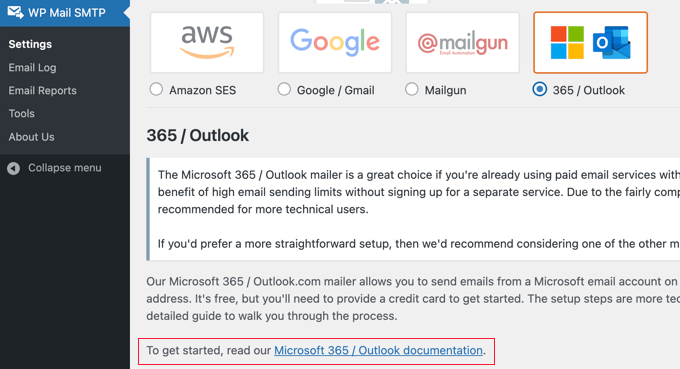
- Outlook: Dies ist mit einem längeren Einrichtungsprozess verbunden als andere Methoden, aber der Vorteil ist, dass Sie viele E-Mails senden können (bis zu 5.000 pro Tag).
- Amazon SES: Dieser Dienst wird nur empfohlen, wenn Sie technisch versiert sind, da die Einrichtung recht komplex ist. Er ist im ersten Jahr kostenlos.
- SMTP.com: Dies ist eine robuste und zuverlässige Option. Der Nachteil ist, dass es nur in den ersten 30 Tagen kostenlos ist, danach müssen Sie für die Nutzung bezahlen.
Für all diese können Sie Anleitungen erhalten, indem Sie den Mailer auf Ihrer WP Mail SMTP-Einstellungsseite auswählen und dann auf den Dokumentationslink klicken. Dies öffnet die Anleitungen in einem neuen Tab.
Wir hoffen, dieser Artikel hat Ihnen geholfen zu lernen, wie Sie einen kostenlosen SMTP-Server zum Senden von WordPress-E-Mails verwenden. Möglicherweise möchten Sie auch unsere Artikel über die besten E-Mail-Marketing-Services und unseren Vergleich der besten virtuellen Business-Telefonnummern-Apps (mit kostenlosen Optionen) lesen.
Wenn Ihnen dieser Artikel gefallen hat, abonnieren Sie bitte unseren YouTube-Kanal für WordPress-Video-Tutorials. Sie finden uns auch auf Twitter und Facebook.


Kevin
Wenn Sie Ihre eigene Domain und Ihr eigenes Hosting inklusive E-Mail haben, warum sollten Sie nicht "andere" auswählen und Ihre eigenen SMTP-Anmeldedaten verwenden, solange das E-Mail-Volumen innerhalb der Grenzen des Hosting-Anbieters liegt?
WPBeginner Support
Es gibt einige verschiedene Gründe, zwei häufige sind, dass einige Hosting-Anbieter sehr strenge Limits haben und Dienste zum Versenden Ihrer E-Mails speziell darauf ausgelegt sind, dass Ihre E-Mails in den Posteingängen ankommen, während der Versand über Ihr Hosting bedeuten würde, dass E-Mail-Anbieter Vertrauen für Ihre E-Mails aufbauen müssten.
Admin
Jiří Vaněk
Ich möchte fragen. Funktioniert die Gmail-SMTP-Verbindung auch dann, wenn ich die Zwei-Faktor-Authentifizierung eingerichtet habe, oder muss ich zuerst ihre API verwenden, um eine Verbindung herzustellen?
WPBeginner Kommentare
Die Verbindung verwendet nicht die Kontoanmeldung selbst, daher ist die Verwendung der Zwei-Faktor-Authentifizierung in Ordnung.
Jiří Vaněk
Vielen Dank für die Antwort. Ich habe Gmail wie von Ihnen vorgeschlagen ausprobiert und es funktioniert perfekt. Es hat viele Probleme mit der verfluchten PHP-Mail()-Funktion gelöst, die WordPress nativ verwendet.
Mrteesurez
Das bedeutet, dass man mit diesem Plugin Gmail zum Versenden von E-Mails in WordPress verwenden kann. Die meisten Anfänger-Blogger haben kein eigenes E-Mail-Konto, sie verlassen sich immer noch auf Gmail. Kann ich die kostenlose Version des Plugins verwenden, um dies zu erreichen, oder ist der Elite-Plan erforderlich, oder verwenden Sie im Beispiel nur Elite?
WPBeginner Kommentare
Eine Reihe von E-Mail-Diensten kann mit der kostenlosen Version von WP Mail SMTP verwendet werden, einschließlich Gmail.
boris
Tolle Hilfe, danke! Wenn Ihr Hoster keine E-Mail-Dienste anbietet und Sie diese Methode verwenden, welche Optionen gibt es, um einen Alias zu verwenden, damit die gesendeten E-Mails die Domain anstelle von „gmail.com“ haben, zum Beispiel.
WPBeginner Support
Dies hängt davon ab, bei wem Sie Ihre Domain registriert haben, und unser Leitfaden unten kann Ihnen helfen, Ihre Optionen zu verstehen:
https://www.wpbeginner.com/beginners-guide/how-to-create-a-free-business-email-address-in-5-minutes-step-by-step/
Admin
Jeffin Grey
Großartig, es geht auf das nächste Level Artikel Sehr einfacher Weg, Anweisungen zu befolgen
Danke fürs Teilen
WPBeginner Support
Schön, dass unser Artikel hilfreich war!
Admin
Michael Prosser
Tolle, leicht verständliche Anweisungen zum Einrichten von Gmail SMTP. Vielen Dank!
WPBeginner Support
You’re welcome, glad our guide was helpful
Admin
Tony
Ich habe es geschafft, die Gmail-API einzurichten und sie funktioniert einwandfrei. Aber ich würde gerne wissen, wie viele E-Mails/Newsletter ich pro Tag über die Gmail-API senden kann. Danke
WPBeginner Support
Sie müssen die aktuelle Dokumentation von Google für die aktuellen Limits prüfen
Admin