


Wenn Sie AdSense auf Ihrer WordPress-Website betreiben, können ungültige Klicks zu vielen Problemen führen und sogar dazu führen, dass Ihr Konto gesperrt wird. Diese sind typischerweise das Ergebnis von Klicks und Impressionen, die von Bots oder Spammern generiert werden.
Bei WPBeginner haben wir Tausenden von Benutzern geholfen, mit AdSense zu beginnen und das Problem ungültiger Klicks zu bekämpfen. Eine einfache Möglichkeit, AdSense-Klicks von Bots und Spammern zu verhindern, ist die Verwendung eines Plugins wie Ad Invalid Click Protector (AICP).
In diesem Artikel zeigen wir Ihnen, wie Sie ungültige AdSense-Klicks in WordPress verhindern können, damit Ihr Konto in gutem Zustand bleibt.
Hier ist eine Übersicht der Themen, die wir in diesem Leitfaden behandeln werden. Sie können auf die unten stehenden Links klicken, um zu einem beliebigen Abschnitt zu springen:
- Was sind ungültige AdSense-Klicks?
- Erkennt Google AdSense ungültige Klicks?
- So schützen Sie AdSense vor ungültigen Klicks in WordPress
- Verstehen Sie Ihren Anzeigenverkehr und Ihre WordPress-Besucher
- Vermeiden Sie versehentliche Besucher-Klicks in WordPress
- Ungültige Traffic-Quellen mit einem WordPress-Plugin blockieren
Was sind ungültige AdSense-Klicks?
Ungültige AdSense-Klicks sind alle Klicks auf Ihre Anzeigen, die von ungültigem Datenverkehr stammen.
Was betrachtet Google als ungültigen Datenverkehr?
- Klicks oder Impressionen von Website-Besitzern, die auf ihre Anzeigen klicken
- Wiederholte Anzeigenklicks oder Impressionen von einem oder mehreren Nutzern
- Website-Besitzer, die Benutzer manipulieren, um versehentlich auf ihre Anzeigen zu klicken
- Automatisierte Tools wie Bots und Roboter manipulieren Impressionen und Klicks
Wenn echte Personen Ihre Anzeigen ansehen und darauf klicken, ist alles in Ordnung.
Manchmal gelangt jedoch Traffic von geringwertigen Quellen auf Ihre WordPress-Website. Eine Form davon ist Bot-Traffic, der auf Display-Anzeigen klickt.
Erkennt Google AdSense ungültige Klicks?
Ja, Google verfügt über eine sehr ausgefeilte Plattform, die alle ungültigen Klicks automatisch erkennt.
Normalerweise wird Google keine Maßnahmen gegen Konten ergreifen, es sei denn, es sind hohe Mengen an ungültigem Traffic und Klicks aufgetreten.
Geringe Mengen an Bot- und Crawler-Traffic, doppelte Anzeigenklicks und andere Fehler sind üblich, daher neigen sie dazu, diese zu ignorieren.
Google passt die Einnahmen Ihres Kontos jedoch automatisch an, um Bot-Traffic und gefälschte Klicks zu entfernen. Diese Anpassungen erfolgen sowohl in Echtzeit als auch am Ende des Monats.
Der beste Weg, eine Kontostrafe zu vermeiden, ist, ungültigen Traffic von vornherein von Ihrer Website fernzuhalten. Sie können ungültige Klicks dem Google AdSense-Team melden, aber das entbindet Ihr Konto nicht von der Verantwortung.
So schützen Sie AdSense vor ungültigen Klicks in WordPress
Ungültige Klicks sind eine Bedrohung für Ihr WordPress-Blog und die Fähigkeit, online Geld zu verdienen, insbesondere wenn es sich um ein andauerndes Problem handelt.
Es gibt drei Dinge, die Sie tun können, um Ihr Google AdSense-Konto in gutem Zustand zu halten:
- Überwachen Sie Ihren Traffic und identifizieren Sie ungültige Quellen
- Stellen Sie sicher, dass Ihre Anzeigenplatzierungen mit den AdSense-Richtlinien übereinstimmen
- Verwenden Sie ein AdSense-Schutz-WordPress-Plugin, um ungültigen Traffic und Klicks zu blockieren
- Verwenden Sie Cloudflare und andere WordPress-Sicherheits-Plugins, um DDoS-Traffic zu verhindern
Verstehen Sie Ihren Anzeigenverkehr und Ihre WordPress-Besucher
Das Hauptproblem bei ungültigen AdSense-Klicks ist Ihr Traffic.
Als Besitzer einer WordPress-Website sind Sie für den Traffic verantwortlich, den Ihre Website erhält. Deshalb ist es äußerst wichtig zu verstehen, wie Menschen Ihre Website finden und nutzen.
Der einfachste Weg, Ihren Website-Traffic und Ihre Analysen zu überwachen, ist mit MonsterInsights. Es ist die beste Analyse-Lösung für WordPress und wird von über 3 Millionen Website-Besitzern wie Ihnen verwendet.
Es gibt auch eine kostenlose Version von MonsterInsights, die Ihnen Zugriff auf Ihre wichtigsten Analysedaten gibt.
Weitere Details finden Sie in unserer Anleitung zum Thema Google Analytics in WordPress installieren.
Sobald Sie das Plugin eingerichtet haben, können Sie Ihre Google Analytics-Berichte in Ihrem WordPress-Dashboard einsehen. Gehen Sie einfach zu Einblicke » Berichte, um einen schnellen Überblick über Ihren Traffic zu erhalten.
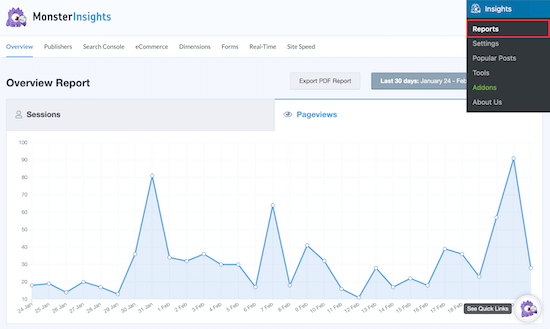
Sie können Ihre Google Analytics- und Google AdSense-Daten vergleichen, um zu sehen, ob bestimmte Traffic-Quellen die Ursache für ungültige Klicks sind.
Vielleicht haben Sie festgestellt, dass eine einzige minderwertige verweisende Website Spam-Traffic zu Ihnen leitet, oder wenn Sie in einer bestimmten Facebook-Gruppe posten, ist der Traffic zurück zu Ihrer Website hauptsächlich Bot-Traffic.
Vermeiden Sie versehentliche Besucher-Klicks in WordPress
Sie könnten ungültige Klicks von Ihren Besuchern erhalten, die versehentlich auf Anzeigen klicken.
Angenommen, Ihre Anzeigen ähneln zu sehr dem Rest Ihres Inhalts oder Ihre Anzeigen befinden sich an Positionen, die die Nutzung Ihrer Website erschweren. In diesem Fall könnten Ihre Besucher versehentlich auf Ihre Anzeigen klicken.
Wenn Sie beispielsweise eine Anzeige direkt unter einem Dropdown-Menü haben, kann dies dazu führen, dass Besucher versehentlich auf diese Anzeige klicken.
Ein weiterer häufiger Fehler ist die Verwendung von Anzeigeneinheiten, die wie Ihre Inhalte und Navigationslinks aussehen. Wenn ein Benutzer auf die Anzeige klickt und denkt, er navigiere auf Ihrer Website, kann dies zu versehentlichen Klicks führen.
Weitere Details zur Platzierung von AdSense-Anzeigen finden Sie in unserer Schritt-für-Schritt-Anleitung, wie Sie Ihre AdSense-Einnahmen in WordPress optimieren.
Ungültige Traffic-Quellen mit einem WordPress-Plugin blockieren
Wenn Ihre Anzeigen korrekt eingerichtet sind, Sie aber dennoch eine Warnung von Google erhalten, dann möchten Sie ungültige Traffic-Quellen mit einem WordPress-Plugin blockieren.
Dazu empfehlen wir die Verwendung des Plugins Ad Invalid Click Protector (AICP). Es ist hochgradig anpassbar, sodass Sie Traffic und Benutzer nach Ihren Bedürfnissen blockieren können.
Mit diesem Plugin können Sie ganze Länder blockieren, eine maximale Anzahl von Anzeigenklicks pro Benutzer festlegen, Besucher blockieren, wenn sie Ihr Anzeigenlimit erreichen, IP-Adressen blockieren und vieles mehr.
Das erste, was Sie tun müssen, ist die Installation des Ad Invalid Click Protector (AICP) Plugins. Weitere Details zur Installation eines Plugins finden Sie in unserer Schritt-für-Schritt-Anleitung, wie Sie ein WordPress-Plugin installieren.
Nach der Installation und Aktivierung des Plugins haben Sie in Ihrem WordPress-Dashboard eine neue Navigationsoption namens 'AdSense Invalid Click Protector'.
Als Nächstes müssen Sie die Plugin-Einstellungen konfigurieren. Navigieren Sie dazu zu Adsense Invalid Click Protector » Allgemeine Einstellungen.
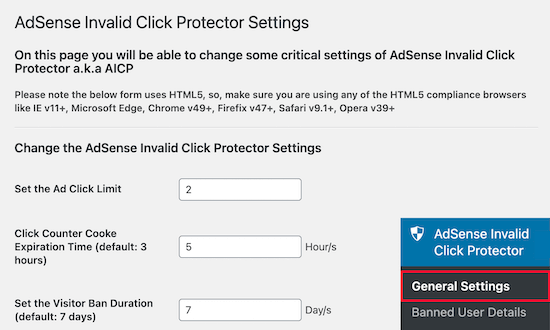
Auf diesem Bildschirm legen Sie die Bedingungen für die Art von Verhalten und Traffic fest, die Sie blockieren möchten.
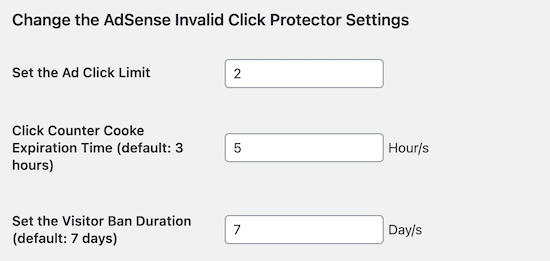
Wir werden das 'Anzeigenklicklimit' auf 2 setzen, sodass ein Besucher nur zweimal auf eine Anzeige klicken kann, bevor sie nicht mehr angezeigt wird.
Als Nächstes stellen wir die 'Click Counter Cookie Expiration Time' auf 5 Stunden ein. Das bedeutet, dass Ihre Anzeigen nach 5 Stunden für diesen Benutzer wieder angezeigt werden.
Danach lassen wir die 'Besucher-Sperrdauer' bei den Standardeinstellungen von 7 Tagen. Dies verhindert, dass Ihre Anzeigen gesperrten Besuchern 7 Tage lang angezeigt werden.
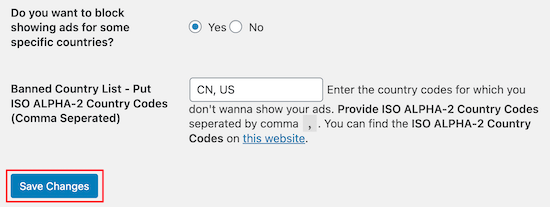
Um das Anzeigen von Anzeigen für bestimmte Länder zu blockieren, setzen Sie das Kontrollkästchen 'Möchten Sie das Anzeigen von Anzeigen für einige bestimmte Länder blockieren?' auf 'Ja'. Lassen Sie es andernfalls auf 'Nein', wenn Sie keine bestimmten Länder blockieren möchten.
Geben Sie dann den Ländercode für das Land ein, das Sie blockieren möchten.
Stellen Sie sicher, dass Sie auf 'Änderungen speichern' klicken, bevor Sie den Bildschirm verlassen.
Nachdem Sie Ihre Blockierungseinstellungen vorgenommen haben, müssen Sie den Plugin-Code zu Ihren vorhandenen AdSense-Anzeigeneinheiten hinzufügen.
Wo Sie den Code hinzufügen, hängt davon ab, wie Sie Ihren Google AdSense-Code zu WordPress hinzugefügt haben.
Wenn Sie Ihren AdSense-Code manuell zu WordPress hinzugefügt haben, müssen Sie jede Stelle des Codes auf Ihrer Website finden.
Wenn Sie ein Plugin zur Verwaltung Ihrer Anzeigen verwenden, navigieren Sie zu dem Plugin und öffnen Sie Ihren AdSense-Codeblock. Er sieht ähnlich aus wie der folgende Code.
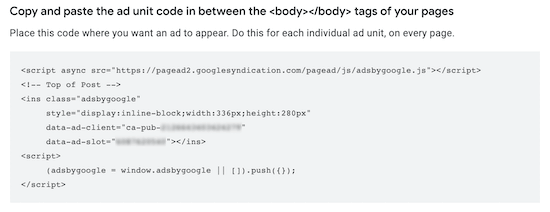
Sobald Sie das getan haben, müssen Sie den folgenden Code vor Ihrem AdSense-Anzeigenblock einfügen:
if( aicp_can_see_ads() ) { /* Your AdSense code goes here */ }
Wickeln Sie dann Ihren Anzeigen-Code in ein einfaches div-Tag ein:
<div class="aicp">...your ad code goes here...</div>
Ihr endgültiger Anzeigen-Code wird ungefähr so aussehen:
if( aicp_can_see_ads() ) {
<div class="aicp">
<script async src="//pagead2.googlesyndication.com/pagead/js/adsbygoogle.js"></script>
<!-- AdSense Responsive Ad Code -->
<ins class="adsbygoogle"
    style="display:block"
    data-ad-client="ca-pub-1234567890"
    data-ad-slot="0123456789"
    data-ad-format="auto">
</ins>
<script>
    (adsbygoogle = window.adsbygoogle || []).push({});
</script>
</div>
}
Eine einfache Möglichkeit, Code zu Ihrer Website hinzuzufügen, ist die Verwendung von WPCode.
Es ist das beste Code-Snippet-Plugin für WordPress und ermöglicht es Ihnen, benutzerdefinierten Code einzufügen, ohne Ihre Website zu beschädigen.
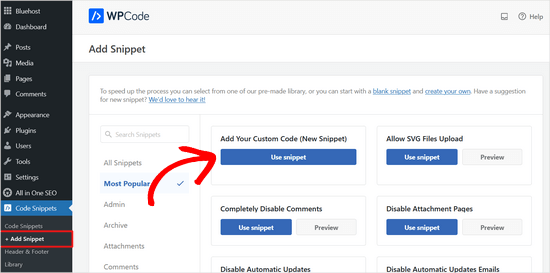
Weitere Details finden Sie in unserer Anleitung, wie Sie einfach benutzerdefinierten Code in WordPress hinzufügen.
Nachdem Sie den Plugin-Code zu Ihren Google AdSense-Anzeigen hinzugefügt haben, werden Ihre Anzeigen basierend auf den zuvor zugewiesenen Blockierungseinstellungen angezeigt.
Wenn Sie eine unkomplizierte Lösung bevorzugen, gibt es ein Premium-Plugin namens WP Advanced Ads Pro, das einen integrierten Schutz vor Klickbetrug bietet.
Sie können den Schutz vor Klickbetrug direkt in den Plugin-Einstellungen aktivieren. Sie müssen keinen zusätzlichen Code zu Ihrer Website hinzufügen.
Wir hoffen, dieser Artikel hat Ihnen geholfen, ungültige AdSense-Klicks in WordPress zu verhindern. Möglicherweise möchten Sie auch unsere Sammlung der besten WordPress-Anzeigenverwaltungs-Plugins und -Lösungen und wie Sie richtig von Squarespace zu WordPress wechseln sehen.
Wenn Ihnen dieser Artikel gefallen hat, abonnieren Sie bitte unseren YouTube-Kanal für WordPress-Video-Tutorials. Sie finden uns auch auf Twitter und Facebook.





Jiří Vaněk
AdSense ist mein Notfallplan zur Monetarisierung der Website. Ich war tatsächlich besorgt, sicherzustellen, dass alles den Regeln entspricht, und ich fand das Thema der Sicherung von Anzeigen sehr faszinierend. Sobald ich anfange, Anzeigen auf der Website zu schalten, werde ich sie definitiv gegen versehentliche Klicks sichern, um nicht von Google gesperrt zu werden, bevor ich meine erste Zahlung erhalte. Danke für den interessanten Artikel und dafür, dass Sie dieses Thema angesprochen haben. Ich wäre nicht auf die Idee gekommen, solche Probleme proaktiv anzugehen.
kzain
Als Blogger habe ich mir Sorgen über die Auswirkungen von versehentlichen Klicks auf mein Konto gemacht. Ihre Schritt-für-Schritt-Anleitung hat mir das Selbstvertrauen gegeben, dieses Problem direkt anzugehen. Ich habe bereits das Klick-Tracking-Skript implementiert und meine Anzeigenplatzierungen angepasst, um Fehler zu minimieren. Der Tipp, ein Plugin wie AdSanity zur Verwaltung von Anzeigen zu verwenden, ist ebenfalls sehr hilfreich. Vielen Dank, dass Sie Ihr Fachwissen teilen und mir helfen, mein AdSense-Konto zu schützen.
Ahmed Omar
Ungültige Klicks sind ein Albtraum, da sie sich auf das AdSense-Konto auswirken oder im schlimmsten Fall sogar sperren können.
Vielen Dank für diese Informationen, die wirklich wichtig zu berücksichtigen sind.
Ich werde dieses Plugin verwenden und es ausprobieren.
Vielen Dank
WPBeginner Support
Gern geschehen, wir hoffen, das Plugin ist hilfreich für Sie!
Admin
Shahid Hussain
Ich glaube, dieses Plugin funktioniert nicht auf Mobilgeräten
WPBeginner Support
Korrekt, für den Moment sagt der Plugin-Autor, dass dies daran liegt, wie Touchscreens anstelle von Mausklick-Eingaben funktionieren.
Admin
Arsl
Mein AdSense hat Auto-Anzeigen-Code und ich habe ihn in die header.php-Datei meines WordPress-Skripts eingefügt. Was muss ich also tun, damit dieses Plugin funktioniert?
WPBeginner Support
Das Plugin funktioniert derzeit nicht mit automatischen Anzeigen. Sie müssten sich beim Support des Plugins erkundigen, welche Pläne sie für die Unterstützung von automatischen Anzeigen haben.
Admin
Diekola Yusuf
Ich habe alle Schritte in diesem Leitfaden befolgt, aber ich sehe immer
if( aicp_can_see_ads() ) {
Die Anzeigen werden korrekt angezeigt
}
im Frontend meiner Website
WPBeginner Support
Diese Methode ist für den Fall gedacht, dass Sie ein Plugin zum Hinzufügen des Codes verwenden. Sie benötigen die if-Anweisung nicht, wenn Sie den Code manuell im Inhalt Ihrer Website bearbeiten.
Admin
Abugnaba Stephen
Muss ich den Plugin-Code zu meinen bestehenden AdSense-Anzeigeneinheiten hinzufügen, bevor der AdSense ungültige Klick-Schutz funktioniert?
WPBeginner Support
Ja, Sie müssen den Code zu Ihren Anzeigen hinzufügen, damit das Plugin funktioniert.
Admin
Inayat
Wirklich dankbar für dich! Ich suche diesen Beitrag auf deiner Seite. Ich möchte wissen, was du auf Anfängerniveau vorschlägst, ob diese Einstellung eine gute Sache ist oder ob wir warten, bis wir den Mindestverkehr erhalten.
WPBeginner Support
Es ist in beiden Fällen in Ordnung, dies zu tun, wenn Sie ungültige Klicks verhindern möchten.
Admin
Awais Afzal
Hallo, vielen Dank für die Plugin-Empfehlung. Ich habe eine Frage. Normalerweise gibt es eine Option für automatische Anzeigen bei Google AdSense, was bedeutet, dass wir nur den Code in den Head-Bereich einfügen müssen, der Google AdSense mit unserer WordPress-Website verifiziert und keinen Code manuell in verschiedenen Abschnitten hinzufügen müssen. Wie können wir mit diesem Plugin ungültige Klicks auf unserer Website blockieren, wenn wir die Option für automatische Anzeigen verwenden?
WPBeginner Support
Das Plugin unterstützt derzeit keine automatischen Anzeigen. Sie sollten sich an den Support des Plugins wenden, um Informationen über Zeitpläne für die Unterstützung von automatischen Anzeigen zu erhalten.
Admin
Francis
Gibt es eine Möglichkeit, dies auf meine automatischen Anzeigen anzuwenden?
WPBeginner Support
Sie müssten sich beim Support des Plugins erkundigen, ob es derzeit die Möglichkeit gibt, automatische Anzeigen zu verwalten.
Admin