


Das Erzwingen der Abmeldung aller Benutzer von WordPress kann entscheidend sein, wenn Sie vermuten, dass Ihre Website gehackt wurde, oder wenn Benutzer aus Sicherheitsgründen erneut angemeldet werden müssen.
Leider bietet WordPress keine integrierte Option dafür, daher müssen wir Ihnen etwas Code zur Verfügung stellen, der die benötigte Funktionalität hinzufügt.
In diesem Artikel führen wir Sie durch den Prozess, wie Sie alle Benutzer in WordPress einfach abmelden können, um die Sicherheit Ihrer Website zu verbessern und Benutzersitzungen effektiver zu verwalten.
Warum alle Benutzer in WordPress abmelden erzwingen?
Wenn Sie eine WordPress-Mitgliederseite oder ein LMS-Plugin betreiben und alle angemeldeten Benutzer dazu bringen möchten, sich erneut anzumelden, dann ist dieses Tutorial genau das Richtige für Sie.
Sie möchten dies aus verschiedenen Gründen tun.
Wenn Sie beispielsweise vermuten, dass Ihre WordPress-Website gehackt wurde, können Sie durch Erzwingen der Abmeldung aller Benutzer Ihre gehackte WordPress-Website ordnungsgemäß bereinigen.
Oder wenn Sie eine Mitglieder- oder Pay-per-View-Website nutzen und befürchten, dass Benutzer ihre Passwörter zum Zugriff auf Inhalte teilen, dann ist diese Methode nützlich. Nachdem Sie sie abgemeldet haben, können Sie verhindern, dass sie Passwörter teilen.
Ein weiteres Szenario ist, wenn Sie einen öffentlichen Computer oder ein öffentliches WLAN nutzen, ohne einen VPN-Dienst zu verwenden. Wenn Sie sich nicht sicher sind, ob Sie sich ordnungsgemäß abgemeldet haben, beendet diese Methode alle angemeldeten Benutzersitzungen.
Nichtsdestotrotz, schauen wir uns an, wie Sie alle Benutzer in WordPress einfach abmelden können.
So zwingen Sie alle WordPress-Benutzer zur Abmeldung
Für dieses Tutorial werden Sie die Datei wp-config.php bearbeiten, bei der es sich um eine WordPress-Konfigurationsdatei handelt. Wir empfehlen dringend, eine Sicherungskopie Ihrer wp-config.php-Datei zu erstellen, bevor Sie Änderungen daran vornehmen.
Zuerst müssen Sie sich per FTP oder über den Dateimanager in cPanel mit Ihrer Website verbinden. Sobald Sie verbunden sind, finden Sie die Datei wp-config.php im Stammverzeichnis Ihrer Website.

Sie können mit der rechten Maustaste klicken und Bearbeiten auswählen, um die Datei in einem Texteditor zu öffnen.
In Ihrer wp-config.php-Datei finden Sie einen Codeblock, der ungefähr so aussieht:
define('AUTH_KEY',         'K2#m<|[UO==4Nv c+Ox+^]NH.H*6DmQRJntnj|SwKg)>,>O-z/IeRr?>5lmx`Hf:');
define('SECURE_AUTH_KEY',  '-Qf(}6G(zB`(D*)]fe;iEw?M]PU>BY:$Ni6]~mYCfZ68l_M@R<5E_ICbPUVk.Vf@');
define('LOGGED_IN_KEY',    '6R6:bur.^!Q1K-/H!$]A$g3JaaO]r|B&zu~{-*})|+C|<V,^c|f^vlhp$urvTr7>');
define('NONCE_KEY',        'LM7}+||^qoISh4#q_ ST%#x0vke+TQD(^$W{lVQ_TyV!%,N++H)4+>uSZl6Z%W[3');
define('AUTH_SALT',        'PpS;19y?W31AY@:=,RC;&0kkNXNkP -v=Lr;ghGft:?WV5vA-lje|h{A19Tfzq$[');
define('SECURE_AUTH_SALT', '+H.u}x4u<6-^HY+<?oRkZ{9T)E_)rR+uy.3Rpm*Z&S|UUO|5Wh6cn9.2pq+o4P[M');
define('LOGGED_IN_SALT',   'I{uT;rv5S`JRRs}=1+Ls_3YMDR^;|U[&x^Oy!yg2-:BO%|0W@c-n|SY8D3zo7-8-');
define('NONCE_SALT',       ':0Y`/h3JhwMRNCj~z[1}N@5QKp0|-s4C+XR~/-q6PfZ&Q.qFY5-]qS|L,CNbv>/z');
Es ist möglich, dass jede dieser Zeilen nur 'put your unique phrase here' als zweiten Parameter hat.
Diese Zeilen werden als Authentifizierungsschlüssel und Salts bezeichnet. Weitere Informationen dazu finden Sie in unserem Leitfaden zu WordPress-Sicherheitsschlüsseln.
Als Nächstes müssen Sie die Seite WordPress Salts Generator besuchen. Diese Seite erstellt zufällig neue Schlüsselzeichenfolgen, die Sie in Ihrer wp-config.php-Datei verwenden können.
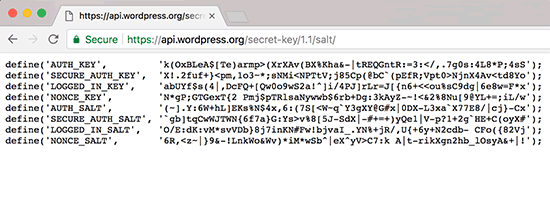
Sie müssen Ihre vorhandenen Schlüssel durch die neuen ersetzen, die Sie gerade generiert haben. Stellen Sie anschließend sicher, dass Sie Ihre Änderungen speichern und Ihre wp-config.php-Datei zurück auf den Server hochladen.
Das Ändern der Salts meldet automatisch alle von Ihrer Website ab und zwingt sie zur erneuten Anmeldung.
Verbesserung der Passwortsicherheit für alle Benutzer auf Ihrer WordPress-Website
Wenn Sie eine Mitgliederseite betreiben oder Benutzern erlauben, sich zu registrieren, verwenden Benutzer wahrscheinlich leicht zu merkende und schwache Passwörter.
Schwache Passwörter sind leicht zu knacken und stellen eine Sicherheitsherausforderung für Ihre Website dar.
Wenn Sie vermuten, dass Ihre Website gehackt wurde, möchten Sie möglicherweise sicher Passwörter für alle Benutzer zurücksetzen auf Ihrer WordPress-Site. Dadurch können sie neue Passwörter für ihre Benutzerkonten generieren.
Benutzer können jedoch immer noch dasselbe Passwort verwenden, das sie zuvor hatten. Um dies zu verhindern, können Sie starke Passwörter für alle Benutzer erzwingen auf Ihrer WordPress-Site.
Eine der häufigsten Fragen, die wir erhalten, wenn wir die Verwendung starker Passwörter empfehlen, ist, wie man sich all diese schwierigen Passwörter merken kann.
Die Antwort ist einfach: Sie müssen nicht. Es gibt Apps, die Passwörter für Sie verwalten können. Sehen Sie sich unseren Leitfaden zur Verwaltung von WordPress-Passwörtern an, um mehr zu diesem Thema zu erfahren.
Wir hoffen, dieser Artikel hat Ihnen geholfen zu lernen, wie Sie alle Benutzer in WordPress abmelden können. Möglicherweise möchten Sie auch unseren vollständigen Schritt-für-Schritt-Leitfaden zur WordPress-Sicherheit für Anfänger und unsere Expertenauswahl der besten YouTube-Videogalerie-Plugins für WordPress sehen.
Wenn Ihnen dieser Artikel gefallen hat, abonnieren Sie bitte unseren YouTube-Kanal für WordPress-Video-Tutorials. Sie finden uns auch auf Twitter und Facebook.


Jiří Vaněk
Ich habe versucht, die Schlüssel in der wp-config.php-Datei zu ändern, aber sobald ich die Datei gespeichert habe, gab WordPress mir einen Fehler bezüglich des MySQL-Logins. Wo könnte das Problem liegen?
WPBeginner Support
Wenn Sie eine Sicherung Ihrer wp-config-Datei haben, stellen Sie sicher, dass Sie nur die Salt-Schlüssel gelöscht haben und nicht andere Einstellungen in Ihrer Datei.
Admin
Jiří Vaněk
Ja, ich habe die Datei aus dem Backup wiederhergestellt und noch zwei weitere Male versucht. Beim dritten Versuch hat es geklappt, aber ich weiß nicht, wo das Problem lag. Wie Sie erwähnt haben, habe ich wahrscheinlich einen zusätzlichen Teil des Codes gelöscht, aber das war mir überhaupt nicht bewusst. Vielen Dank für den Rat.
Evan
Habe das versucht und nachdem ich den Salt-Key geändert hatte, hat WP mich aufgefordert, neu zu installieren und die DB einzurichten. Et.
WPBeginner Support
Hallo Evan,
Der wahrscheinlichste Grund dafür ist, dass WordPress Ihre wp-config.php-Datei nicht finden konnte. Bitte stellen Sie sicher, dass Sie Ihre wp-config.php-Datei in den Stammordner Ihrer Website hochgeladen haben.
Admin