


Der Fehler „413 Request Entity Too Large“ kann auftreten, wenn Sie versuchen, eine Theme- oder Plugin-Datei in WordPress hochzuladen. Das bedeutet, dass die Datei größer ist als das maximal zulässige Upload-Limit für Dateien auf Ihrer Website.
Wir helfen WordPress-Benutzern seit mehreren Jahren bei der Fehlerbehebung, daher wissen wir, wie frustrierend das sein kann.
In unserem heutigen Leitfaden zeigen wir Ihnen, wie Sie den Fehler „413: Request Entity Too Large“ beheben, indem Sie die Dateiuploadgröße erhöhen.
Was verursacht den WordPress-Fehler 413 Request Entity Too Large?
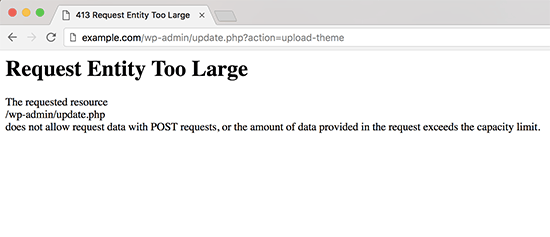
Dieser Fehler tritt normalerweise auf, wenn Sie versuchen, eine Datei hochzuladen, die das maximale Upload-Limit Ihrer WordPress-Website überschreitet.
Ihr Webserver kann die Datei nicht hochladen, und Sie sehen die Fehlermeldung „413 Request Entity Too Large“.
Normalerweise konfigurieren die meisten WordPress-Hosting-Unternehmen ihre Server so, dass WordPress-Benutzer problemlos große Bilder und andere Medien hochladen können.
Manchmal ist diese Einstellung jedoch nicht hoch genug, um große Theme- oder Plugin-Dateien hochzuladen.
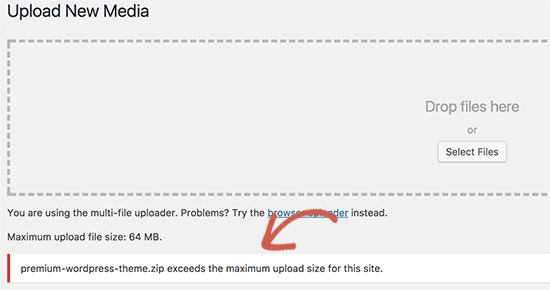
Die Serverkonfiguration kann Sie auch daran hindern, große Dateien in die Mediathek hochzuladen. In diesem Fall sehen Sie eine andere Meldung, die klar besagt, dass die Dateigröße das maximal zulässige Limit überschreitet.
Nichtsdestotrotz wollen wir uns ansehen, wie der WordPress-Fehler „413 Request Entity Too Large“ behoben werden kann.
Behebung des Fehlers „413 Request Entity Too Large“ in WordPress
Es gibt mehrere Möglichkeiten, den Fehler „Request Entity Too Large“ in WordPress zu beheben. Wir werden all diese Methoden behandeln, und Sie können diejenige ausprobieren, die für Sie am besten funktioniert.
Sie können die Schnelllinks unten verwenden, um zu der gewünschten Methode zu springen:
Methode 1: Erhöhen Sie das Limit für die Upload-Dateigröße mit WPCode (empfohlen)
Sie könnten direkt die functions.php-Datei Ihres Themes bearbeiten. Wir raten jedoch von dieser Methode ab, da selbst kleine Fehler Ihre Website beschädigen können.
Deshalb empfehlen wir stattdessen die Verwendung von WPCode. Es ist das beste WordPress-Code-Snippet-Plugin, mit dem Sie das Upload-Limit für Dateien erhöhen können, ohne die functions.php-Datei direkt zu bearbeiten.
Zuerst müssen Sie das kostenlose WPCode-Plugin installieren und aktivieren. Weitere Details finden Sie in unserem Leitfaden zur Installation eines WordPress-Plugins.
Als Nächstes müssen Sie in der WordPress-Admin-Seitenleiste zu Code-Snippets » Snippet hinzufügen navigieren. Fahren Sie dann mit der Maus über die Option „Eigene benutzerdefinierte Codes hinzufügen (Neues Snippet)“ und klicken Sie auf die Schaltfläche „Snippet verwenden“.
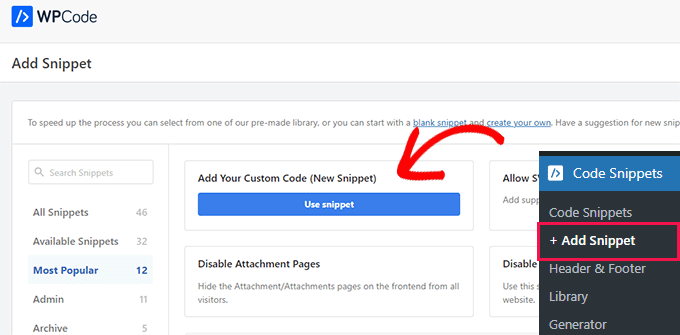
Sie können oben einen Titel für den Code-Schnipsel eingeben, damit Sie ihn leicht finden können.
Sie müssen nun den folgenden Code in das Feld „Code-Vorschau“ eingeben:
@ini_set( 'upload_max_size' , '120M' );
@ini_set( 'post_max_size', '120M');
@ini_set( 'max_execution_time', '300' );
Stellen Sie sicher, dass Sie auch „PHP-Snippet“ aus dem Dropdown-Menü „Code-Typ“ auswählen.
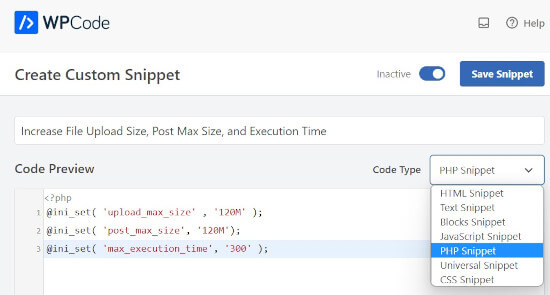
Sie können die Werte für upload_max_size und post_max_size erhöhen, um sie größer als die Datei zu machen, die Sie hochladen möchten.
Sie müssen auch max_execution_time auf die Zeit erhöhen, die Ihrer Meinung nach für den Upload der Datei benötigt wird. Wenn Sie unsicher sind, können Sie versuchen, diesen Wert zu verdoppeln.
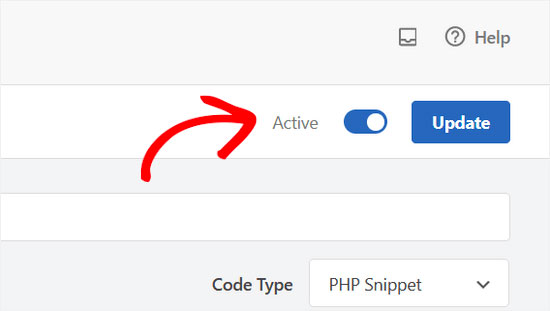
Stellen Sie abschließend sicher, dass Sie den Code-Snippet oben auf der Seite von 'Inaktiv' auf 'Aktiv' umschalten und auf 'Aktualisieren' klicken. Dadurch wird der Code-Snippet auf Ihrer WordPress-Website ausgeführt.
Weitere Details finden Sie in unserer Anleitung, wie Sie einfach benutzerdefinierten Code in WordPress hinzufügen.
Methode 2: Erhöhen des Limits für den Upload von Dateien über die .htaccess-Datei
Für diese Methode müssen Sie auf Ihre .htaccess-Datei zugreifen und diese mit einem FTP-Client oder der Dateimanager-App in der cPanel-Oberfläche Ihres Webhosting-Anbieters bearbeiten. Beachten Sie, dass Sie keinen Zugriff auf diese Datei haben, wenn Ihr Hosting-Anbieter NGINX anstelle eines Apache-Servers verwendet.
Weitere Details finden Sie in unserem Leitfaden zur Verwendung von FTP in WordPress.
Fügen Sie dann einfach den folgenden Code am Ende der .htaccess-Datei hinzu:
php_value upload_max_filesize 64M
php_value post_max_size 64M
php_value max_execution_time 300
php_value max_input_time 300
Sie können jeden der numerischen Werte so ändern, dass er größer ist als die Größe der Datei, die Sie hochladen möchten. Stellen Sie dann sicher, dass Sie die .htaccess-Datei speichern und erneut auf Ihren Server hochladen.
Um mehr darüber zu erfahren, wie Sie die maximale Dateigröße für Uploads erhöhen können, lesen Sie unseren Leitfaden, wie Sie die maximale Dateigröße für Uploads in WordPress erhöhen.
Methode 3: Datei manuell per FTP hochladen
Wenn der 413-Fehler nur beim Hochladen einer bestimmten Datei auftritt, sollten Sie erwägen, diese manuell über FTP hochzuladen.
Wenn Sie ein WordPress-Theme hochladen möchten, lesen Sie unseren Leitfaden zur Installation eines WordPress-Themes und springen Sie zum Abschnitt „WordPress-Theme über FTP installieren“.
Wenn Sie ein Plugin hochladen möchten, lesen Sie unseren Leitfaden zur Installation eines WordPress-Plugins und springen Sie zum Abschnitt „WordPress-Plugin manuell über FTP installieren“.
Für andere Dateien finden Sie in unserem Leitfaden, wie Sie WordPress-Dateien manuell über FTP hochladen.
Wir hoffen, dieser Artikel hat Ihnen geholfen, den WordPress-Fehler „413 Request Entity Too Large“ zu beheben. Möglicherweise möchten Sie auch erfahren, wie Sie Fehler in WordPress beheben und unsere Expertenauswahl der unverzichtbaren WordPress-Plugins für das Wachstum Ihrer Website ansehen.
Wenn Ihnen dieser Artikel gefallen hat, abonnieren Sie bitte unseren YouTube-Kanal für WordPress-Video-Tutorials. Sie finden uns auch auf Twitter und Facebook.



Jiří Vaněk
Ich habe sowohl WP Code als auch .htaccess ausprobiert und leider hat es nicht funktioniert. Erst nachdem ich mich an den Anbieter gewandt hatte, erfuhr ich, dass diese Optionen absichtlich blockiert waren und sie ein höheres Limit zulassen mussten. Daher sind diese Optionen nicht immer verfügbar. Ansonsten vielen Dank für einen großartigen Artikel über einen anderen Fehler, auf den ich bei WordPress stoßen könnte.
WPBeginner Support
Thanks for sharing another thing for users to check.
Admin
fykto
In Fällen, in denen Sie eine sofortige 413-Antwort erhalten und sicher sind, dass die PHP-Upload-Limits korrekt eingestellt sind, überprüfen Sie die Einstellungen des Webservers (Apache oder Nginx) für die maximal zulässige Body-Größe.
WPBeginner Support
Vielen Dank, dass Sie eine weitere Option zum Ausprobieren geteilt haben. Für die meisten Anfänger empfehlen wir, sich an Ihren Hoster zu wenden, um zu prüfen, ob dies helfen kann!
Admin
Harry
Ich bekomme es auf einer Website im Admin-Bereich, wenn ich versuche, eine Website zu aktualisieren
WPBeginner Support
Wenn Sie nach dem Ausprobieren unserer Empfehlungen weiterhin die Fehlermeldung erhalten, empfehlen wir Ihnen, sich an Ihren Hosting-Provider zu wenden, der Ihnen normalerweise weiterhelfen kann.
Admin
Kirsty
Das ist so frustrierend. Ich habe die functions.php bearbeitet und es funktioniert immer noch nicht.
Ich hatte noch nie Probleme, dieses Theme woanders hochzuladen
WPBeginner Support
Ihr Hoster überschreibt möglicherweise alle Änderungen. Wenn Sie sich an Ihren Hosting-Anbieter wenden, kann dieser Ihnen weiterhelfen.
Admin
Sally Pilkington
Hallo, ich glaube, der Code in Methode 1 sollte in die Datei wp-config.php und nicht in die functions.php, wie Sie vorgeschlagen haben – könnten Sie das überprüfen? Ich glaube, das würde functions.php beschädigen und einen White Screen verursachen…
WPBeginner Support
Der Code sollte immer noch in functions.php eingefügt werden und würde keinen White Screen Error verursachen.
Admin
Jakob
Hallo,
Ich bin nicht so sehr in das Programmieren eingeweiht..
Wo genau soll ich den Code in die functions.php-Datei einfügen, der in der ersten Lösung empfohlen wird? Und gibt es spezielle Zeichen, die benötigt werden? um ihn zu starten/beenden, z. B.?
Danke
WPBeginner Support
Wo der Code platziert werden soll, empfehlen wir normalerweise, den Code am Ende der functions.php-Datei zu platzieren, um ihn leichter zu finden. Sie sollten den Code direkt kopieren können, und für unsere Empfehlungen dazu sollten Sie sich unseren Artikel hier ansehen: https://www.wpbeginner.com/beginners-guide/beginners-guide-to-pasting-snippets-from-the-web-into-wordpress/
Admin
Ken
Da dies einer der ersten Treffer bei Google ist, füge ich dies hinzu-
Wenn Sie ein CDN wie Cloudflare verwenden und nach den Anpassungen weiterhin den Fehler 413 erhalten, umgehen Sie Ihr CDN, indem Sie es entweder ausschalten oder einen Eintrag in Ihrer Host-Datei hinzufügen, um das CDN zu umgehen. Manchmal hat das CDN ein Limit, das unter dem von Ihnen eingestellten liegt, und Sie stoßen unnötigerweise mit dem Kopf gegen eine Wand.
WPBeginner Support
Thank you for adding your recommendation
Admin
Sujal
Ich habe es versucht, ich habe das Limit geändert und es wird deutlich bis zu 5 GB angezeigt, aber es konnte nicht hochgeladen werden?? Sagt die gleiche Fehlermeldung?? Bitte helfen Sie?
sachin
Ich habe die folgende Nachricht erhalten, während ich das Menü im WordPress-Dashboard aktualisiert habe.
[Anfrageentität zu groß
Die angeforderte Ressource
/wp-admin/nav-menus.php
erlaubt keine Anforderungsdaten mit POST-Anfragen, oder die Menge der in der Anfrage bereitgestellten Daten überschreitet die Kapazitätsgrenze.]
Könnten Sie mir bitte die Lösung dafür nennen.
WPBeginner Support
Hallo Sachin,
Haben Sie die im Artikel beschriebene Lösung ausprobiert?
Admin
Brian
Der 413-Fehler ist eine Antwort des Webservers, daher müssen Sie eine Zeile zur Konfigurationsdatei hinzufügen. In meinem Fall war es nginx, also habe ich Folgendes zu nginx.conf im html-Abschnitt der Datei hinzugefügt…
client_max_body_size 32m;
Danach habe ich nginx neu gestartet und der Upload funktionierte.