


Einige unserer Leser haben uns gefragt, wie man eine Massensuche und -ersetzung in WordPress durchführt, ohne alles manuell machen zu müssen.
Wir verstehen die Herausforderungen bei der Verwaltung einer großen WordPress-Website mit Unmengen an Inhalten. Ob Sie von einer alten Domain migrieren, ein Rebranding durchführen oder einfach nur einen Tippfehler korrigieren, das manuelle Suchen und Ersetzen von Inhalten in jedem Beitrag, jeder Seite und jedem Kommentar ist fast unmöglich.
Glücklicherweise können Sie Text, URLs und Bilder auf Ihrer WordPress-Website einfach suchen und ersetzen, indem Sie ein Find-and-Replace-WordPress-Plugin oder eine einfache SQL-Abfrage verwenden.
In diesem Artikel zeigen wir Ihnen, wie Sie Text in Ihrer WordPress-Datenbank finden und ersetzen.
Wann müssen Sie in der WordPress-Datenbank suchen und ersetzen?
Es gibt einige Szenarien, in denen Sie Elemente in der Datenbank Ihrer WordPress-Website finden und ersetzen müssen.
Zum Beispiel haben Sie bestimmten Text oder URLs zu einer Reihe Ihrer Beiträge hinzugefügt. Sie wissen nicht, zu welchen Beiträgen Sie diesen Text hinzugefügt haben, aber Sie wissen, dass es viele davon gibt.
Nun können Sie Ihre Website manuell durchsuchen und jeden Beitrag bearbeiten, einen nach dem anderen. Aber das wird viel Zeit in Anspruch nehmen, und es besteht eine hohe Wahrscheinlichkeit, dass Sie einige der Texte, die Sie ändern möchten, übersehen.
Die Verwendung eines einzigen Befehls zum automatischen Finden und Ersetzen der Elemente erledigt dasselbe, aber viel schneller und effizienter.
Es gibt jedoch einen Nachteil dieser Methode. Wenn Sie einen Fehler machen, können Sie ihn nicht rückgängig machen. Sobald Sie den Text ersetzt haben, ist er weg. Sie müssen den Text, nach dem Sie suchen, und den Text, durch den Sie ihn ersetzen möchten, sorgfältig eingeben.
Lassen Sie uns nun sehen, wie Sie ganz einfach Text in Ihrer WordPress-Datenbank finden und ersetzen können.
Bevor Sie die Suche und Ersetzung in Ihrer Datenbank ausführen
Wie bereits erwähnt, sind die Änderungen, die Sie an Ihrer Datenbank vornehmen, nicht rückgängig zu machen. Sie müssen sehr vorsichtig sein, um sicherzustellen, dass Sie keine Daten verlieren.
Zuerst müssen Sie ein WordPress-Datenbank-Backup erstellen. Dies können Sie mit einem WordPress-Backup-Plugin wie Duplicator tun.

Es ist ein erstaunliches Werkzeug, das mit nur wenigen Klicks ein Backup erstellt. Um mehr über seine Funktionen zu erfahren, lesen Sie unseren Duplicator-Testbericht.
Alternativ können Sie auch mit phpMyAdmin ein Datenbank-Backup erstellen.
Nachdem Sie ein Backup Ihrer WordPress-Datenbank erstellt haben, können Sie Ihre Suchen-und-Ersetzen-Befehle ausführen.
Suchen und Ersetzen mit einem WordPress-Plugin durchführen
Wenn Sie sich nicht mit Code auskennen und keine benutzerdefinierte SQL-Abfrage schreiben möchten, gibt es ein einfach zu bedienendes Plugin für Suchen und Ersetzen in WordPress namens Search & Replace Everything.
Wir haben das Tool gründlich getestet und waren von den Ergebnissen beeindruckt. Mehr über unsere Erfahrungen erfahren Sie in unserem Testbericht zu Search & Replace Everything.
Zuerst müssen Sie das kostenlose Plugin Search & Replace Everything installieren und aktivieren. Weitere Details finden Sie in unserem Leitfaden zur Installation eines WordPress-Plugins.
Hinweis: Es gibt auch eine Premium-Version von Search & Replace Everything, die erweiterte Funktionen bietet.
Besuchen Sie nach der Aktivierung die Seite Tools » WP Search & Replace in Ihrem WordPress-Admin-Dashboard.
Geben Sie von hier aus den Text, den Sie ändern möchten, in das Feld „Suchen nach“ ein. Sie müssen dann den Text, durch den Sie ihn ersetzen möchten, in das Feld „Ersetzen durch“ schreiben.
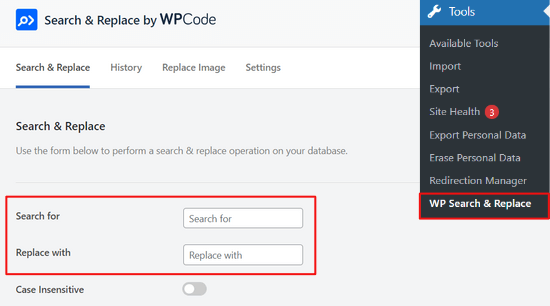
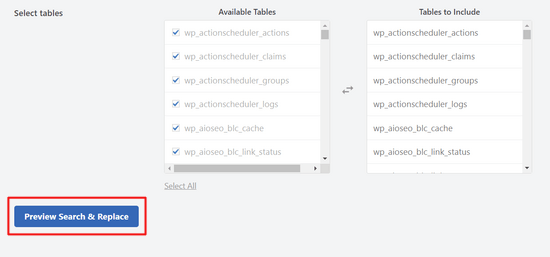
Sie haben auch die Möglichkeit, bestimmte Tabellen innerhalb Ihrer WordPress-Datenbank auszuwählen oder alle auszuwählen.
Drücken Sie anschließend auf die Schaltfläche „Vorschau Suche & Ersetzung“.
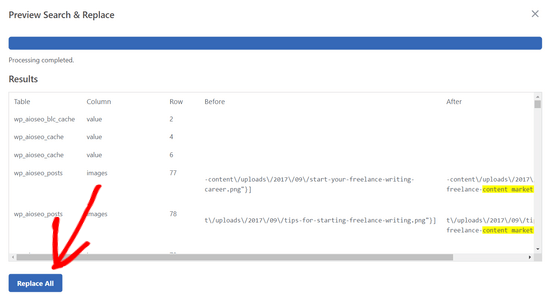
Das Plugin ermöglicht es Ihnen nun, die Änderungen zu überprüfen, bevor es diese anwendet.
Klicken Sie dann einfach auf die Schaltfläche 'Alle ersetzen'.
Wenn Sie weitere Hilfe benötigen, haben wir einen detaillierten Leitfaden zur Suche und Ersetzung in WordPress.
MySQL-Abfrage „Find & Replace“ mit phpMyAdmin ausführen
Sie können auch phpMyAdmin verwenden, um Text in Ihrer WordPress-Datenbank zu suchen und zu ersetzen.
Zuerst müssen Sie sich im Dashboard Ihres WordPress-Hosting-Kontos anmelden. Für dieses Tutorial verwenden wir Bluehost.
Sobald Sie dort sind, klicken Sie in der linken Spalte auf die Option 'Websites' und wechseln Sie dann zum Tab 'Erweitert'.
Scrollen Sie danach zum Abschnitt „PHPMyAdmin“ und klicken Sie daneben auf die Schaltfläche „Verwalten“.
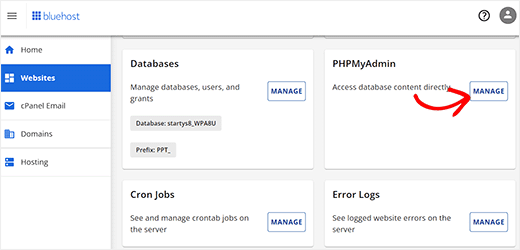
Dies startet phpMyAdmin in einem neuen Fenster.
Hier müssen Sie auf Ihren WordPress-Datenbanknamen klicken und dann auf 'SQL'.

Sie müssen dann Ihre SQL-Abfrage in diesem Format eingeben:
update TABLE_NAME set FIELD_NAME =
replace(FIELD_NAME, 'Text to find', 'text to replace with');
Wenn Sie beispielsweise nach Text im Inhalt eines WordPress-Beitrags suchen möchten, würden Sie Ihre Abfrage wie folgt schreiben:
update wp_posts set post_content =
replace(post_content,'Text to find','text to replace with');
Klicken Sie dann auf die Schaltfläche „Go“, um fortzufahren.
phpMyAdmin führt Ihre SQL-Abfrage aus und zeigt bei Erfolg die Anzahl der von der Abfrage betroffenen Zeilen an.
Sie können nun Ihre WordPress-Seite besuchen, um die Änderungen in Aktion zu sehen.
Bonus: Optimieren Sie Ihre WordPress-Datenbank ganz einfach
Nachdem Sie den gewünschten Text in Ihrer Datenbank ersetzt haben, empfehlen wir, diese zu optimieren, um unerwünschte Daten zu entfernen und die Leistung Ihrer Datenbank zu verbessern.
Dazu können Sie das Plugin WP Optimize installieren und aktivieren. Details finden Sie in unserem Tutorial zur Installation eines WordPress-Plugins.
Nach der Aktivierung besuchen Sie die Seite WP-Optimize im WordPress-Dashboard. Sie sehen nun eine Liste der Operationen, die das Plugin auf Ihrer Datenbank ausführt. Sie können diese überprüfen und jeden Punkt abwählen, den Sie derzeit nicht ausführen möchten.
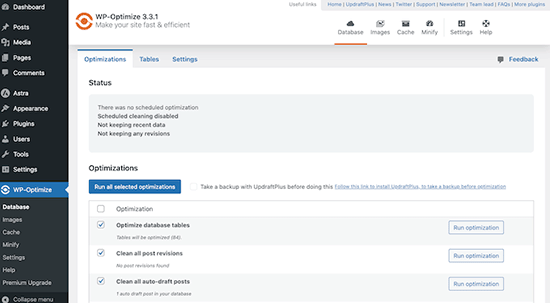
Von hier aus können Sie Datenbanktabellen optimieren, Beitragsrevisionen bereinigen, Entwürfe speichern und mehr. Klicken Sie danach einfach oben auf die Schaltfläche „Auf allen ausgewählten Elementen ausführen“.
Das Plugin optimiert nun Ihre Datenbank für Sie. Wenn der Vorgang jedoch unterbrochen wird, können Daten beschädigt werden. Deshalb empfehlen wir, vor der Optimierung ein Website-Backup zu erstellen.
Details finden Sie in unserem Tutorial zur Optimierung Ihrer WordPress-Datenbank mit einem Klick.
Wir hoffen, dieser Artikel hat Ihnen geholfen zu lernen, wie Sie Text in Ihrer WordPress-Datenbank mit einem Klick finden und ersetzen können. Möglicherweise möchten Sie auch unseren Anfängerleitfaden zur WordPress-Datenbankverwaltung mit phpMyAdmin und unser Tutorial zur Erstellung einer durchsuchbaren Datenbank in WordPress lesen.
Wenn Ihnen dieser Artikel gefallen hat, abonnieren Sie bitte unseren YouTube-Kanal für WordPress-Video-Tutorials. Sie finden uns auch auf Twitter und Facebook.




Dennis Muthomi
PRO-Tipp, den ich gerne teilen möchte: - die Wichtigkeit, die Suchen-und-Ersetzen-Funktion zuerst auf einer Staging-Website zu testen, insbesondere wenn es sich um serialisierte Daten handelt.
Dies kann helfen, unerwartete Probleme zu vermeiden, die durch das Ersetzen bestimmter Zeichenfolgen entstehen könnten.
Aaron
Danke für die tollen Tipps! Habe gerade das Backup vor Suchen und Ersetzen in phpMyAdmin durchgeführt, ohne Plugins zu installieren. Dann WP-Optimize installiert, um die Datenbank zu bereinigen. Fantastisch!
WPBeginner Support
You’re welcome! Glad our guide was helpful
Admin
kzain
Das ist eine Rettung für Massenbearbeitungen auf meiner WordPress-Website! Zwar gibt es keine magische 'Ein-Klick'-Lösung, aber die Plugin-Empfehlungen und der phpMyAdmin-Ansatz für fortgeschrittene Benutzer sind beide wertvoll. Ich schätze besonders die Erinnerung, die Website zuerst zu sichern, das ist ein Sicherheitsnetz, das ich nicht überspringen werde.
Lisa Dodson
Die Plugin-Empfehlung wäre besser gewesen, wenn man nicht zum Upgrade gezwungen worden wäre, um die tatsächlichen Ergebnisse statt nur die Anzahl zu sehen. Bei vielen Beiträgen würde ich niemals blind eine Massenänderung durchführen, ohne zuerst die detaillierten Ergebnisse zu sehen.
WPBeginner Support
Using the dry run feature should tell you the number of results that are found and would be changed
Admin
Chris
Kann man HTML-Code suchen und ersetzen? Ich habe Snippets von (table td tr) Code, die ich gerne ersetzen würde.
WPBeginner Support
Es würde davon abhängen, woher dieser Code stammt. Normalerweise sollten Sie die Seite, auf der er sich befindet, bearbeiten können, um den Code zu ändern.
Admin
Shahala
Hallo! Könnten Sie mir bitte sagen, wie ich dieses Suchen und Ersetzen in SQL für ein Wort nur in einer bestimmten Sprache durchführen kann?
Ich habe versucht, Sprachabfragen zu verwenden, aber es hat nicht funktioniert!
Ich bin für jede Hilfe dankbar. Vielen Dank.
WPBeginner Support
Soweit ich weiß, haben wir im Moment leider keine sprachspezifische Suche.
Admin
Saud Shah
Wie können wir 2018 zu 2019 in Kategorien und Seitentiteln mit diesem Plugin oder phpMyAdmin ändern?
WPBeginner Support
Für die Titel von Beiträgen und Seiten würden Sie die Tabelle wp_posts durchsuchen, aber zum Ändern von Kategorien und deren URLs sollten Sie dies manuell tun und 301-Weiterleitungen erstellen.
Admin
Aminu
Bitte, wie ersetzt man Texte in Post-Titeln?
Vishal
Vielen Dank dafür. Ich habe nach genau derselben Lösung gesucht.
Anang
Vielen Dank. Das spart mir Stunden Arbeit.
RCdiy
Ich möchte alle Vorkommen von „OpenTx“ durch „OpenTX“ ersetzen, aber URLs überspringen. Also im Grunde nur das, was der Betrachter sieht… Wie mache ich das? Ich habe sowohl Search Replace als auch Better Search Replace installiert, aber diese ersetzen auch in den URLs…
Piter
Ich habe die Plugins „Search $ replace“ und „Better Search Replace“ ausprobiert, aber es gab keine Wirkung. Links in meinen Beiträgen waren da. Aber...
Vielen Dank für die Code-Methode, sie funktioniert gut. Es dauert nur wenige Sekunden.
samowal
Vielen Dank, Mann.
Peter
You already wrote an article about this last year: https://www.wpbeginner.com/plugins/search-and-replace-plugin-for-wordpress-database/
WPBeginner Support
Thanks for noticing This is actually a rewrite of an old article that only showed the code method. We decided to add the plugin method and more explanation to it.
Admin
KMurphy
Würde das bei der Migration einer Website funktionieren – um die DB-URLs an einen neuen Speicherort zu ändern?
Kim Hopkins
Das habe ich gerade gemacht.
Oscar Estepa
Ich bin mir nicht zu 100 % sicher, aber ich würde sagen, dass die SQL-Abfrage keine serialisierten Daten verarbeiten kann. Wenn Sie Ihre Datenbank mit der vorgeschlagenen SQL-Abfrage suchen und ersetzen, beschädigen Sie die serialisierten Daten und geraten später in viele Schwierigkeiten, wie z. B. nicht funktionierende Widgets, verschwindende Bilder, defektes JavaScript usw.
Es ist gut in diesem Link erklärt http://davidcoveney.com/782/mysql-database-search-replace-with-serialized-php/
Suchen Sie also besser nach einem Plugin, Skript oder Tool, das serialisierte Daten verarbeitet, wie das vorgeschlagene Plugin Better Search Replace oder das interconnectit-Skript.
Persönlich benutze ich das integrierte Such- und Ersetzen-Tool in WP-CLI. Meiner Erfahrung nach ist es das beste und schnellste Tool, das es gibt. Ich hatte bisher keine Probleme, getestet auf Dutzenden von Websites. Für weniger versierte Leute würde ich ein Plugin empfehlen, da WP-CLI ein Terminal-Befehls-Tool ist und vielleicht nicht für jeden geeignet ist.
Damien Carbery
Ich mag das Database Search and Replace Script von internetconnect.
Im Gegensatz zum phpMyAdmin-Beispiel im Artikel durchsucht es alle Felder. Es wird auch einen Probelauf durchführen.