


Ich erinnere mich, wie ich Stunden damit verbracht habe, das perfekte Beitragsbild für einen frühen Blogbeitrag auszuwählen. Aber als ich auf Veröffentlichen klickte, konnten die Besucher nicht erkennen, dass das Foto von meiner Wanderung bei Sonnenaufgang im Jasper-Nationalpark stammte.
Ohne eine Bildunterschrift verliert ein beeindruckendes Titelbild seine Bedeutung und Geschichte. Es ist frustrierend festzustellen, dass die meisten WordPress-Themes Beitragsbild-Bildunterschriften standardmäßig ausblenden.
Glücklicherweise habe ich auf meinen eigenen Blogs ein einfaches, kostenloses Plugin verwendet, um genau dieses Problem zu beheben. Es ist unglaublich einfach einzurichten und funktioniert perfekt mit jedem WordPress-Design.
Hier ist der einfachste Weg, Bildunterschriften für Ihre Beitragsbilder anzuzeigen.

Warum Bildunterschriften zu Ihren Beitragsbildern hinzufügen?
Bildunterschriften machen Ihre Beitragsbilder in WordPress zugänglicher und bieten Lesern sofortigen Kontext.
Stellen Sie sich ein Beitragsbild als das Cover Ihres Artikels vor. Es ist das Erste, was die Leute sehen, aber ohne eine Bildunterschrift kann es nicht die ganze Geschichte erzählen. Ich habe festgestellt, dass das Hinzufügen einer einfachen Bildunterschrift eine der einfachsten Möglichkeiten ist, meine Inhalte ansprechender und professioneller zu gestalten.
Zum Beispiel auf meiner Reise-Website liefert eine Bildunterschrift wie „Sonnenuntergang über dem Logan River in Queensland, Australien“ sofort Kontext und zieht den Leser in das Abenteuer.
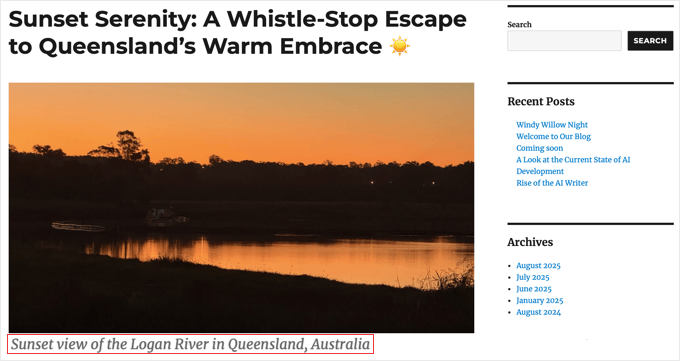
Wenn Sie ein Portfolio betreiben, könnten Sie eine Bildunterschrift verwenden, um einen Fotografen zu würdigen oder ein „Vorher-Nachher“-Bild zu datieren, was ein professionelles Niveau hinzufügt.
Bildunterschriften spielen auch eine wichtige Rolle dabei, Ihre Website für alle zugänglich zu machen. Screenreader verlassen sich auf versteckten Alternativtext, um ein Bild zu beschreiben, aber sie lesen auch sichtbare Bildunterschriften laut vor.
Dies ermöglicht es Ihnen, zusätzlichen Kontext für alle Ihre Besucher bereitzustellen. Stellen Sie einfach sicher, dass Ihre Bildunterschrift nicht exakt mit Ihrem Alternativtext übereinstimmt, sonst lesen Screenreader denselben Satz zweimal vor!
Dies folgt den Best Practices für Web-Zugänglichkeit und ist auch unerlässlich, um die richtige Zuordnung zu geben, wenn Sie ein Bild verwenden, das nicht Ihnen gehört.
Viele beliebte Publikationen und Blogs posten nie ein Bild ohne eine Bildunterschrift, und das ist eine Best Practice, die ich dringend empfehle.
Das Problem ist, dass WordPress zwar das Hinzufügen einer Bildunterschrift zu jedem Bild ermöglicht, die meisten Themes die Bildunterschrift für Beitragsbilder jedoch einfach nicht anzeigen.
Dies liegt daran, dass der Code eines Themes steuert, wie Beitragsbilder angezeigt werden, und Theme-Entwickler diese Funktion oft standardmäßig weglassen. Lassen Sie uns das beheben.
So fügen Sie Bildunterschriften zu Beitragsbildern mit einem WordPress-Plugin hinzu
Für die meisten Leute ist der einfachste Weg, Beitragsbilder mit Bildunterschriften anzuzeigen, ein Plugin. Ich empfehle ein kostenloses Plugin namens FSM Custom Featured Image Caption. Es ist ein leichtgewichtiges Tool, das für eine Aufgabe entwickelt wurde: die Bildunterschriften Ihres Beitragsbilds sichtbar zu machen.
Ich empfehle diesen Ansatz, da er mit jedem WordPress-Theme funktioniert. Das Plugin ist beliebt und zuverlässig, mit Tausenden von aktiven Installationen auf WordPress.org. Das Beste daran ist, dass es sofort einsatzbereit ist, ohne komplizierte Einstellungen.
Zuerst müssen Sie das Plugin FSM Custom Featured Image Caption installieren und aktivieren. Wenn Sie Hilfe benötigen, sehen Sie sich unseren Leitfaden an, wie man ein WordPress-Plugin installiert.
Nach der Aktivierung bietet Ihnen dieses Plugin zwei einfache Möglichkeiten, Ihre Beitragsbild-Bildunterschriften zu verwalten: direkt im Beitragseditor für bestimmte Beiträge oder in der Mediathek für Konsistenz.
Öffnen Sie zunächst einen beliebigen Beitrag oder eine Seite zur Bearbeitung. Stellen Sie im rechten Einstellungsbereich sicher, dass Sie sich auf der Registerkarte „Beitrag“ befinden, und suchen Sie nach dem Abschnitt „Beitragsbild“.
Sie sehen nun direkt unter der Miniaturansicht Ihres Beitragsbilds ein neues Feld mit der Bezeichnung „Bildunterschrift für Beitragsbild“.
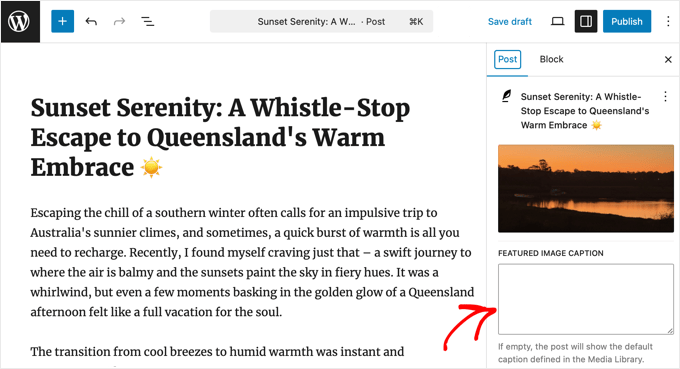
Geben Sie einfach den Text, den Sie für Ihre Bildunterschrift verwenden möchten, direkt in dieses Feld ein. Dies ist die primäre und direkteste Methode.
Wenn Sie fertig sind, klicken Sie einfach auf die Schaltfläche „Aktualisieren“ oder „Veröffentlichen“, um Ihre Änderungen zu speichern.
Das ist alles. Die eingegebene Beschriftung wird nun mit Ihrem Beitragsbild auf Ihrer Live-Website angezeigt.
So funktioniert die Fallback-Funktion (Mediathek)
Das Plugin ist intelligent. Nehmen wir an, Sie lassen das Feld 'Featured Image Caption' im Beitragseditor leer. In diesem Fall prüft es automatisch, ob Sie eine Bildunterschrift für dieses Bild in der WordPress-Mediathek gespeichert haben, und zeigt diese stattdessen an.
Dies ist äußerst hilfreich, wenn Sie dasselbe Bild und dieselbe Bildunterschrift für mehrere Beiträge verwenden möchten.
Um eine Standardunterschrift hinzuzufügen, navigieren Sie einfach in Ihrem WordPress-Dashboard zu Medien » Mediathek und klicken Sie auf das Bild, das Sie bearbeiten möchten. Füllen Sie im Fenster „Anhangsdetails“, das sich öffnet, das Feld „Unterschrift“ aus. Jeder Text, den Sie hier hinzufügen, wird automatisch gespeichert.
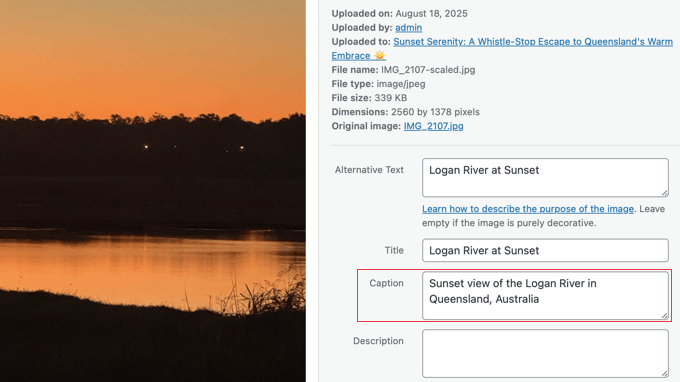
Wenn nun die Box „Bildunterschrift des Beitrags“ im Beitragseditor leer bleibt, wird diese Bildunterschrift der Mediathek standardmäßig verwendet. Dies bietet die perfekte Balance zwischen beitragsbezogener Kontrolle und konsistenter Darstellung auf der gesamten Website. 👍
Bonus: Hinzufügen einer Beschriftung zu Bildern in WordPress
Im Gegensatz zu Beitragsbildern ist das Hinzufügen einer Beschriftung zu einem Bild innerhalb Ihrer Beiträge oder Seiten viel einfacher. Das liegt daran, dass WordPress so eingerichtet ist, dass diese Beschriftungen automatisch und ohne zusätzliche Schritte angezeigt werden.
Laden Sie zuerst ein Bild in Ihren Beitrag oder Ihre Seite hoch. Wenn sich die Mediathek öffnet, sehen Sie im rechten Bedienfeld Felder für 'Alt-Text', 'Titel', 'Bildunterschrift' und 'Beschreibung'.

Geben Sie als Nächstes einfach Ihren Text in das Feld „Bildunterschrift“ ein.
Wenn Sie fertig sind, klicken Sie auf die Schaltfläche „Auswählen“, um das Bild in Ihren Beitrag einzufügen. Die Bildunterschrift wird automatisch darunter angezeigt.
Wenn Sie eine ausführlichere Anleitung wünschen, können Sie sich unser vollständiges Anfänger-Tutorial zum Hinzufügen von Bildunterschriften zu Bildern in WordPress ansehen.
Häufig gestellte Fragen zu Beitragsbild-Beschriftungen
Hier sind Antworten auf einige der häufigsten Fragen, die wir zum Hinzufügen von Bildunterschriften zu Beitragsbildern in WordPress erhalten.
Was ist der Unterschied zwischen einer Bildunterschrift und Alternativtext?
Eine Bildunterschrift wird öffentlich auf der Seite angezeigt, um Ihren Lesern mehr Kontext zu einem Bild zu geben. Alternativtext ist ein verstecktes HTML-Attribut, das von Suchmaschinen und Screenreadern verwendet wird, um das Bild zu verstehen, und es wird nur visuell angezeigt, wenn ein Bild nicht geladen werden kann.
Sind Bildunterschriften für Beitragsbilder gut für SEO?
Ja, das können sie. Bildunterschriften helfen Suchmaschinen, Ihre Bilder besser zu verstehen und verbessern die Barrierefreiheit Ihrer Website. Beides sind positive Signale für das SEO Ihrer Website.
Kann ich den Stil des Bildunterschriftentextes ändern?
Absolut. Das Aussehen Ihrer Bildunterschrift wird durch die Stylesheet Ihres Themes gesteuert. Sie können benutzerdefiniertes CSS verwenden, um Schriftart, Farbe, Größe oder Ausrichtung zu ändern, damit sie zum Design Ihrer Website passen.
Verschwinden meine Bildunterschriften, wenn ich das Theme wechsle?
Nein, sie verschwinden nicht, wenn Sie das Theme wechseln. Das Plugin speichert Ihre Bildunterschriften sicher in Ihrer WordPress-Datenbank. Stellen Sie einfach sicher, dass das Plugin aktiv bleibt, und Ihre Bildunterschriften werden weiterhin auf Ihrem neuen Theme angezeigt.
Zusätzliche Ressourcen für WordPress-Bilder
Jetzt, da Sie wissen, wie Sie Ihren Beitragsbildern Bildunterschriften hinzufügen, möchten Sie vielleicht diese anderen hilfreichen Anleitungen zu WordPress-Bildern durchsehen:
- So fordern Sie Beitragsbilder für Beiträge in WordPress an – Erfahren Sie, wie Sie sicherstellen, dass jeder Beitrag ein Beitragsbild hat, bevor er veröffentlicht werden kann.
- Die besten Beitragsbild-Plugins und -Tools für WordPress – Entdecken Sie unsere Expertenauswahl an Plugins, die Ihnen bei der Verwaltung und Optimierung Ihrer Beitragsbilder helfen können.
Wenn Ihnen dieser Artikel gefallen hat, abonnieren Sie bitte unseren YouTube-Kanal für WordPress-Video-Tutorials. Sie finden uns auch auf Twitter und Facebook.




Dennis Muthomi
Tolle Tipps zum Hinzufügen von Bildunterschriften zu Beitragsbildern!
Eine Frage aber: Während Bildunterschriften hilfreichen Kontext bieten, habe ich bemerkt, dass meine Website von Google PageSpeed Insights wegen fehlender Alternativtexte für Bilder markiert wird.
Aus Sicht der Barrierefreiheit, würden Sie empfehlen, das Hinzufügen von Alt-Text-Beschreibungen gegenüber Bildunterschriften zu priorisieren??
WPBeginner Kommentare
Sie sollten mindestens den Alternativtext verwenden.
Betrachten Sie den Alternativtext als Beschreibung des Bildes selbst. Die Bildunterschrift hilft, dieser Beschreibung Kontext zu geben.
Dennis Muthomi
ok…that makes total sense now, thanks for the clarification!
Jiří Vaněk
Alternativtext ist nicht nur für SEO wichtig. Mit ALT teilen Sie Suchmaschinen (Google, Bing usw.) und auch sehbehinderten Nutzern, für die dieser Tag hauptsächlich bestimmt ist, mit, was auf dem Foto oder Bild dargestellt ist. Google kann selbst nicht erkennen, was sich im Bild befindet, aber mit Hilfe von Alt-Texten können Sie es ihnen erklären, und sie werden das Bild dann besser für die angegebenen Schlüsselwörter indexieren. Wenn Sie keine Alt-Texte verwenden, beeinträchtigen Sie Ihre Bild-SEO erheblich. Unterschätzen Sie das nicht :).
Mrteesurez
Es wird dringend empfohlen, für alle Bilder Alt-Texte zu verwenden. Wenn sich kein Text auf dem Bild befindet, kann Google nicht erkennen, was auf dem Bild oder Foto passiert.
Außerdem werden Alt-Texte Benutzern mit schlechter Netzwerkverbindung oder wenn das Bild nicht geladen werden konnte, angezeigt. Dieser Text wird ihnen helfen, die Art der Bilder zu verstehen, die dort angezeigt werden sollten.
Anonym
Danke
WPBeginner Support
You’re welcome
Admin
Zlatev
Integriert in 4.6 –
Chris
Wie?
Frank
Kein Alternativtext????
zaib azhar
in welcher Datei?
Moyen
Hallo,
Ich habe versucht, das Beitragsbild abzurufen, indem ich die spezifische Beitrags-ID und die Funktion get_post aufgerufen habe, aber alles ist in Ordnung, außer dem Beitragsbild. Es wird kein Beitragsbild angezeigt.
Gibt es ein Problem, wenn man per Post-ID aufruft und get_post(); verwendet?
mein Code?
// benutzerdefiniertes Template (Community)
post_title; ?
post_content; ?
Bitte, irgendeine Idee?
WPBeginner Support
Es tut uns leid, dass wir den Code nicht sehen können. Sie können Ihren Code unter http://pastebin.com/ einfügen und dann den Link im Kommentar teilen.
Admin
Sabir
Das ist sehr großartig und sehr hilfreich. Vielen Dank!
Trisha
Vielen Dank für die Erklärung! Ich musste nur die Bildunterschriften hinzufügen und habe viel Zeit mit der Suche nach einer Lösung verbracht... Ich habe viele andere Antworten im WP-Supportforum gefunden, aber keine davon erklärte, wie Beitragsbilder gespeichert werden... eine so einfache Sache, jetzt wo ich es verstehe.
Vali_REK
Hallo, toller Beitrag.
Bitte erklären Sie, ob ich das auf einer anderen Website tun kann.
Ich möchte Artikel oder Kategorien aus dem WordPress-Blog auf der OpenCart-Website anzeigen.
Danke
WPBeginner Support
Sie können WordPress-Inhalte mit einem RSS-Feed in eine OpenCart-Website übertragen.
Admin
Aneas Nemorosus
Wo kann ich Ihnen einen Kaffee kaufen????
Redaktion
Sie können uns über die hier verfügbaren Formulare eine Spende senden:
https://www.wpbeginner.com/wpbeginner-needs-your-help/
Admin
Mike
Ich weiß immer noch nicht, was oder wo der „Loop“ ist. Entschuldigung.
Yannick
Entschuldigung, ich verstehe es nicht wirklich...
In welche Schleife genau muss ich den Code einfügen?
Vielleicht bin ich es nur, der gehirn-afk ist, sorry dafür.
Redaktion
In der Schleife, in der Sie Miniaturansichten mit Bildunterschriften anzeigen möchten. Dies könnte Ihre single.php-Datei oder eine andere Datei sein.
Admin
Dejan
Vielen Dank dafür!!!
Jhon Edison Bueno Martinez
Vielen Dank, ich habe danach gesucht und dies ist die beste und einfachste Erklärung, wie man Bildunterschriften für Beitragsbilder hinzufügt.
Danke
Redaktion
Verwenden Sie diesen Artikel:
https://www.wpbeginner.com/wp-themes/how-to-display-custom-fields-outside-the-loop-in-wordpress/
Admin
tonilehtimaki87
Kurz, prägnant und auf den Punkt gebracht. Einziger Kritikpunkt ist das Fehlen von Beispielausgaben für den kurzen Artikel. Für andere Leser: Denken Sie daran, die verwandten Beiträge zu lesen!
Gary
Wie kann ich die Bildunterschrift gestalten?
Sie wird in der Quellcode außerhalb der DIV-Klasse gerendert? Was mache ich falsch?
Vielen Dank im Voraus,
Gary
Redaktion
Sie können den Echo-Inhalt in eine eigene Div einpacken.
Admin
t.diaz
Ich schlage mir seit etwa 4 Stunden den Kopf an der Wand und versuche herauszufinden, wie ich den Echo-Inhalt in ein eigenes Div packen kann. (PHP-Noob hier).
Können Sie mir ein Beispiel geben, wie es aussehen würde, die Div um diesen Echo zu wickeln?
Redaktion
Machen Sie es so:
echo ‘open div here’ . get_post(get_post_thumbnail_id())->post_excerpt . ‘close div here’;
karen
Das ist großartig. Sehr hilfreich. Vielen Dank! Es wäre jedoch wirklich hilfreich, einen Screenshot des Ergebnisses zu zeigen.
Bronson
Dieses kleine Juwel ist nützlich, wenn Sie die meisten kostenlosen Themes aufpeppen möchten... schön, schnell und einfach.