


WordPress verfügt über ein integriertes Planungssystem namens WP-Cron, das für die Verwaltung geplanter Aufgaben wie das Veröffentlichen von Beiträgen zu einer bestimmten Zeit, das Senden von ausgelösten E-Mails oder das Ausführen automatisierter Backups zuständig ist.
Während WP-Cron praktisch ist und für viele Websites gut funktioniert, hat es Einschränkungen. Ein häufiges Problem ist, dass es manchmal geplante Aufgaben übersieht, insbesondere auf Websites mit geringem Traffic.
Eine zuverlässigere Alternative ist die Einrichtung ordnungsgemäßer Cron-Jobs, die vom Server Ihres Webhosting-Anbieters verwaltet werden. Diese Cron-Jobs sind unabhängig von Website-Besuchen und laufen nach einem präzisen Zeitplan, um sicherzustellen, dass Aufgaben konsistent und pünktlich ausgeführt werden.
Bei WPBeginner verlassen wir uns auf ordnungsgemäß eingerichtete Cron-Jobs direkt auf unserem Server, um sicherzustellen, dass alle unsere geplanten Aufgaben pünktlich ausgeführt werden. Dieser Ansatz hat uns durchweg hervorragende Ergebnisse geliefert. Das bedeutet, dass wir uns keine Sorgen über Verzögerungen oder verpasste Aufgaben machen müssen, selbst in Zeiten geringen Traffics oder hoher Serveraktivität.
In diesem Artikel zeigen wir Ihnen, wie Sie wp-cron in WordPress einfach deaktivieren und behandeln zwei Möglichkeiten, wie Sie ordnungsgemäße Cron-Jobs einrichten können.

Warum wp-cron deaktivieren?
Ihre WordPress-Website verfügt über ein integriertes Planungssystem namens wp-cron. Es führt zeitkritische Aufgaben aus, wie z. B. die Überprüfung auf Updates, die Veröffentlichung geplanter Beiträge, die automatische Erstellung regelmäßiger Backups, das Senden von ausgelösten E-Mails und mehr.
Sie können mehr in unserem Leitfaden erfahren, wie Sie WordPress-Cron-Jobs anzeigen und steuern.
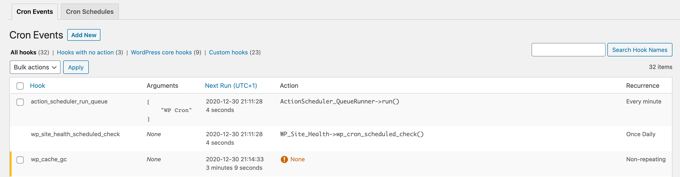
Das Problem ist, dass WordPress nur dann aufgefordert wird, nach geplanten Aufgaben zu suchen, wenn jemand Ihre Website besucht. Dies funktioniert für die meisten Websites gut genug, kann aber manchmal Probleme für kleinere verursachen.
Wenn Ihre Website beispielsweise wenig Traffic hat, dann werden Ihre geplanten Beiträge möglicherweise nicht rechtzeitig veröffentlicht. Wenn Ihre Website viel Traffic erhält, wird wp-cron häufig überprüft, was sich auf die Leistung Ihrer Website auswirken kann.
Wenn Sie nur den Fehler bei fehlenden geplanten Beiträgen beheben möchten, können Sie das kostenlose Plugin Missed Scheduled Publisher verwenden. Wenn Sie jedoch alle Probleme mit geplanten Aktionen lösen möchten, benötigen Sie einen echten Cron-Job.
Ein echter Cron-Job wird vom Betriebssystem Ihres Webhosting-Servers ausgeführt, nicht von WordPress. Sie können ihn so einrichten, dass geplante Aufgaben zuverlässiger geprüft werden. Standardmäßig hat WordPress keinen Zugriff, um dies auf Serverebene einzurichten, aber Sie können es einfach tun, indem Sie unserem Tutorial folgen.
Nichtsdestotrotz wollen wir uns ansehen, wie man wp-cron einfach deaktiviert und einen richtigen Cronjob einrichtet. Hier ist, was wir in diesem Tutorial behandeln werden:
wp-cron in WordPress deaktivieren
Um wp-cron zu deaktivieren, müssen Sie die Datei wp-config.php bearbeiten, eine Kernkonfigurationsdatei von WordPress. Sie befindet sich im Stammverzeichnis Ihrer WordPress-Website und Sie benötigen einen FTP-Client oder den Dateimanager in Ihrem Webhosting-Kontrollpanel.
Diese Datei enthält viele sensible Informationen, und falsche Änderungen können Ihre WordPress-Website beschädigen. Wir empfehlen, zuerst eine Sicherungskopie der Datei zu erstellen, nur für den Fall. Sie können lernen, wie das geht, indem Sie unserer Anleitung folgen: Bearbeiten der wp-config.php-Datei in WordPress.
Sie müssen den folgenden Code in die Datei wp-config.php einfügen, direkt vor der Zeile, die besagt: „Das ist alles, hören Sie auf zu bearbeiten! Viel Spaß beim Bloggen“:
define('DISABLE_WP_CRON', true);
So sollte es aussehen.
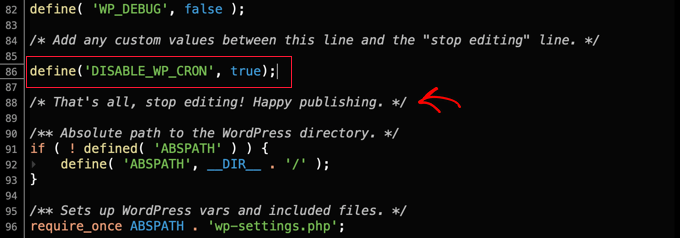
Danach speichern Sie die Datei und laden sie wieder auf Ihre Website hoch.
WordPress wird wp-cron nicht mehr auslösen, wenn jemand Ihre Website besucht.
Methode 1: Einrichten eines ordnungsgemäßen Cron-Jobs bei Ihrem WordPress-Hoster
Nun müssen Sie einen ordnungsgemäßen Cron-Job einrichten, um Ihre geplanten Aufgaben auszuführen. Die Vorgehensweise hängt von den Tools ab, die Ihr WordPress-Hosting-Anbieter bereitstellt.
Der einfachste Weg, Cron-Jobs einzurichten, ist die Verwendung von cPanel, einem beliebten Website-Control-Panel, das in vielen Webhosting-Plänen enthalten ist, einschließlich Bluehost. Wir werden das Bluehost cPanel in diesem Tutorial verwenden.
Hinweis: Einige Webhoster verwenden kein cPanel, und einige erlauben Ihnen möglicherweise nicht einmal, Cron-Jobs zu erstellen. Im Zweifelsfall sollten Sie sich an Ihren Hosting-Anbieter wenden oder dessen Support-Dokumentation konsultieren. Sie können immer einen externen Cron-Dienst nutzen (siehe Methode 2).
Sobald Sie sich in Ihr Hosting-Konto eingeloggt und zur Seite 'Websites' navigiert haben, wechseln Sie oben zum Tab 'Erweitert'.
Scrollen Sie hier nach unten zum Abschnitt „Cron Jobs“ und klicken Sie daneben auf die Schaltfläche „Verwalten“. Beachten Sie, dass die Position dieses Abschnitts je nach Hosting-Anbieter variieren kann.
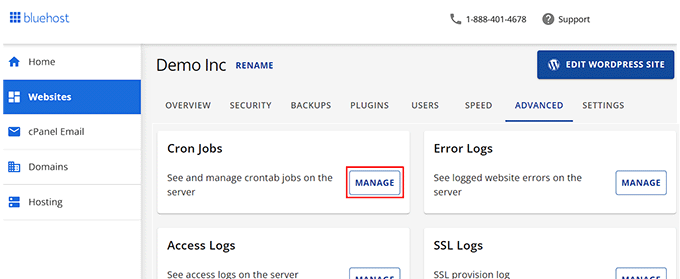
Dies führt Sie zu einer neuen Seite, auf der Sie neue Cronjobs erstellen können.
Machen Sie sich keine Sorgen wegen der Warnung, dass Sie gute Kenntnisse von Linux-Befehlen benötigen. Nur ein Befehl ist notwendig, und wir zeigen Ihnen genau, welcher das ist.
Bei Bedarf können Sie die E-Mail-Adresse ändern, an die Cron-Job-Benachrichtigungen gesendet werden. Die Standardadresse ist diejenige, die Sie bei der Anmeldung für Ihr Webhosting verwendet haben, und diese funktioniert auf den meisten Websites einwandfrei.
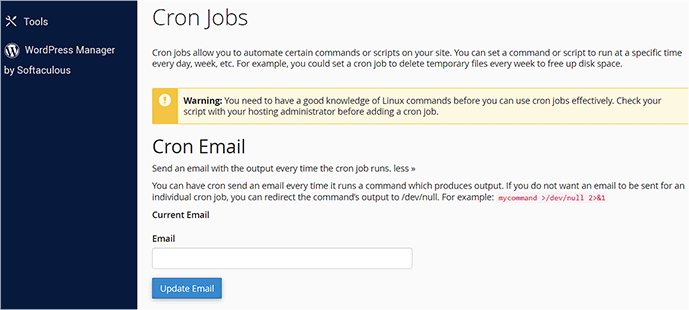
Nun scrollen wir nach unten zum Abschnitt 'Neuen Cron-Job hinzufügen' und richten einen Cron-Job ein.
Zuerst müssen Sie entscheiden, wie oft der Cron-Job ausgeführt werden soll. Dies kann beliebig sein, wir empfehlen jedoch Intervalle von 30 Minuten.
Sie müssen auf die Schaltfläche „Allgemeine Einstellungen“ klicken und ein Zeitintervall aus dem Dropdown-Menü auswählen. „Zweimal pro Stunde“ ist für die meisten Websites eine gute Wahl, wenn Sie sich nicht sicher sind.
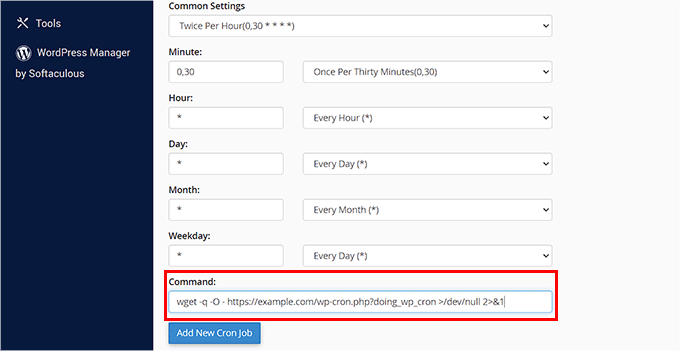
Nun können Sie den Befehl eingeben, der WordPress auffordert, seine geplanten Aufgaben auszuführen. Sie müssen den folgenden Code in das Feld 'Befehl' einfügen:
wget -q -O - https://example.com/wp-cron.php?doing_wp_cron >/dev/null 2>&1
Stellen Sie sicher, dass Sie 'example.com' durch die URL Ihrer eigenen Website ersetzen.
Sobald Sie dies getan haben, klicken Sie auf die Schaltfläche „Neuen Cron-Job hinzufügen“, und Sie sehen den neuen Cron-Job in der Liste unten hinzugefügt.
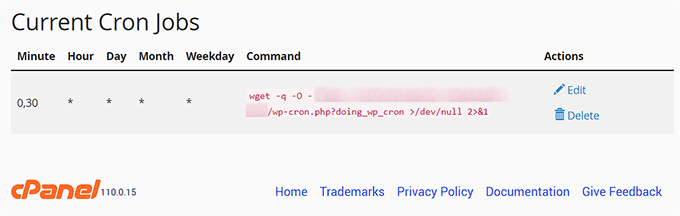
WordPress prüft nun alle 30 Minuten auf geplante Aufgaben und führt diese aus, anstatt wenn jemand Ihre Website besucht.
Methode 2: Einrichten eines ordnungsgemäßen Cron-Jobs mit einem Drittanbieterdienst
Wenn Ihr Hosting-Plan keine ordnungsgemäßen Cron-Jobs anbietet oder diese schwer einzurichten sind, können Sie stattdessen einen Drittanbieter-Cron-Dienst nutzen.
Dies sind dedizierte Dienste, mit denen Sie Cron-Jobs über eine einfache Benutzeroberfläche einrichten können. Hier sind einige der besseren:
- EasyCron hat einen kostenlosen Plan, der eine monatliche Verlängerung erfordert
- cron-job.org ist ein kostenloser Dienst
- Cronitor ist kostenlos, wenn Sie nur einen Cronjob benötigen
- SetCronJob bietet kostenpflichtige Pläne ab 10 $/Jahr an
Für dieses Tutorial verwenden wir EasyCron, da es einfach zu bedienen ist und der kostenlose Plan für die meisten Anfängeranwendungsfälle geeignet ist.
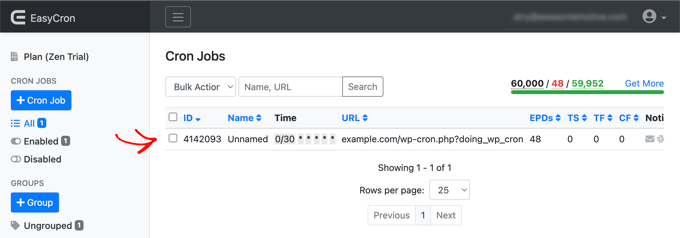
Sobald Sie ein kostenloses Konto erstellt haben, können Sie einen neuen Cronjob erstellen, indem Sie auf der linken Seite auf die Schaltfläche '+ Cron Job' klicken.
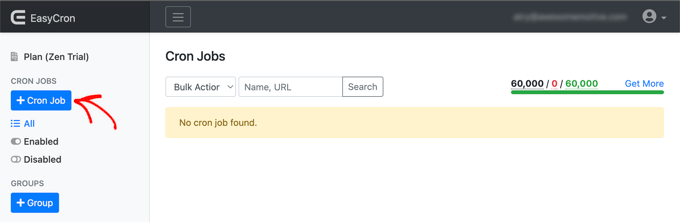
Dies öffnet den Bildschirm „Cron-Job erstellen“. Zuerst müssen Sie die folgende URL in das Feld „URL zum Aufrufen“ einfügen:
https://example.com/wp-cron.php?doing_wp_cron
Stellen Sie sicher, dass Sie „example.com“ durch die URL Ihrer eigenen Website ersetzen.
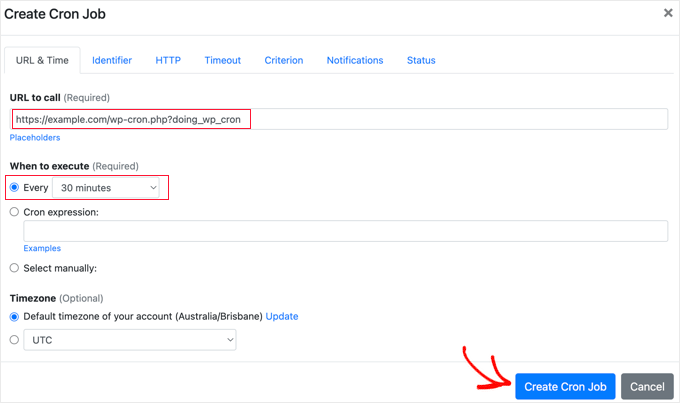
Danach sollten Sie aus dem Dropdown-Menü 'Wann ausführen' die Option 'Alle 30 Minuten' wählen. Wenn Sie fertig sind, vergessen Sie nicht, auf die Schaltfläche 'Cron-Job erstellen' zu klicken, um Ihre Einstellungen zu speichern.
Der neue Cron-Job wird der Liste hinzugefügt und wp-cron auf Ihrer Website alle 30 Minuten ausgeführt.
Bonus: Planen Sie Ihre WordPress-Blogbeiträge automatisch
Sobald Sie die richtigen Cron-Jobs eingerichtet haben, werden alle Ihre geplanten Aufgaben auf dem WordPress-Blog reibungslos ausgeführt. Sie können Ihre Blogbeiträge sogar automatisch planen.
Dies ermöglicht es Ihnen, einen Artikel auszuwählen, der zufällig an Ihrem vordefinierten Veröffentlichungsdatum veröffentlicht werden soll. Dazu müssen Sie das Plugin PublishPress Planner installieren und aktivieren.
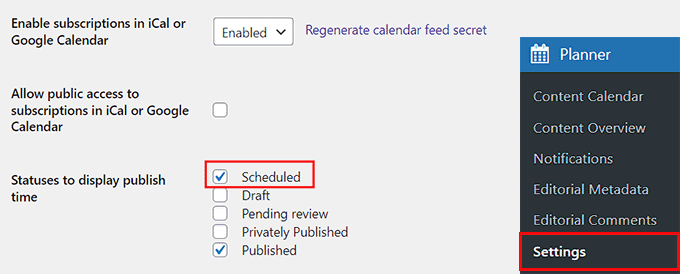
Besuchen Sie nach der Aktivierung die Seite Planer » Einstellungen und wechseln Sie oben zum Tab 'Content-Kalender'. Aktivieren Sie hier das Kontrollkästchen 'Geplant' neben der Option 'Anzuzeigende Status für Veröffentlichungszeit'.
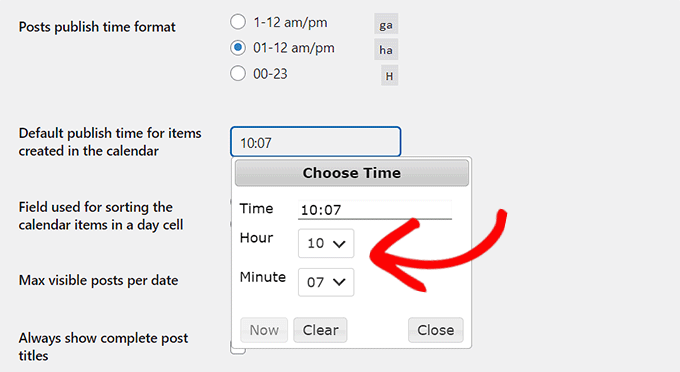
Danach müssen Sie ein Zeitformat für die Veröffentlichung Ihres Beitrags auswählen und auf das Feld neben der Option „Standard-Veröffentlichungszeit für im Kalender erstellte Elemente“ klicken.
Dies öffnet ein Dialogfeld, aus dem Sie die genaue Zeit, Stunde und Minute für die tägliche Veröffentlichung Ihrer geplanten Beiträge auswählen können. Ideen finden Sie in unserem Tutorial zu wann ist die beste Zeit, einen Blog zu veröffentlichen.
Klicken Sie dann auf die Schaltfläche „Änderungen speichern“, um Ihre Einstellungen zu speichern.
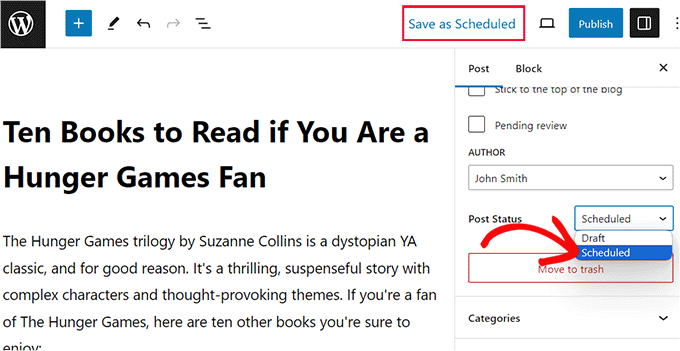
Nun können Sie zum Block-Editor wechseln, wo Sie aus dem Dropdown-Menü „Beitragsstatus“ die Option „Geplant“ auswählen können.
Weitere Informationen finden Sie in unserem Tutorial zum automatischen Planen Ihrer WordPress-Blogbeiträge.
Wir hoffen, dieses Tutorial hat Ihnen geholfen zu lernen, wie Sie wp-cron in WordPress deaktivieren und ordnungsgemäße Cron-Jobs einrichten. Möglicherweise möchten Sie auch unser Tutorial zum Hinzufügen eines Admin-Benutzers in WordPress mit FTP und unseren Leitfaden für Anfänger zum Anzeigen und Steuern von Cron-Jobs sehen.
Wenn Ihnen dieser Artikel gefallen hat, abonnieren Sie bitte unseren YouTube-Kanal für WordPress-Video-Tutorials. Sie finden uns auch auf Twitter und Facebook.




Jiří Vaněk
Vielen Dank für die spezifischen Schritte. Ich habe Methode 1 verwendet, bei der ich CRON über wp-config deaktiviert habe, und da ich meinen eigenen Server habe, gab es nichts, was mich daran hinderte, den CRON des Servers für geplante Aufgaben zu verwenden. Das Einzige, worüber ich mir vorher nicht sicher war, war, welche URL für CRON verwendet werden sollte. Danke auch für den spezifischen Befehl, den ich in CRON eingeben konnte.
Phil Daley
Ich habe eine WooCommerce-Seite, auf der ein weiterer Cron-Job alle 5 Minuten ausgeführt werden muss.
Wenn ich Methode 1 befolge – muss ich dann auch wp_cron.php mindestens alle 5 Minuten (oder schneller) ausführen lassen? Oder reichen alle 30 Minuten immer noch aus?
WPBeginner Support
Die Methode in unserem Artikel würde alle Cron-Jobs auf Ihrer Website betreffen. Wenn Sie möchten, dass ein bestimmter Cron-Job häufiger ausgeführt wird, empfehlen wir Ihnen, sich mit dem Support in Verbindung zu setzen, um zu erfahren, was der Cron-Job benötigt, und sie können Ihnen bei der Einrichtung helfen!
Admin
kzain
Das ist ein toller Beitrag! Das Deaktivieren von wp-cron und die Verwendung externer Cron-Jobs ist etwas, das ich schon seit einiger Zeit in Erwägung ziehe, um die Geschwindigkeit der Website zu verbessern. Die klaren Anweisungen zum Deaktivieren von wp-cron und zum Einrichten externer Jobs sind großartig. Danke fürs Teilen!
Paula Coombes
Hello,


I’d just like to say thank you so much for this straightforward help.
I used Method 1.
I’ve carried out your instructions after reading everything at least 3 times and, for the first time ever, my WP health state has no problems!!
Thanks again.
WPBeginner Support
You’re welcome, glad our guide was helpful!
Admin
Beth Alexander
Gibt es eine Möglichkeit zu überprüfen, ob der neue Cron-Job, der über das Control Panel läuft, funktioniert?
WPBeginner Support
Um einen Cron-Job zu überprüfen, empfehlen wir Ihnen, unseren Artikel unten zu lesen!
https://www.wpbeginner.com/plugins/how-to-view-and-control-wordpress-cron-jobs/
Admin
Anita Richards
Ich bin verwirrt.
Woocommerce empfiehlt, den Befehl ohne den Teil „?doing_wp_cron“ festzulegen.
Was ist der Unterschied?
WPBeginner Support
Sofern wir nichts anderes hören, ermöglicht ?doing_wp_cron eine Hintergrundverarbeitung, die sonst nicht möglich wäre.
Admin
Anita Richards
Ok, das ergibt Sinn. Ich nehme an, das liegt am Unterschied zwischen den WP- und Woo-Prozessen, die ausgeführt werden?
Ich habe am Ende zwei Cron-Jobs in cPanel erstellt, einen mit und einen ohne. Wird das Probleme verursachen?
WPBeginner Support
Es sollte eine leicht andere Methode sein, um dasselbe Ergebnis zu erzielen.
Es würde von der Größe Ihrer Website abhängen, wie sich mehrere Cron-Jobs auf Ihre Hosting-Website auswirken würden. Wenn Ihre Website größer wird, kann dies zu einem Problem werden.