


Möchten Sie den klassischen Widget-Editor in WordPress wiederherstellen?
Die Veröffentlichung von WordPress 5.8 entfernte den klassischen Widget-Editor zugunsten des Gutenberg-Widget-Block-Editors zur Steuerung Ihrer Website-Widget-Bereiche.
In diesem Artikel zeigen wir Ihnen Schritt für Schritt, wie Sie Widget-Blöcke in WordPress deaktivieren können.
Warum klassische Widgets in WordPress wiederherstellen?
Der Widget-Block-Editor bietet viele der gleichen Funktionen wie der klassische Widget-Editor. Außerdem haben Sie mehr Kontrolle über das Erscheinungsbild Ihrer Widgets.
Wenn Sie WordPress jedoch schon eine Weile nutzen, sind Sie möglicherweise mit dem klassischen Widget-Editor auf Ihrer WordPress-Website vertrauter.
Oder Sie schätzen die Einfachheit des klassischen Widget-Editors und möchten Widget-Blöcke deaktivieren, ähnlich wie einige Benutzer den Block-Editor deaktivieren.
Nun, lassen Sie uns sehen, wie Sie den klassischen Widget-Editor in WordPress wiederherstellen können. Verwenden Sie einfach die untenstehenden Schnelllinks, um direkt zu der Methode zu springen, die Sie verwenden möchten.
- Methode 1. Klassische Widgets durch Hinzufügen von Code zu WordPress wiederherstellen (empfohlen)
- Methode 2. Klassische Widgets mit einem WordPress-Plugin wiederherstellen
Methode 1. Klassische Widgets durch Hinzufügen von Code zu WordPress wiederherstellen (empfohlen)
Eine Möglichkeit, Widget-Blöcke zu deaktivieren, ist das Hinzufügen von Code zu WordPress. Wenn Sie dies noch nie getan haben, lesen Sie unseren Anfängerleitfaden zum Thema Kopieren und Einfügen von Code in WordPress.
Diese Methode erfordert, dass Sie den folgenden Code-Snippet zu Ihrer functions.php-Datei hinzufügen oder ein Code-Snippet-Plugin verwenden.
function example_theme_support() {
    remove_theme_support( 'widgets-block-editor' );
}
add_action( 'after_setup_theme', 'example_theme_support' );
Dieser Code-Snippet deaktiviert einfach den Gutenberg-Blockeditor in Ihrem Widget-Bereich. Er behält jedoch den Blockeditor auf Ihren Seiten und Beiträgen bei.
Das Hinzufügen von Code zu WordPress mag kompliziert erscheinen, aber mit WPCode ist es einfach.
WPCode ermöglicht es Ihnen, benutzerdefinierte Code-Snippets in WordPress einzufügen, ohne die functions.php-Datei Ihres Themes bearbeiten zu müssen.
Es verfügt über eine intelligente Code-Snippet-Validierung, die Ihnen hilft, häufige Codefehler zu vermeiden. So müssen Sie sich keine Sorgen machen, Ihre Website beim Hinzufügen von Code-Snippets zu beschädigen.
Außerdem verfügt WPCode über eine integrierte Bibliothek mit den beliebtesten WordPress-Code-Snippets, einschließlich des Snippets zum Deaktivieren von Widget-Blöcken.
Um zu beginnen, müssen Sie das WPCode-Plugin installieren und aktivieren. Sie können unseren Leitfaden zur Installation eines WordPress-Plugins für Schritt-für-Schritt-Anleitungen lesen.
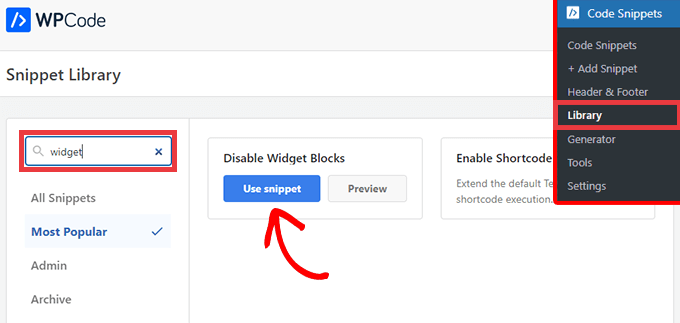
Sobald das Plugin aktiviert ist, gehen Sie in Ihrem WordPress-Admin-Dashboard zu Code Snippets » Library.
Suchen Sie dann nach dem Snippet 'Widget-Blöcke deaktivieren' und klicken Sie auf die Schaltfläche 'Snippet verwenden'.
Das Plugin fügt den Code automatisch hinzu, gibt dem Code einen Titel, wählt die richtige Einfügungsmethode und fügt sogar Tags hinzu, um Ihnen bei der Organisation zu helfen.
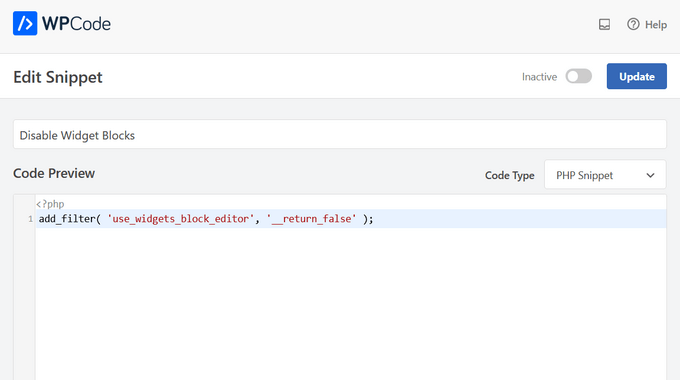
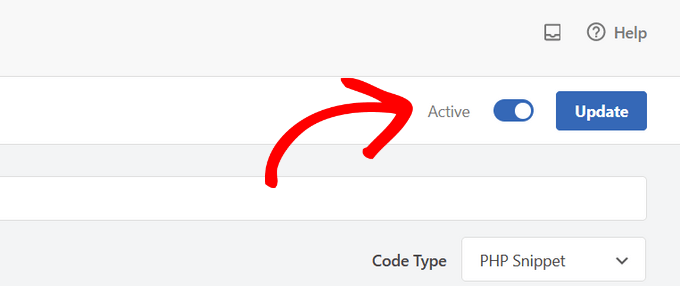
Sie müssen lediglich den Schalter von 'Inaktiv' auf 'Aktiv' umlegen.
Klicken Sie dann auf die Schaltfläche „Aktualisieren“.
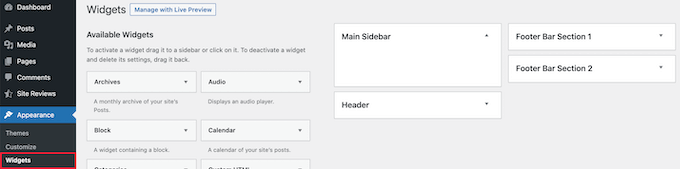
Wenn Sie nun zu Widgets » Neu hinzufügen gehen, können Sie Widgets mit dem klassischen Editor hinzufügen.
Methode 2. Klassische Widgets mit einem WordPress-Plugin wiederherstellen
Eine weitere einfache Möglichkeit, den klassischen Widget-Editor wiederherzustellen, ist die Verwendung des Plugins Classic Widgets. Dieses Plugin wird vom WordPress-Kernteam entwickelt und gepflegt.
Der Nachteil dieser Methode ist, dass die Installation von einmaligen Feature-Plugins wie diesem Ihren WordPress-Admin überladen kann. Deshalb empfehlen wir die Verwendung von WPCode, da es einmalige Feature-Plugins ersetzen und Ihre Website-Verwaltung vereinfachen kann.
Um mit dieser Methode zu beginnen, müssen Sie das Plugin installieren und aktivieren. Weitere Details finden Sie in unserem Leitfaden für Anfänger zum Thema Installieren eines WordPress-Plugins.
Nach der Aktivierung kehrt Ihr WordPress-Blog zum klassischen Widget-Editor zurück. Es gibt keine Einstellungen, die Sie konfigurieren müssen.
Jetzt können Sie in Ihrem WordPress-Admin-Panel zu Widgets » Neu hinzufügen navigieren, um zum Widget-Dashboard zu gelangen.
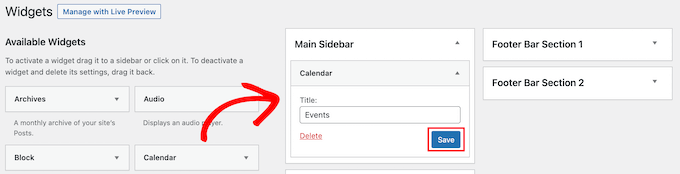
Um neue Widgets hinzuzufügen, ziehen Sie einfach ein Widget in einen verfügbaren Widget-Bereich.
Anschließend können Sie die Widget-Einstellungen anpassen. Stellen Sie sicher, dass Sie auf die Schaltfläche „Speichern“ klicken, um Ihr Widget zu speichern.
Wenn Sie Widget-Blöcke in Zukunft nutzen möchten, deaktivieren Sie einfach das Plugin.
Sie können Gutenberg auch deaktivieren und den klassischen Editor für Seiten und Beiträge beibehalten. Weitere Details finden Sie in unserem Leitfaden unter So deaktivieren Sie Gutenberg und behalten den klassischen Editor in WordPress.
Video-Tutorial
Wir hoffen, dieser Artikel hat Ihnen geholfen zu lernen, wie Sie Widget-Blöcke deaktivieren und klassische Widgets in WordPress wiederherstellen. Möglicherweise möchten Sie auch unseren Leitfaden lesen, wie Sie ganz einfach ein benutzerdefiniertes WordPress-Theme erstellen, und unsere Expertenauswahl der unverzichtbaren WordPress-Plugins für Geschäftswebsites.
Wenn Ihnen dieser Artikel gefallen hat, abonnieren Sie bitte unseren YouTube-Kanal für WordPress-Video-Tutorials. Sie finden uns auch auf Twitter und Facebook.




Haben Sie eine Frage oder einen Vorschlag? Hinterlassen Sie bitte einen Kommentar, um die Diskussion zu beginnen.