


Es kann frustrierend sein, sein Herzblut in die Erstellung großartiger Inhalte zu stecken, nur um das Gefühl zu haben, dass Ihre Website bei Google unsichtbar ist. Genau so haben wir uns gefühlt, als wir unseren allerersten Blog gestartet haben.
Wir haben schnell gelernt, dass es nicht nur ums Schreiben ging, sondern darum, sicherzustellen, dass Suchmaschinen unsere Seiten leicht finden und verstehen können. Dieser Prozess wird Suchmaschinenoptimierung oder SEO genannt.
Hier bei WPBeginner verlassen wir uns auf Tools wie All in One SEO, um die Gesundheit unserer Website im Auge zu behalten, und wir haben festgestellt, dass man kein Technik-Guru sein muss, um das zu tun. Das Beste daran ist, dass Sie ohne teure Tools oder tiefgreifendes technisches Wissen loslegen können.
In diesem Leitfaden führen wir Sie durch die einfachen, anfängerfreundlichen Methoden, die wir verwenden, um zu überprüfen, ob eine Website richtig optimiert ist.
Warum überprüfen, ob Ihre Website SEO-optimiert ist?
Bei WPBeginner haben wir gelernt, dass die Optimierung Ihrer Website für Suchmaschinen nicht nur eine technische Aufgabe ist. Es geht darum, Ihre Inhalte für diejenigen, die sie am dringendsten benötigen, leicht auffindbar zu machen.
Wenn Sie überprüfen, ob Ihre Website SEO-optimiert ist, erhalten Sie Einblicke in potenzielle Verbesserungen. Dies kann zu erhöhtem Suchmaschinenverkehr und besserer Sichtbarkeit führen.
Suchmaschinen treiben oft mehr Traffic an als jede andere Quelle. Dies macht die SEO-Optimierung für Ihre WordPress-Geschäftswebsite entscheidend.
SEO ist voller technischer Begriffe und Prozesse. Es kann anfangs überwältigend erscheinen, aber mit den richtigen Werkzeugen können Sie den Prozess vereinfachen und beachtliche Ergebnisse erzielen.
Glücklicherweise gibt es viele SEO-Tools, mit denen Sie die Optimierung Ihrer Website überprüfen können. Diese Tools helfen, Verbesserungspotenziale aufzudecken und Sie durch die Schritte zur Verbesserung der SEO Ihrer Website zu führen.
In diesem Leitfaden werden wir zwei leistungsstarke und anfängerfreundliche Methoden untersuchen. Die erste verwendet ein Plugin, um die Gesundheit Ihrer Website direkt in WordPress zu überprüfen, und die zweite verwendet ein Online-Tool, um Ihre Rankings und Wettbewerber genauer zu betrachten.
Methode 1: Verwenden Sie AIOSEO, um Ihr WordPress-SEO zu überprüfen und zu optimieren
All in One SEO ist das beste WordPress-SEO-Plugin auf dem Markt und wird von über 3 Millionen Website-Besitzern verwendet. Es ermöglicht Ihnen, Ihre Suchmaschinenrankings einfach zu verbessern und Ihre Website zu optimieren, ohne die Feinheiten von SEO lernen zu müssen.
Das Erste, was Sie tun müssen, ist das Plugin zu installieren und zu aktivieren. Weitere Details finden Sie in unserer Schritt-für-Schritt-Anleitung zum Installieren eines WordPress-Plugins.
Hinweis: Es gibt eine kostenlose Version von AIOSEO, aber wir werden die Pro-Version von AIOSEO verwenden, da sie uns noch mehr SEO-Optimierungsfunktionen bietet.
Nach der Aktivierung haben Sie einen neuen Menüpunkt namens „All in One SEO“. Sie müssen zu All in One SEO » Dashboard gehen, und es bringt Sie zum Haupt-Einstellungsfenster.
Klicken Sie danach auf die Schaltfläche 'Setup-Assistent starten'.
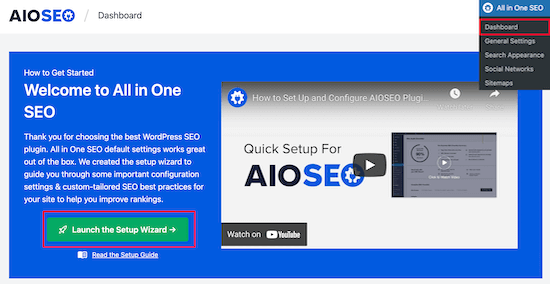
Dies führt Sie durch den Prozess der Einrichtung des Plugins für Ihre Website.
Weitere Details finden Sie in unserem Leitfaden zur korrekten Einrichtung von All in One SEO für WordPress.
Nach der Einrichtung des Plugins navigieren Sie zu All in One SEO » SEO-Analyse.
Der Tab 'SEO-Audit-Checkliste' gibt Ihnen eine Aufschlüsselung Ihrer gesamten SEO-Bewertung.
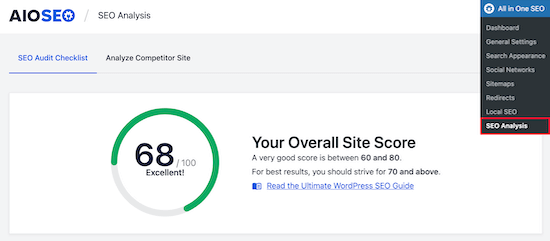
Darunter sehen Sie die 'Vollständige SEO-Checkliste'.
Sie können dies als Ihre Checkliste für die ordnungsgemäße Optimierung Ihrer WordPress-Website betrachten.
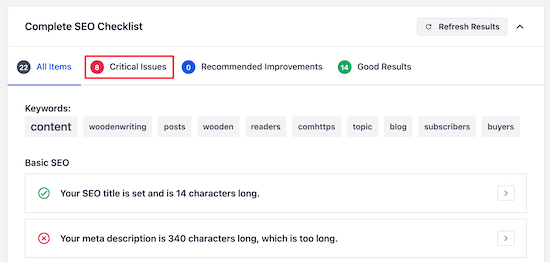
Die „Kritischen Probleme“ sind das, was Sie zuerst beheben müssen, da sie den größten Einfluss auf Ihre SEO-Bewertung haben.
Klicken Sie einfach auf den Pfeil rechts neben einem SEO-Problem, und eine Box wird heruntergeklappt, die das Problem erklärt und was Sie tun können, um es zu beheben.
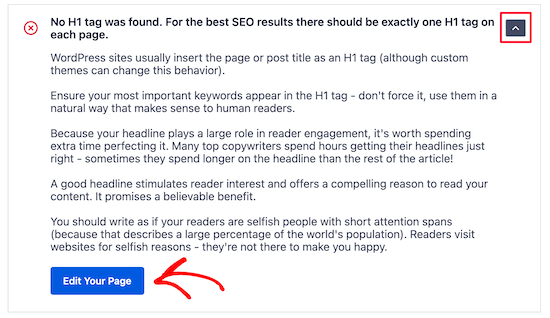
In diesem Fall gelangen Sie durch Klicken auf die blaue Schaltfläche „Seite bearbeiten“ zu der Seite, auf der die Änderung vorgenommen werden muss.
Nachdem Sie die Änderungen vorgenommen haben, müssen Sie zur Seite 'SEO-Analyse' zurückkehren und auf die Schaltfläche 'Ergebnisse aktualisieren' klicken.
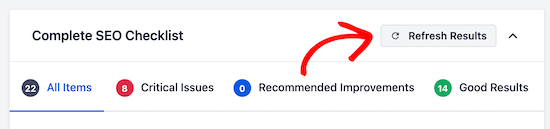
Dies aktualisiert Ihre Ergebnisse und spiegelt die positiven SEO-Verbesserungen wider, die Sie vorgenommen haben.
Sie können hier sehen, dass das rote „Kritisches Problem“ nun in ein grünes „Kontrollkästchen“ geändert wurde.
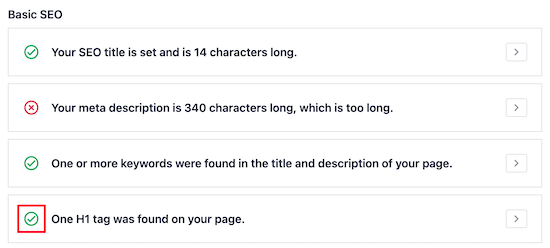
Nun müssen Sie die gleichen Schritte für alle vom Plugin gefundenen 'kritischen Probleme' befolgen und die 'empfohlenen Verbesserungen' vornehmen, falls es Vorschläge gibt.
Sehen Sie, wie Ihre SEO im Vergleich zu Ihren Mitbewerbern abschneidet
Eine weitere großartige Funktion ist der Wettbewerbsanalysator, der Ihnen zeigt, wie gut die Websites Ihrer Mitbewerber optimiert sind.
Um dies zu nutzen, müssen Sie zu All in One SEO » SEO-Analyse gehen und auf den Menüpunkt 'Wettbewerber-Website analysieren' klicken.
Geben Sie einfach die URL des Mitbewerbers in das Feld ein und klicken Sie auf 'Analysieren'.
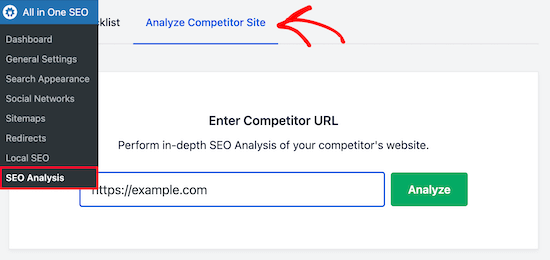
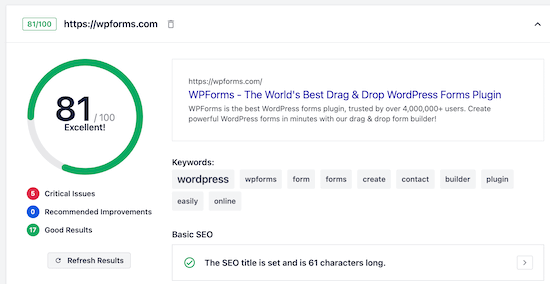
Die Ergebnisse, die Sie für Ihre Konkurrenz erhalten, ähneln den SEO-Analyseergebnissen für Ihre Website.
Indem Sie sehen, was sie richtig und falsch machen, können Sie Ihre Konkurrenz in den Suchmaschinenergebnisseiten leicht übertreffen.
Verbessern Sie Ihre individuelle Seiten-SEO mit TruSEO
Jetzt, da Sie die allgemeine technische Gesundheit Ihrer Website verbessert haben (oft als „On-Page-SEO“ bezeichnet), ist der nächste Schritt die Optimierung Ihrer einzelnen Beiträge und Seiten mit der TruSEO-Analysefunktion.
Öffnen Sie einfach den Beitrag oder die Seite, die Sie optimieren möchten, und scrollen Sie zum Ende des Inhaltseditors. Dort sehen Sie den Bereich für SEO-Einstellungen.
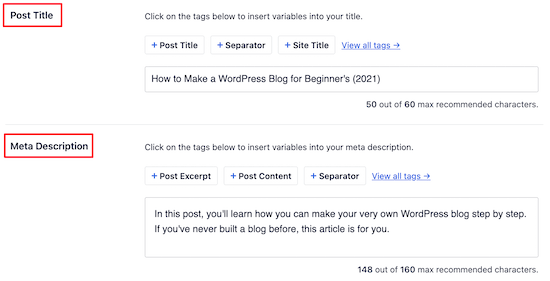
Zuerst können Sie Ihren 'Post Title' und Ihre 'Meta Description' optimieren. Dies ist das, was in den Suchergebnissen angezeigt wird.
Es gibt einen integrierten Überschriftenanalysator, der Ihnen hilft, Ihre Klickraten zu maximieren, um mehr Traffic zu erhalten.
Geben Sie als Nächstes Ihre ‚Fokus-Keywordphrase‘ in das Feld ein.
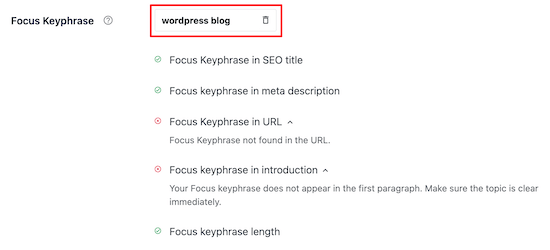
Dieses Keyword ist das, für das der Beitrag oder die Seite ranken soll.
Nachdem Sie das Keyword eingegeben haben, analysiert das Plugin Ihren Inhalt und gibt Ihnen Tipps zur Verbesserung.
Sie können auch mehrere Keywords in das Feld 'Zusätzliche Keyphrases' eingeben.
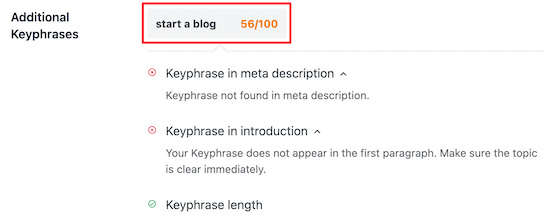
Dies ist großartig, um eng verwandte Suchbegriffe anzusprechen und noch mehr Traffic zu generieren. Wenn beispielsweise Ihr Fokus-Keyword „bestes Hundefutter“ lautet, könnten Ihre zusätzlichen Keywords „gesunde Hundefuttermarken“ und „Top-Welpenfutter“ sein.
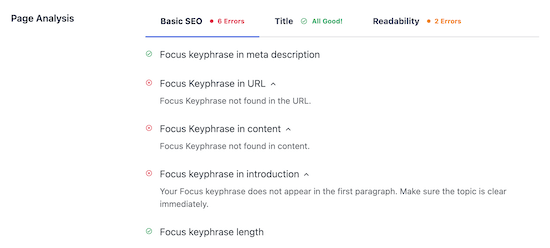
Danach erhalten Sie eine detaillierte 'Seitenanalyse', die Ihnen mitteilt, wie gut Ihre Seite SEO-optimiert ist.
Der Tab „Basic SEO“ zeigt Ihnen, wie gut Ihr Inhalt für gängige SEO-Richtlinien optimiert ist.
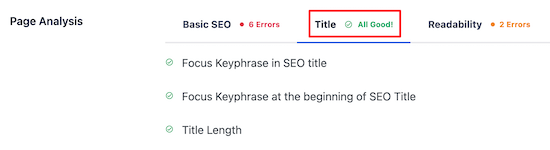
Der Tab „Titel“ zeigt Ihnen, wie gut Ihr Titel für Suchmaschinen optimiert ist.
Klicken Sie auf diese Registerkarte, um zu sehen, wie gut Ihr Titel abschneidet.
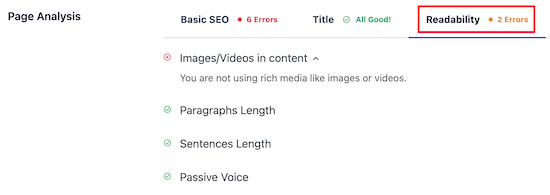
Als Nächstes haben Sie den Tab „Lesbarkeit“.
Dies gibt Ihnen eine detaillierte Aufschlüsselung, wie einfach Ihr Inhalt zu lesen ist. Es bietet Ihnen Vorschläge zur Verbesserung Ihres Inhalts und sagt Ihnen, was Sie gut machen.
Nachdem Sie Änderungen zur Optimierung Ihrer Inhalte vorgenommen haben, stellen Sie sicher, dass Sie auf 'Aktualisieren' oder 'Veröffentlichen' klicken.
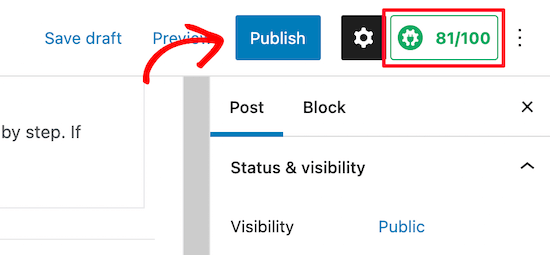
Sie werden auch Ihren TruSEO-Score in der oberen rechten Ecke der Seite bemerken. Je höher diese Zahl, desto besser ist Ihr Inhalt für Suchmaschinen optimiert.
Suchstatistiken anzeigen und Schlüsselwörter innerhalb von WordPress verfolgen
Nachdem Ihre WordPress-Website SEO-optimiert ist, möchten Sie sehen, ob Ihre SEO-Strategie funktioniert.
Glücklicherweise hat AIOSEO kürzlich ein Search Statistics Add-on veröffentlicht, mit dem Sie SEO-Statistiken einfach anzeigen, Ihre Schlüsselwörter verfolgen, Ihre Top-Performing-Inhalte entdecken und vieles mehr direkt aus WordPress heraus abrufen können.
Sobald Sie Suchstatistiken mit der Google Search Console verbinden, klicken Sie im WordPress-Admin-Dashboard unter dem AIOSEO-Menü auf 'Suchstatistiken'.

Im Dashboard für Suchstatistiken können Sie Einblicke wie Impressionen, Gesamtklicks, durchschnittliche Klickrate und die durchschnittliche Position aller Ihrer Inhalte für den von Ihnen festgelegten Zeitraum anzeigen.

Sie können auch einfache SEO-Ziele festlegen, z. B. 1-3 Artikel in den Top 10 zu platzieren, und Ihren Fortschritt mit leicht verständlichen Berichten verfolgen.
Außerdem können Sie herausfinden, welche Ihre Top-Performing-Schlüsselwörter sind, was Ihnen helfen kann, Ideen für neue Inhalte zu entwickeln.
Er zeigt sogar Ihre „Top-Gewinner“- und „Top-Verlierer“-Keywords an, also die Keywords, die die größten Positionsänderungen in den Suchergebnissen erfahren haben.
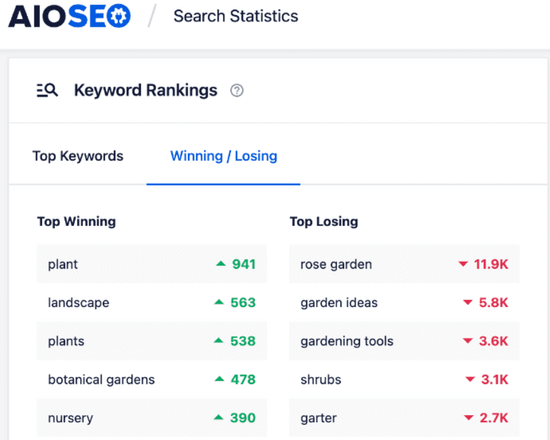
Mit diesen Informationen können Sie Ihre SEO-Strategie anpassen, um Ihre verlierenden Keywords wieder an die Spitze der Suchergebnisse zu bringen und sicherzustellen, dass Ihre erfolgreichen Inhalte weiterhin gut ranken.
Denken Sie daran, SEO ist ein Marathon, kein Sprint! 🏃 Nachdem Sie diese Verbesserungen vorgenommen haben, kann es einige Zeit dauern, bis Suchmaschinen wie Google Ihre Website neu bewerten. Erstellen Sie weiterhin großartige Inhalte und überprüfen Sie die Gesundheit Ihrer Website, und Ihre Bemühungen werden sich auszahlen.
Methode 2: Verwenden Sie Semrush, um erweiterte WordPress-SEO-Daten zu erhalten

Semrush ist eines der beliebtesten SEO-Tools und bietet das beste Keyword-Recherche-Tool auf dem Markt.
Dies ist das Tool, das wir hier bei WPBeginner verwenden. Während ein Plugin wie AIOSEO perfekt für die Verwaltung von SEO in Ihrem WordPress-Dashboard ist, bietet Ihnen Semrush leistungsstarke Einblicke in Ihre Konkurrenten und Keyword-Rankings im gesamten Web. Die gemeinsame Nutzung beider Tools bietet Ihnen ein vollständiges SEO-Toolkit.
Mit Hilfe von Semrush können Sie im Detail sehen, wie gut Ihre SEO-Strategie funktioniert.
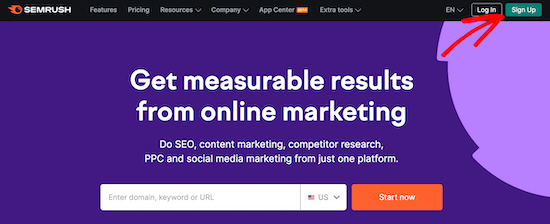
Das erste, was Sie tun müssen, ist die Semrush-Website zu besuchen und auf 'Registrieren' zu klicken, um ein Konto zu erstellen.
Sie können ein kostenloses Konto erstellen, das Ihnen eine begrenzte Menge an Website-SEO-Daten liefert. Sie müssen sich für ein kostenpflichtiges Semrush-Abonnement anmelden, um alle Funktionen zu erhalten (es lohnt sich total).
Als Nächstes werden Sie aufgefordert, eine E-Mail-Adresse, ein Passwort und eine Telefonnummer anzugeben.
Danach gelangen Sie zu Ihrem SEO-Dashboard, wo Sie überprüfen können, ob Ihre WordPress-Website optimiert ist.
Das erste Werkzeug, das wir verwenden werden, ist die Funktion „Site Audit“. Dies gibt Ihnen eine detaillierte Aufschlüsselung aller SEO-Fehler, die auf Ihrer Website oder Ihrem WordPress-Blog vorhanden sind.
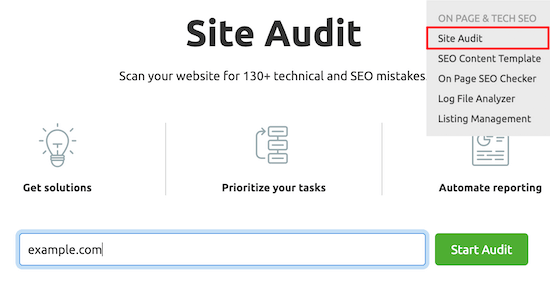
Klicken Sie unter der Menüoption „On Page & Tech SEO“ auf „Site Audit“ und geben Sie dann Ihre Website-Domain ein und klicken Sie auf „Audit starten“.
Der Bericht wird automatisch ausgeführt.
Nach Abschluss erhalten Sie eine detaillierte Aufschlüsselung aller SEO-Fehler Ihrer Website.
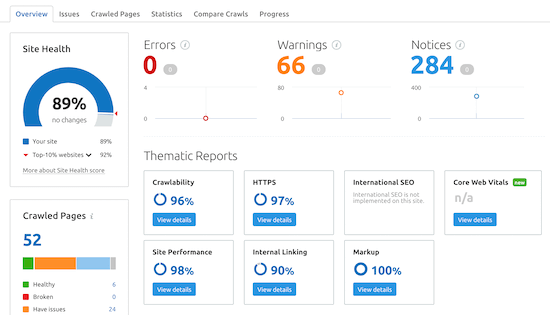
Scrollen Sie nach unten, bis Sie die Kategorie 'Top-Probleme' sehen. Dort werden die Hauptprobleme Ihrer Website angezeigt.
Sie können auf diese Bereiche klicken, um sie zu erweitern. Dort werden Ihnen alle Seiten angezeigt, die dieses Problem aufweisen.
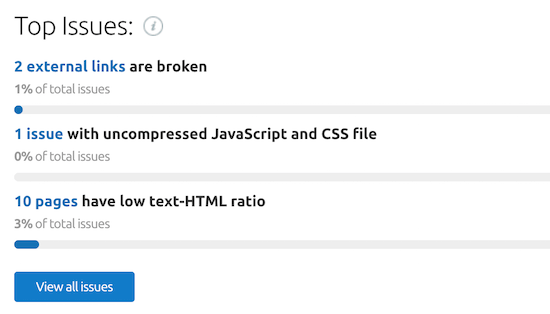
Zum Beispiel sind auf dieser Website 2 externe Links defekt.
Wenn Sie nicht sicher sind, was das Problem ist oder wie Sie es beheben können, klicken Sie auf den Link „Warum und wie man es behebt“.
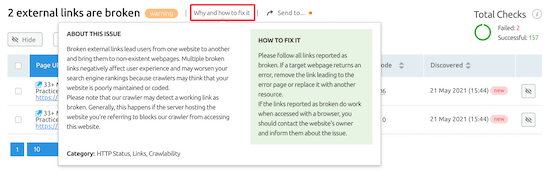
Dies öffnet ein Popup, das das Problem ausführlich beschreibt.
Es ist wichtig, alle 'Fehler' und 'Warnungen' zu beheben, die Ihre Website hat. Die Behebung dieser Probleme allein wird Ihre SEO erheblich verbessern.
Entdecken Sie Ihre Backlinks und erweiterte Website-Analysen
Neben der Hilfe bei der Suche und Behebung technischer SEO-Fehler ist Semrush eines der besten Backlink-Checker-Tools.
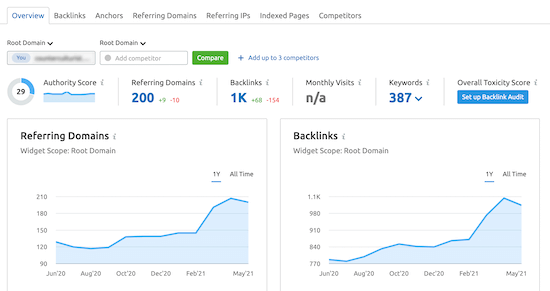
Um diese Funktion zu nutzen, wählen Sie „Backlink-Analyse“ in Ihrem SEMrush-Dashboard aus, geben Sie dann Ihre Website-URL ein und klicken Sie auf „Überprüfen“.
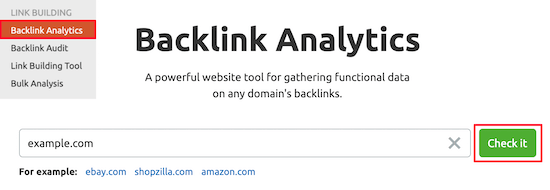
Dies zeigt viele Informationen über Ihren Domainnamen und Ihre Backlinks an.
Betrachten Sie Backlinks als Vertrauensbeweise von anderen Websites. Im Allgemeinen gilt: Je mehr „Stimmen“ Sie von hochwertigen, relevanten Websites erhalten, desto vertrauenswürdiger erscheint Ihre Website für Suchmaschinen, was Ihnen hilft, höher zu ranken.
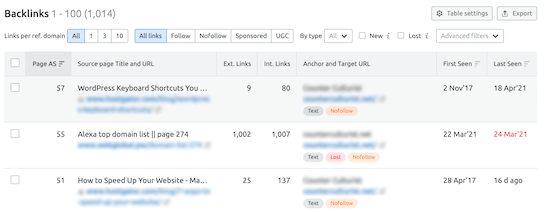
Wenn Sie auf die Menüoption „Backlinks“ klicken, sehen Sie eine detaillierte Aufschlüsselung der Domainnamen, die auf Ihre Website verlinken.
Dies kann nützlich sein, da es Ihnen hilft, Probleme wie minderwertige Links zu identifizieren.
Sie können zum Beispiel sehen, auf wie viele andere Websites eine Seite, die auf Sie verlinkt, ebenfalls verlinkt. Wenn eine Seite nur sehr wenig Inhalt, aber Hunderte von ausgehenden Links hat, könnte es sich um eine minderwertige oder Spam-Seite handeln, was Ihrer SEO schaden könnte.
Verfolgen Sie Ihren Traffic und Ihre Keyword-Rankings im Laufe der Zeit
Ein weiteres sehr nützliches Tool ist die Funktion zur Keyword-Rank-Verfolgung. Damit erfahren Sie, ob Ihre SEO-Optimierungsänderungen Ihnen helfen, mehr Traffic zu erzielen.
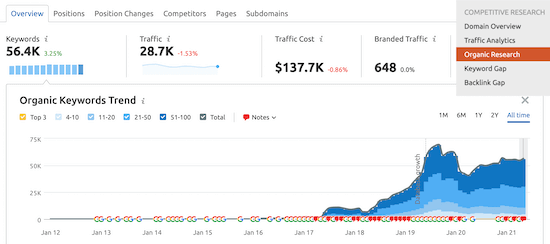
Navigieren Sie im Abschnitt „Wettbewerbsanalyse“ Ihres SEMrush-Dashboards zu „Organische Recherche“.
Geben Sie dann Ihren Domainnamen ein und klicken Sie auf „Suchen“.
Dieser Bildschirm gibt Ihnen detaillierte Informationen über die Leistung Ihrer Website.
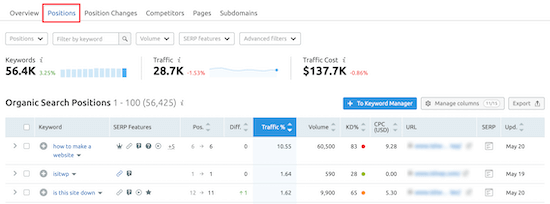
Sie können auf die Registerkarte 'Positionen' klicken, um einen Überblick darüber zu erhalten, welche Keywords Ihrem Website die meisten Besucher bringen.
Diese Schlüsselwörter sind für Ihre Website am wertvollsten.
Wenn Sie Ihr WordPress SEO optimieren, sollten Sie auf den Tab „Positionsänderungen“ achten.
Dies wird Ihnen die Änderungen anzeigen, die in den organischen Suchergebnissen stattfinden. Wenn Sie Ihre Website optimieren, sollten Sie sehen, wie Ihre Website für bestimmte Schlüsselwörter höher rankt und mehr Traffic erhält.
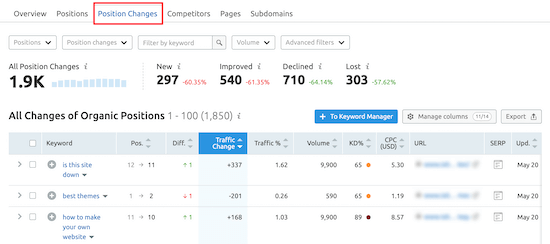
Ein weiteres nützliches SEO-Tool von Semrush heißt SEO Writing Assistant.
Dies kann Ihnen helfen, SEO-optimierte Inhalte zu schreiben, Ihre Artikel zu formatieren, in einem lockeren Ton zu schreiben und mehr.
Weitere Details finden Sie in unserem Leitfaden zur Verwendung des SEO Writing Assistant in WordPress zur Verbesserung von SEO.
Ein zusätzlicher Bonus ist, dass Semrush nahtlos mit AIOSEO integriert ist, um Ihnen zu helfen, zusätzliche verwandte Phrasen direkt aus WordPress zu finden.
Klicken Sie einfach im AIOSEO-Einstellungsbereich Ihres Beitrags oder Ihrer Seite auf die Schaltfläche 'Zusätzliche Keyphrasen abrufen'.
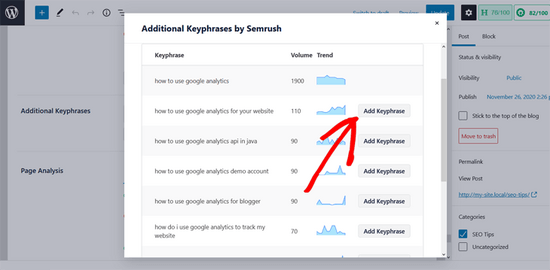
Im Popup-Fenster werden Sie aufgefordert, sich bei Ihrem Semrush-Konto anzumelden. Anschließend können Sie eine Liste zusätzlicher Schlüsselwörter zusammen mit Suchvolumen und Trend sehen. Sie können jede der Keyphrasen mit einem Klick zu Ihren Inhalten hinzufügen.
Video-Tutorial
Wenn Sie schriftliche Anweisungen bevorzugen, lesen Sie einfach weiter.
Häufig gestellte Fragen zur Überprüfung der SEO Ihrer Website
Wir erhalten oft Fragen zu den besten Möglichkeiten, die SEO einer Website zu überprüfen und zu verbessern. Nachfolgend finden Sie Antworten auf einige der häufigsten Fragen, die wir erhalten.
1. Was ist ein guter SEO-Score?
Die meisten SEO-Tools liefern einen Score, der Ihnen hilft, den Zustand Ihrer Website schnell einzuschätzen. Während die Zahl variieren kann, gilt ein Score über 80 von 100 in einem Tool wie All in One SEO im Allgemeinen als gut.
Es ist jedoch wichtiger, sich auf die Behebung der spezifischen „kritischen Probleme“ zu konzentrieren, die das Tool findet, anstatt nur einen perfekten Score anzustreben.
Betrachten Sie Ihren Score als hilfreiche Anleitung, nicht als endgültige Note. Jedes behobene Problem ist ein Schritt in Richtung besserer Rankings! 👍
2. Kann ich meine Website-SEO kostenlos überprüfen?
Ja, das können Sie absolut. Viele der besten SEO-Tools, darunter All in One SEO und Semrush, bieten kostenlose Versionen oder begrenzte kostenlose Testversionen an. Diese sind perfekt, um eine grundlegende Überprüfung durchzuführen und die häufigsten SEO-Fehler auf Ihrer Website kostenlos zu finden und zu beheben.
3. Wie oft sollte ich eine SEO-Überprüfung meiner Website durchführen?
Es ist eine gute Praxis, mindestens einmal pro Quartal eine vollständige Website-Überprüfung durchzuführen, um standortweite technische Probleme zu erkennen. Für einzelne Beiträge und Seiten sollten Sie die On-Page-SEO jedes Mal überprüfen, wenn Sie neue Inhalte veröffentlichen oder wesentliche Aktualisierungen an einem bestehenden Artikel vornehmen, um sicherzustellen, dass er gut optimiert bleibt.
4. Was sind die wichtigsten Dinge, die man für SEO überprüfen sollte?
Zu den wichtigsten Bereichen, die Sie überprüfen sollten, gehören On-Page-Elemente wie Seitentitel, Meta-Beschreibungen und die Schlüsselwortverwendung.
Sie sollten auch technische Probleme wie defekte Links, die Website-Geschwindigkeit und das Vorhandensein einer XML-Sitemap prüfen. Überprüfen Sie schließlich, ob Ihre Inhalte für Ihre Besucher leicht lesbar sind.
Zusätzliche Ressourcen zur Verbesserung des SEO Ihrer Website
Wir hoffen, dieser Leitfaden hat Ihnen geholfen zu lernen, wie Sie überprüfen können, ob Ihre Website SEO-optimiert ist. Jetzt, da Sie die Werkzeuge zur Analyse Ihrer Website haben, möchten Sie vielleicht diese anderen Leitfäden erkunden, um Ihre Rankings weiter zu verbessern:
- So steigern Sie den Traffic auf Ihrem Blog – Einfache, umsetzbare Schritte, die Sie unternehmen können, um Ihr Publikum zu vergrößern und mehr Besucher auf Ihre Website zu locken.
- Die besten SEO-Rank-Tracker-Tools – Ein detaillierter Vergleich der besten Tools, die Ihnen helfen, Ihre Keyword-Rankings in Suchmaschinen zu verfolgen.
- So recherchieren Sie Keywords für Ihren Blog – Erfahren Sie, wie Sie die richtigen Keywords finden, nach denen Ihre Kunden bei Google tatsächlich suchen.
- Der ultimative WordPress-SEO-Leitfaden für Anfänger – Unser vollständiger Schritt-für-Schritt-Leitfaden behandelt alle wesentlichen Aspekte von WordPress-SEO von Anfang bis Ende.
Wenn Ihnen dieser Artikel gefallen hat, abonnieren Sie bitte unseren YouTube-Kanal für WordPress-Video-Tutorials. Sie finden uns auch auf Twitter und Facebook.


Olaf
Ich benutze die Lite-Version von AIO SEO, die eine relativ gute Auswahl an Tools für grundlegende SEO-Audits bietet. Die Browser-Erweiterung ist ausgezeichnet, da sie ebenfalls grundlegende Informationen liefern kann. Semrush ist dann ein sekundäres Tool für umfangreiche SEO-Audits und bietet eine Vielzahl von Tools, von der Keyword-Analyse bis zu vielen anderen. Die Möglichkeit, Ergebnisse in CSV zu exportieren, ist fantastisch, da wir weitere Datenanalysen durchführen können, um zusätzliche wertvolle Erkenntnisse zu gewinnen. Semrush ist einfach eine Top-Wahl, die ich liebe.
Jiří Vaněk
Für einen schnellen Überblick über Ihr SEO auf der Seite ist die AIO SEO-Erweiterung auch großartig, zum Beispiel für den Chrome-Browser. Ich benutze diese Erweiterung jetzt täglich und sie ist großartig.
Teresa Grant
Das sind tolle Infos. Danke. Ich habe Yoast. Ich versuche, dem zu folgen. Sind diese Infos und diese Plugins redundant? Danke
WPBeginner Support
AIOSEO ist eine Yoast-Alternative, die wir bevorzugen, und SEMRush ist derzeit nichts, was Yoast ersetzen würde.
Admin