


Der Umgang mit Spam-Kommentaren in WordPress ist wie das Wegschlagen von Fliegen. Was passiert mit diesen Fliegen, sobald Sie sie wegschlagen? Akismet, das beliebte Plugin zur Spam-Bekämpfung, behält sie standardmäßig 15 Tage lang in Ihrer Datenbank, falls Sie sie überprüfen müssen.
Einer unserer Leser fragte, ob es möglich sei, ihre Datenbank häufiger aufzuräumen, indem sie den Spam früher entfernen. Die Antwort ist ja.
In diesem Artikel zeigen wir Ihnen, wie Sie den Zeitplan für die Löschung von Spam-Kommentaren in Akismet an Ihre Vorlieben anpassen können, egal ob Sie diesen Spam öfter löschen oder ihn etwas länger aufbewahren möchten.
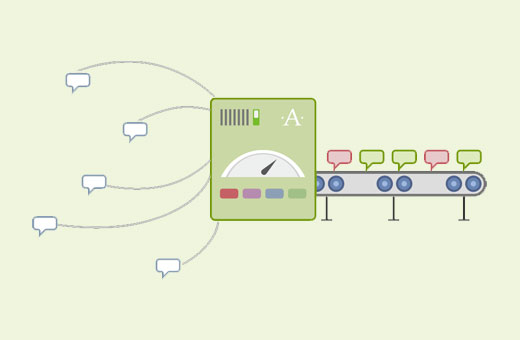
Warum die Löschung von Spam durch Akismet in WordPress ändern?
Dieses Tutorial ist nur für das Akismet Plugin. Wenn Sie es nicht verwenden, lesen Sie unseren Leitfaden, warum Sie mit der Verwendung von Akismet beginnen sollten.
Akismet ermöglicht es Ihnen, Kommentar-Spam in WordPress zu bekämpfen. Es überwacht alle Kommentare, Pingbacks und Trackbacks.
Spam-Kommentare leben in Ihrer Datenbank, was bedeutet, dass sie die Größe Ihres Datenbank-Backups erhöhen. Wenn Sie sie früher löschen, kann dies dazu beitragen, dass Ihre Datenbankgröße etwas kleiner bleibt.
Während einige Benutzer glauben mögen, dass das Löschen von Spam-Kommentaren die Datenbankleistung verbessert, glauben wir nicht, dass dies unter den meisten Umständen einen großen Einfluss auf die Datenbankleistung hat.
Wenn Sie Tausende von Spam-Kommentaren erhalten und versuchen, sie manuell zu löschen, kann dies die Leistung Ihrer Website beeinträchtigen. Sehen Sie sich unseren Leitfaden an, wie Sie Spam-Kommentare in WordPress in Stapeln löschen.
Andererseits möchten einige Benutzer möglicherweise Spam-Kommentare länger aufbewahren, damit sie sie später überprüfen können, um Fehlalarme zu vermeiden.
Nichtsdestotrotz sehen wir uns nun an, wie Sie den Löschzeitplan für Spam-Kommentare in WordPress mit Akismet ändern können.
Zeitplan für die Löschung von Spam-Kommentaren in WordPress mit Akismet ändern
Akismet löscht Spam-Kommentare automatisch, nachdem sie 15 Tage lang in Ihrer Datenbank gespeichert wurden. Dies gibt Ihnen Zeit, Spam-Kommentare manuell zu überprüfen.
Wenn er einen echten Kommentar als Spam markiert hat, können Sie ihn als Nicht-Spam markieren. So lernt Akismet und verbessert seine Algorithmen, um Spam-Kommentare effizienter zu erkennen.
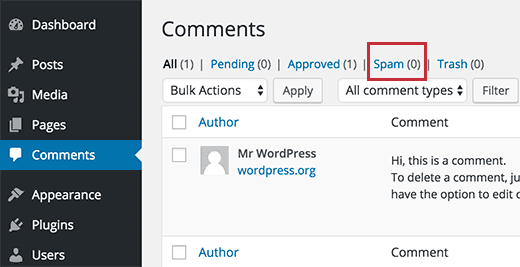
Sie können die Anzahl der Tage ändern, an denen Akismet Spam-Kommentare in Ihrer Datenbank aufbewahren soll. Fügen Sie einfach diesen Code zur functions.php-Datei Ihres Themes hinzu oder verwenden Sie ein Code-Snippet-Plugin wie WPCode (empfohlen):
add_filter( 'akismet_delete_comment_interval', 'custom_spam_delete_interval' );

function custom_spam_delete_interval() {
	return 7;
}
Weitere Details finden Sie in unserem Leitfaden, wie Sie benutzerdefinierten Code in WordPress hinzufügen, ohne Ihre Website zu beschädigen.
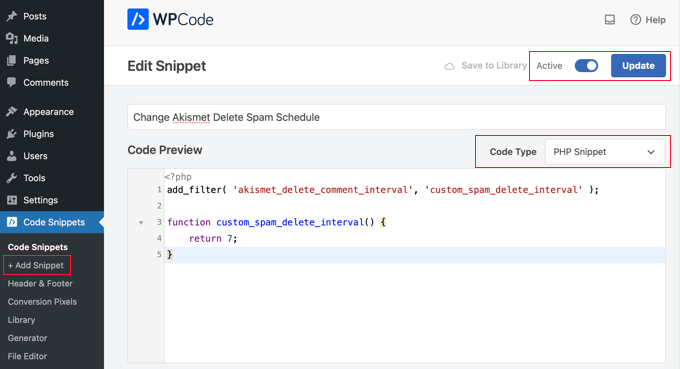
Ändern Sie 7 in die Anzahl der Tage, an denen Sie einen Kommentar aufbewahren möchten. Dieser Filter ändert einfach den Zeitplan für die Löschung von Akismet-Spam.
Wenn Sie die Zahl auf 0 ändern, kann Akismet alle Kommentare bei seinem nächsten Löschzeitplan löschen. Dies gibt Ihnen nicht viel Zeit, Spam-Kommentare zu überprüfen.
Sie können Ihre Änderungen in Aktion sehen, indem Sie die Seite Einstellungen » Akismet besuchen. Scrollen Sie zum Ende der Seite, und Sie sehen eine Notiz in winzigen Buchstaben, die besagt: „Spam im Spam-Ordner, der älter als 7 Tage ist, wird automatisch gelöscht.“
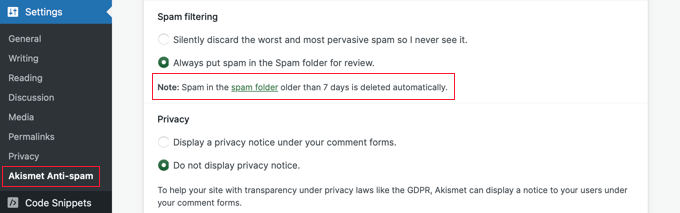
Es ersetzt 7 Tage durch die Anzahl der Tage, die Sie in Ihrem Filter verwendet haben.
Hinweis: Wenn Spam-Kommentare gelöscht werden, werden sie nicht in den Papierkorb verschoben, sodass Sie sie nicht wiederherstellen können.
Expertenanleitungen zur Bekämpfung von Kommentar-Spam in WordPress
Wir hoffen, dieser Artikel hat Ihnen geholfen, den Zeitplan für die Löschung von Akismet-Spam-Kommentaren in WordPress zu ändern. Möglicherweise möchten Sie auch einige andere Artikel zum Thema Spam-Bekämpfung lesen:
- Was ist Akismet und warum Sie es sofort verwenden sollten
- Leitfaden für Anfänger zur Moderation von Kommentaren in WordPress
- Wichtige Tipps und Tools zur Bekämpfung von Kommentar-Spam in WordPress
- reCAPTCHA einfach zum WordPress-Kommentarformular hinzufügen
- So verwenden Sie Antispam Bee, um Spam-Kommentare in WordPress zu blockieren
- Wie Sie Spam-Kommentare in WordPress schnell und in großen Mengen löschen
- Wie man Trackbacks und Pings auf bestehenden WordPress-Beiträgen deaktiviert
- So blockieren Sie IP-Adressen in WordPress (& Warum)
Wenn Ihnen dieser Artikel gefallen hat, abonnieren Sie bitte unseren YouTube-Kanal für WordPress-Video-Tutorials. Sie finden uns auch auf Twitter und Facebook.





Dayo Olobayo
Ich stimme Ihrem Ansatz zur Verwaltung von Spam-Kommentaren in WordPress vollkommen zu. Die Möglichkeit, Löschungen zu planen, ist eine fantastische Funktion, die viel Zeit und Mühe sparen kann. Ich finde sie besonders nützlich für die Bewältigung großer Mengen von Spam-Kommentaren, die sich schnell ansammeln können.
WPBeginner Support
Glad you found it helpful
Admin