


Wenn Sie nach einer zuverlässigen Möglichkeit suchen, Ihre WordPress-Website auf OneDrive zu sichern, haben Sie Glück. Wir wissen, dass viele unserer Leser Microsoft Windows-Benutzer sind, daher haben wir recherchiert und 2 einfache Möglichkeiten gefunden, WordPress in der Windows-Cloud-Speicherlösung zu sichern.
Von Google Drive und Dropbox bis hin zu OneDrive haben wir viele Cloud-Speicheroptionen ausprobiert. Unserer Meinung nach bietet OneDrive einige einzigartige Vorteile, die es hervorheben. Sein Startpreis kann kostengünstiger sein als bei Google Drive, und die Zugriffskontrollen sind fortschrittlicher.
In diesem Artikel zeigen wir Ihnen, wie Sie ein WordPress-Backup für OneDrive (kostenlose Option inklusive) einrichten, um Ihre Website zu schützen.
Warum Microsoft OneDrive zum Sichern von WordPress verwenden?
Sichern Sie Ihre WordPress-Website bei Microsoft OneDrive ist eine gute Wahl, besonders wenn Sie bereits Microsoft-Produkte verwenden.
Es platziert Ihre WordPress-Sicherungsdateien am selben Ort wie Ihre anderen wichtigen Dateien. So können Sie Ihre Website-Sicherung verwalten, ohne zwischen verschiedenen Speicherdiensten wechseln zu müssen.
Darüber hinaus bietet OneDrive einige einzigartige Vorteile im Vergleich zu anderen Cloud-Speicheroptionen.
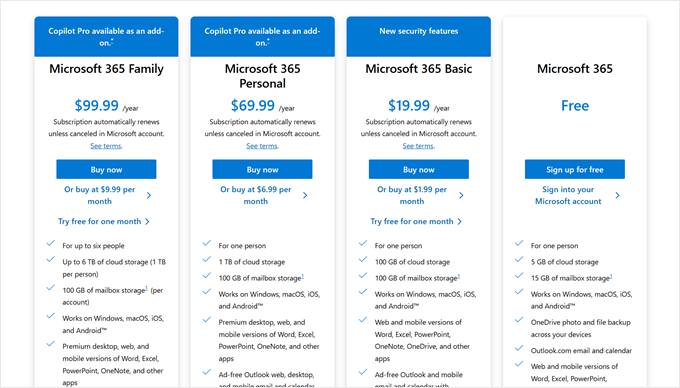
Erstens ist es kostengünstiger. Der Starter-Tarif von OneDrive kostet 19,99 $ pro Jahr, was ein besseres Angebot ist als der Plan von Google Drive für 1,99 $ pro Monat. Im Laufe der Zeit kann dieser Unterschied sich summieren und Ihnen Geld bei Ihrem Backup-Speicher sparen.
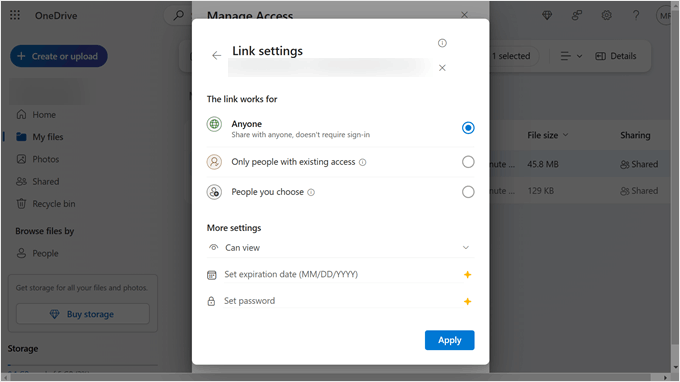
OneDrive ist auch in Bezug auf Berechtigungen und sicheren Zugriff ziemlich beeindruckend. Zusätzlich zur Freigabe von Dateien können Sie Ablaufdaten für den Zugriff festlegen oder sogar ein Passwortschutz hinzufügen. Diese Funktionen stellen sicher, dass Ihr WordPress-Backup sicher und nur für Personen zugänglich bleibt, denen Sie vertrauen.
Wenn es um WordPress-Backup-Plugins für OneDrive geht, haben Sie mehrere Optionen. Glücklicherweise haben wir die Recherche durchgeführt, um Ihnen bei der Auswahl der besten für Ihre Bedürfnisse zu helfen.
In diesem Leitfaden werden wir sowohl kostenlose als auch kostenpflichtige WordPress-Backup-Lösungen für OneDrive untersuchen. So können Sie wählen, was für Sie am besten funktioniert.
Tauchen wir also in das Tutorial ein. Nutzen Sie gerne die untenstehenden Links, um zu dem Abschnitt zu gelangen, den Sie benötigen:
Methode 1: Verwenden Sie Duplicator, um WordPress auf OneDrive zu sichern (anpassbarer)
Von den beiden Methoden empfehlen wir diese am meisten. Sie verwendet Duplicator, ein Backup-Plugin, das wir persönlich für unsere Partner-Websites und persönlichen Projekte verwendet haben.
Der Grund, warum wir Duplicator empfehlen, ist, dass es mit erweiterten Funktionen zur Verwaltung Ihrer WordPress-Backups geliefert wird. Dazu gehören automatische Backup-Zeitplanung, Website-Migration und Cloud-Speicherintegrationen wie Dropbox.
Mehr über das Plugin erfahren Sie in unserem vollständigen Duplicator-Testbericht.
Der Nachteil dieser Methode ist, dass Sie Duplicator Pro benötigen, um Ihre WordPress-Website auf OneDrive zu sichern. Sie können jedoch die kostenlose Version ausprobieren, wenn Sie sich mit der Funktionsweise von Duplicator vertraut machen möchten, bevor Sie ein Upgrade durchführen.
Lassen Sie uns die Schritte zur Einrichtung von Duplicator für OneDrive-Backups durchgehen.
Schritt 1: Duplicator installieren und aktivieren
Zuerst müssen Sie Duplicator auf Ihrer WordPress-Website installieren. Wenn Sie mit diesem Vorgang nicht vertraut sind, können Sie unsere Anfängeranleitung zum Installieren eines WordPress-Plugins lesen, um weitere Informationen zu erhalten.
Als Nächstes müssen Sie Ihren Duplicator Pro-Lizenzschlüssel aktivieren. Gehen Sie dazu in Ihrem WordPress-Admin-Dashboard zu Duplicator Pro » Einstellungen. Geben Sie dann Ihren Lizenzschlüssel in das entsprechende Feld ein und klicken Sie auf die Schaltfläche „Aktivieren“.

Schritt 2: OneDrive als Remote-Speicher hinzufügen
Der nächste Schritt ist die Verbindung Ihrer WordPress-Website mit OneDrive über Duplicator.
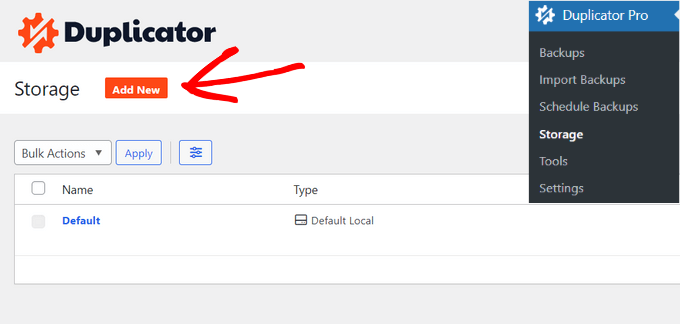
Gehen Sie dazu in Ihrem WordPress-Adminbereich zu Duplicator Pro » Speicher und klicken Sie auf die Schaltfläche „Neu hinzufügen“.
Geben Sie Ihrem neuen OneDrive-Backup jetzt einen Namen. Es kann etwas Einfaches sein wie „OneDrive-Backup“.
Wählen Sie im Dropdown-Menü „Typ“ „OneDrive“ aus.
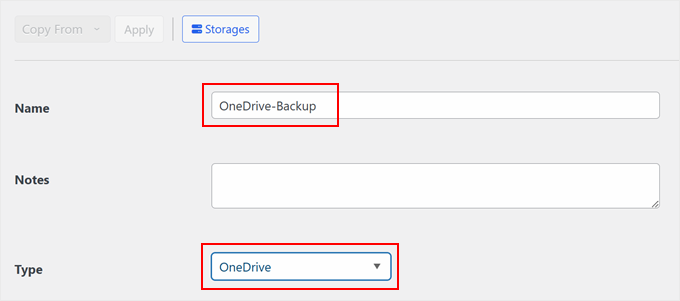
Scrollen Sie danach auf der Seite nach unten, bis Sie den Abschnitt „Autorisierung“ finden.
Klicken Sie hier auf die Option „Mit OneDrive verbinden“. Sie können auch die Einstellung „Verwenden Sie ein Geschäftskonto?“ aktivieren, aber wir lassen sie deaktiviert.
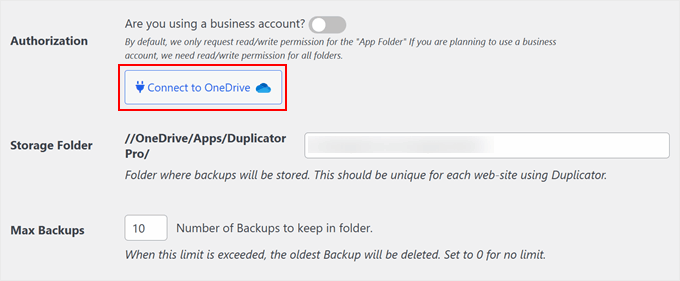
Als Nächstes sehen Sie eine Schaltfläche, um die OneDrive-Verbindung zu autorisieren, und ein Feld, um einen Code aus dem nächsten Schritt einzufügen.
Klicken Sie auf die Schaltfläche „OneDrive autorisieren“.
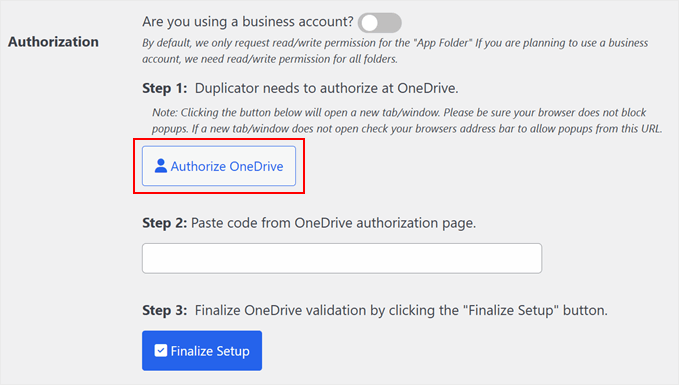
Ihr Browser öffnet nun einen neuen Tab und leitet Sie zur OneDrive-Website weiter. Stellen Sie hier sicher, dass Sie sich zuerst in Ihr Konto einloggen.
Dann sehen Sie eine Meldung, die Sie um Ihre Erlaubnis bittet, Duplicator mit OneDrive zu verbinden. Klicken Sie einfach auf „Akzeptieren“.
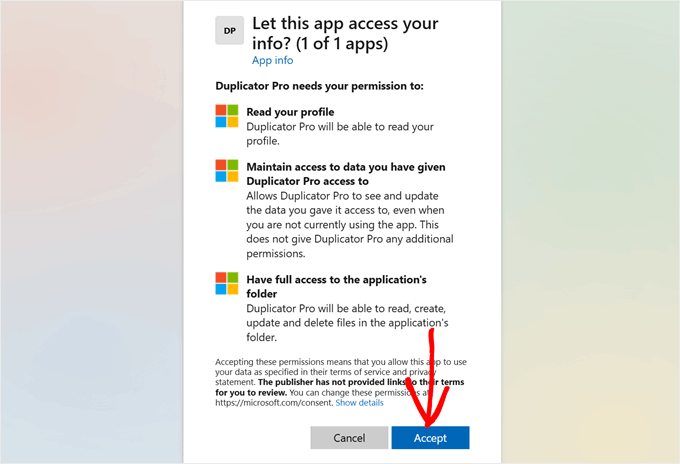
Sie sollten nun eine Seite mit Code sehen, den Sie auf die Duplicator-Plugin-Seite kopieren müssen.
Klicken Sie auf die Schaltfläche „Kopieren“.
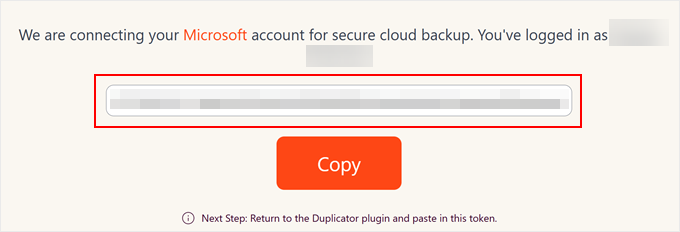
Sobald Sie das getan haben, gehen Sie einfach zurück zur Duplicator-OneDrive-Einstellungsseite in Ihrem WordPress-Dashboard von zuvor.
Füge den Code in das entsprechende Feld ein und klicke auf ‘Setup abschließen’.
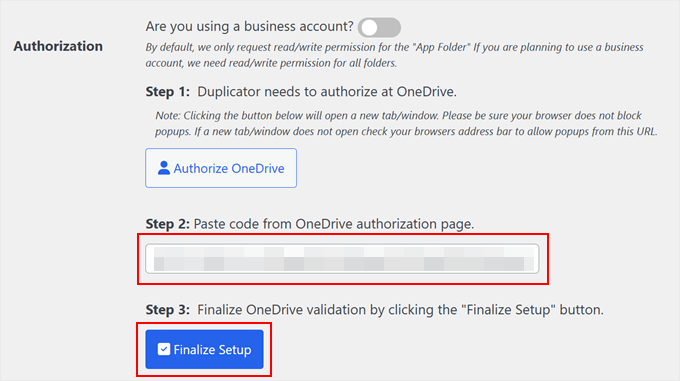
Sobald die Verbindung erfolgreich ist, sehen Sie Ihren Kontonamen im Abschnitt „Autorisierung“.
Als Nächstes können Sie dem Duplicator-Speicherordner einen neuen Namen geben. Standardmäßig verwendet das Plugin den Domainnamen Ihrer Website, um die Identifizierung zu erleichtern.
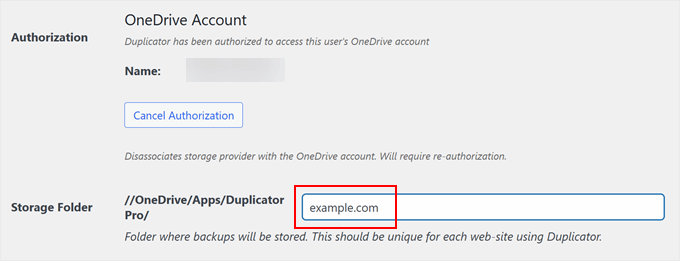
Scrolle nun ein wenig nach unten und gib die Anzahl der Backups an, die Duplicator im Speicherordner aufbewahren soll. Wenn das Limit erreicht ist, wird das älteste Backup gelöscht. Andernfalls kannst du die Zahl auf ‘0’ setzen, wenn du kein Limit festlegen möchtest.
Klicken Sie danach einfach auf „Anbieter speichern“.
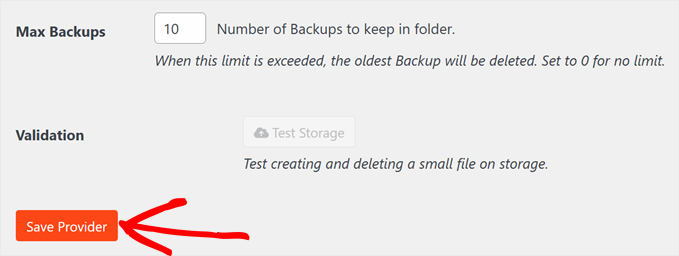
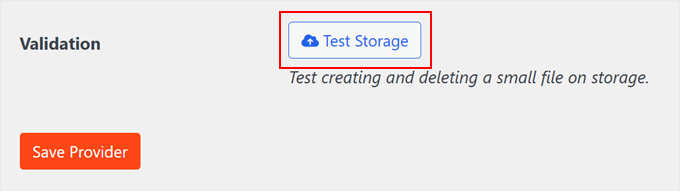
Sobald Sie den neuen Cloud-Speicheranbieter gespeichert haben, wird die Schaltfläche "Speicher testen" aktiviert.
Um sicherzustellen, dass alles einwandfrei funktioniert, können Sie auf diese Schaltfläche klicken.
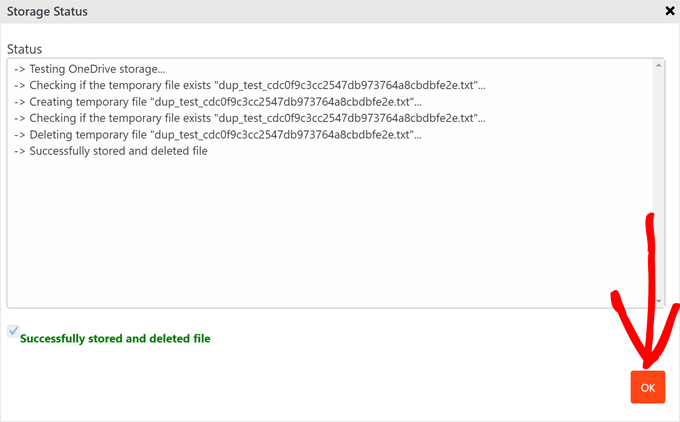
Wenn das Test-Backup funktioniert, erscheint ein Popup, das besagt, dass das Plugin die Datei erfolgreich gespeichert und gelöscht hat.
Sie können dieses Popup schließen, indem Sie auf „OK“ klicken.
Verwandter Beitrag: So verbinden Sie Microsoft Outlook mit WordPress (Schritt für Schritt)
Schritt 3: Backups auf OneDrive speichern
Versuchen wir nun, Ihre WordPress-Website bei OneDrive zu sichern.
Sie können dies tun, indem Sie zu Duplicator Pro » Backups gehen. Klicken Sie hier auf „Neu hinzufügen“, um den Backup-Prozess zu starten.

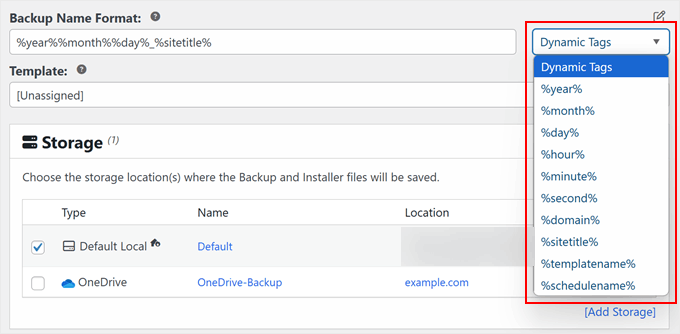
Als Nächstes müssen Sie ein Backup-Namensformat auswählen, damit Sie das Backup anhand wichtiger Informationen wie Datum und Uhrzeit leicht identifizieren können.
Duplicator bietet hierfür mehrere dynamische Tags, sodass Sie nicht jedes Backup manuell umbenennen müssen. Sie können Tags wie %year%, %day% und sogar %hour% verwenden, wenn Sie mehrere Backups an einem Tag durchführen.
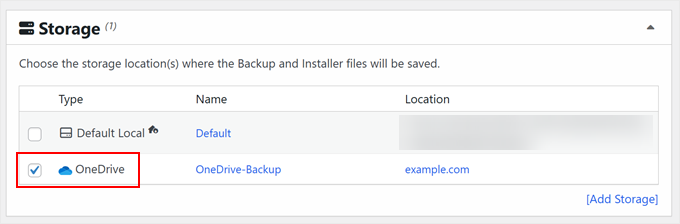
In diesem Stadium können Sie zum Tab „Speicher“ scrollen.
Aktivieren Sie hier das Kontrollkästchen neben „OneDrive“, um sicherzustellen, dass Ihr Backup in Ihrem Microsoft OneDrive-Cloud-Speicher gespeichert wird.
Gehen Sie als Nächstes zum Abschnitt „Backup“. Hier können Sie wählen, ob Sie vollständige WordPress-Backups, nur die Datenbank, nur die Medien oder benutzerdefinierte Backups erstellen möchten.
Für dieses Beispiel wählen wir „Gesamte Website“, um Ihre gesamte WordPress-Website zu sichern.

Sie können in diesem Abschnitt auch zum Tab „Sicherheit“ navigieren.
Hier können Sie wählen, ob Sie Ihrer Backup-Installer-Datei oder Ihrer Archiv-Zip-Datei ein Passwort hinzufügen möchten, damit Ihre Backups vor unbefugten Benutzern geschützt bleiben.

Weiter unten finden Sie den Abschnitt "Installer", aber Sie können die Standardeinstellungen so belassen, wie sie sind.
Klicken Sie dann auf „Weiter“.

Duplicator scannt nun Ihre Website, um zu prüfen, ob Probleme vorliegen, bevor die Dateien gesichert werden.
Wenn die Dinge nicht gut aussehen, sehen Sie eine Beschriftung mit der Aufschrift „Hinweis“, die Ihnen zeigt, was das Problem ist und wie Sie es beheben können. Andernfalls steht dort einfach „Gut“ und Sie können fortfahren.
Klicken Sie einfach auf die Schaltfläche „Backup erstellen“, um den Vorgang zu starten.

Sobald Sie fertig sind, kehren Sie zu Ihrem Duplicator-Dashboard zurück.
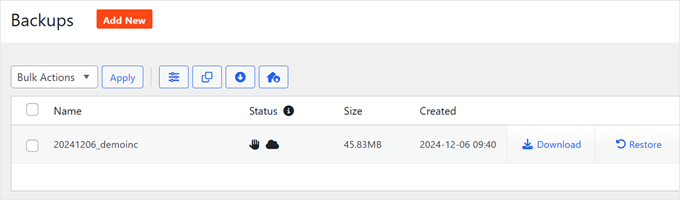
Hier können Sie das neu erstellte OneDrive-Backup sehen und es bei Bedarf sogar verwenden, um Ihre WordPress-Website wiederherzustellen.
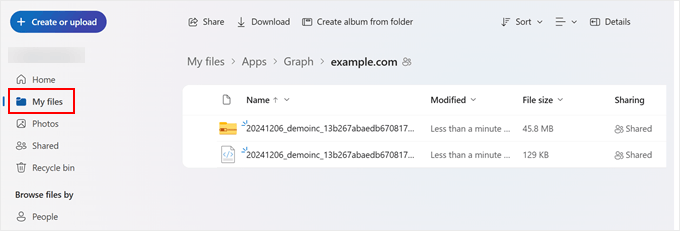
Um zu bestätigen, ob die Sicherung funktioniert, können Sie zu Ihrem OneDrive-Speicher gehen. Gehen Sie dann zu „Meine Dateien“ und navigieren Sie zum Ordnerpfad, in dem Sie Ihre Sicherungen eingerichtet haben.
Sie sollten nun Ihre WordPress-Backup-Dateien sicher in OneDrive gespeichert sehen.
Durch Befolgen dieser Schritte haben Sie erfolgreich ein Backup Ihrer WordPress-Website auf OneDrive mit Duplicator eingerichtet. Diese Methode bietet eine sichere und anpassbare Möglichkeit, Backups Ihrer WordPress-Website in der Cloud zu speichern.
Methode 2: Verwenden Sie WPvivid, um WordPress auf OneDrive zu sichern (kostenlos)
Wir haben neben Duplicator mehrere WordPress-Backup-Lösungen ausprobiert, wie Jetpack, CodeGuard und UpdraftPlus. Leider bietet keine davon eine kostenlose WordPress-OneDrive-Backup-Lösung.
Nach einigem Recherchieren haben wir jedoch WPvivid gefunden, ein kostenloses Plugin, das gut funktioniert.
Das Gute an diesem Plugin ist, dass die OneDrive-Speicheroption standardmäßig kostenlos ist, sodass Sie Ihre WordPress-Website kostenlos auf OneDrive sichern können.
Mit der kostenlosen Version sind die Funktionen jedoch ziemlich begrenzt. Sie können nicht mehrere Cloud-Speicheroptionen nutzen oder benutzerdefinierte Backups erstellen. Dennoch kann es eine gute Option sein, wenn Sie ein knappes Budget haben.
Um loszulegen, müssen Sie zuerst dieses WordPress-Plugin in Ihrem Admin-Bereich installieren. Wenn Sie nicht sicher sind, wie das geht, lesen Sie unsere Anfängeranleitung zum Installieren eines WordPress-Plugins.
Nachdem das Plugin installiert ist, gehen Sie zu WPvivid Backup » Backup & Restore und navigieren Sie zur Registerkarte „Remote Storage“.
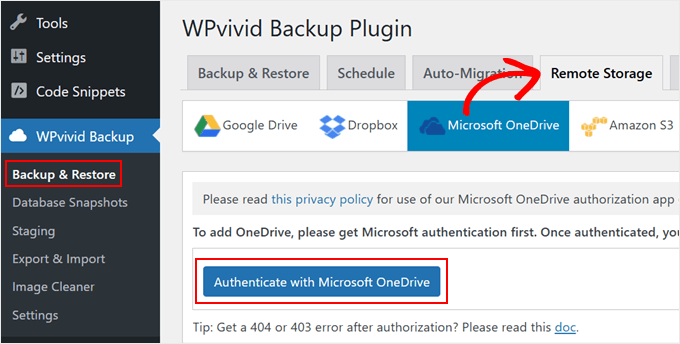
Wählen Sie hier „Microsoft OneDrive“ und klicken Sie auf die Schaltfläche „Mit Microsoft OneDrive authentifizieren“.
Sie werden nun zur OneDrive-Website weitergeleitet, wo Sie WPvivid den Zugriff auf Ihren OneDrive-Speicher erlauben.
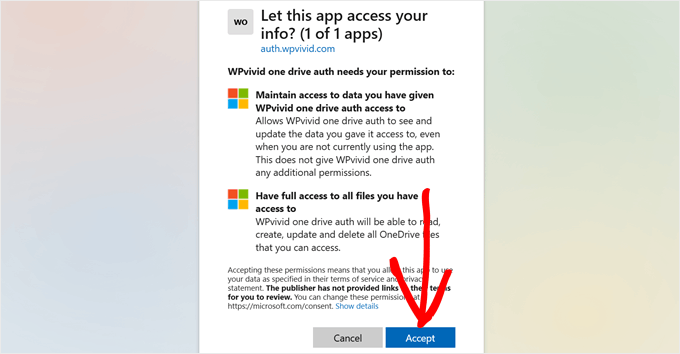
Klicken Sie einfach auf „Akzeptieren“, um fortzufahren.
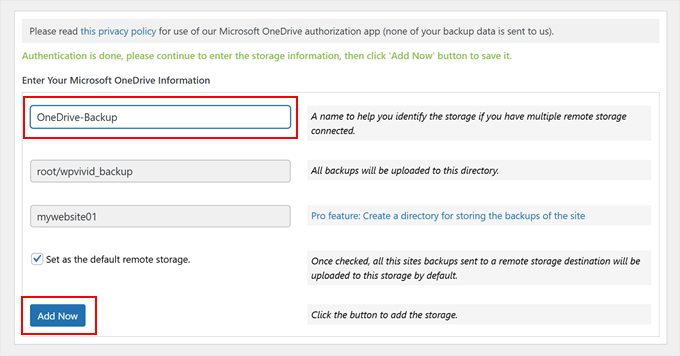
Danach gehen Sie zurück zur WPvivid-Plugin-Seite und geben Ihrem neuen OneDrive-Speicher einen Namen. Wenn Sie OneDrive für alle Ihre zukünftigen Backups verwenden möchten, können Sie auch das Kontrollkästchen neben der Option „Als Standard-Remote-Speicher festlegen“ aktivieren.
Klicken Sie dann auf „Jetzt hinzufügen“.
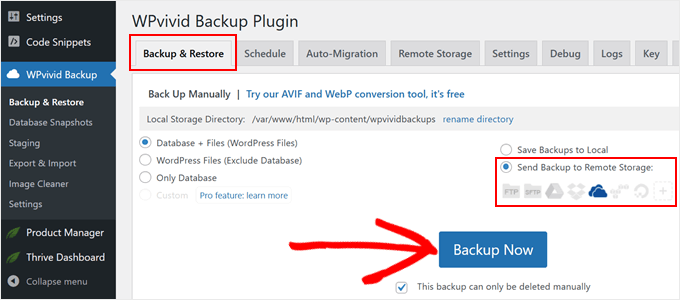
Wechseln Sie nun zum Tab „Backup & Restore“, um Ihre WordPress-Website zu sichern. Hier können Sie wählen, ob Sie die Datenbank und Dateien, nur WordPress-Dateien oder nur die Datenbank sichern möchten.
Du musst auch das Feld neben der Option ‘Backup an Remote-Speicher senden’ auswählen und das OneDrive-Logo wählen.
Unter der Schaltfläche "Jetzt sichern" können Sie das Kontrollkästchen neben der Option "Dieses Backup kann nur manuell gelöscht werden" aktivieren. Denken Sie daran, das ist Ihnen überlassen.
Sie können dies aktivieren, wenn Sie nicht möchten, dass dieses Backup automatisch gelöscht wird, sobald eine neue Sicherung im OneDrive-Ordner vorhanden ist.
Klicken Sie dann auf „Jetzt sichern“.
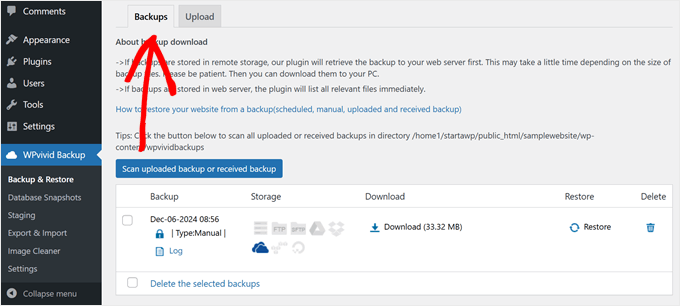
Sobald das Backup abgeschlossen ist, scrollen Sie nach unten zum Abschnitt „Backups“.
Sie sollten Ihre neue Backup-Datei dort aufgelistet sehen.
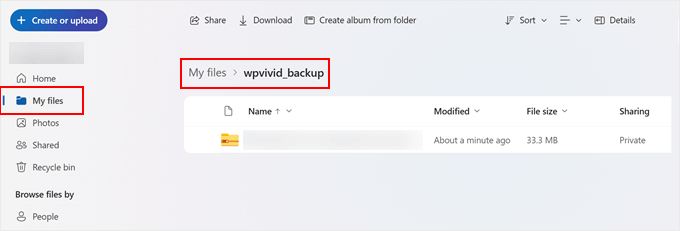
Sie können auch zu Ihrem OneDrive-Dashboard gehen, um zu bestätigen, ob das Backup erfolgreich war.
Gehen Sie einfach zu „Meine Dateien“ und navigieren Sie zum Ordner wpvivid_backup. Dort sollten Sie Ihre Backup-Datei sicher in Ihrem Microsoft OneDrive-Cloud-Speicher gespeichert sehen.
Wir hoffen, dieser Artikel hat Ihnen geholfen zu lernen, wie Sie WordPress-Backups auf OneDrive erstellen. Möglicherweise möchten Sie auch unseren Leitfaden lesen, wie Sie WordPress-Backups auf Google Drive erstellen und unsere Expertenauswahl der besten Dropbox-Plugins für WordPress.
Wenn Ihnen dieser Artikel gefallen hat, abonnieren Sie bitte unseren YouTube-Kanal für WordPress-Video-Tutorials. Sie finden uns auch auf Twitter und Facebook.




Haben Sie eine Frage oder einen Vorschlag? Hinterlassen Sie bitte einen Kommentar, um die Diskussion zu beginnen.