


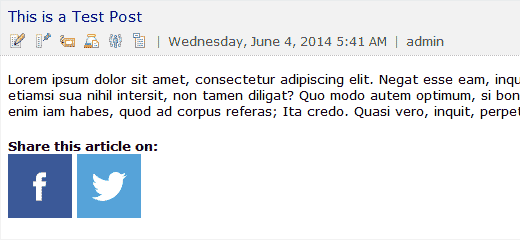
Nach unserem Artikel, der Benutzern empfahl, FeedBurner nicht mehr zu verwenden, fragten viele Benutzer, wie sie die Social-Sharing-Buttons erhalten können, die sie auf ihren FeedBurner-Feeds hatten. Während die meisten modernen Feed-Reader über Social-Sharing-Funktionen verfügen, zeigen wir Ihnen in diesem Artikel, wie Sie Social-Buttons in WordPress-RSS-Feeds hinzufügen.
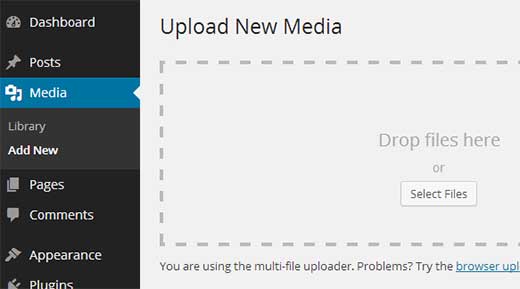
Als Erstes müssen Sie die Social-Buttons herunterladen, die Sie in Ihren Feeds anzeigen möchten. Es gibt mehrere kostenlose Social-Media-Icon-Sets. Wählen Sie eines, das Ihren Bedürfnissen am besten entspricht. Danach müssen Sie zu Medien » Neu hinzufügen gehen und die Facebook- und Twitter-Icons in Ihre Mediathek hochladen.
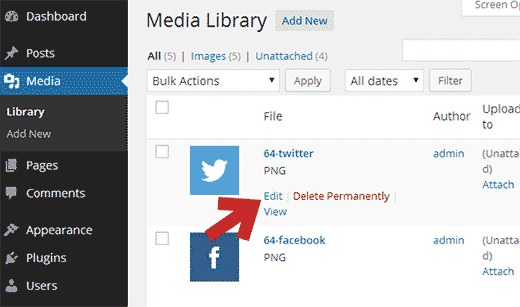
Nachdem Sie die Icons hochgeladen haben, müssen Sie deren Speicherort-URL kopieren. Gehen Sie einfach zu Medien » Mediathek und klicken Sie unter dem Twitter-Icon auf den Link Bearbeiten.
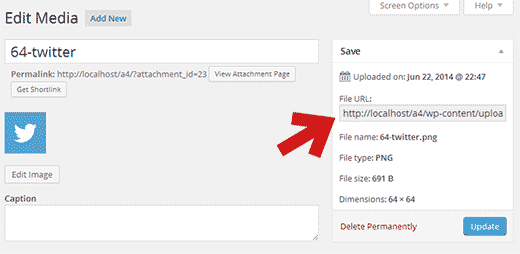
Kopieren Sie auf der Seite Medien bearbeiten die Datei-URL und fügen Sie sie in einen Texteditor ein. Wiederholen Sie den Vorgang auch für das Twitter-Symbol. Wir werden diese URLs später benötigen.
Wir verwenden den Standard-WordPress Inhaltsfilter, um diese Icons unter jedem Beitrag in Ihrem WordPress-RSS-Feed hinzuzufügen.
Sie müssen diesen Code in die functions.php-Datei Ihres Themes oder in ein standortspezifisches Plugin einfügen.
// add custom feed content
function wpb_add_feed_content($content) {
// Check if a feed is requested
if(is_feed()) {
// Encoding post link for sharing
$permalink_encoded = urlencode(get_permalink());
// Getting post title for the tweet
$post_title = get_the_title();
// Content you want to display below each post
// This is where we will add our icons
$content .= '<p>
<a href="http://www.facebook.com/sharer/sharer.php?u=' . $permalink_encoded . '" title="Share on Facebook"><img src="Facebook icon file url goes here" title="Share on Facebook" alt="Share on Facebook" width="64px" height="64px" /></a>
<a href="http://www.twitter.com/share?&text='. $post_title . '&url=' . $permalink_encoded . '" title="Share on Twitter"><img src="Facebook icon file url goes here" title="Share on Twitter" alt="Share on Twitter" width="64px" height="64px" /></a>
</p>';
}
return $content;
}
add_filter('the_excerpt_rss', 'wpb_add_feed_content');
add_filter('the_content', 'wpb_add_feed_content');
Dieser Code fügt einfach HTML hinzu, um Social-Icons unter dem Beitragstext in Ihren WordPress-RSS-Feeds anzuzeigen.
Wir hoffen, dieser Artikel hat Ihnen geholfen, Social-Buttons zu Ihren WordPress-RSS-Feeds hinzuzufügen.
Wenn Ihnen dieser Artikel gefallen hat, abonnieren Sie bitte unseren YouTube-Kanal für unsere WordPress-Video-Tutorials. Sie finden uns auch auf Twitter und Google+.




Moeen Ahmed Sultan
Hallo, das ist ein sehr guter Artikel und ich habe ihn implementiert. Ich möchte wissen, wie man LinkedIn-, WhatsApp-, E-Mail-, Druck-, Google+- und andere Social-Media-Sharing-Buttons hinzufügt? Und ich möchte wissen, wie man diese Buttons auch unter den Artikeln hinzufügt.
Mit freundlichen Grüßen
WPBeginner Support
Wir haben diese derzeit nicht, werden uns aber sicherlich mögliche Methoden ansehen
Admin
Sacha
Eine weitere großartige Option wäre, diese einfach unter SEO > Erweitert > RSS mit dem Yoast SEO-Plugin hinzuzufügen.
Julie Ryan
Würde auf Genesis / Metro-Theme nicht funktionieren.
Yves
Funktioniert ohne Probleme auf Genesis.
Hmache Abdou
hat bei mir nicht funktioniert! :'(
Geert De Decker
Dieses Problem ist mir schon öfter begegnet. Endlich die Lösung gefunden.
Jean Gérard Bousiquot
Wirklich gutes Tutorial, wie üblich. Danke fürs Teilen!
Đỗ Thành Luân
Es funktioniert nicht auf Thesis... :(