


Möchten Sie Google Optimize zu Ihrer WordPress-Website hinzufügen?
Google Optimize ist ein kostenloses Tool von Google, das Website-Betreibern hilft, ihre Websites durch A/B-Split-Tests zu optimieren. Es ermöglicht Ihnen, zwei Versionen einer Seite zu vergleichen und zu sehen, welche besser konvertiert (d. h. erfolgreicher ist).
In diesem Artikel zeigen wir Ihnen, wie Sie Google Optimize einfach in WordPress hinzufügen können, damit Sie A/B-Tests durchführen können.
Was ist Google Optimize?
Google Optimize ist ein kostenloses Tool, mit dem Sie Ihre Seiten A/B-testen und für Ihre Kunden personalisieren können. Sie können es sowohl mit Google Analytics als auch mit Google Tag Manager verknüpfen.
Mit Google Optimize können Sie Experimente einrichten, um zu sehen, ob Änderungen an einer Seite Ihre Konversionsrate erhöhen.
Zum Beispiel könnten Sie einen A/B-Split-Test durchführen, bei dem Sie zwei Versionen einer Verkaufsseite haben, um zu sehen, welche besser abschneidet.
Sie könnten auf jeder Seite eine andere Überschrift oder ein anderes Produktbild in Ihrem Online-Shop haben. Durch A/B-Tests können Sie Ihre Seite schrittweise optimieren, um die höchste Conversion-Rate zu erzielen.
Google Optimize ermöglicht es Ihnen, diese Split-Tests mit einem Drag-and-Drop-Editor zu erstellen. Danach zeigt es jede Variante zufällig Ihren Besuchern an, damit Sie Daten darüber sammeln können, was am besten funktioniert.
Hinweis: Google Optimize wurde am 30. September 2023 eingestellt. Google wird in ein in Google Analytics 4 integriertes A/B-Tool investieren. Das bedeutet, dass Sie keine Experimente mehr in Google Optimize durchführen können. Es gibt jedoch viele Alternativen zu Google Optimize, die Sie ausprobieren können.
Alternativ können Sie Thrive Optimize verwenden, um A/B-Tests in WordPress durchzuführen. Es ist Teil der Thrive Theme Suite und bietet mehr Funktionen für A/B-Tests als Google Optimize. Weitere Informationen finden Sie in unserem Leitfaden zum A/B-Split-Testing in WordPress, wo wir eine alternative Methode zu Google Optimize vorstellen.
Was benötigen Sie, um Google Optimize zu verwenden?
Sie benötigen ein Google Analytics-Konto, um Google Optimize auf Ihrer WordPress-Website zu verwenden. Sie müssen auch den Google Analytics-Tracking-Code auf Ihrer Website platziert haben. Dies kann für Anfänger schwierig sein, da es die Bearbeitung von Code erfordert.
Eine einfachere Möglichkeit, sich mit Google Analytics zu verbinden, ist die Verwendung von MonsterInsights. Es ist das beste Analyse-Plugin für WordPress und verfügt über ein Google Optimize Add-on, mit dem Sie ganz einfach Google Optimize-Tests auf Ihrer Website durchführen können.
MonsterInsights ist ein kostenpflichtiges Plugin und Sie benötigen deren Pro-Plan, um auf das Google Optimize-Add-on zugreifen zu können. Wenn Sie MonsterInsights nicht kaufen möchten, haben wir auch eine Methode, wie Sie Google Optimize manuell mit einem kostenlosen Plugin einrichten können.
Zuerst müssen Sie das MonsterInsights-Plugin installieren und aktivieren. Weitere Details finden Sie in unserer Schritt-für-Schritt-Anleitung, wie man ein WordPress-Plugin installiert.
Nach der Aktivierung sehen Sie einen Begrüßungsbildschirm. Klicken Sie einfach auf die Schaltfläche „Assistenten starten“ und folgen Sie den Schritten im Tutorial, um Google Analytics mit WordPress zu verbinden.

Sehen Sie sich unseren Leitfaden zur Installation von Google Analytics in WordPress für eine Schritt-für-Schritt-Anleitung an.
Lassen Sie uns nun sehen, wie Sie Google Optimize wie ein Profi in WordPress hinzufügen.
Einrichten Ihres Google Optimize-Kontos
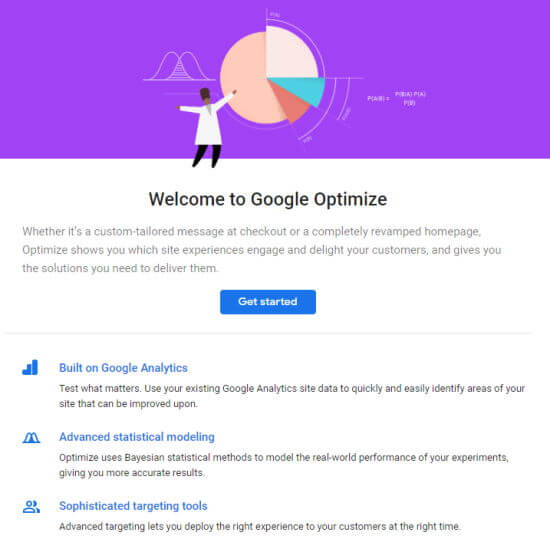
Als Nächstes müssen Sie die Google Optimize-Website aufrufen und auf die Schaltfläche „Los geht's“ klicken.
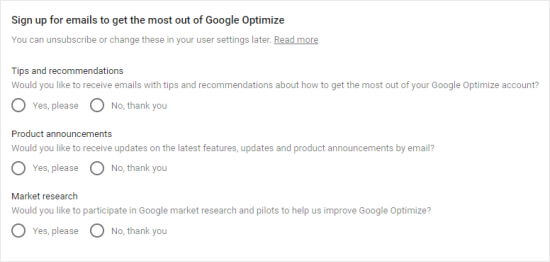
Sie werden aufgefordert zu entscheiden, ob Sie die E-Mails von Google erhalten möchten oder nicht.
Danach müssen Sie die gewünschten Optionen auswählen und dann unten auf diesem Bildschirm auf die Schaltfläche „Weiter“ klicken.
Sie können nun spezifische Einstellungen für Ihr Konto auswählen. Wir empfehlen, einfach die empfohlenen Einstellungen zu verwenden.
Stellen Sie sicher, dass Sie Ihr Land aus dem Dropdown-Menü auswählen, damit Sie die richtigen Nutzungsbedingungen sehen können. Wenn Sie darauf klicken, um sie zu lesen, werden sie in einem neuen Tab geöffnet, sodass Sie während der Einrichtung nicht den Überblick verlieren.
Die Kontrollkästchen können sich auch ändern, je nachdem, welches Land Sie auswählen.
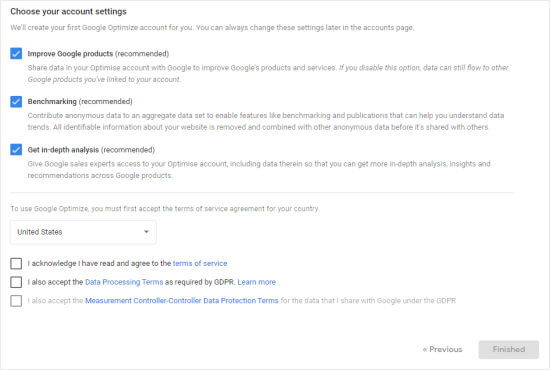
Als Nächstes müssen Sie die Kontrollkästchen aktivieren, sobald Sie bereit sind, und dann wird die Schaltfläche „Fertig“ blau. Klicken Sie darauf. Google richtet dann Ihr Google Optimize-Konto ein.
Als Teil dessen hat Google Ihren ersten Container erstellt. Dieser wird Ihre Experimente (Tests und Personalisierungen) enthalten und muss mit Ihrer Website verbunden werden.
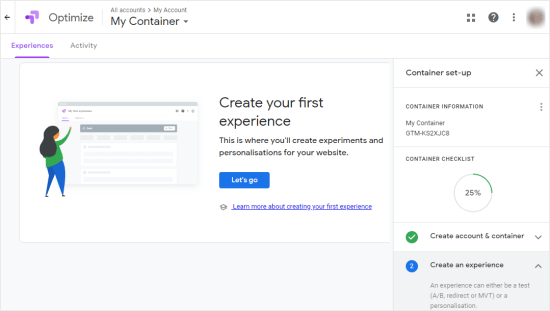
Obwohl Sie hier aufgefordert werden, Ihr erstes Experiment zu erstellen, empfehlen wir Ihnen stattdessen, Google Analytics mit Google Optimize zu verknüpfen.
Verknüpfung von Google Optimize und Google Analytics
Auf der rechten Seite Ihres Bildschirms sehen Sie den Schritt „Mit Google Analytics verknüpfen“.
Klicken Sie auf den Pfeil nach unten und dann auf die Option 'Eigenschaft verknüpfen'.
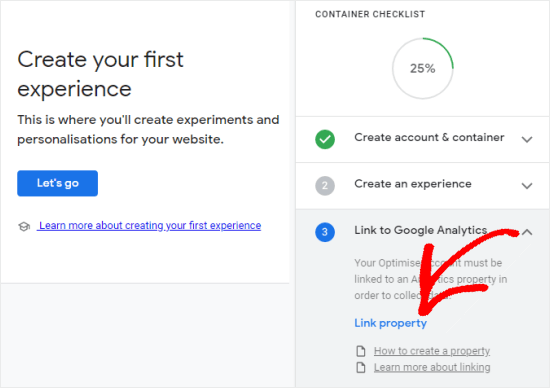
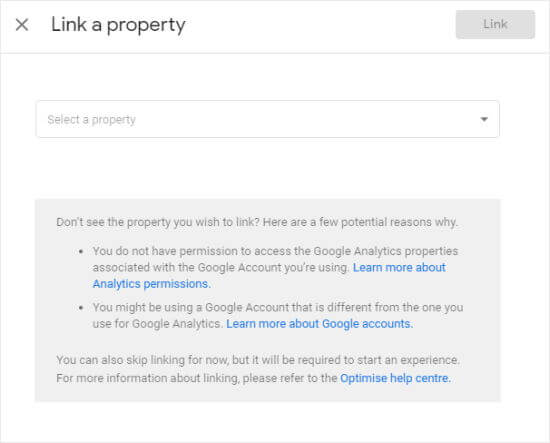
Wählen Sie auf dem nächsten Bildschirm die Website aus, mit der Sie eine Verbindung herstellen möchten.
Wenn Sie Ihre Website hier nicht sehen können, müssen Sie möglicherweise die Einrichtung in Google Analytics abschließen.
Sobald Sie auf 'Verknüpfen' geklickt haben, sehen Sie dieses Popup.
Wenn Sie MonsterInsights verwenden möchten, um Google Optimize zu Ihrer Website hinzuzufügen, was wir empfehlen, können Sie einfach auf „Vorerst überspringen“ klicken.
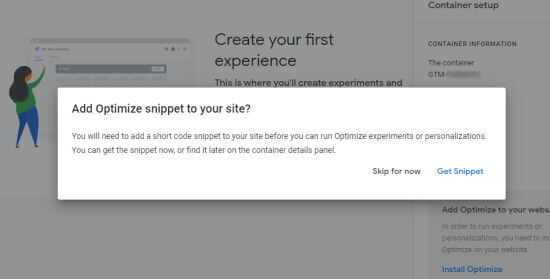
Andernfalls möchten Sie den Code möglicherweise jetzt anzeigen und kopieren, da Sie später eine Zeile davon verwenden müssen.
Google Optimize zu Ihrer WordPress-Site hinzufügen (einfache Methode)
Der beste Weg, Google Optimize zu WordPress hinzuzufügen, ist die Verwendung von MonsterInsights.
Zuerst müssen Sie die Seite Insights » Addons in Ihrem WordPress-Dashboard aufrufen und das Google Optimize Addon finden.
Klicken Sie einfach auf die Schaltfläche „Installieren“ neben dem Google Optimize Add-on, und es sollte automatisch aktiviert werden.
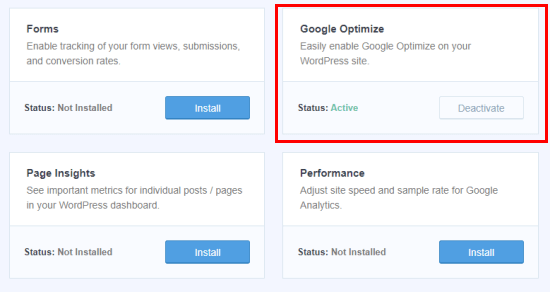
Sobald dieses Addon aktiv ist, können Sie zur Seite Insights » Einstellungen » Conversions gehen, um die Einstellungen zu konfigurieren.
Sie müssen hier Ihre Google Optimize Container-ID eingeben.
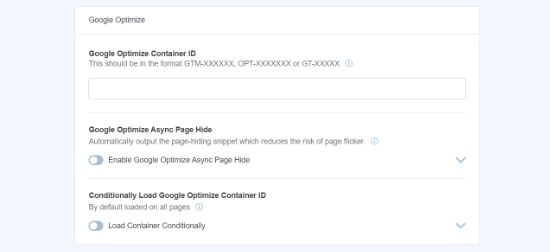
Sie finden dies in Ihrem Container im Abschnitt „Mein Konto“ Ihres Google Optimize-Dashboards.
Sie können es auch einfach im „Container-Einrichtungsbereich“ finden, wenn Sie gerade dabei sind, Ihren Container einzurichten.
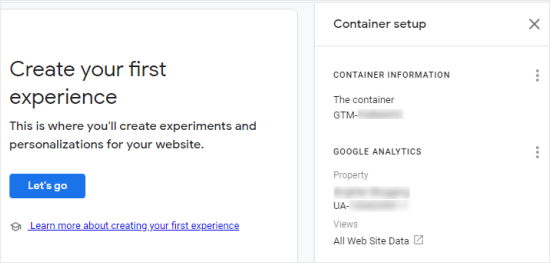
Geben Sie dies einfach in MonsterInsights ein, und Ihre Website wird mit Google Optimize verbunden.
Sie können hier auch „Google Optimize’s Async Page Hide“ aktivieren. Diese Einstellung kann die Benutzererfahrung auf Ihrer Website verbessern, insbesondere wenn Benutzer eine langsame Verbindung haben.
Es blendet die Seite für kurze Zeit aus, damit die von Ihnen erstellte Variante während Ihres Experiments geladen werden kann. Andernfalls könnte Ihr regulärer Inhalt geladen werden, bevor er tatsächlich geändert wird, was die Seite aus Sicht Ihrer Benutzer „flackern“ lassen würde.
Jetzt, da Sie Google Optimize mit Ihrer Website verbunden haben, möchten Sie wahrscheinlich einige A/B-Tests durchführen.
Google Optimize manuell zu Ihrer WordPress-Site hinzufügen
Sie können Google Optimize auch manuell zu Ihrer WordPress-Website hinzufügen. Diese Methode wird für Anfänger nicht empfohlen, da Sie Ihren Google Analytics-Code manuell ändern müssen.
Es gibt verschiedene Möglichkeiten, dies zu tun, je nachdem, wie genau Sie Ihren Google Analytics-Code zu Ihrer Website hinzugefügt haben.
In einem Moment werden wir den Prozess zum Hinzufügen von Google Optimize zu einem analytics.js-Tag behandeln, da dies das ist, was viele Leute zur Einrichtung von Google Analytics verwendet haben werden.
Wenn Sie Analytics erst kürzlich eingerichtet haben, verwenden Sie möglicherweise stattdessen den Global Site Tag (gtag.js) zur Bereitstellung von Google Analytics. In diesem Fall finden Sie die Anweisungen dazu in Google Optimize selbst. Klicken Sie einfach auf den blauen Link „Optimize installieren“, um die Anweisungen und den Code zu erhalten.
Wenn Sie Google Tag Manager (GTM) verwenden, lesen Sie die Anweisungen von Google zur Installation von Optimize mit Google Tag Manager.
Angenommen, Sie verwenden das analytics.js-Tag, lassen Sie uns den Installationsprozess abdecken.
Zuerst müssen Sie Ihren Google Analytics-Code in Ihrem WordPress-Dashboard finden.
Beachten Sie, dass dieser Code im Header-Bereich Ihrer Seiten vorhanden sein muss, damit der Optimize-Code funktioniert. Wenn Sie ein Plugin oder Theme verwenden, das Google Analytics im Footer platziert, müssen Sie Ihren Code stattdessen in den Header verschieben.
Fügen Sie als Nächstes die Zeile ga('require', 'GTM-XXXXXXX'); zu Ihrem Google Analytics-Code wie folgt hinzu und ersetzen Sie GTM-XXXXXXX durch Ihre Optimize Container ID.
<!-- Google Analytics -->

<script>
(function(i,s,o,g,r,a,m){i['GoogleAnalyticsObject']=r;i[r]=i[r]||function(){
(i[r].q=i[r].q||[]).push(arguments)},i[r].l=1*new Date();a=s.createElement(o),
m=s.getElementsByTagName(o)[0];a.async=1;a.src=g;m.parentNode.insertBefore(a,m)
})(window,document,'script','https://www.google-analytics.com/analytics.js','ga');

ga('create', 'UA-XXXXXXXXXX-1', 'auto');
ga('require', 'GTM-XXXXXXX');
ga('send', 'pageview');
</script>

<!-- End Google Analytics -->
Beachten Sie, dass UA-XXXXXXXXX-1 in Ihrem Code Ihre Google Analytics-Property-ID anzeigt.
Wenn Sie fertig sind, stellen Sie bitte sicher, dass Sie Ihre Änderungen speichern.
Tipp: Wenn Sie nicht sicher sind, wo Sie Ihren Google Analytics-Code finden und bearbeiten können, sollten Sie prüfen, ob Sie ein Plugin wie WPCode installiert haben.
Wenn Sie ein Premium-WordPress-Theme verwenden, gibt es möglicherweise eine Stelle darin, an der Sie Ihren Google Analytics-Code eingefügt haben. Sie können die Dokumentation des Themes prüfen oder sich an deren Support-Team wenden, um Hilfe zu erhalten.
Wenn Sie diese Methode verwenden, müssen Sie auch den Anti-Flicker-Snippet-Code manuell zu Ihrer Website hinzufügen, wenn Sie ihn verwenden möchten. Sie können nicht einfach auf eine Schaltfläche klicken, um dies zu tun, wie Sie es bei der Verwendung von MonsterInsights können.
Sobald Sie Google Optimize eingerichtet haben, sind Sie bereit für A/B-Tests. Sie können unserem Leitfaden zum A/B-Split-Testing in WordPress mit Google Optimize folgen.
Wir hoffen, dieser Artikel hat Ihnen geholfen zu lernen, wie Sie Google Optimize in WordPress hinzufügen. Möglicherweise möchten Sie auch unsere bewährten Tipps zur Steigerung Ihres Blog-Traffics und unsere Expertenauswahl für die besten WordPress-Plugins zum Wachstum Ihrer Website sehen.
Wenn Ihnen dieser Artikel gefallen hat, abonnieren Sie bitte unseren YouTube-Kanal für WordPress-Video-Tutorials. Sie finden uns auch auf Twitter und Facebook.




Unclutch Goa
Danke fürs Teilen…!
WPBeginner Support
You’re welcome
Admin
J Hyatt Wavrecan
Tolle Informationen, danke fürs Teilen!
WPBeginner Support
Thank you, glad you found our content helpful
Admin