


Wir alle wissen, dass Videos sehr ansprechend sind. Wenn Sie Videos zu Ihrer Website hinzufügen möchten oder bereits Videos auf Ihrer Website haben, werden Sie diesen Artikel lieben. In diesem Artikel teilen wir 9 nützliche YouTube-Tipps, um Ihre WordPress-Website mit Videos aufzupeppen.
1. YouTube-Videos in WordPress einfügen
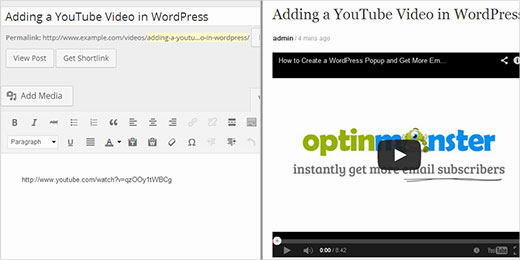
Bevor wir einige unserer fortgeschritteneren Tipps auflisten, ist es am besten zu behandeln, wie man YouTube-Videos in WordPress einfügt. Im Grunde müssen Sie nur Ihre YouTube-Video-URL in den Beitragseditor kopieren und einfügen, und WordPress wird das Video automatisch in Ihren Beitrag oder Ihre Seite einbetten.
2. Neueste Videos vom YouTube-Kanal in WordPress anzeigen
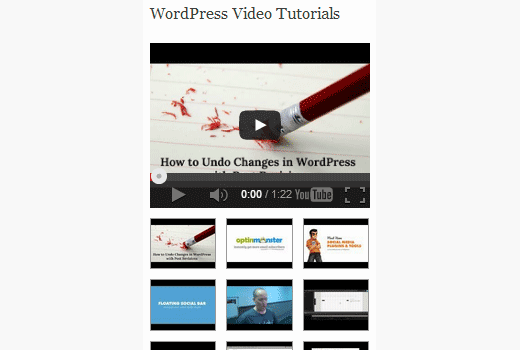
Wenn Sie eine Videoseite mit WordPress und YouTube erstellen, möchten Sie möglicherweise die neuesten Videos von Ihrem YouTube-Kanal oder Ihrer Playlist anzeigen. Das ist nicht sehr schwer und Sie können dies leicht erreichen. Folgen Sie unserer Anleitung, die Ihnen zeigt, wie Sie Ihre neuesten Videos anzeigen in Widgets, Seitenleisten, Homepage und sogar in Ihren Beiträgen und Seiten. Sie können auch schöne Videogalerie-Layouts mit Miniaturansicht-Vorschauen und einem YouTube-Player erstellen, der darüber eingebettet ist.
3. Miniaturansicht oder Beitragsbild für YouTube-Videos hinzufügen
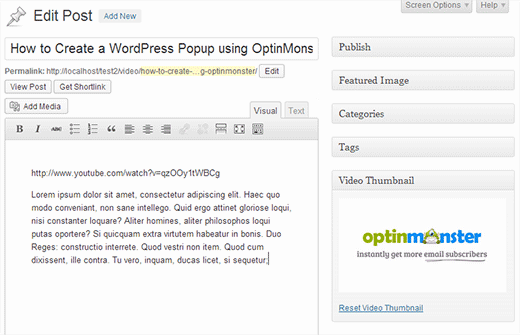
Wenn Sie eine Seite erstellen, auf der Ihre Hauptinhalte im Videoformat vorliegen, können Sie Beitragsminiaturen direkt von den eingebetteten YouTube-Videos abrufen. Alles, was Sie tun müssen, ist unserer Anleitung zu folgen, wie Sie ein Beitragsbild für YouTube-Videos hinzufügen, das Ihre Videoartikel leicht unterscheidet, da jede Miniaturansicht eine Wiedergabetaste hat.
4. Machen Sie Ihre YouTube-Videos responsiv
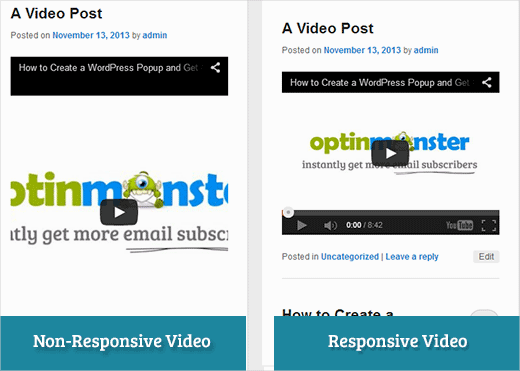
Standardmäßig sind YouTube-Videos, wenn Sie sie in Ihre WordPress-Site einfügen, nicht vollständig responsiv. Das Video wird je nach Bildschirmgröße gestreckt oder verzerrt und sieht unproportional aus. Um dieses Problem zu beheben, müssen Sie Ihre YouTube-Videos mit dem Fitvids jQuery-Plugin responsiv machen.
5. Hinzufügen von Share-Buttons-Overlays zu YouTube-Videos
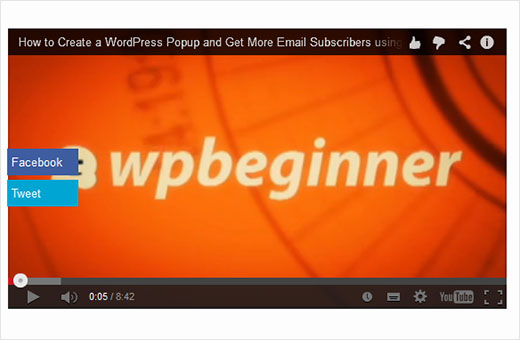
Um die soziale Reichweite Ihrer Videos zu erhöhen, können Sie Share-Buttons als Overlay auf YouTube-Videos in Ihrer WordPress-Site hinzufügen. Beliebte Websites wie Upworthy und viele andere tun dies bereits. Wir haben eine Anleitung geschrieben, die Ihnen zeigt, wie Sie Benutzern erlauben, Ihr Video direkt zu teilen auf ihren Timelines, anstatt einen Link zu Ihrem Blogbeitrag zu teilen.
6. Verwandte YouTube-Videos in WordPress deaktivieren
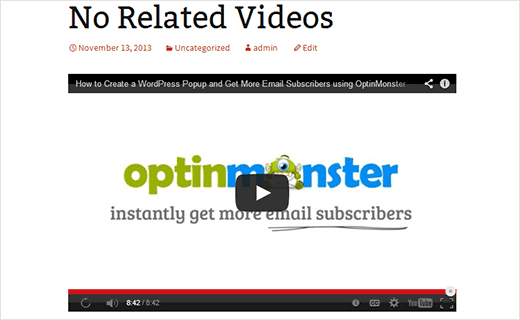
Eines der Argumente, die Leute gegen das Einbetten von YouTube-Videos anführen, ist, dass es verwandte Videos von Ihren Konkurrenten oder Videos anzeigen kann, die für Ihre Website möglicherweise nicht geeignet sind. Wussten Sie, dass Sie das deaktivieren können? Folgen Sie unserer Anleitung, wie Sie verwandte YouTube-Videos deaktivieren, wenn Sie sie in WordPress einbetten.
7. YouTube-Videos direkt von WordPress aufnehmen und hinzufügen
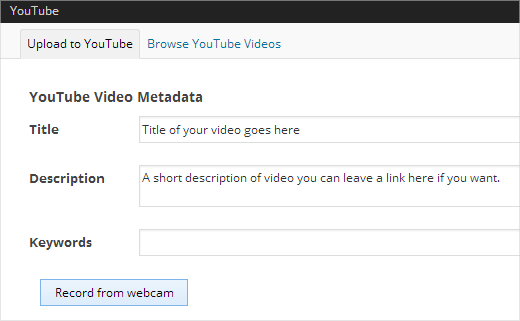
Viele Videoblogger nehmen ihre Videos mit einer Webcam auf und laden sie auf YouTube hoch. Wenn Sie Zeit sparen möchten, können Sie YouTube-Videos direkt von Ihrer WordPress-Site aufnehmen und hochladen mit dem YouTube-Widget.
8. Video-Einbettungen in WordPress-Text-Widgets aktivieren
Standardmäßig unterstützen die meisten WordPress-Themes keine Video-Einbettungen in Text-Widgets Widgets. Wenn Sie ein Video in Ihrer Seitenleiste oder einem anderen Widget-fähigen Bereich hinzufügen möchten, folgen Sie einfach unserer Anleitung, wie Sie Video-Einbettungen in Text-Widgets aktivieren.

9. Video-Einbettungen in WordPress-Kommentaren aktivieren
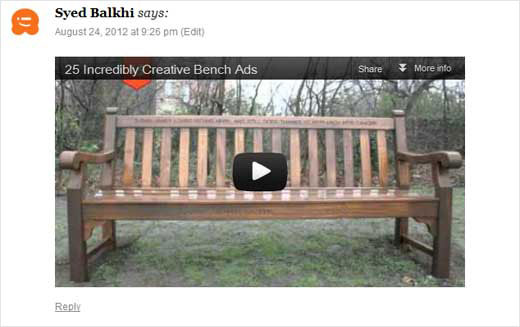
WordPress verwendet das oEmbed-Protokoll, um Videos und andere Medien von oEmbed-fähigen Websites einzubetten. Standardmäßig ist diese Funktionalität auf Beiträge und Seiten beschränkt. Der obige Trick hat Ihnen gezeigt, wie Sie oEmbed in Text-Widgets aktivieren. Nun, Sie können das auch mit Kommentaren tun. Sehen Sie sich dieses Tutorial an, wie Sie oEmbed-Unterstützung in WordPress-Kommentaren aktivieren.
Neben all diesen Tipps haben wir auch einige der besten WordPress-Videothemen handverlesen, die Sie verwenden können, um eine Video-fokussierte WordPress-Website zu starten.
Wir hoffen, diese Tipps helfen Ihnen, Ihre WordPress-Website mit Videos aufzupeppen. Wenn Sie Fragen oder Kommentare haben, hinterlassen Sie bitte einen Kommentar unten.



Karma
Das Hinzufügen von Videos in WordPress-Blogs ist wirklich gut, da es hilft, das Publikum mit genauerer Bedeutung zu veranschaulichen und die Absprungrate zu senken.
Krish Murali Eswar
Jeder Ihrer Blogs lehrt uns etwas Neues. Ihr Engagement beim Teilen ist lobenswert. Danke.
Carol Butler
Ich habe meine Antwort gefunden, wie man seine YouTube-ID auf YouTube findet: Hier ist sie, jetzt habe ich meine Youtube-Galerie eingerichtet. Juhu.
Gehen Sie zu den erweiterten Einstellungen, sobald Sie bei YouTube angemeldet sind, und Sie finden Ihre Kanal-Einstellungs-URL
und unter Kontoinformationen finden Sie Ihre YouTube-Benutzer-ID:
und Ihre YouTube-Kanal-ID.
Mike
Ausgezeichnete Tipps Syed, der Tipp, wie man nicht zusammenhängende Videos, die ich in meinen YouTube-Favoriten gespeichert hatte, entfernt, war besonders hilfreich. Vielen Dank nochmals für die Tipps!
Aisha Henderson
Sehr nützlich!!! Danke