


Das Bearbeiten Ihrer WordPress-Inhalte ist viel schneller, wenn Sie dies direkt von Ihrer Website aus tun können. Durch das Hinzufügen eines einfachen Bearbeitungslinks zu Ihren Beiträgen und Seiten können Sie diese Änderungen schnell vornehmen, ohne durch das WordPress-Dashboard gehen zu müssen.
Diese kleine Anpassung kann Ihren Workflow dramatisch verbessern. Es ist eine Technik, die wir bei WPBeginner anwenden, um wertvolle Zeit zu sparen, sodass unsere Autoren ihre Artikel sofort vom Frontend der Website aus bearbeiten und aktualisieren können.
In diesem Artikel zeigen wir Ihnen Schritt für Schritt, wie Sie einen Link zum Bearbeiten von Beiträgen zu Ihren WordPress-Seiten und -Beiträgen hinzufügen können.
Warum einen Link zum Bearbeiten von Beiträgen und Seiten in WordPress hinzufügen?
Das Hinzufügen eines Links „Beitrag bearbeiten“ zu WordPress-Beiträgen und -Seiten ermöglicht Ihnen schnelle und einfache Änderungen an Ihren Inhalten, ohne durch das Dashboard navigieren zu müssen.
Normalerweise müssen Sie, wenn Sie einen Tippfehler entdecken oder Informationen aktualisieren müssen, zu Ihrem Dashboard zurückkehren, das Menü „Beiträge“ finden, Ihre Liste durchsuchen und dann den Editor öffnen. Das sind viele Klicks für eine einfache Korrektur.
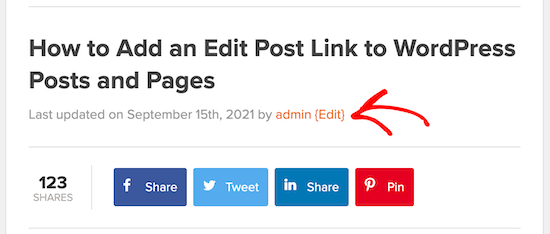
Mit einem Bearbeitungslink im Frontend klicken Sie einfach auf der Seite auf „Bearbeiten“, und der Beitragseditor wird sofort geöffnet.
So sieht es auf unserer Website WPBeginner aus:
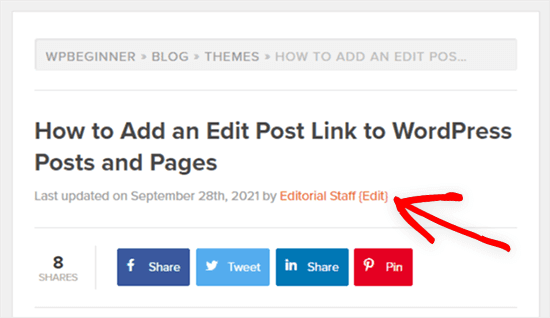
📍 Hinweis: Der Link zum Bearbeiten des Beitrags ist nur für angemeldete Benutzer mit der entsprechenden Benutzerrolle und Berechtigungen sichtbar.
Viele WordPress-Themes haben diese Funktion, aber manchmal wird sie von Entwicklern entfernt. Wenn Ihr Theme diese Funktion nicht hat, sollten Sie sie manuell hinzufügen.
So fügen Sie einen Link zum Bearbeiten von Beiträgen zu WordPress-Beiträgen und -Seiten hinzu
Um einen Link zum Bearbeiten von Beiträgen zu WordPress hinzuzufügen, müssen Sie Code zu Ihren WordPress-Dateien hinzufügen.
Wir zeigen Ihnen zwei verschiedene Methoden, um den Code zu Ihrer Website hinzuzufügen:
Die erste Methode ist super einfach und Sie benötigen keine Programmierkenntnisse. Sie funktioniert jedoch nicht mit allen Themes und Sie haben keine Kontrolle darüber, wo der Link genau erscheint.
Die zweite Methode ist technischer und erfordert einige Kenntnisse in PHP, damit Sie wissen, wo Sie den Code platzieren müssen. Sie gibt Ihnen jedoch die Kontrolle darüber, wo genau der Bearbeitungslink angezeigt wird.
Das gesagt, lassen Sie uns Ihnen zeigen, wie Sie einen Link zum Bearbeiten von Beiträgen und Seiten in WordPress hinzufügen.
Methode 1: Link zum Bearbeiten von Beiträgen in WordPress mit WPCode hinzufügen (empfohlen)
Für diese Methode müssen Sie einen Code-Schnipsel hinzufügen, indem Sie die functions.php-Datei Ihres Themes bearbeiten oder ein Code-Snippets-Plugin verwenden.
Weitere Anweisungen finden Sie in unserem Leitfaden So fügen Sie Code-Schnipsel aus dem Web in WordPress ein.
Für dieses Tutorial verwenden wir das WPCode-Plugin anstelle der Bearbeitung der functions.php-Datei.

Wir empfehlen immer die Verwendung von WPCode, da es kostenlos, einfach zu bedienen ist und Ihre Website nicht beschädigt, wenn etwas schief geht.
Um zu beginnen, müssen Sie das kostenlose WPCode-Plugin installieren und aktivieren. In unserem Leitfaden So installieren Sie ein WordPress-Plugin finden Sie Schritt-für-Schritt-Anleitungen.
Hinweis: Die kostenlose Version von WPCode bietet alles, was Sie benötigen, um benutzerdefinierten Code zu WordPress hinzuzufügen. Wenn Sie jedoch erweiterte Funktionen wie geplante Snippets, Conversion-Pixel und mehr wünschen, können Sie auf WPCode Pro upgraden.
Nach der Aktivierung des Plugins wird ein neuer Menüpunkt mit der Bezeichnung „Code-Schnipsel“ zur Admin-Leiste Ihres WordPress-Dashboards hinzugefügt. Wenn Sie darauf klicken, wird Ihnen eine Liste aller benutzerdefinierten Code-Schnipsel angezeigt, die Sie auf Ihrer Website gespeichert haben. Da Sie das Plugin gerade erst installiert haben, wird Ihre Liste leer sein.
Klicken Sie auf die Schaltfläche „Neu hinzufügen“, um Ihren Code-Schnipsel hinzuzufügen.

Dies bringt Sie zur Seite „Snippet hinzufügen“. Von hier aus können Sie ein Code-Snippet aus der integrierten Bibliothek auswählen oder Ihren eigenen benutzerdefinierten Code hinzufügen.
Gehen Sie in diesem Fall zur Option „Benutzerdefinierten Code hinzufügen (Neuer Snippet)“ und klicken Sie darunter auf die Schaltfläche „+ Benutzerdefinierten Snippet hinzufügen“.

Wählen Sie dann aus der Liste der angezeigten Optionen den Typ „PHP-Snippet“.

Als Nächstes müssen Sie Ihrer Snippet oben auf der Seite einen Namen geben (wir haben unsere 'Bearbeitungslink zu einzelnen Beiträgen hinzufügen' genannt).
Kopieren Sie dann den folgenden Code und fügen Sie ihn in das Feld „Code-Vorschau“ ein:
add_action('loop_start', function () {
  if (!is_singular() || !is_main_query()) {
      return;
  }
  edit_post_link(__('{Edit}'));
}, 99);
Dieser Code-Schnipsel fügt den Bearbeitungslink sowohl zu einzelnen Beiträgen als auch zu Seiten hinzu.
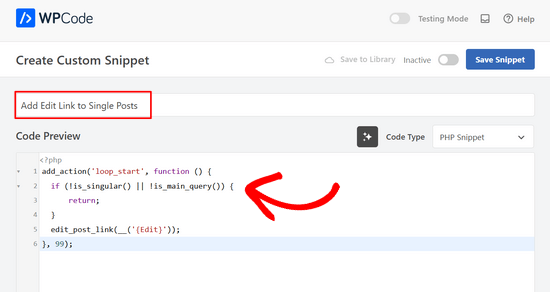
Wenn Sie nun nach unten zum Abschnitt „Einfügen“ scrollen, stellen Sie sicher, dass die Einfügemethode auf „Automatisch einfügen“ und der Speicherort auf „Überall ausführen“ eingestellt ist.
Schalten Sie danach einfach den Schalter von 'Inaktiv' auf 'Aktiv' um und klicken Sie oben auf der Seite auf die Schaltfläche 'Snippet speichern'.

Wenn Sie nun einen Blogbeitrag aufrufen, sollten Sie oben einen Link „Bearbeiten“ sehen.
So sieht unseres aus:
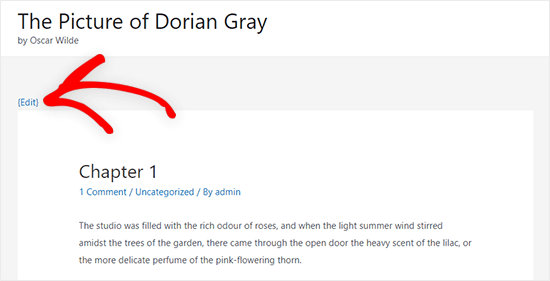
Wir verwenden das Astra-Theme auf unserer Testseite, und hier erscheint unser Bearbeitungslink. Auf Ihrer Seite kann er je nach Ihrem WordPress-Theme anders aussehen.
Methode 2: Link zum Bearbeiten von Beiträgen durch manuelle Bearbeitung Ihrer Theme-Dateien hinzufügen
Sie können die einzelnen Theme-Dateien direkt bearbeiten oder ein Child-Theme erstellen, um diese Theme-Dateien zu überschreiben.
Wir empfehlen die Erstellung eines Child-Themes, damit Sie die vorgenommenen Änderungen bei einem Theme-Update nicht verlieren. Weitere Details finden Sie in unserem Leitfaden für Anfänger So erstellen Sie ein WordPress Child Theme.
Ob Sie Theme-Dateien direkt bearbeiten oder ein Child-Theme erstellen, Sie müssen den folgenden Code kopieren und einfügen und ihn zu den Content-Template-Dateien Ihres Themes wie single.php, post.php, index.php oder anderen hinzufügen.
<?php edit_post_link(__('{Edit}')); ?>
Dieser Code fügt einfach einen Link zum Bearbeiten von Beiträgen zu Ihren WordPress-Beiträgen und -Seiten hinzu. Sie können den Text „{Bearbeiten}“ in alles ändern, was der Link sagen soll.
Bei den meisten Themes möchten Sie diesen Code direkt nach den Beitragsmetadaten innerhalb der Beitragschleife einfügen.
Zum Beispiel, so würde der Code am Ende der Beitragsmetadaten eines Themes aussehen.
By <?php the_author_posts_link(); ?> on <?php the_time('F jS, Y'); ?> in <?php the_category(', '); ?> <?php edit_post_link(__('{Edit}'), ''); ?>
Sie können diesen Code auch an jeder Stelle Ihres Themes hinzufügen, an der der Link zur Beitragsbearbeitung angezeigt werden soll. Zum Beispiel können Sie ihn am Ende des Beitragsinhalts hinzufügen.
Nachdem Sie den Code hinzugefügt und die Datei gespeichert haben, müssen Sie sie in Ihr Theme-Verzeichnis auf Ihrem WordPress-Hosting-Konto hochladen.
Dazu können Sie einen FTP-Client oder die Dateimanager-Option in Ihrem WordPress-Hosting-Kontrollpanel verwenden.
Wenn Sie noch nie FTP verwendet haben, sollten Sie sich unseren Leitfaden So verwenden Sie FTP zum Hochladen von Dateien nach WordPress ansehen.
Wenn Sie jetzt in WordPress angemeldet sind und einen Beitrag oder eine Seite auf der Vorderseite anzeigen, können Sie einfach auf den Link „Bearbeiten“ klicken, und Sie werden zum Bildschirm des Beitragseditors weitergeleitet.
Zusätzliche Ressourcen für die Verwaltung von WordPress-Seiten und -Beiträgen
Wir hoffen, dieser Artikel hat Ihnen geholfen zu lernen, wie Sie einen schnellen Bearbeitungsbutton zu WordPress-Beiträgen und -Kommentaren hinzufügen.
Wenn Sie mehr über die Verwaltung von WordPress-Seiten und -Beiträgen erfahren möchten, sehen Sie sich vielleicht auch diese Anleitungen an:
- Wie man Beiträge in WordPress einfach neu ordnet (Schritt für Schritt)
- Wie man Beitragsreihen in WordPress effizient verwaltet
- Die besten beliebten Beitrags-Plugins für WordPress
- So schwärzen Sie Text in WordPress (Der einfache Weg)
- So zeigen Sie eine Liste der zuletzt aktualisierten Beiträge in WordPress an
Wenn Ihnen dieser Artikel gefallen hat, abonnieren Sie bitte unseren YouTube-Kanal für WordPress-Video-Tutorials. Sie finden uns auch auf Twitter und Facebook.




kzain
Das ist ein großartiger zeiteffizienter Tipp! Die Option, eine Schaltfläche für die schnelle Bearbeitung hinzuzufügen, klingt super praktisch. Gibt es für uns, die keine Programmierer sind, eine Plugin-Empfehlung, die dasselbe Ergebnis wie die benutzerdefinierte Code-Methode erzielt?
WPBeginner Support
Wir haben derzeit keine spezifische Empfehlung, aber wenn wir eine finden, werden wir sie auf jeden Fall teilen!
Admin
DD
Ich habe Methode 1 verwendet, aber der Link „Bearbeiten“ wird dreimal hintereinander als „BearbeitenBearbeitenBearbeiten“ angezeigt.
WPBeginner Support
Das ist ziemlich seltsam, enthielt Ihr Theme bereits einen Bearbeitungslink oben auf der Seite als eine Möglichkeit?
Admin
Seon Noh
Hallo, danke für das Teilen. Eine Frage dazu: Ist es möglich, dass der Bearbeitungsbutton auf dem Beitrag zu einem Formular für die Bearbeitung von der Frontend-Seite führt? Ich möchte, dass ein Benutzer, der den Beitrag erstellt hat, den Beitrag über diesen Button auf dem Beitrag mit dem Formular aktualisieren kann, nicht im WordPress-Dashboard.
WPBeginner Support
Im Moment nicht. Wenn wir ein Plugin mit dieser Funktion finden, das wir empfehlen würden, werden wir es auf jeden Fall teilen!
Admin
Josef Maria Wagner
Danke, es funktioniert bei Beiträgen, aber nicht bei Seiten. Mein Theme ist Blocksy. Wie kann ich es auf Seiten aktivieren?
WPBeginner Support
Es würde von der verwendeten Methode abhängen. Wenn es die erste Methode ist, würden Sie die Vorlage ändern, die Ihr Theme für Seiten verwendet. Sie können unsere Anleitung zur Vorlagenhierarchie verwenden, um die richtige Vorlage in unserer Anleitung unten auszuwählen:
https://www.wpbeginner.com/wp-themes/wordpress-template-hierarchy-explained/
Admin
Josef Maria Wagner
Danke und Grüße aus München
Tosunkaya
Danke, hat wirklich geholfen, Zeit zu sparen. Nachdem ich ein neues Theme auf einer meiner Websites verwendet hatte, vermisste ich diese Funktion, die auf den Themes anderer Websites vorhanden ist. Ich habe sie schnell hinzugefügt.
WPBeginner Support
Glad our guide was helpful
Admin
Armando E. Torre Puerto
Was bedeutet „irgendwo innerhalb der Schleife“? Unter welcher Zeile ist das?
Tom Farrell
Die Idee, die Schnelle Bearbeitung zu Beiträgen hinzuzufügen, ist großartig, aber kann ich sie auch zu Links hinzufügen? Ich habe eine große Anzahl von Links, die neu kategorisiert werden müssen, und die Schnelle Bearbeitung wäre eine große Hilfe.
SS Kuruganti
Ich weiß, das ist ein alter Beitrag, aber ich musste Ihnen wirklich dafür danken. Ihre Anweisungen waren einfach zu befolgen (und zu verstehen) und haben mein Problem perfekt gelöst! =)
melissa
Searched all over for instructions that made sense. Yours did. Thanks!
Matthias
Thank you for this post! I’ve accidentally deleted this code-snipplet from my WooThemes-Theme