



Bilder sind ein wichtiger Bestandteil der Erstellung einer ansprechenden und auffälligen WordPress-Website.
Sie können sie verwenden, um Text aufzubrechen, Ihre neuesten Produkte zu präsentieren und Ihre Konversionsraten zu steigern. Große, hochauflösende Bilder können Ihre Website jedoch auch verlangsamen und Ihre Suchmaschinenrankings beeinträchtigen.
Hier kommt die Bildoptimierung ins Spiel. Wir bei WPBeginner wissen, wie wichtig blitzschnelle Websites sind.
In dieser Converter for Media-Rezension nutzen wir unsere WordPress-Expertise, um zu sehen, ob es das richtige Optimierungs-Plugin für Sie ist. Wir werden uns die Funktionen, Support-Optionen und Preise von Converter for Media ansehen – legen wir los!
Converter for Media Test: Warum es in WordPress verwenden?
Konverter für Medien ist ein beliebtes Plugin zur Bildoptimierung, das Ihre Dateien automatisch konvertieren kann. Zu Beginn können sowohl die kostenlose als auch die Premium-Version Dateien in das WebP-Format konvertieren.
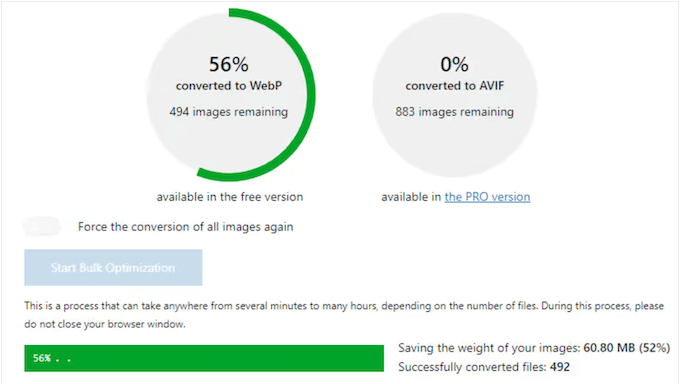
WebP ist ein modernes Bildformat, das eine bessere Bildkomprimierung bietet, indem es die Dateigröße reduziert, ohne die Bildqualität wesentlich zu beeinträchtigen. Tatsächlich werden Ihre Bilder durch die Konvertierung in das WebP-Format in der Regel 5-34 % kleiner sein als bei PNG oder JPEG.
Das Premium-Plugin kann Ihre Bilder auch in das AVIF-Format konvertieren. Dieses moderne Format verspricht, Ihre Mediendateien noch kleiner zu machen, ohne die Bildqualität zu verlieren. Laut der Website von Converter for Media können Sie Ihre Bilder in der Regel um weitere 50 % reduzieren, indem Sie von WebP auf AVIF umstellen.
Noch besser ist, dass das Plugin sofort mit Standardeinstellungen funktioniert, die für die meisten WordPress-Websites gut geeignet sind. Aktivieren Sie einfach das Plugin und es optimiert automatisch alle neuen Bilder, die Sie auf WordPress hochladen.
Haben Sie bereits Bilder auf WordPress hochgeladen? Dann werden Sie sich freuen zu erfahren, dass es ein Werkzeug zur Massenoptimierung gibt, das Ihre gesamte WordPress-Mediathek mit einem einzigen Klick konvertiert.
Wenn Sie gerade erst anfangen oder ein begrenztes Budget haben, können Sie die Lite-Version von Konverter für Medien von WordPress.org herunterladen.
Dieses kostenlose Plugin kann Ihre Bilder in das WebP-Format konvertieren. Wenn Sie stattdessen AVIF verwenden möchten, müssen Sie jedoch auf die Premium-Version upgraden.
Mit dem Premium-Plan können Sie auch Bilder optimieren, indem Sie die Server von Konverter für Medien verwenden. Dies kann die Belastung Ihres eigenen Servers reduzieren, sodass Ihre Website auch dann schnell läuft, wenn im Hintergrund Dutzende oder sogar Hunderte von Bildern optimiert werden.
Converter for Media Review: Ist es das richtige Bildoptimierungs-Plugin für Sie?
Bilder laden länger als Text, daher können nicht optimierte Bilder Ihre Website wirklich verlangsamen. Dies kann sich negativ auf Ihr WordPress SEO auswirken und Ihre Besucher frustrieren.
Deshalb nutzen clevere Website-Besitzer ein Plugin zur Bildoptimierung, um ihre Website zu beschleunigen und die Besucher bei Laune zu halten. Lassen Sie uns nun sehen, ob Converter for Media das richtige Plugin zur Bildoptimierung für Sie ist.
1. Einfach einzurichten und zu verwenden
Die Einrichtung von Konverter für Medien ist einfach. Zunächst können Sie es installieren und aktivieren, genau wie jedes WordPress-Plugin. Nach der Aktivierung beginnt es automatisch, Ihre Bilder in ein neues, optimiertes Format zu konvertieren.
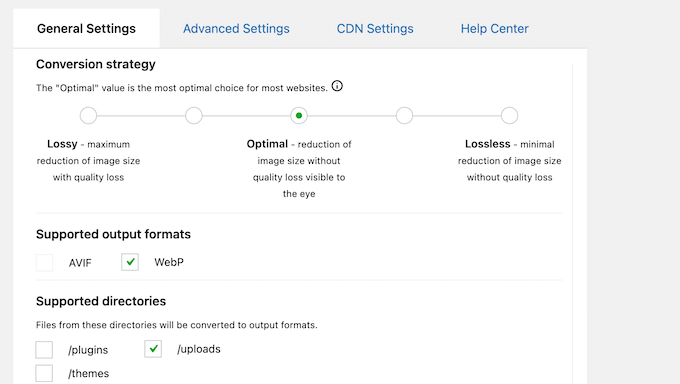
Obwohl dieses Plugin sofort einsatzbereit ist, gibt es einige Einstellungen, die Sie konfigurieren können. Alle diese Einstellungen sind in Registerkarten organisiert, und Converter for Media bietet eine hilfreiche Erklärung zu den erweiterten Einstellungen.
2. Automatische Konvertierung in das WebP-Format
WebP wurde von Google entwickelt und bietet eine überlegene verlustfreie und verlustbehaftete Komprimierung. Es liefert in der Regel eine kleinere Dateigröße im Vergleich zu PNG und JPEG, während es die gleiche Transparenz wie PNG aufweist. Durch die Reduzierung der Dateigröße auf diese Weise können Sie die Geschwindigkeit und Leistung Ihres WordPress steigern und trotzdem schöne, hochauflösende Bilder anzeigen.
In diesem Sinne werden Sie sich freuen zu erfahren, dass Converter for Media Ihre Bilder automatisch in das WebP-Format konvertieren kann. Aktivieren Sie einfach das Plugin, und es beginnt mit der Konvertierung Ihrer Bilder, während Sie sie in die WordPress-Mediathek hochladen.
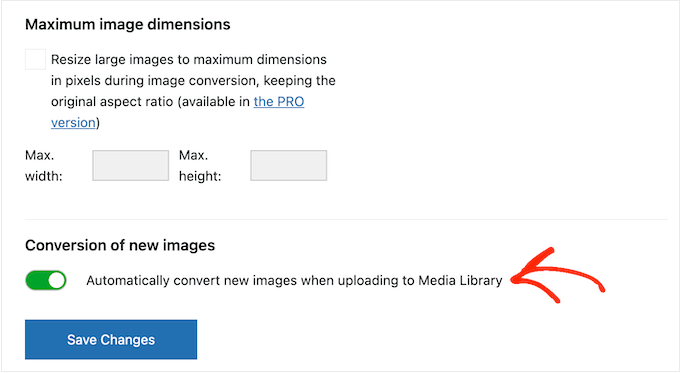
Alle modernen Webbrowser unterstützen das WebP-Format, darunter Google Chrome, Firefox, Safari und Edge. Dennoch prüft das Plugin, ob der Browser des Besuchers das WebP-Format unterstützt. Wenn ja, werden Ihre Bilder automatisch als WebP-Dateien geladen.
3. AVIF-Bilder in unterstützten Browsern anzeigen
Alternativ können Sie Ihre Dateien in das AVIF-Format konvertieren. Dies bedeutet in der Regel ein wesentlich höheres Maß an Bildkomprimierung, ohne die Qualität zu beeinträchtigen. Laut der Website von Konverter für Medien wiegen Bilder im AVIF-Format etwa 50 % weniger im Vergleich zu Bildern, die in WebP konvertiert wurden.
Obwohl AVIF das empfohlene Format ist, das von 84 % der Browser unterstützt wird, können Sie in den Einstellungen des Plugins weiterhin zwischen WebP und AVIF wechseln.
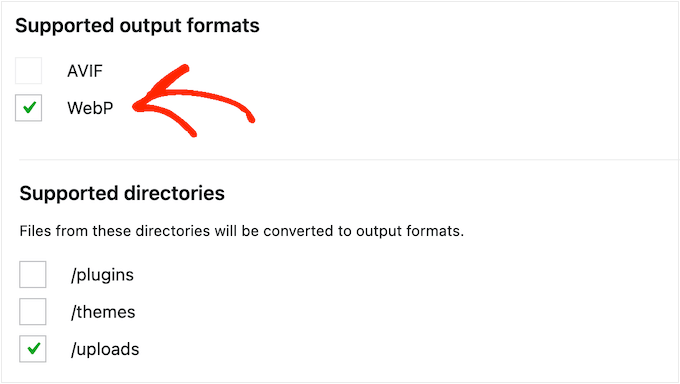
Alternativ kann dieses Plugin jedes Bild gleichzeitig in die Formate WebP und AVIF konvertieren. Dies ist der empfohlene Ansatz, da AVIF nicht von 100 % der Webbrowser unterstützt wird.
Durch die Konvertierung in beide Formate können Sie das geringste Bildgewicht liefern und gleichzeitig die Kompatibilität mit allen Browsern gewährleisten.
4. Mehrere unterstützte Dateierweiterungen
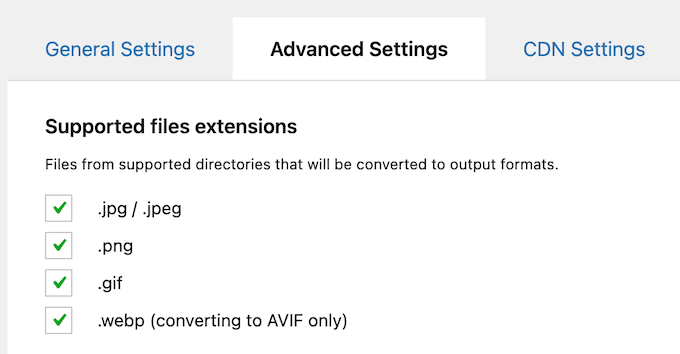
Converter for Media kann JPGs, PNGs und animierte GIFs konvertieren. Es kann auch WebP-Dateien in das AVIF-Format konvertieren.
Möchten Sie nur bestimmte Dateiformate konvertieren? Dann können Sie jedes Format in den Einstellungen des Plugins deaktivieren oder aktivieren.
5. Zusätzliche Verzeichnisse einschließen oder ausschließen
Standardmäßig optimiert Converter for Media alle Bilder, die dem Verzeichnis /uploads Ihrer Website hinzugefügt werden. Sie können dies jedoch auf die Verzeichnisse /plugins und /themes erweitern. Auf diese Weise können Sie sich vollständig in das WebP- oder AVIF-Format integrieren.
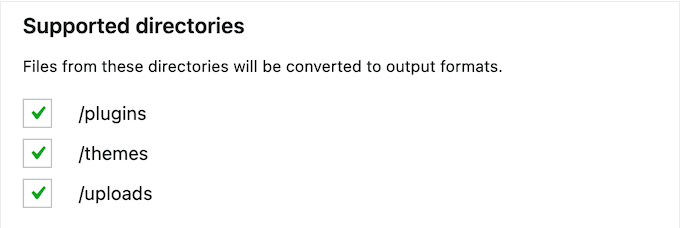
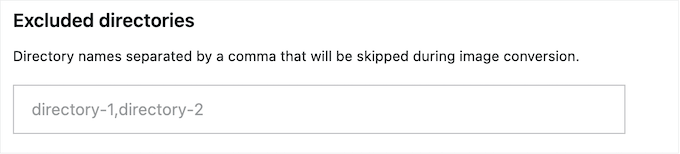
Alternativ können Sie bestimmte Verzeichnisse ausschließen.
Trennen Sie einfach jedes Verzeichnis mit einem Komma, und Converter for Media ignoriert diese Ordner und deren gesamten Inhalt.
6. Weiterleitungen vermeiden
Jedes Mal, wenn ein Browser versucht, ein Bild herunterzuladen, prüft Konverter für Medien, ob er AVIF oder WebP unterstützt. Anschließend führt er eine unsichtbare Weiterleitung zum besten Format durch, ohne die URL des Bildes zu ändern. Dies hilft Ihnen, Probleme mit Ihrem WordPress-Caching-Plugin zu vermeiden.
Wenn der Webbrowser AVIF oder WebP nicht unterstützt, liefert Converter for Media stattdessen das Originalbild. Auf diese Weise erhalten Ihre Besucher immer die richtige Datei, ohne spürbare Weiterleitungen.
7. Mehrere Konvertierungsmethoden
Um das Plugin Konverter für Medien zu verwenden, benötigen Sie entweder die GD- oder die Imagick-Bibliothek, die auf Ihrem Server installiert ist. Wenn Sie jedoch Zugriff auf beide Bibliotheken haben, können Sie in den Einstellungen des Plugins zwischen ihnen wählen.
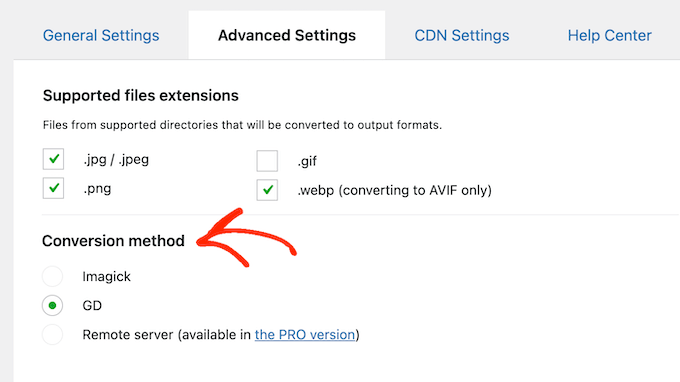
Als zusätzlichen Bonus können Sie, wenn Sie die Imagick-Konvertierungsmethode wählen, die Bildmetadaten im EXIF- oder XMP-Format speichern.
8. Massenoptimierungstool
Haben Sie bereits Bilder in WordPress hochgeladen? Dann bietet Converter for Media ein Massenoptimierungstool, das die gesamte WordPress-Mediathek mit einem einzigen Klick optimiert.
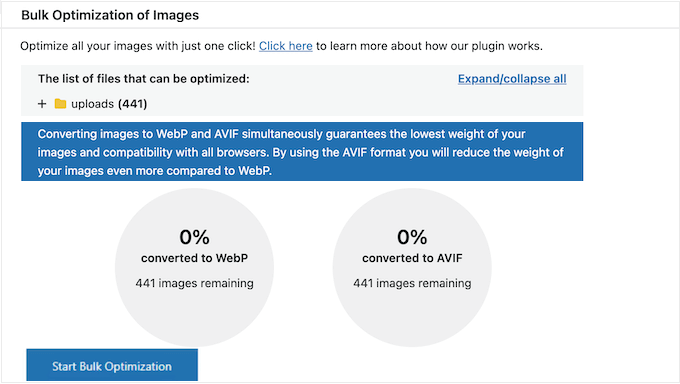
Bevor Sie dieses Tool ausführen, zeigt Converter for Media einige Informationen darüber an, wie viele Dateien optimiert werden und die einzelnen Dateinamen. Dies kann Ihnen helfen zu entscheiden, ob Sie das Massentool ausführen möchten oder nicht.
9. Einzelne Bilder optimieren
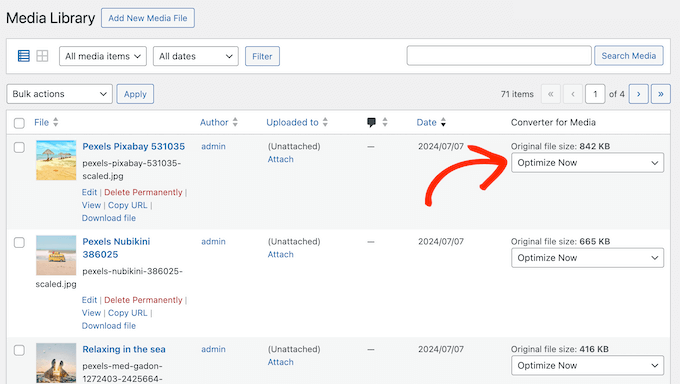
Möchten Sie einzelne Bilder optimieren, z. B. eine besonders große Datei in Ihrem Fotografie-Portfolio? Alternativ können Sie verschiedene Optimierungsmethoden auf jede Datei anwenden, sodass Sie die vollständige Kontrolle darüber haben, wie diese Bilder auf Ihrer Website angezeigt werden.
In diesem Fall können Sie einzelne Dateien in der WordPress-Mediathek auswählen und dann zwischen verschiedenen Optimierungsmethoden wählen.
10. Dateien automatisch entfernen
Obwohl Converter for Media dazu entwickelt wurde, Ihre Bilder zu optimieren, kann es gelegentlich vorkommen, dass die Größe einiger Dateien erhöht wird.
In diesem Fall kann Converter for Media Dateien automatisch entfernen, wenn ihre Ausgabeformate größer sind als das Originalbild. Aktivieren Sie einfach ein Kontrollkästchen in den Plugin-Einstellungen, und es werden diese unerwünschten Dateien automatisch gelöscht.
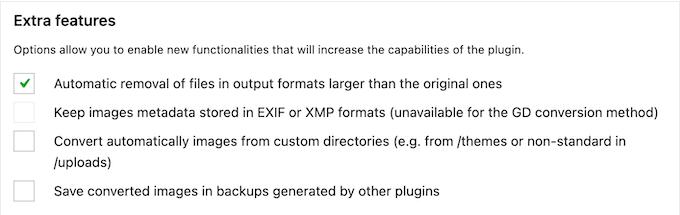
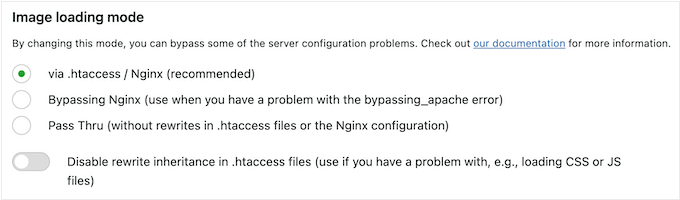
11. Bildlademodus
Converter for Media unterstützt mehrere Bildlademodi, was nützlich sein kann, wenn Sie auf einige häufige WordPress-Fehler stoßen.
Obwohl die Nginx-Methode empfohlen wird, können Sie, wenn Sie einen "bypassing_apache"-Fehler sehen, Nginx einfach umgehen, indem Sie ein Kontrollkästchen in den Einstellungen des Plugins auswählen.
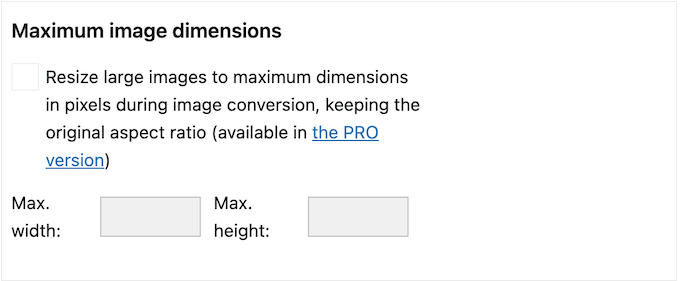
12. Maximale Bildabmessungen festlegen
Während des Bildkonvertierungsprozesses kann Converter for Media große Bilder verkleinern und dabei das ursprüngliche Seitenverhältnis beibehalten. Dies kann das Gewicht Ihrer Mediendateien weiter reduzieren, insbesondere wenn sie die maximale Miniaturansichtgröße überschreiten, die in Ihrem WordPress-Theme verwendet wird.
Es wird empfohlen, 2048 x 2048 Pixel zu verwenden, aber Sie können beliebige maximale Bildabmessungen in den Einstellungen des Plugins definieren.
13. Bilder auf Remote-Server konvertieren
Die Konvertierung von Bildern belastet Ihren Server, was Ihre Website verlangsamen kann. Abhängig von Ihrem Webhosting-Anbieter können Ihnen sogar zusätzliche Gebühren für die Durchführung dieser zusätzlichen Verarbeitung berechnet werden.
Sie können diese Probleme vermeiden, indem Sie Bilder mit den Converter for Media-Servern konvertieren. Da alles im Hintergrund und abseits Ihrer eigenen Server geschieht, beeinträchtigt dies nicht die Leistung Ihrer Website.
Noch besser ist, dass die Server von Converter for Media speziell für die Optimierung von Mediendateien konfiguriert sind. Das bedeutet, dass Sie oft ein höheres Konvertierungsniveau erreichen können als mit Ihren eigenen Webservern. Darüber hinaus benötigt Converter for Media Zugriff auf die GD- oder Imagick-Bibliothek.
Obwohl die meisten WordPress-Hosting-Anbieter diese Anforderungen erfüllen, erhalten Sie eine Fehlermeldung, wenn Ihr Server beide Bibliotheken nicht enthält. Durch die Verwendung der Remote-Server von Converter for Media erhalten Sie Zugriff auf alles, was Sie für diese Konvertierungen benötigen, sodass Sie GD oder Imagick nicht auf Ihren eigenen Servern installieren müssen.
14. Community- und professioneller Support
Converter for Media ist so konzipiert, dass es sofort einsatzbereit ist. Die Bildoptimierung hat jedoch einen großen Einfluss auf die Benutzererfahrung und Ihre Position in den Suchmaschinen.
Vor diesem Hintergrund möchten Sie sicherstellen, dass Sie den größten Leistungsschub erzielen. Zunächst gibt es einen Converter for Media-Blog, in dem Sie Anleitungen finden, wie Sie Bilder in das WebP-Format konvertieren und wie Sie die beste Bildgröße für Ihren WordPress-Blog finden.
Wenn Sie persönliche Hilfe bevorzugen, können Sie im Forum "Converter for Media" auf WordPress.org posten und Antworten auf grundlegende Fragen erhalten.
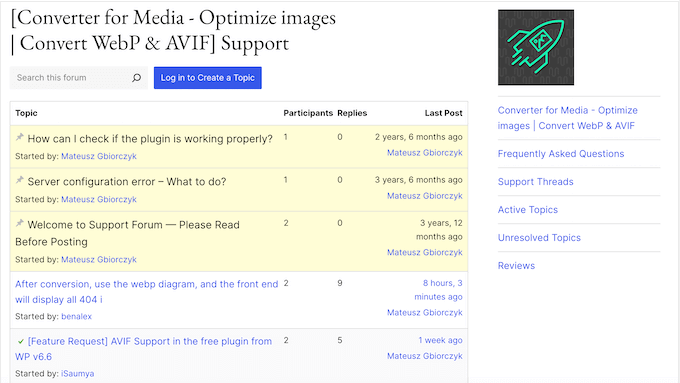
Wenn Sie in öffentlichen Support-Foren posten, ist es immer eine gute Idee, so viele Informationen wie möglich anzugeben, damit die Experten Ihr Problem vollständig verstehen und eine hilfreiche Antwort geben können.
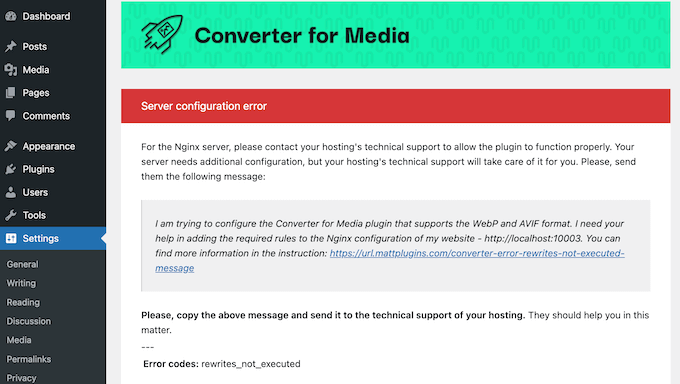
Mit diesem Wissen können Sie einige nützliche Informationen direkt im Converter for Media-Dashboard erhalten. Dies beinhaltet eine Beispielnachricht, die Sie an Ihren Hosting-Anbieter senden können, wenn Sie Probleme mit Ihrer Webserverkonfiguration haben.
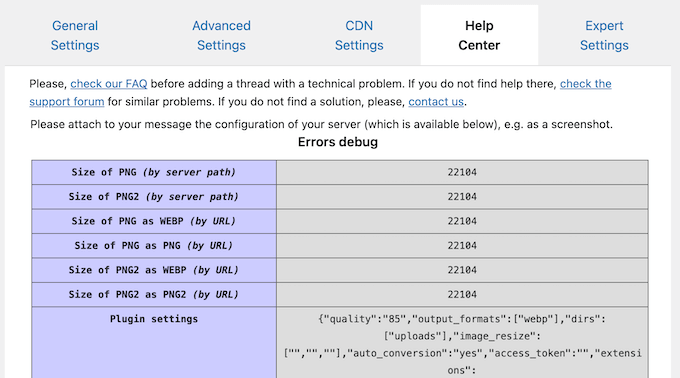
Converter for Media erstellt auch ein Protokoll Ihrer Serverkonfiguration.
Sie können diese Informationen bei der Kontaktaufnahme mit dem Converter for Media-Team teilen, damit diese genau sehen können, wie Ihre Umgebung eingerichtet ist. Dies kann Ihnen helfen, schnell die Antworten zu erhalten, die Sie benötigen.
Weitere nützliche Tipps finden Sie in unserer Anleitung, wie Sie richtig nach WordPress-Support fragen.
Converter for Media Überprüfung: Preise und Pläne
Wenn Sie gerade erst anfangen oder ein begrenztes Budget haben, können Sie Converter for Media von WordPress.org herunterladen. Dieses kostenlose Plugin unterstützt verlustbehaftete und verlustfreie Konvertierung und konvertiert automatisch alle Ihre Bilder in das WebP-Format.
Möchten Sie stattdessen das AVIF-Format verwenden? Dann müssen Sie auf das Premium-Plugin upgraden. Mit diesem Plan können Sie Bilder auch remote über die Server von Converter for Media konvertieren. Dies reduziert die Auslastung Ihrer eigenen Server und bietet oft eine höhere Konvertierungsqualität.
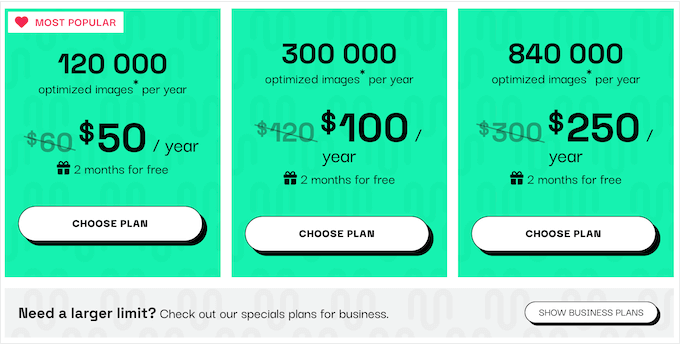
Alle Premium-Pläne unterstützen die Formate AVIF und WebP und bieten Ihnen Zugriff auf die Remote-Server von "Converter for Media". Sie können auch große Bilder automatisch in der Größe ändern, um einen zusätzlichen Leistungsschub zu erzielen.
Unabhängig davon, für welchen Plan Sie sich entscheiden, können Sie das Plugin auf einer unbegrenzten Anzahl von Websites, Blogs oder Online-Shops verwenden. Die Anzahl der Bilder, die Sie optimieren können, hängt jedoch von Ihrem Plan ab. Es stehen 3 Pläne zur Auswahl:
- Für 50 US-Dollar können Sie 120.000 Bilder pro Jahr optimieren.
- Für 100 US-Dollar können Sie jährlich 300.000 Bilder optimieren.
- Dieser Plan kostet 250 US-Dollar und ermöglicht es Ihnen, 840.000 Bilder pro Jahr zu optimieren.
Beachten Sie einfach, dass 'ein Bild' einen Konvertierungsprozess und nicht eine Datei in der WordPress-Mediathek bedeutet. Wenn Sie beispielsweise ein einzelnes Bild in WebP und AVIF konvertieren, zählt dies als zwei Konvertierungsprozesse.
Converter for Media Review: Ist es das richtige Bildoptimierungs-Plugin für Sie?
Zusammenfassend lässt sich sagen, dass wir zuversichtlich sind, dass Converter for Media ein benutzerfreundliches Plugin zur Bildoptimierung ist, das die Geschwindigkeit und Leistung Ihrer Website verbessern kann.
Es kann Ihre Bilder automatisch in WebP- und AVIF-Formate konvertieren und diese Optimierungen sogar remote durchführen. Dies macht es zu einer großartigen Wahl für Website-Besitzer mit begrenzten Hosting-Plänen, wie z. B. Shared Hosting.
Darüber hinaus kann "Converter for Media" große Bilder automatisch in der Größe ändern, Dateien in zusätzlichen Verzeichnissen optimieren und Bildausgabeformate entfernen, die größer als die Originaldateien sind.
Wir hoffen, dass diese Converter for Media-Rezension Ihnen bei der Entscheidung geholfen hat, ob es das richtige Bildoptimierungs-Plugin für Sie ist. Als Nächstes möchten Sie vielleicht unsere Anleitung zum Auswählen der besten Webdesign-Software lesen oder unsere Expertenauswahl der besten Drag-and-Drop-Page-Builder prüfen.
Wenn Ihnen dieser Artikel gefallen hat, abonnieren Sie bitte unseren YouTube-Kanal für WordPress-Video-Tutorials. Sie finden uns auch auf Twitter und Facebook.

Benutzerbewertungen von Converter for Media
Bitte teilen Sie Ihre Bewertung für Converter for Media, um anderen in der Community zu helfen.