


Möchten Sie bessere Bilder für Ihre Blogbeiträge erstellen?
Bilder haben einen enormen Einfluss darauf, wie Benutzer mit Ihren Inhalten interagieren. Die meisten Benutzer sind jedoch keine Designer und können keine professionell aussehenden Bilder für ihre Blogs erstellen.
In diesem Artikel zeigen wir Ihnen einige der besten Tools, um bessere Bilder für Ihre Blogbeiträge zu erstellen.
Warum bessere Bilder für Blogbeiträge erstellen?
Die Wahrheit ist, dass die meisten Blogs sich nicht die Zeit nehmen, qualitativ hochwertige Bilder hinzuzufügen, und diejenigen, die es tun, verwenden oft überstrapazierte Stockfotos, die die Glaubwürdigkeit der Marke verwässern.
Ihre Leser möchten Informationen schnell erhalten und sie möchten nicht darum kämpfen, Ihre Inhalte zu lesen oder zu verdauen. Sie möchten die Informationen schnell verstehen und entscheiden, ob sie für sie wertvoll sind oder nicht.
Hier sind nur einige Gründe, warum Sie bessere Bilder für Ihre Blogbeiträge erstellen müssen.
- Verbessert das Leseerlebnis: Bilder lockern lange Textblöcke auf und ermöglichen es den Lesern, leicht zu erkennen, wann Sie Punkte trennen. In Tutorials können Sie Screenshots mit Pfeilen anzeigen, damit die Leser leicht folgen können. Infografiken können verwendet werden, um wichtige Punkte visuell zusammenzufassen.
- Erhöht das Engagement: Leser sind eher bereit, sich zu engagieren. Blogbeiträge mit Bildern erhalten 94 % mehr Aufrufe als solche ohne visuelle Elemente. Außerdem erhält visueller Inhalt 150 % mehr Retweets.
- Verbessert SEO: Leser bleiben auf Ihrer Seite und springen seltener ab. Dadurch erhöht sich Ihre Verweildauer. Dies führt zu höheren SEO-Rankings und mehr Website-Traffic.
Nun, das Problem ist, dass die meisten Blogger keine Grafikdesigner sind. Sie können keine professionell aussehenden Grafiken für ihre Websites erstellen.
Ein Teil dieses Problems kann durch die Verwendung von gemeinfreien oder CC0-lizenzierten Bildern gelöst werden. Möglicherweise müssen Sie diese Bilder jedoch noch bearbeiten.
Glücklicherweise gibt es viele Tools, die Ihnen helfen, schöne Bilder für Blogbeiträge, Infografiken, Präsentationen und sogar Facebook-Posts zu bearbeiten und zu erstellen.
Werfen wir einen Blick auf einige der besten Tools zur Erstellung besserer Bilder für Ihre Blogbeiträge. Nutzen Sie die Links, um zu jedem Tool zu springen, das Sie interessiert.
- Canva
- Pablo von Buffer
- Piktochart
- Infogram
- Ribbet
- QuotesCover
- Pixlr
- Adobe Express
- Droplr
- Snagit
- TinyPNG
- Photopea
- DreamStudio
Dies sind definitiv nicht die einzigen Bildbearbeitungswerkzeuge, aber unserer Erfahrung nach sind dies diejenigen, die Ihnen die besten Ergebnisse liefern werden.
1. Canva
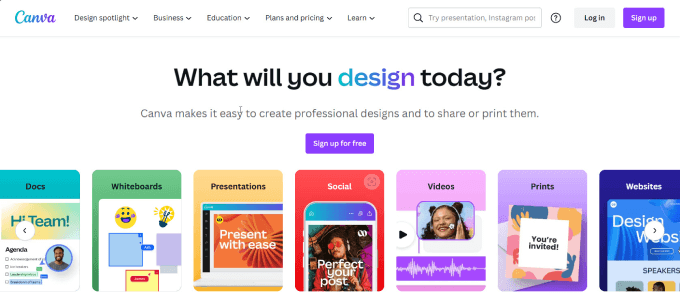
Canva ist das umfassendste Grafikdesign-Tool für die meisten Kleinunternehmer, Autoren, Unternehmer und Vermarkter. Es ermöglicht Ihnen, beeindruckende Blog-Bilder zu erstellen, ohne ein professioneller Grafikdesigner zu sein.
Canva wurde als die anfängerfreundliche Version von Adobe Photoshop entwickelt, das eine steilere Lernkurve hat. Es verfügt über eine Drag-and-Drop-Oberfläche, sodass Sie ganz einfach Vorlagen, Symbole, Bilder, Texte und Filter hinzufügen können.
Eines der besten Features von Canva ist die Möglichkeit, Fotos zu verbessern. Sie können Helligkeit, Kontrast, Farbton, Unschärfe anpassen und Hintergründe entfernen. Als Mitglied ihres Pro-Plans erhalten Sie Zugang zu über 100 Millionen Fotos und Videos sowie 420.000 Vorlagen.
Pro-Mitglieder können ein Marken-Kit in Canva entwickeln, mit dem Sie alle Ihre Marken-Assets wie Schriftarten, Farbpaletten und Logos an einem Ort speichern können. Dies ist großartig für Blogs mit einem Team von Mitwirkenden, damit Sie sicherstellen können, dass alle Bilder konsistent bleiben und mit Ihren Markenrichtlinien übereinstimmen. Alternativ empfehlen wir auch Brandy für die Verwaltung Ihrer Marken-Assets.
Canva ist ein so vielseitiges Werkzeug, dass Sie alles von Infografiken und Websites bis hin zu Rechnungen und Produktbildern gestalten können. Egal, ob Sie einen Online-Shop, eine Website für ein Kleinunternehmen oder einen WordPress-Blog betreiben, Canva ist Ihr All-in-One-Tool für alles rund um Grafikdesign.
Preise: Canva ist kostenlos nutzbar, aber wenn Sie einige der Premium-Vorlagen, Fotos oder Icons wünschen, empfehlen wir den Pro Plan, der bei 14,99 $ pro Monat beginnt.
Verwandt: Sie möchten vielleicht auch unsere Auswahl der besten Canva-Alternativen für Website-Grafiken sehen.
2. Pablo by Buffer
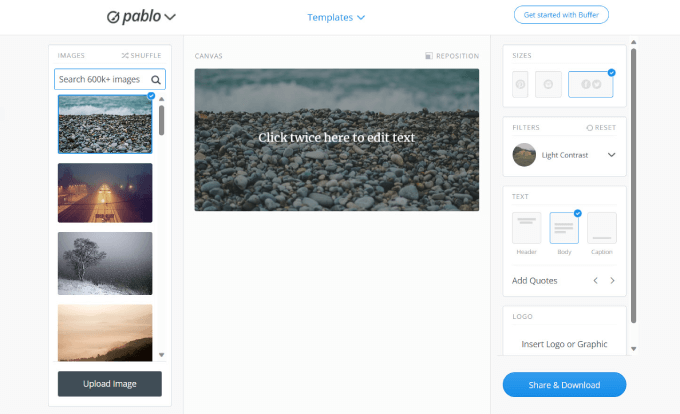
Pablo by Buffer ist ein minimalistisches Tool, mit dem Sie einfach Text oder Filter über Bilder legen können. Es ist ein einfaches Werkzeug, wenn Sie nur einfache Header, Thumbnails oder Social-Media-Posts erstellen müssen.
Während Buffer für seine Social-Media-Management-App bekannt ist, haben sie ihre Dienste um die Bildbearbeitung erweitert.
Es gibt keine Größenänderungsoptionen, daher eignet sich diese Website am besten für letzte Korrekturen, wie das Hinzufügen von Bildunterschriften oder Filtern. Sie verfügt über eine integrierte Bibliothek mit Vorlagen, Schriftarten, Stockfotos und Filtern.
Preise: Pablo von Buffer ist kostenlos und hat keine Premium-Pläne.
3. Piktochart

Piktochart ist ein einfach zu bedienender Infografik-Ersteller. Jeder Blogger weiß, wie wirkungsvoll Infografiken sein können, um mehr Traffic zu generieren und ihrer Website Glaubwürdigkeit zu verleihen.
Die Plattform verfügt über mehr als 600 professionell gestaltete Vorlagen für Infografiken, Präsentationen, Poster und Berichte.
Sobald Sie Ihre Vorlage ausgewählt haben, können Sie einfach grafische Elemente per Drag & Drop auf Ihre Leinwand ziehen.
Sie können Ihre eigenen Diagramme und Grafiken, Karten, Symbole, Fotos und sogar Videos hinzufügen. Es gibt viele kostenlose Bilder, Symbole und Illustrationen, die Sie in Ihrem Projekt verwenden können.
Das Tolle an Piktochart ist, dass Sie Ihre Daten ganz einfach aus einer Excel-Tabelle in das visuelle Tool kopieren und einfügen können. Sie müssen nur das visuelle Format auswählen, um Ihre Daten klar darzustellen.
Preise: Piktochart ist kostenlos für den Anfang mit Zugriff auf grundlegende Funktionen, aber mit begrenztem Speicherplatz. Der Pro-Plan für 14 US-Dollar pro Monat ist großartig für kleine Teams, da er unbegrenzte Projekte bietet und Ihnen Optionen zum Speichern von Marken-Vorlagen gibt.
4. Infogram
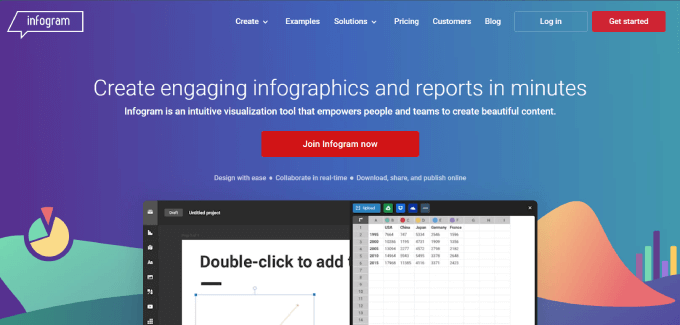
Infogram ist das perfekte Werkzeug zum Erstellen von Diagrammen, Grafiken und Infografiken. Wenn Sie recherchierte Artikel oder datenintensive Blogbeiträge schreiben, möchten Sie vielleicht ein paar Grafiken hinzufügen, um den Lesern zu helfen, die Kernideen zu visualisieren.
Wenn Sie einen Statistik-Blogbeitrag erstellen möchten, gibt es Vorlagen für Listen oder Fakten und Zahlen, sodass Sie Ihre wichtigsten Statistiken hervorheben können. Nehmen wir an, Sie möchten einen How-to-Blog oder ein Tutorial erstellen; Infogram verfügt über ein Flussdiagramm-Widget, das Sie hinzufügen können, um Schritt-für-Schritt-Prozesse visuell darzustellen.
Außerdem können Sie Ihre Google Sheets, Dropbox-Dateien oder eine JSON-Datei mit den Live-Diagrammen verbinden. Fügen Sie Ihr eigenes Website-Logo hinzu, damit alle Bilder mit Ihrer Website gebrandet sind.
Preise: Infogram ist kostenlos für den Einstieg und sollte für die meisten einzelnen Autoren ausreichend sein. Kleine Unternehmen können den Pro-Plan für 19 US-Dollar pro Monat für mehr Speicherplatz, erweiterte Bildbearbeitungsfunktionen und Premium-Vorlagen erwerben.
5. Ribbet
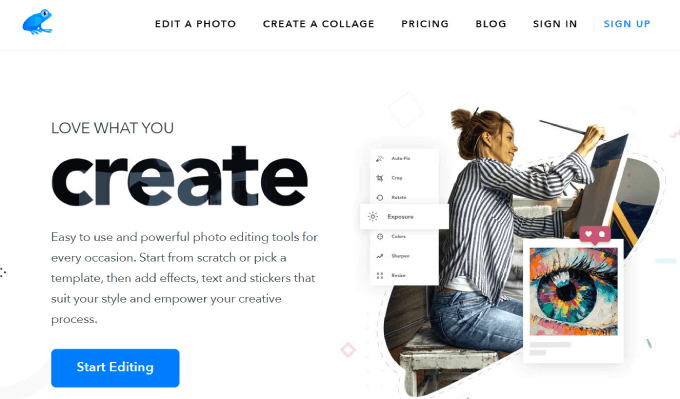
Ribbet ist ein sehr einfacher, aber effizienter Bildbearbeiter für das Web. Er ermöglicht es Ihnen, Ihre Fotos zu retuschieren und Helligkeit, Kontrast und Belichtung anzupassen. Sie können auch Text, Sticker, Rahmen und Icons hinzufügen.
Selbst wenn Sie nicht gut darin sind, Fotos farblich zu korrigieren, können Sie die Funktion „Auto-Fix“ verwenden. Dieses interaktive Programm wählt automatisch die optimalen Anpassungen aus und wendet sie auf Ihr Bild an.
Wenn Sie Farbkorrekturen vornehmen oder Ihre Blog-Bilder bearbeiten müssen, ist Ribbet eine gute Wahl.
Ribbet macht es auch einfach, Collagen aus Ihren Fotos zu erstellen. Wählen Sie einfach aus ihren verschiedenen Collagen-Layouts und laden Sie Ihre eigenen Bilder in jeden Bereich hoch.
Preise: Ribbet ist kostenlos nutzbar und der kostenpflichtige Plan ist für 3,33 $ pro Monat erhältlich.
6. QuotesCover
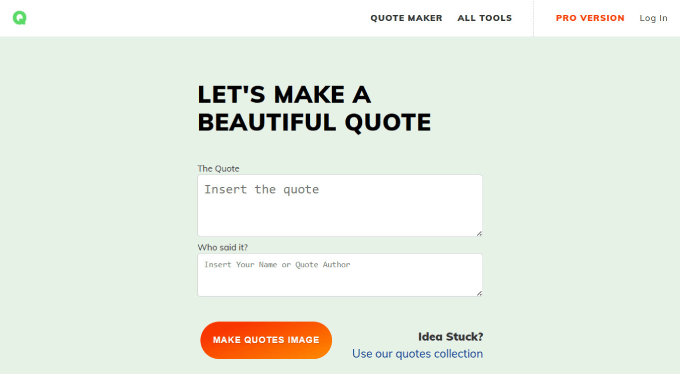
QuotesCover hilft Ihnen, schöne Zitate mit großartigen Designs, schöner Typografie und visuellen Effekten zu teilen.
Zitate können verwendet werden, um Behauptungen und Argumente in Ihrem Blog zu untermauern oder Ihre Marke auf Instagram oder in sozialen Medien zu bewerben. Wenn Sie Zitate strategisch in Ihrem Blog verwenden, insbesondere von einem Branchenexperten, können Sie Ihren Punkten Glaubwürdigkeit verleihen.
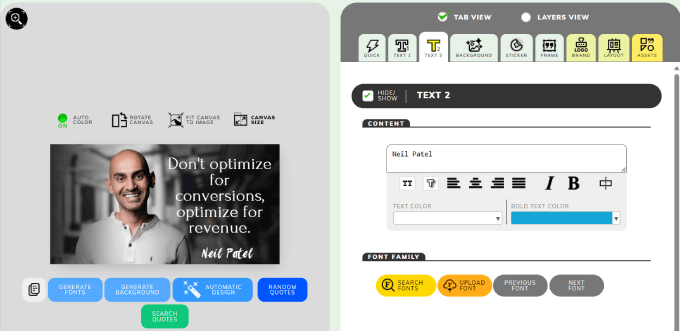
Das Tool ermöglicht es Ihnen, Schriftarten auszuwählen, Sticker zu verwenden und sogar Ihr Markenlogo hinzuzufügen. Sie können eigene Hintergrundbilder hochladen und dann das integrierte Tool der App verwenden, um Farben, Kontrast, Effekte usw. anzupassen.
Hier ist ein Beispiel für ein Zitat, das wir mit den Worten von Neil Patel erstellt haben:
Wenn Sie Ihrem Blog Zitate hinzufügen möchten, lesen Sie unseren Leitfaden zum Anzeigen zufälliger Zitate in der WordPress-Seitenleiste.
Preise: Die Nutzung ist kostenlos, aber der Pro-Plan beginnt bei 2,50 $. Sie erhalten alle Anzeigen entfernt, Logo-Branding, die Möglichkeit, Ihre eigenen Schriftarten zu verwenden, und andere erweiterte Funktionen.
7. Pixlr
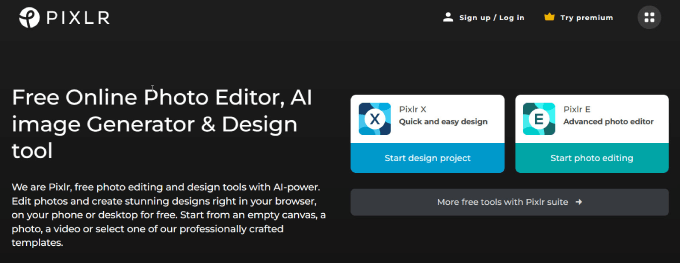
Pixlr ist eine großartige Wahl, wenn Sie kein Geld für teure Bildbearbeitungssoftware ausgeben möchten.
Es ist ein kostenloses Online-Tool zur Fotobearbeitung, das für Anfänger und Nicht-Designer entwickelt wurde, aber dennoch viele der gleichen Funktionen bietet, die Sie auch in Photoshop finden würden.
Es gibt viele vorgefertigte Vorlagen, sodass Sie Ihre Bilder an Ihre inhaltlichen Bedürfnisse anpassen können. Sie können beispielsweise Ihr Beitragsbild für einen Blogbeitrag ganz einfach in einen Social-Media-Post, eine LinkedIn-Karussellanzeige oder sogar ein YouTube-Banner umwandeln.
Sie erhalten eine Vielzahl von praktischen Funktionen wie Hintergrundentfernung, Objektentfernung, Texte und andere Elemente. Pixlr hat sogar ein neues KI-Tool, das realistische Bilder basierend auf Ihrer Eingabeaufforderung liefert. Alles, was Sie tun müssen, ist eine beschreibende Eingabeaufforderung zu schreiben, die genau beschreibt, was Sie im Bild wünschen oder nicht wünschen.
Hier ist ein Beispiel für ein Bild, das wir mit einer einfachen Aufforderung erstellt haben:
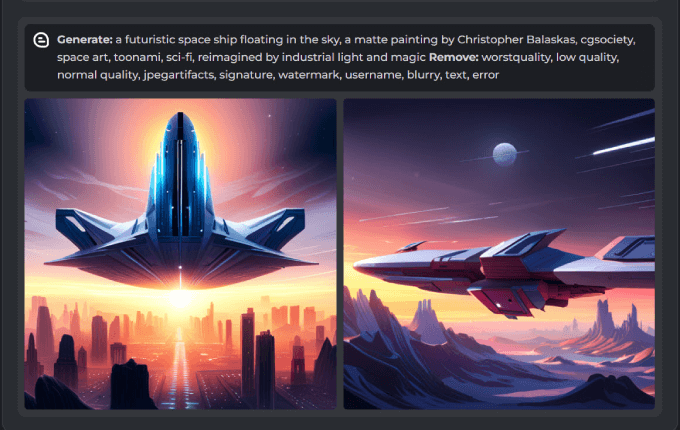
Wenn Sie ein einfaches, aber leistungsstarkes Bildbearbeitungstool zum Erstellen einzigartiger benutzerdefinierter Bilder wünschen, kann Pixlr praktisch alles erledigen.
Preise: Pixlr ist super erschwinglich. Sie können auf wichtige Funktionen kostenlos zugreifen oder auf ihren Premium-Plan für 7,99 $ pro Monat upgraden, um Zugriff auf 50.000 Vorlagen, Overlays, Schriftarten und Elemente zu erhalten.
8. Adobe Express
Adobe Express ist eine cloudbasierte Bildbearbeitungssoftware, mit der Benutzer professionell gestaltete Designs erstellen können. Das Hauptziel von Adobe Express ist es, die erweiterten Funktionen von Photoshop und Illustrator für Anfänger zugänglich zu machen und die Lernkurve zu verkürzen. Sie können jedes Projekt bearbeiten, indem Sie Text, Filter oder andere grafische Elemente hinzufügen.
Adobe ist der bekannteste Name im Grafikdesign, und es ist keine Überraschung, dass sie eine App zum Erstellen von Grafiken für Blogbeiträge haben. Obwohl dieses Tool nicht so bekannt ist wie Adobe Photoshop oder Illustrator, ist es das perfekte Werkzeug für Leute, die Grafiken für Blogbeiträge oder soziale Medien erstellen möchten. Das Beste daran ist, dass es kostenlos ist, um loszulegen.
Sie bieten sogar generative KI mit Text-zu-Bild-Tools und Texteffekten an. Schreiben Sie einfach eine Eingabeaufforderung, und es werden einzigartige Bilder und Textstile für Sie erstellt.
Es funktioniert ähnlich wie Canva, indem Sie Bildvorlagen auswählen können. Dann erhalten Sie einen Grafikeditor, in dem Sie zuschneiden und visuelle Elemente, Raster und andere Medien hinzufügen können.
Das Tolle an Adobe ist, dass Sie Zugriff auf ihr gesamtes Ökosystem an Tools erhalten. Wenn Sie also bereits ein Adobe-Benutzer sind, können Sie auf ihre anderen Tools wie Adobe Stock und Fonts zugreifen, um Ihre Blogbeitragsbilder weiter zu verbessern.
Preise: Die Nutzung ist kostenlos, aber wenn Sie Zugriff auf über 25.000 lizenzierte Adobe-Schriftarten, mehr als 195 Millionen Stockfoto-Kollektionen und erweiterte Funktionen wünschen, können Sie auf ihren Premium-Plan ab 9,99 $ pro Monat upgraden.
9. Droplr
Droplr ist ein großartiges Tool zur Bildschirmaufnahme, mit dem Sie Screenshots erstellen und in der Cloud mit einem Link speichern können, um sie mit jedem zu teilen.
Die Einbindung von Screenshots in Ihre Blogbeiträge kann Kontext hinzufügen und Ihre Inhalte ansprechender und hilfreicher gestalten. Dies sehen Sie in all unseren Tutorials und Anfängerleitfäden hier bei WPBeginner.
Es wird mit einem Editor geliefert, mit dem Sie Anmerkungen wie das Hinzufügen von Texten, das Zeichnen von Pfeilen, das Unkenntlichmachen sensibler Informationen oder das Einbinden von roten Kästen vornehmen können. Dies ist perfekt für Tutorials, bei denen Sie klar hervorheben möchten, worauf sich die Benutzer konzentrieren sollen.
Droplr verfügt über eine herunterladbare Anwendung für Windows und Mac sowie eine Google Chrome-Erweiterung, sodass fast jeder auf das Tool zugreifen kann.
Preise: Droplr beginnt bei 6 US-Dollar pro Monat und bietet Ihnen alle wesentlichen Funktionen, die Sie benötigen.
10. Snagit
Snagit ist ein weiteres großartiges Screenshot-Tool, perfekt für Einzelpersonen und Geschäftsteams, die visuelle Anleitungen verwenden. Die Plattform ermöglicht es Ihnen, einfach Screenshots oder Bildschirmaufnahmen zu machen.
Alle Ihre Inhalte werden in der Cloud gespeichert, sodass Sie alle Screenshots einfach organisieren können.
Eine der besten Funktionen ist die „Smart Move“-Funktion. Snagit erkennt Elemente in Ihrem Screenshot und ermöglicht es Ihnen, Benutzeroberflächenelemente neu anzuordnen oder zu entfernen.
Nehmen wir an, Sie möchten einen Button oder einen Bereich eines Bildes entfernen und durch einen anderen Screenshot ersetzen. Smart Move hilft Ihnen, Screenshots anzupassen und Anmerkungen zu erstellen, damit Ihre Blogbeitragsbilder leicht verständlich sind.
Preise: Snagit hat eine einmalige Gebühr von 62,99 US-Dollar.
11. TinyPNG
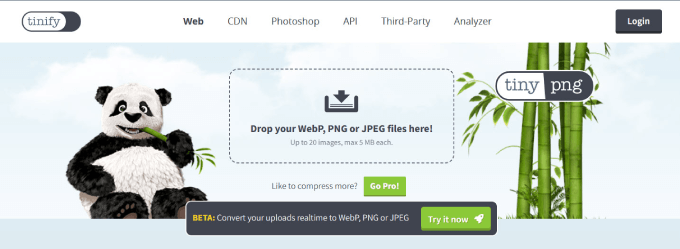
TinyPNG ist das geheime Werkzeug, das wir bei WPBeginner verwenden, um Bilder für das Web zu skalieren, ohne Qualitätsverluste.
Bilder mit großer Dateigröße laden länger und können Ihre Website verlangsamen. Indem Sie einfach die Dateigröße Ihrer Bilder reduzieren, können Sie die Ladezeit Ihrer Website drastisch verkürzen, Ihre Absprungrate senken und Ihr WordPress SEO verbessern.
TinyPNG ist ein Bildkompressor, der die Dateigröße von Bildern reduziert, während die Qualität erhalten bleibt. Sie können eine Bilddatei auswählen, die Sie komprimieren möchten, z. B. im PNG-, JPEG- oder WebP-Format, und es wird das Bild auf seine optimale Größe komprimieren. Dann können Sie das komprimierte Bild speichern und es zu Ihrem WordPress-Blog hinzufügen.
Preise: Dieses Tool ist komplett kostenlos nutzbar. Ihr Basic-Plan beginnt bei 15 US-Dollar pro Monat und bietet Ihnen 10 GB Bandbreite pro Monat und eine unbegrenzte Mediathekgröße.
12. Photopea
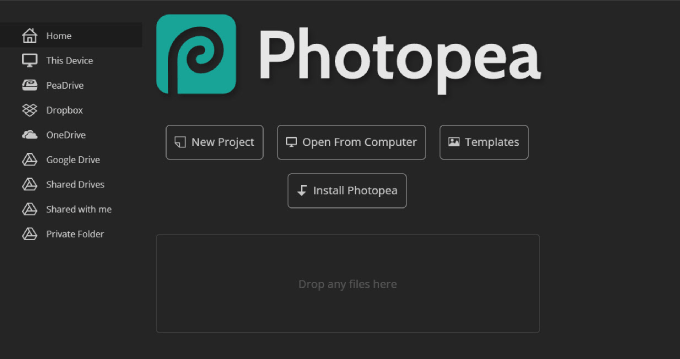
Photopea ist eine kostenlose, fortschrittliche Bildbearbeitungssoftware, die beliebten Plattformen wie Photoshop ähnelt. Sie verwendet eine Browseroberfläche mit den meisten Bearbeitungswerkzeugen in der Seiten- oder oberen Leiste.
Die Software ist mit vielen Funktionen ausgestattet, die Sie von kostenpflichtiger Bildbearbeitungssoftware erwarten würden. Dazu gehören Smart Objects, Textwerkzeuge, Pinselwerkzeuge, Ebenen, Verlauf und mehr.
Wir mögen Photopea, weil es kostenlos nutzbar ist, ohne dass man auf kostenpflichtige Pläne upgraden muss. Man muss sich nicht einmal für ein Konto anmelden. Gehen Sie einfach auf die Website und beginnen Sie mit der Nutzung des Editors.
Es ist auch mit einer Vielzahl von Dateiformaten kompatibel, wie z. B. JPG, PNG, WebP, GIF, SVG, PSD, XD, PDF und mehr.
Blog-Bilder sollten so zugeschnitten werden, dass sie zur Breite des Themes Ihres Blogs passen. Photopea verwendet Vektorbearbeitung, was bedeutet, dass Fotos ohne Qualitätsverlust skaliert werden können. Das bedeutet, dass Sie Bilder einfach in der Größe ändern können, um sie an die Ästhetik Ihrer Website anzupassen.
Das Tool verfügt über eine großartige Ebenenfunktion, mit der Sie Bilder über Ihr vorhandenes Bild legen können. Für Blog-Bilder möchten Sie vielleicht Anmerkungen, einen Vergrößerungseffekt hinzufügen oder mehrere Bilder kombinieren.
Photopea ist eher eine Bearbeitungssoftware, was bedeutet, dass es nicht die Vorlagen hat, die Canva oder andere Designplattformen bieten. Dennoch empfehlen wir, Ihre Bearbeitung in Photopea durchzuführen und sie dann auf eine Plattform mit Vorlagen zu übertragen, um Infografiken, Collagen oder alles andere, was Sie sich vorstellen, zu erstellen.
Preise: Diese Bearbeitungssoftware ist komplett kostenlos nutzbar.
13. DreamStudio
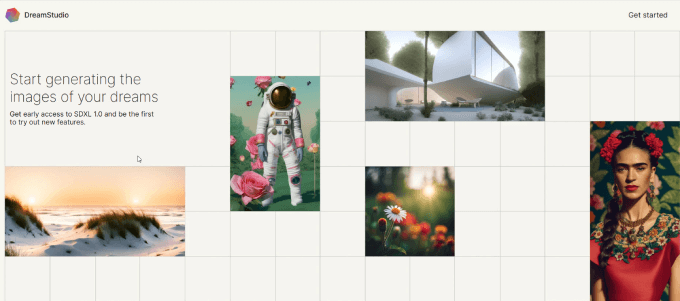
Dreamstudio ist das ultimative KI-Bildgenerierungstool zum Erstellen beeindruckender, lebendiger Bilder basierend auf Ihrer Textaufforderung.
Wenn Sie müde von langweiligen Stockfotos sind, sollten Sie in Erwägung ziehen, benutzerdefinierte Bilder hinzuzufügen. Leider kann die Beauftragung von Designern teuer sein, insbesondere wenn Sie ein knappes Budget haben. Die gute Nachricht ist, dass DreamStudio relativ günstig zu nutzen ist.
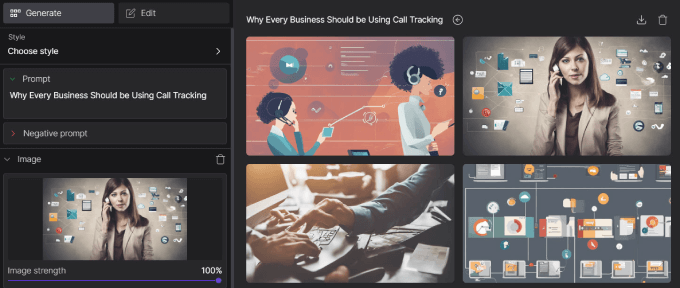
Künstliche Intelligenz (KI) hat das Spiel verändert und ermöglicht es jedem, benutzerdefinierte Bilder zu erhalten. Während die Bilder mal gut und mal schlecht sein können, kann das Erlernen der Eingabeaufforderung helfen.
Mit jeder Bilderstellung können Sie die Stile anpassen, die Ihren Vorlieben entsprechen, wie zum Beispiel:
- Digitale Kunst
- Comicbuch
- Anime
- Fotografisch
Sie können sogar eine negative Eingabeaufforderung einfügen, die dem KI-System mitteilt, was nicht enthalten werden soll.
Wenn Sie benutzerdefinierte Beitragsbilder erstellen möchten, sollten Sie sich DreamStudio ansehen. Wir haben es selbst getestet und festgestellt, dass es brauchbare Bilder erstellen kann.
Preise: Für 10 US-Dollar erhalten Sie 1.000 Credits, die etwa 5.000 Bilder generieren.
Ressourcen zum Erstellen von Bildern für Blogbeiträge
- Giphy: Obwohl nicht alle Blogbeiträge GIFs benötigen, hat Ihr Blog möglicherweise einen legereren Stil. GIFs sind unterhaltsam. Massive Textblöcke sind eine bewährte Methode, um Leser zu langweilen und sie dazu zu bringen, Ihre Seite zu verlassen. Giphy ist ein großartiger Ort, um so ziemlich jedes GIF zu finden, das die Stimmung vermittelt, die Sie in Ihren Blogbeiträgen ausdrücken möchten. Sie können sogar Ihre eigenen GIFs erstellen, indem Sie ein Bild oder Video hochladen und Text und Sticker hinzufügen.
- Stockfoto-Bibliothek: Wenn Sie sich Sorgen um Urheberrechtsgesetze machen oder kostenlose Fotos wünschen, dann sollten Sie eine hochwertige Stockfoto-Website wie Unsplash oder Pixabay nutzen. Diese Seiten sind eine der beliebtesten Anlaufstellen, um lizenzfreie Bilder zu finden.
- Iconfinder: Benötigen Sie ein Symbol für Ihre Blogbilder, Thumbnails oder sogar Social-Media-Bilder? Iconfinder bietet Millionen von Symbolen, Illustrationen und Stickern für Ihre Grafiken. Suchen Sie einfach nach dem gewünschten Schlüsselwort und laden Sie so viele Symbole herunter, wie Sie basierend auf den gekauften Credits benötigen.
Sobald Sie Ihre schön gestalteten und optimierten Blog-Bilder erstellt haben, müssen Sie sicherstellen, dass Sie sie richtig in WordPress einfügen. So können Sie diese Bilder später leicht finden und Suchmaschinen-Bots können leicht verstehen, worum es bei Ihren Bildern geht.
Wir hoffen, dieser Artikel hat Ihnen geholfen, großartige Tools zu finden, um bessere Bilder für Ihre WordPress-Blogbeiträge zu erstellen. Möglicherweise möchten Sie auch unseren Leitfaden zum Schreiben eines großartigen Blogbeitrags oder unseren Artikel über die Must-Have-WordPress-Plugins für Geschäftswebsites lesen.
Wenn Ihnen dieser Artikel gefallen hat, abonnieren Sie bitte unseren YouTube-Kanal für WordPress-Video-Tutorials. Sie finden uns auch auf Twitter und Facebook.





Jiří Vaněk
Vielen Dank für die großartige Liste von Tools. Manchmal ist das Erstellen von Grafiken für die Website für mich sehr schwierig, besonders wenn ich komplexere und längere Artikel schreibe, bei denen ich den Text mit ansprechenden Bildern auflockern muss. Ich habe Canva, Freepik und deren Online-Bearbeitungstools viel genutzt. Sie haben meine Optionen hier jedoch wirklich erweitert, was ich sonst noch verwenden kann, da mir manchmal sowohl die Ressourcen als auch die Ideen ausgehen.
Mrteesurez
Danke für die Liste.
Es ist keine Neuigkeit mehr, dass Leser einen Wert auf eine Website legen, die visuell ansprechend ist, und sich dort länger aufhalten, als auf einer Website, die nur Text enthält. Tatsächlich ziehen Bilder und Videos schnell die Aufmerksamkeit der Leser auf sich.
Diese Liste hat großartige Werkzeuge zur Erstellung von Bildern für Ihren Blog zusammengestellt. Ich habe Canva und Tinypng verwendet. In diesem Leitfaden habe ich mehr über andere erfahren.
Danke für das Teilen.
Dennis Muthomi
Ich glaube, Sie werden sich auch in Piktochart verlieben... haha!
es ist mein bevorzugtes Werkzeug zur Erstellung ansprechender Infografiken für Blogbeiträge – es hat mir eine Menge Geld gespart, das ich für Grafikdesigner ausgegeben habe – ein echter Lebensretter!
Jiří Vaněk
Ja, ich benutze Canva regelmäßig zum Erstellen von Infografiken. Es ist großartig und sehr benutzerfreundlich. Ich benutze die kostenlose Version, und der einzige Nachteil, den ich sehe, der vielleicht daran liegt, dass ich keine geeignete integrierte Lösung gefunden habe, ist, dass ich Bilder nicht im Webp-Format exportieren kann und ein externes Tool verwenden muss. Aber es ist möglich, dass ich es einfach nicht gefunden habe, oder es könnte in der kostenpflichtigen Version sein, die ich nicht habe.
jagdish singh
Hallo, das ist ein toller Beitrag
WPBeginner Support
Thank you
Admin
Mathukutty P. V.
Ich benutze Canva und fand es gut.
Peter
Vielen Dank
Dheeraj
Afterlight ist eine weitere großartige Bildbearbeitungs-App. Es gibt auch eine Desktop-Version.
Dwayne
Vielen Dank für all die großartigen Bildressourcen. Ich werde mich in der nächsten Woche damit beschäftigen, um meinen Bild-Groove zu finden.