


Spam-Kommentare können zu einem frustrierenden Problem werden, wenn Ihre Website wächst. Es ist, als würden unerwünschte Gäste Unsinn auf Ihrer WordPress-Website schreiben.
Bei WPBeginner stellen wir fest, dass die manuelle Moderation und Löschung von Spam-Kommentaren viel Zeit in Anspruch nehmen kann. Aber keine Sorge, es gibt einen einfachen Weg, Spam-Kommentare zu bekämpfen: Antispam Bee.
Sie können sich Antispam Bee wie einen Wachmann vorstellen. Es identifiziert und blockiert Spam-Kommentare automatisch, sodass Sie mehr Zeit mit der Interaktion mit Ihren echten Lesern verbringen können.
In dieser Anleitung zeigen wir Ihnen, wie Sie Antispam Bee auf Ihrer WordPress-Website einrichten und einen spamfreien Kommentarbereich genießen.
Warum Sie Spam-Kommentare blockieren oder löschen sollten
Spam-Kommentare nehmen unnötigen Speicherplatz in Ihrer WordPress-Hosting-Datenbank ein. Schlimmer noch, wenn Sie versehentlich einen Spam-Kommentar genehmigen, lässt dies Ihre Marke schlecht aussehen.
Es gibt mehrere Möglichkeiten, Spam-Kommentare auf Ihrer WordPress-Website zu blockieren. Sie können dies manuell tun, indem Sie sie einzeln lesen und löschen, aber das kann Stunden dauern.
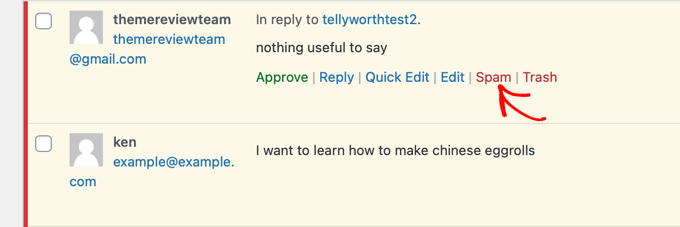
Alternativ können Sie das kostenlose Antispam Bee Plugin verwenden, um Spam-Kommentare automatisch basierend auf den von Ihnen festgelegten Regeln zu blockieren.
Schauen wir uns an, wie Sie Spam-Kommentare in WordPress mit Antispam Bee blockieren können.
Antispam Bee zum Blockieren von Spam-Kommentaren verwenden
Als Erstes müssen Sie das Plugin Antispam Bee installieren und aktivieren. Weitere Details finden Sie in unserer Schritt-für-Schritt-Anleitung zur Installation eines WordPress-Plugins.
Nach der Aktivierung müssen Sie zur Seite Einstellungen » Antispam Bee in Ihrem Admin-Bereich gehen.
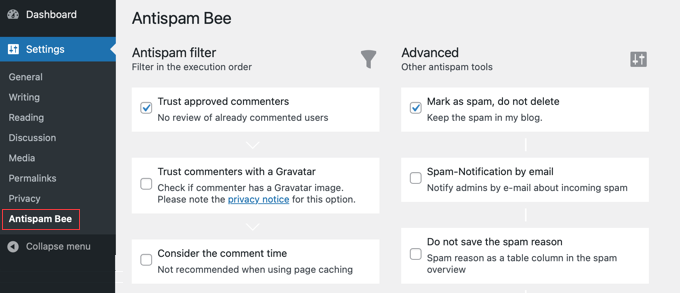
Auf diesem Bildschirm sehen Sie die Antispam Bee-Einstellungen, die in drei Abschnitte unterteilt sind: „Antispam-Filter“, „Erweitert“ und „Mehr“. Werfen wir einen Blick auf jeden dieser Abschnitte:
Konfiguration der Antispam-Filter-Einstellungen von Antispam Bee
Die Einstellungen für den Antispam-Filter sind die grundlegenden Einstellungen, die Ihnen helfen, Spam-Kommentare zu erkennen. Sie ermöglichen es Ihnen, die Kommentare zu filtern und zu überprüfen, bevor sie auf Ihren Blog-Posts oder Ihrer Website angezeigt werden.
Diese Einstellungen sind in der Reihenfolge ihrer Ausführung organisiert. Wir werden jede Einstellung in den folgenden Beschreibungen erläutern.
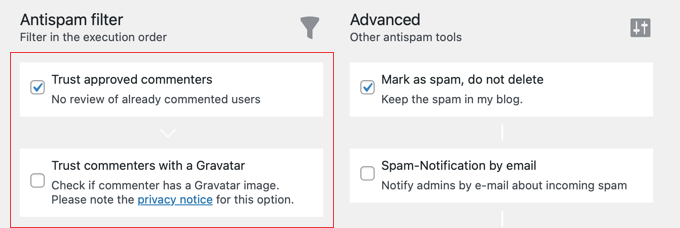
- „Vertraue genehmigten Kommentatoren“ genehmigt automatisch Kommentare von regelmäßigen und vertrauenswürdigen Kommentatoren. Diese Kommentatoren hinterlassen gültige Kommentare und regen zur Diskussion an, sodass sich das Plugin an sie erinnert und ihre Kommentare sofort genehmigt.
- „Kommentatoren mit einem Gravatar vertrauen“ ermöglicht es Ihnen, Kommentare von Benutzern mit einem bestimmten Gravatar-Bild zu genehmigen, die gültige Kommentare posten. Dies ähnelt „Genehmigte Kommentatoren vertrauen“, aber das Plugin merkt sich den Gravatar von vertrauenswürdigen Kommentatoren.
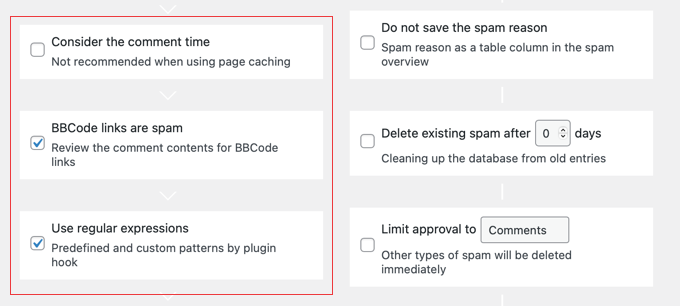
- „Kommentarzeit berücksichtigen“ berücksichtigt die Zeit, zu der der Kommentar verfasst wurde. Der Autor des Plugins empfiehlt diese Einstellung nicht für Blogs oder Websites, die Page Caching verwenden. Daher ist die Einstellung standardmäßig deaktiviert.
- „BBCode-Links sind Spam“ ist eine empfohlene Einstellung. Sie markiert Kommentare mit BBCode (Bulletin Board Code)-Links als Spam. BBCode-Links werden häufig von Spammern verwendet, um Wörter und Links hervorzuheben.
- ‘Reguläre Ausdrücke verwenden’ hilft, unerwünschte Kommentare mit einer Reihe vordefinierter Muster zu finden, die zur Erkennung von Spam nützlich sind.
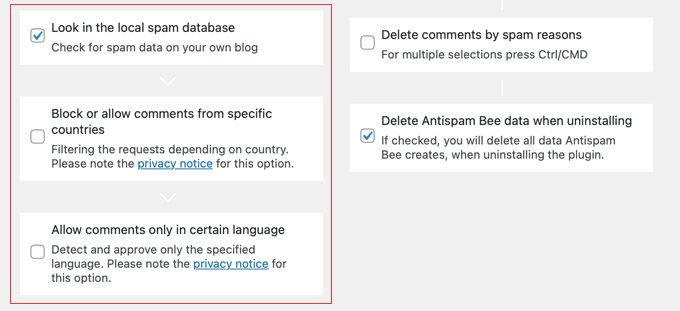
- „Im lokalen Spam-Datenbank nachsehen“ verwendet vorhandene Spam-Inhalte in der Datenbank Ihrer Website, um neue Spam-Kommentare zu identifizieren.
- „Kommentare aus bestimmten Ländern blockieren oder zulassen“ ermöglicht es Ihnen, spezifische Ländercodes in eine schwarze oder weiße Liste einzutragen.
- „Kommentare nur in bestimmten Sprachen zulassen“ ermöglicht es Ihnen, eine genehmigte Sprache für Kommentare anzugeben, sodass Kommentare in allen anderen Sprachen blockiert oder gelöscht werden.
Konfigurieren der Einstellungen für „Erweiterte Werkzeuge“ von Antispam Bee
In den erweiterten Einstellungen können Sie weitere Optionen festlegen, um unerwünschte Kommentare zu verwalten, zu blockieren und zu löschen.
Es gibt einige Einstellungen, die standardmäßig aktiviert sind. Sie können diese Einstellungen jedoch nach Bedarf ändern.
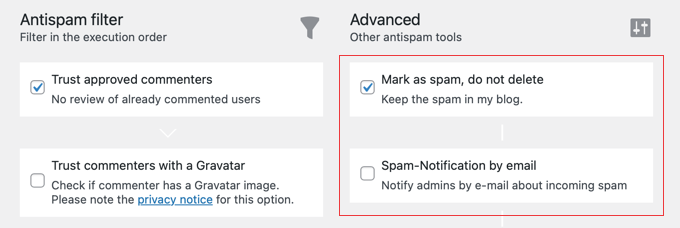
- ‘Als Spam markieren, nicht löschen’ behält Spam-Kommentare und löscht sie erst, wenn Sie die untenstehenden Einstellungen aktivieren.
- ‘Spam-Benachrichtigung per E-Mail’ sendet Ihnen für jeden Spam-Kommentar eine E-Mail-Benachrichtigung. Wir empfehlen diese Einstellung nicht, da sie schnell lästig wird. Sie ist standardmäßig deaktiviert.
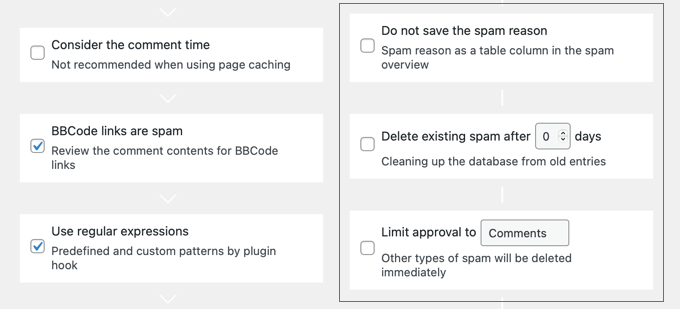
- „Spam-Grund nicht speichern“ speichert die verdächtigen Werte eines Kommentars nicht in einer separaten Spalte. Diese Werte können formatierte Links, Kommentarzeit und mehr sein.
- ‘Vorhandenen Spam nach X Tagen löschen’ ermöglicht es Ihnen, die Anzahl der Tage zu definieren, nach denen Spam-Kommentare automatisch gelöscht werden. Diese Einstellung ist mit anderen oben genannten Einstellungen verknüpft, die Kommentare automatisch löschen.
- „Zulassung auf Kommentare/Pings beschränken“ legt fest, ob Sie Kommentare oder Trackbacks genehmigen möchten. Wenn Sie die Zulassung auf Kommentare beschränken, werden Trackbacks automatisch gelöscht und umgekehrt. Lassen Sie die Einstellung deaktiviert, um beides zu genehmigen.
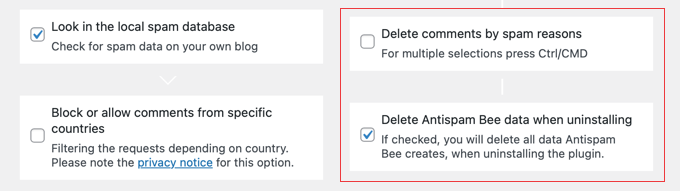
- ‘Kommentare aus Spam-Gründen löschen’ ermöglicht es Ihnen, mehrere Bedingungen auszuwählen, die unerwünschte Kommentare automatisch löschen. Wenn Sie diese Einstellung aktivieren, können Sie einen Grund aus einer Liste auswählen, darunter CSS-Hack, Kommentarzeit, leere Daten und mehr.
- ‘Antispam Bee-Daten bei Deinstallation löschen’ löscht alle Antispam Bee-Daten, wenn Sie das Plugin deinstallieren.
Diese erweiterten Einstellungen erleichtern Ihnen die Überprüfung von Kommentaren auf Ihrer Website.
Konfigurieren der Einstellungen für „Weitere Optionen“ von Antispam Bee
Nach den erweiterten Einstellungen können Sie sich die Berichtsoptionen ansehen, um Ihre täglichen Spam-Updates im WordPress-Admin-Dashboard anzuzeigen.
Diese Berichte helfen Ihnen, Spam-Kommentare einfach zu überwachen, und Sie können auch die Anzahl der nützlichen und unerwünschten Kommentare analysieren.
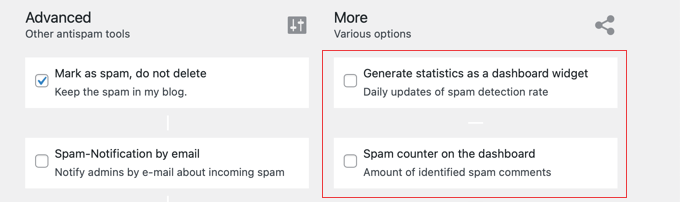
- „Statistiken als Dashboard-Widget generieren“ erstellt einen Spam-Bericht als interaktives Widget für Ihren WordPress-Admin-Dashboard-Bereich. Diese Statistiken geben Ihnen einen Überblick über die Spam-Kommentare auf Ihrem Blog.
- „Spam-Zähler im Dashboard“ zeigt die Gesamtzahl der als Spam markierten Kommentare sowie die Anzahl der gelöschten Spam-Kommentare an.
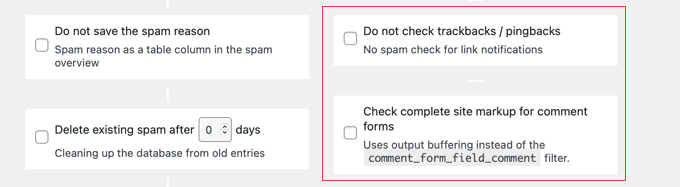
- „Trackbacks / Pingbacks nicht prüfen“ genehmigt automatisch Trackbacks und Pingbacks von jeder Website.
- ‘Vollständige Website-Struktur auf Kommentarformulare prüfen’ ermöglicht es dem Plugin, nach Spam zu suchen, wenn das Kommentarformular an anderen Stellen Ihres Blogs als Beiträgen und Seiten hinzugefügt wurde.
Wenn Sie fertig sind, klicken Sie auf die Schaltfläche „Änderungen speichern“ unten auf der Seite, um diese Einstellungen auf Ihrem Blog anzuwenden.
Experten-Anleitungen zur Bekämpfung von Spam in WordPress
Wir hoffen, dieses Tutorial hat Ihnen geholfen, Spam-Kommentare in WordPress zu blockieren. Möglicherweise möchten Sie auch einige andere Anleitungen zum Kampf gegen Spam in WordPress sehen:
- Wichtige Tipps und Tools zur Bekämpfung von Kommentar-Spam in WordPress
- Leitfaden für Anfänger zur Moderation von Kommentaren in WordPress
- reCAPTCHA einfach zum WordPress-Kommentarformular hinzufügen
- Wie Sie Spam-Kommentare in WordPress schnell und in großen Mengen löschen
- Was ist Akismet und warum Sie es sofort verwenden sollten
- Was ist Akismet und warum Sie es sofort verwenden sollten
- So blockieren Sie Spam in Kontaktformularen in WordPress
- So verhindern Sie Spam bei Newsletter-Anmeldungen in WordPress
- So blockieren Sie IP-Adressen in WordPress (& Warum)
Wenn Ihnen dieser Artikel gefallen hat, abonnieren Sie bitte unseren YouTube-Kanal für WordPress-Video-Tutorials. Sie finden uns auch auf Twitter und Facebook.




Bhadrajith
Hallo,
Ist es möglich, Akismet durch Antispam Bee zu ersetzen? Ich suche nach Alternativen zur Spam-Filterung.
Danke
WPBeginner Support
You could if you wanted
Admin
Hassan Shahzad
Sehr informativer Blog und erstaunliche Website für WordPress-Benutzer
WPBeginner Support
Freut mich, dass Sie das denken!
Admin
Rushikesh
Welchen Schriftstil verwenden Sie in Ihrem wpbeginner-Blog, er ist wirklich attraktiv und besser lesbar.
WPBeginner Support
Hallo Rushikesh,
Wir verwenden die Schriftart Proxima Nova.
Admin
Debbie
Ist es anstelle von oder zusammen mit Askimet? Ich hatte guten Erfolg mit Askimet.
WPBeginner Support
Hallo Debbie,
Es kann zusammen mit Akismet verwendet werden.
Admin
Jo Martin
Hallo, ich kenne Anti-Spam-Plugins, aber nicht viele davon, daher interessiert mich, ob Sie dieses Plugin Akismet vorziehen und warum? Danke.
WPBeginner Support
Hallo Jo,
Wir empfehlen die Verwendung von Akismet. Dieses Plugin kann Akismet ergänzen, um eine gründlichere Spam-Filterung hinzuzufügen. Wenn Akismet jedoch Spam gut genug filtert, müssen Sie dieses Plugin nicht installieren.
Admin
Tally Pendragon
Hi Syed,
I love the name of Antispam Bee and really want to install it, but do I need to if I already have Akismet? I’m no expert and really have no idea what any of the plug-ins that have been recommended to me to get actually do, so I’m definitely bowing to your superior knowledge here with this question.
Tally