


Sie haben die perfekte Willkommens-E-Mail an Ihre neuen Benutzer und Abonnenten gesendet, aber sie ist im Spam-Ordner gelandet. Dies ist ein frustrierendes Problem für viele WordPress-Benutzer, und wir haben es selbst erlebt.
Stellen Sie nun sicher, dass diese Willkommens-E-Mails Ihre neuen Benutzer tatsächlich erreichen, indem Sie sie erneut senden.
Das erneute Senden von Willkommens-E-Mails tut mehrere Dinge, darunter das Zeigen von Fürsorge und das Aufbauen eines guten ersten Eindrucks und Vertrauens bei Ihren Benutzern.
Lassen Sie uns darauf eingehen, wie Sie Willkommens-E-Mails für neue Benutzer in WordPress erneut senden, die im Posteingang ankommen.
Warum Willkommens-E-Mails an neue Benutzer in WordPress erneut senden?
Das Erstellen von Willkommens-E-Mails ist eine großartige Möglichkeit, die E-Mails anzupassen, die neue Benutzer erhalten, wenn sie sich auf Ihrer Website registrieren. Dies hilft beim Aufbau Ihrer Marke und macht Ihre Website für Kunden, Mitglieder und Abonnenten unvergesslich.
Allerdings erreichen die Willkommens-E-Mails, die Sie senden, möglicherweise nicht die Posteingänge Ihrer Benutzer. Außerdem können E-Mail-Anbieter wie Gmail Ihre E-Mails als Spam markieren.
Einer der Gründe für dieses Problem ist, dass WordPress-Hosting-Dienste die Mail-Funktion nicht richtig konfigurieren. Infolgedessen erreichen Ihre Willkommens-E-Mails Ihre Benutzer nicht oder landen im Spam-Ordner.
Um dieses Problem zu lösen, können Sie einen SMTP-Dienst (Simple Mail Transfer Protocol) verwenden. Er ermöglicht Ihnen die Nutzung eines SMTP-Servers zum Senden von WordPress-E-Mails und stellt sicher, dass diese Ihre Benutzer erreichen.
Ein SMTP-Dienst ermöglicht es Ihnen auch, alle E-Mails zu protokollieren, die nicht zugestellt werden, damit Sie sie einfach erneut senden können.
Lassen Sie uns nun sehen, wie Sie Willkommens-E-Mails protokollieren können, die neue Benutzer in WordPress nicht erreicht haben.
E-Mail-Protokolle in WordPress einrichten
WP Mail SMTP ist der beste SMTP-Dienst für WordPress. Er ist super einfach zu bedienen und verbindet sich mit beliebten E-Mail-Diensten wie SendLayer, SMTP.com, Brevo (früher Sendinblue), Gmail, Office 365 und mehr.
Mit WP Mail SMTP können Sie die E-Mail-Zustellbarkeit in WordPress verfolgen. Das Plugin speichert eine Aufzeichnung jeder E-Mail, die von Ihrer Website gesendet wird, und ermöglicht es Ihnen, nicht zugestellte E-Mails erneut zu senden.
Hinweis: Sie benötigen die WP Mail SMTP Pro-Version, um die E-Mail-Protokollfunktion zu nutzen und Willkommens-E-Mails erneut an neue Benutzer zu senden. Es gibt auch eine kostenlose Version von WP Mail SMTP, die Sie für den Anfang verwenden können.
Zuerst müssen Sie das WP Mail SMTP-Plugin auf Ihrer Website installieren und aktivieren. Weitere Details finden Sie in unserem Leitfaden zur Installation eines WordPress-Plugins.
Nach der Aktivierung können Sie über WP Mail SMTP » Einstellungen in Ihrem WordPress-Dashboard zu den Einstellungen navigieren und dann den Lizenzschlüssel eingeben.
Sie finden den Schlüssel in Ihrem WP Mail SMTP-Konto.
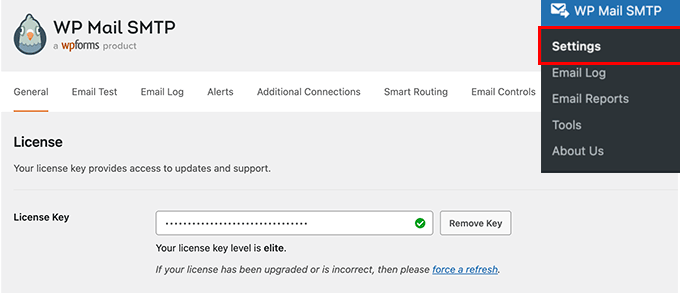
Nachdem Sie den Lizenzschlüssel eingegeben haben, klicken Sie auf die Schaltfläche „Schlüssel überprüfen“.
Scrollen Sie als Nächstes zum Abschnitt „Mailer“ und wählen Sie aus, wie Sie Ihre WordPress-E-Mails senden möchten.
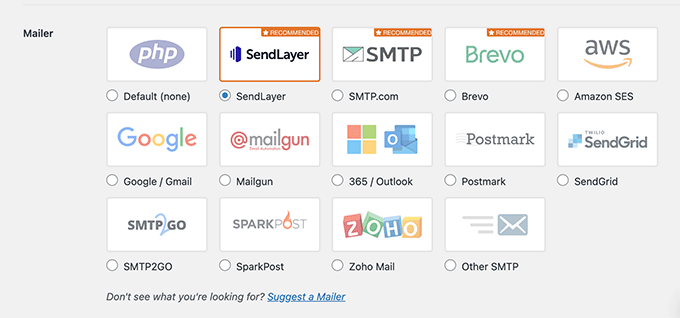
Sie müssen lediglich Ihren bevorzugten Mailer auswählen. PHP Mail ist standardmäßig ausgewählt, aber wir empfehlen die Verwendung dieser Methode nicht, da sie unzuverlässig ist.
Weitere Informationen finden Sie in unserem detaillierten Leitfaden zur Verwendung eines kostenlosen SMTP-Servers zum Senden von WordPress-E-Mails.
Gehen Sie anschließend zum Tab „E-Mail-Protokoll“ in den WP Mail SMTP-Einstellungen und aktivieren Sie die Option „Protokoll aktivieren“.
Auf diese Weise können Sie die E-Mail-Zustellbarkeit in WordPress verfolgen.
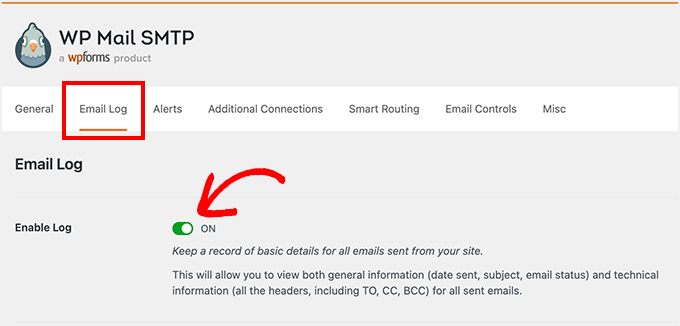
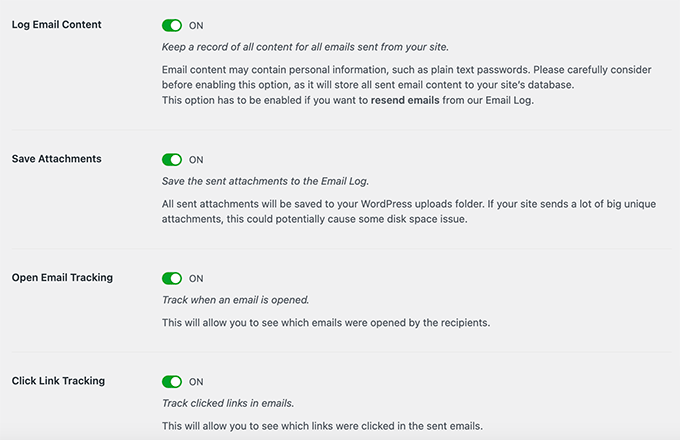
Wenn Sie die Option aktivieren, sehen Sie zusätzliche Einstellungen zur E-Mail-Nachverfolgung unter dem Tab „E-Mail-Protokoll“.
Aktivieren Sie Log Email Content, Save Attachments, Open Email Tracking und Click Link Tracking, um mehr Daten zur E-Mail-Zustellbarkeit zu erhalten.
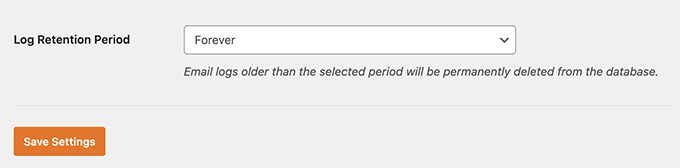
Als Nächstes können Sie den Zeitraum für die Aufbewahrung der E-Mail-Protokolle auswählen.
Wählen Sie einfach eine Option aus dem Dropdown-Menü für die Protokollaufbewahrungsdauer und klicken Sie dann auf die Schaltfläche „Einstellungen speichern“.
So senden Sie Willkommens-E-Mails für neue Benutzer erneut
Nachdem Sie die E-Mail-Protokolle eingerichtet haben, können Sie nun sehen, welche Willkommens-E-Mails Ihre Benutzer nicht erreicht haben und welche erneut gesendet werden müssen.
Navigieren Sie zunächst einfach zu WP Mail SMTP » E-Mail-Protokoll in Ihrem WordPress-Adminbereich.
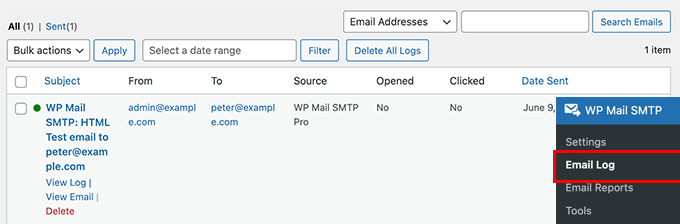
Das Plugin zeigt alle Ihre E-Mails in diesem Abschnitt an. Sie können den E-Mail-Betreff, an wen sie gesendet wurde, die Quelle und ob Benutzer die E-Mail geöffnet und angeklickt haben, sehen.
Wenn Sie einen roten Punkt bei einer E-Mail sehen, bedeutet dies, dass sie nicht zugestellt wurde. Ein grüner Punkt zeigt dagegen an, dass die E-Mail im Posteingang des Benutzers angekommen ist.
Um eine Willkommens-E-Mail erneut zu senden, die nicht zugestellt wurde, klicken Sie auf die Option 'Protokoll anzeigen'.
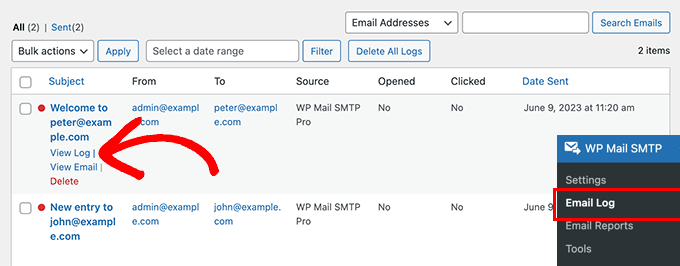
Nun sehen Sie Protokolle für die einzelne E-Mail.
Navigieren Sie anschließend zum Tab „Aktionen“ und klicken Sie auf die Schaltfläche „Erneut senden“.
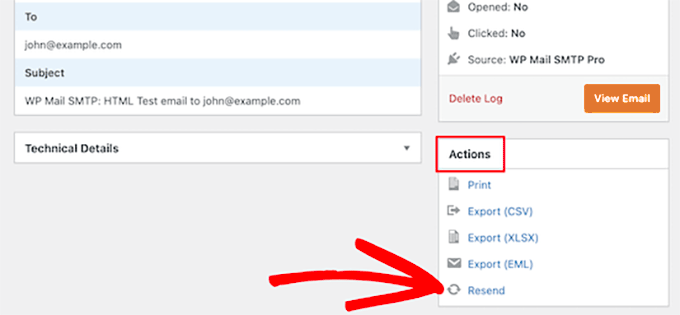
Ein Popup-Fenster wird nun angezeigt.
Geben Sie einfach die E-Mail-Adresse des Empfängers ein und klicken Sie auf die Schaltfläche 'Ja', um die E-Mail erneut zu senden.
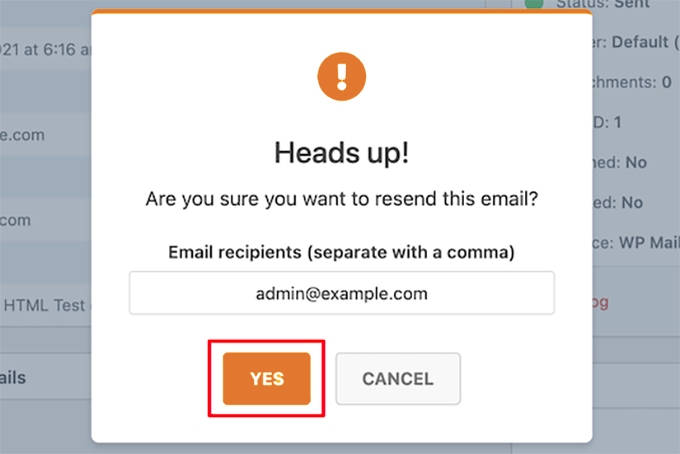
Wenn Sie als Nächstes mehrere E-Mails sehen, die nicht zugestellt werden konnten, können Sie die Funktion zum erneuten Senden in großen Mengen vom E-Mail-Protokollbildschirm aus verwenden.
Aktivieren Sie das Kontrollkästchen neben den E-Mails, die Sie erneut senden möchten. Wählen Sie anschließend die Option „Erneut senden“ aus dem Dropdown-Menü „Massenaktionen“.
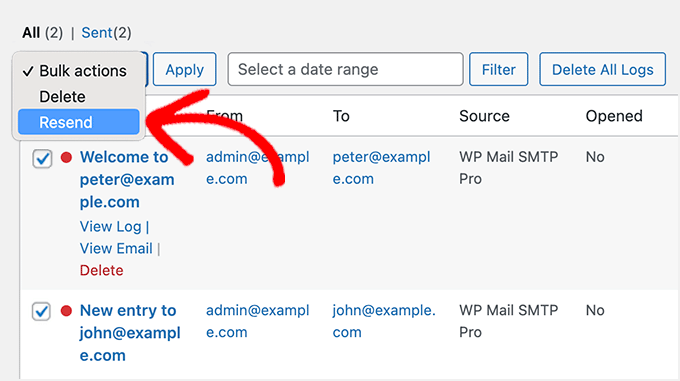
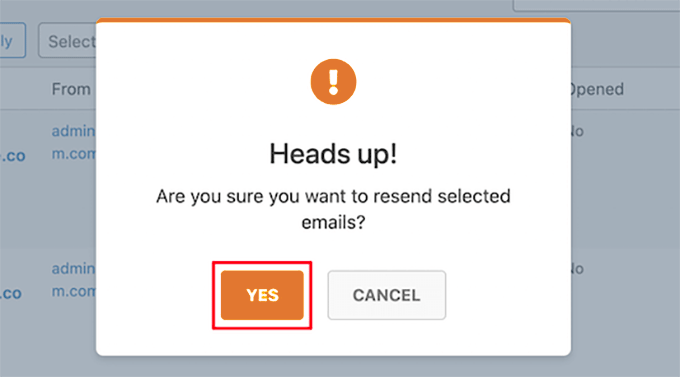
Wenn ein Popup-Fenster erscheint, können Sie auf die Schaltfläche „Ja“ klicken, um mehrere E-Mails erneut zu senden.
Das war's! WP Mail SMTP sendet Willkommens-E-Mails und alle anderen E-Mails, die Ihre neuen Benutzer nicht erreichen, erneut.
Wir hoffen, dieser Artikel hat Ihnen geholfen zu lernen, wie Sie neue Benutzer-Willkommens-E-Mails in WordPress erneut senden können. Möglicherweise möchten Sie auch unsere anderen WordPress-Anleitungen lesen, die Ihnen helfen können, Ihre E-Mails und Kommunikation zu verbessern.
Die besten WordPress-Anleitungen für E-Mail-Zustellbarkeit
- [GELÖST] So beheben Sie das Problem, dass WordPress keine E-Mails sendet
- So beheben Sie, dass WooCommerce keine Bestell-E-Mails sendet (Der einfache Weg)
- Die besten E-Mail-Automatisierungstools für Ihr Unternehmen (Expertenauswahl)
- Kostenloser SMTP-Server zum Senden von WordPress-E-Mails (3 Methoden)
- Beste SMTP-Dienstanbieter mit hoher E-Mail-Zustellbarkeit
- Wie Sie Ihre WordPress-E-Mail-Einstellungen richtig konfigurieren
- WooCommerce-E-Mails in WordPress in der Vorschau anzeigen und testen (Der einfache Weg)
- So richten Sie die E-Mail-Verfolgung in WordPress ein (Öffnungen, Klicks und mehr)
Wenn Ihnen dieser Artikel gefallen hat, abonnieren Sie bitte unseren YouTube-Kanal für WordPress-Video-Tutorials. Sie finden uns auch auf Twitter und Facebook.




Jiří Vaněk
Das WP Mail SMTP Plugin ist eine wirklich geniale Lösung, seit Google SPF und DKIM auf Domains prüft. Viele Webserver und Domains sind schlecht für die Mail-Funktion in PHP konfiguriert, was diese Funktion instabil und unzuverlässig für die E-Mail-Zustellung macht. WP Mail SMTP löst dieses Problem sehr elegant und funktioniert hervorragend. Ich habe es auf all meinen Websites und kann nicht darauf verzichten. Es ist eines der Plugins, die ich automatisch auf jeder Website installiere und konfiguriere. Es gehört zu den Top 10 im gesamten WordPress-Repository.
poonam
Ich liebe solche Anleitungen. Direkt auf den Punkt, kein Schnickschnack, nur wichtige Dinge! Danke, dass Sie weniger technisch versierten Bloggern helfen!
WPBeginner Support
You’re welcome, glad you found our guide helpful
Admin
Ralph
Ich liebe solche Anleitungen. Direkt auf den Punkt, kein Schnickschnack, nur wichtige Dinge! Danke, dass Sie weniger technisch versierten Bloggern helfen!
WPBeginner Support
Glad we could help
Admin