


Haben Sie jemals Stunden damit verbracht, Ihre WordPress-Widget-Einrichtung zu perfektionieren, nur um festzustellen, dass Sie sie auf einer anderen Website replizieren müssen? Oder schlimmer noch, alle Ihre sorgfältig erstellten Widget-Einstellungen während eines Theme-Wechsels verloren?
Wir wissen aus erster Hand, wie frustrierend es sein kann, Widget-Konfigurationen von Grund auf neu zu erstellen, insbesondere in Multisite-Netzwerken oder bei der Migration von Websites. Deshalb haben wir diesen Leitfaden zum Importieren und Exportieren von Widget-Einstellungen in WordPress zusammengestellt.
Egal, ob Sie mehrere Websites verwalten, sich auf einen Theme-Wechsel vorbereiten oder einfach nur ein narrensicheres Backup Ihrer Widget-Konfiguration wünschen, wir haben das Richtige für Sie.
Wann Widget-Einstellungen in WordPress importieren/exportieren
Es gibt viele Szenarien, in denen Sie die Widget-Einstellungen auf Ihrer WordPress-Website beibehalten und speichern müssen.
Zum Beispiel, nehmen wir an, Sie betreiben ein Multisite-WordPress-Netzwerk für Ihr Unternehmen, das für alle Websites das gleiche oder ein ähnliches Theme verwendet.
Für eine schnelle Entwicklung möchten Sie möglicherweise dieselben Widget-Einstellungen für alle Ihre Websites verwenden. Das Exportieren und anschließende Importieren von Widget-Einstellungen ist der schnellste Weg, um dieselben Widgets für alle Ihre Websites zu verwenden.
Ebenso sagen wir, Sie verschieben eine WordPress-Website und möchten Widget-Einstellungen speichern, damit sie später in Ihrem neuen Theme einfach verwendet werden können.
Schließlich ist diese Methode auch praktisch, wenn Sie Ihre Widget-Einstellungen als Backup speichern möchten, wenn Sie WordPress-Themes ändern oder verschiedene Widget-Layouts in Ihrem aktuellen Theme testen.
Nichtsdestotrotz wollen wir uns ansehen, wie Sie Widget-Einstellungen in WordPress einfach importieren/exportieren können.
Widget-Einstellungen in WordPress importieren und exportieren
WordPress verfügt nicht über eine Standardfunktion zum Importieren/Exportieren von Widget-Einstellungen. Stattdessen müssen Sie das Plugin Widget Importer & Exporter installieren. Weitere Details finden Sie in unserer Schritt-für-Schritt-Anleitung zum Installieren eines WordPress-Plugins.
Nach der Aktivierung müssen Sie die Seite Tools » Widget Importer & Exporter in Ihrem WordPress-Admin-Dashboard besuchen und auf die Schaltfläche „Widgets exportieren“ klicken.
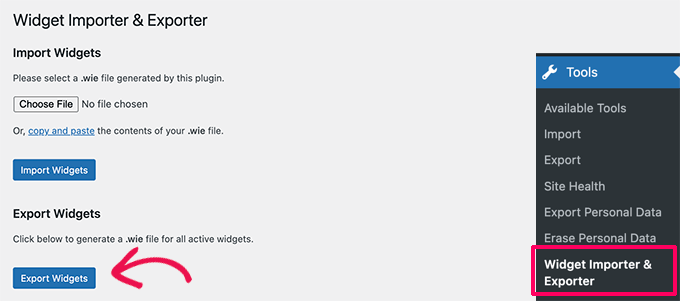
Das Plugin erstellt dann eine Backup-Exportdatei mit Ihren Widget-Einstellungen, die als .wie Datei auf Ihren Computer heruntergeladen wird.
Sie können nun zu der Website zurückwechseln, auf die Sie die Widgets importieren möchten.
Auch hier müssen Sie zuerst das Plugin Widget Importer & Exporter installieren und aktivieren. Danach gehen Sie zur Seite Tools » Widget Importer & Exporter, um Ihre WordPress-Widgets zu importieren.
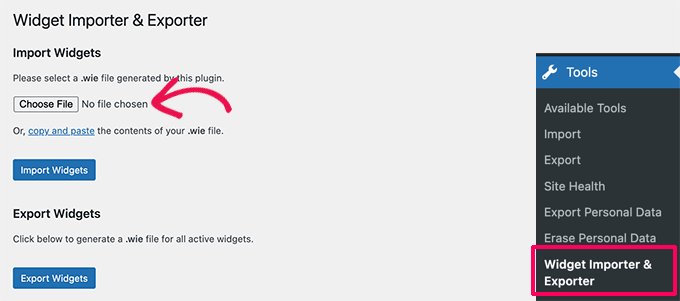
Von hier aus können Sie auf die Schaltfläche „Datei auswählen“ klicken, um die zuvor heruntergeladene .wie-Datei auszuwählen und hochzuladen.
Alternativ können Sie auf den Link „Kopieren und Einfügen“ klicken, um den Inhalt Ihrer .wie-Backup-Datei manuell zu kopieren und einzufügen.
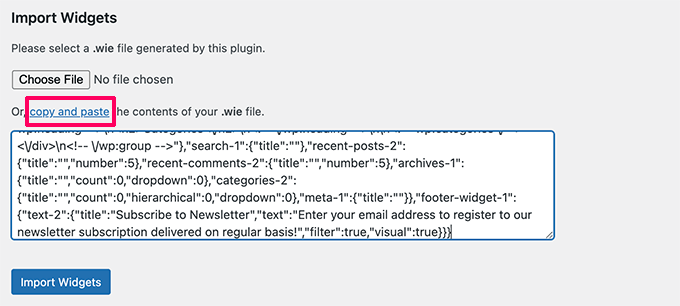
Sobald Sie fertig sind, klicken Sie einfach auf die Schaltfläche „Widgets importieren“, um fortzufahren.
Das Plugin verarbeitet dann Ihre Sicherungsdatei-Daten und importiert Ihre WordPress-Widgets.
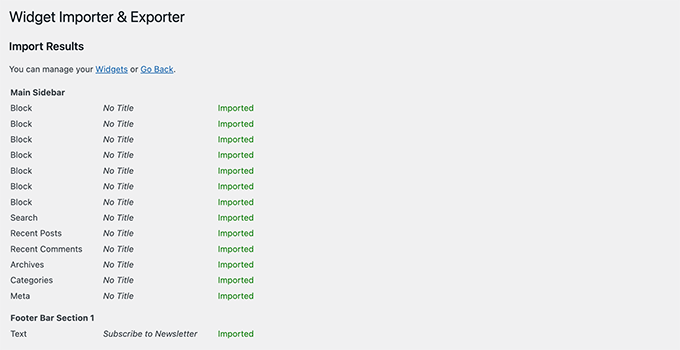
Wenn Sie auf beiden Websites das gleiche WordPress-Theme verwenden, werden Ihre Widgets automatisch in die richtigen Widget-Bereiche als aktive Widgets importiert.
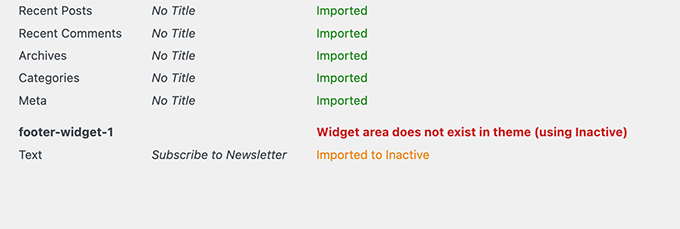
Wenn Sie jedoch auf der Importseite ein anderes Theme ohne passende Widget-Bereiche verwenden, werden die Widgets als inaktive Widgets importiert.
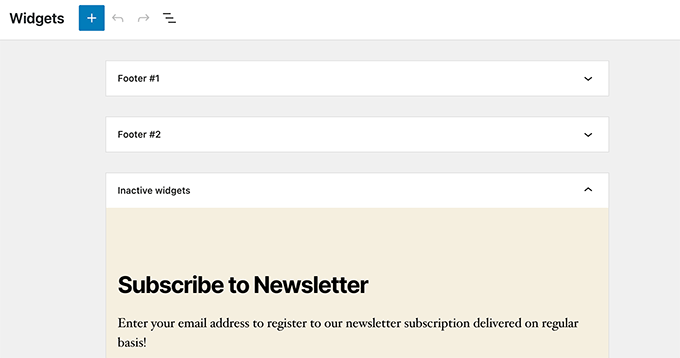
Sie können diese Widgets dann von den inaktiven Widgets in einen verfügbaren Widget-Bereich ziehen und ablegen.
Das Plugin funktioniert sowohl mit blockbasierten Widgets als auch mit den älteren klassischen Widgets in WordPress.
Wesentliche Tipps und Tricks zur Verwaltung von WordPress
Bringen Sie Ihre WordPress-Kenntnisse mit diesen praktischen Anleitungen auf die nächste Stufe:
- So entfernen Sie inaktive Widgets in WordPress (Schritt für Schritt) – Bereinigen Sie Ihre Widget-Bereiche für eine bessere Website-Leistung.
- So finden und entfernen Sie ungenutzte Shortcodes in WordPress – Räumen Sie Ihre Shortcode-Inhalte auf und verbessern Sie die Website-Geschwindigkeit.
- So fügen Sie zusätzliche Dateitypen hinzu, die in WordPress hochgeladen werden können – Laden Sie Dateien hoch, die von WordPress standardmäßig nicht erlaubt sind.
- So erstellen Sie ein benutzerdefiniertes WordPress-Widget (Schritt für Schritt) – Erstellen Sie einzigartige Funktionen für die Widget-Bereiche Ihrer Website.
- So verfolgen Sie die WordPress-Widget-Historie (einfache Methode) – Behalten Sie Widget-Änderungen im Auge.
- So deaktivieren Sie alle Plugins, wenn Sie nicht auf WP-Admin zugreifen können – Beheben Sie Plugin-Konflikte, wenn Sie ausgesperrt sind.
- So leeren Sie Ihren WordPress-Papierkorb automatisch – Halten Sie Ihre Datenbank schlank und Ihre Website reibungslos am Laufen.
Wir hoffen, dieser Artikel hat Ihnen geholfen zu lernen, wie Sie Widget-Einstellungen in WordPress einfach importieren/exportieren können. Möglicherweise möchten Sie auch unseren Leitfaden zum Anpassen des WordPress-Admin-Dashboards und unsere Liste mit Experten-Tipps zum Schutz Ihres WordPress-Admin-Bereichs sehen.
Wenn Ihnen dieser Artikel gefallen hat, abonnieren Sie bitte unseren YouTube-Kanal für WordPress-Video-Tutorials. Sie finden uns auch auf Twitter und Facebook.



Raman Kumar
Das angegebene Widget wurde geschlossen und ist jetzt nicht mehr verfügbar.
Bitte aktualisieren Sie Ihren Beitrag
WPBeginner Support
Thank you for letting us know about the plugin, we will look to update the post when we are able
Admin
Jacques Matike
Hallo,
Ich benutze Plugin-Version 1.3.5.2 und die Importfunktion funktioniert nicht!
Es wird angezeigt, dass der Dateityp aus Sicherheitsgründen nicht zulässig ist.
WPBeginner Support
Wenn Ihre Website den Dateityp blockiert, sollten Sie die Schritte unter folgendem Link ausführen: https://www.wpbeginner.com/wp-tutorials/how-to-add-additional-file-types-to-be-uploaded-in-wordpress/
Admin
paul
Es importiert nur 2 von 30 von einer Website auf eine andere… Dieses Tool ist für die gemachten Behauptungen nicht effektiv.
Sabo
Not working for me
Claude Corry
Hallo zusammen, ich habe dieses Verfahren durchgeführt, aber es ist auf derselben Website. Meine Widgets schienen nach dem Wechsel zu einem anderen WP-Theme 2017, dem neuesten, deaktiviert zu werden, aber in der Anpassungsoberfläche für das neue Theme sind die Widgets immer noch ausgegraut, als wären sie immer noch inaktiv. Dies geschah, nachdem ich das Import/Export-Plugin verwendet hatte. Kann man das Plugin auf diese Weise auf derselben Website verwenden?
Rebecca
Wenn ich versuche zu importieren, erhalte ich eine Meldung, die besagt:
Entschuldigung, dieser Dateityp ist aus Sicherheitsgründen nicht zulässig.
Wie kann ich das umgehen?
lulu
Ich habe dasselbe. Haben Sie eine Lösung dafür gefunden?
Jason
Das Plugin funktioniert bei mir nicht. Es scheint nicht alle meine Widgets in meinem aktuell aktivierten Theme zu identifizieren.
Mahfooz
Ich habe gestern ein Backup meiner Website gemacht, alles ist in Ordnung, aber der Widget-Inhalt ist verschwunden. Meine Frage ist also, wie kann ich den Inhalt in WordPress erhalten, ohne kopieren und einfügen zu müssen?
Amir Arif
WooCommerce-Produkte nur mit Bild exportieren?
Brauche hier sehr dringend Hilfe, ich möchte wissen, wie ich nur WooCommerce-Produkte mit ihren Bildern exportieren kann?
bitte antworten Sie, Danke
Mohit
Gibt es ein Plugin, mit dem ich auch die Plugins replizieren kann, d.h. mit einem Klick alle Plugins und, wenn möglich, auch deren Einstellungen exportieren und dann auf einer anderen WordPress-Site importieren kann?
WPBeginner Support
Wir bezweifeln das, denn es gibt Tausende von WordPress-Plugins und viele von ihnen verwenden unterschiedliche Techniken zum Speichern ihrer Einstellungen. Es wäre schwierig, ein Plugin zu programmieren, das die Einstellungen für alle Plugins erraten könnte.
Admin
Richard
Toller Artikel, ich habe nach etwas Ähnlichem für Plugins gesucht. Irgendwelche Vorschläge?
Ich habe ungefähr 20 Plugins und alle zugehörigen Einstellungen, wie z. B. amember, und ich möchte wirklich nicht von vorne anfangen.
Hardeep Asrani
Nein, das können Sie nicht!
Jedes Plugin hat seine eigenen Konfigurationstypen und nur mit einem Export und Import einer MySQL-Datenbank können Ihre Einstellungen von einer Website auf eine andere übertragen werden.
WordPress speichert alle Widget-Einstellungen nur in einer Tabelle, daher ist es einfacher, Widget-Einstellungen herunterzuladen.
Liz
Oh nein! Ich wünschte, dieser Beitrag wäre gestern in meinen E-Mail-Benachrichtigungen erschienen! Ich habe gerade eine Website von der Test-URL live migriert und ALLE meine Widget-Einstellungen und alle meine Plugins verloren – Genesis-Plugins mit Inhalt gingen komplett verloren. Glücklicherweise war es eine eher kleine Website, und ich habe es geschafft, in einem Vormittag alle Einstellungen neu zu konfigurieren und benutzerdefinierte Widget-Inhalte neu zu erstellen. Aber ich habe dies als Lesezeichen gespeichert, um sicherzustellen, dass es nicht wieder passiert, da ich bald komplexere Websites bearbeiten muss.
Danke dafür! Ich lerne dazu!