


Nutzen Sie Twitch? Es ist eine Videostreaming-Plattform, die bei Gamern beliebt ist, die sie zum Übertragen ihres Gameplays nutzen. Sie wird auch zum Streamen von Gaming-Events, Wettbewerben, Turnieren usw. verwendet. Kürzlich fragte uns einer unserer Benutzer, wie sie ihren Twitch-Stream-Status in WordPress hinzufügen können. In diesem Artikel zeigen wir Ihnen, wie Sie den Twitch-Stream-Status in WordPress anzeigen.

Video-Tutorial
Wenn Ihnen das Video nicht gefällt oder Sie weitere Anweisungen benötigen, lesen Sie weiter.
Als Erstes müssen Sie das Twitch Status Plugin installieren und aktivieren. Nach der Aktivierung müssen Sie die Seite Einstellungen » Twitch Status besuchen, um die Plugin-Einstellungen zu konfigurieren.
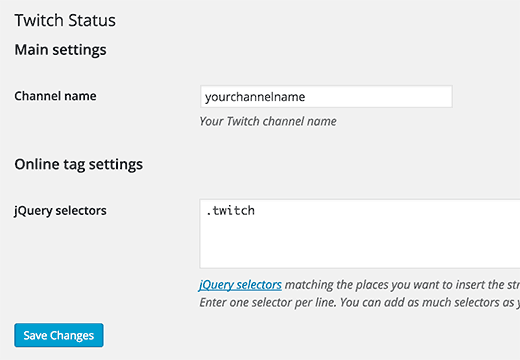
Geben Sie einfach Ihren Twitch-Kanalnamen ein und dann jQuery-Selektoren. Dies kann jede CSS-Klasse oder ID eines Elements im HTML-Code Ihrer Seite sein. Es teilt dem Plugin mit, wo Ihr Twitch-Status angezeigt werden soll.
Wenn Sie nicht wissen, was das bedeutet, machen Sie sich keine Sorgen, wir zeigen Ihnen später im Artikel, wie das geht. Vorerst können Sie einfach .twitch als Ihren jQuery-Selektor eingeben und auf die Schaltfläche 'Einstellungen speichern' klicken.
Twitch-Status in der WordPress-Seitenleiste hinzufügen
Das Twitch Status Plugin verfügt über ein praktisches Widget, mit dem Sie Ihren Twitch-Stream-Status in der Seitenleiste Ihrer WordPress-Site anzeigen können. Gehen Sie einfach zu Design » Widgets und fügen Sie das Twitch Status Widget zu einer Seitenleiste hinzu.
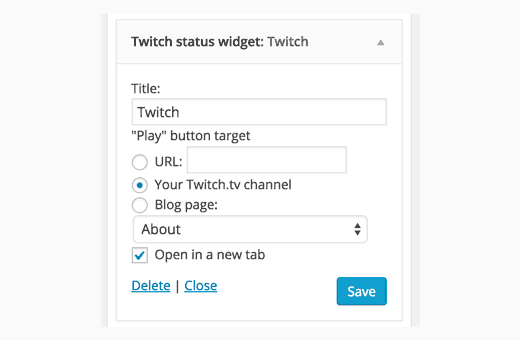
Geben Sie einen Titel für das Widget an und wählen Sie dann aus, wohin der Play-Button die Benutzer weiterleiten soll. Sie können einen Link zu Ihrem Twitch-Stream, eine beliebige benutzerdefinierte URL oder eine Blog-Seite hinzufügen. Vergessen Sie nicht, auf die Schaltfläche Speichern zu klicken, um Ihre Widget-Einstellungen zu speichern.
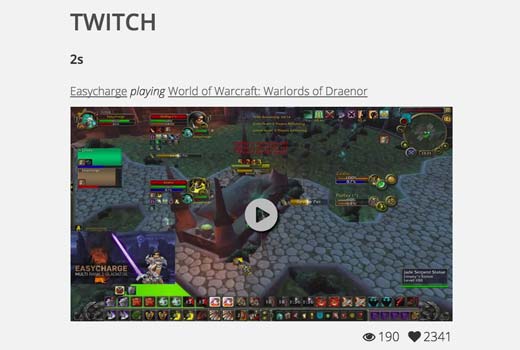
Sie können nun Ihre Website besuchen, um das Widget in Aktion zu sehen.
Twitch-Status im WordPress-Navigationsmenü hinzufügen
Sie können Ihren Twitch-Stream-Status auch zu den Navigationsmenüs Ihrer Website hinzufügen. Besuchen Sie die Seite Design » Menüs und klicken Sie auf den Tab Benutzerdefinierte Links, um ihn zu erweitern. Sie müssen Ihre Twitch-Stream-URL mit Twitch als Linktext eingeben und dann auf die Schaltfläche Zum Menü hinzufügen klicken.
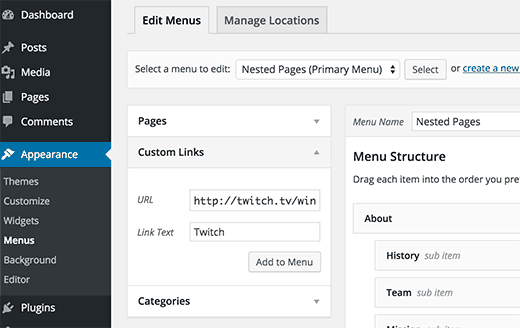
Dadurch wird ein Menüpunkt in der rechten Spalte hinzugefügt. Nun müssen Sie oben rechts auf dem Bildschirm auf die Schaltfläche Bildschirmoptionen klicken. Es öffnet sich ein Menü, in dem Sie das Kontrollkästchen neben CSS-Klassen aktivieren müssen.
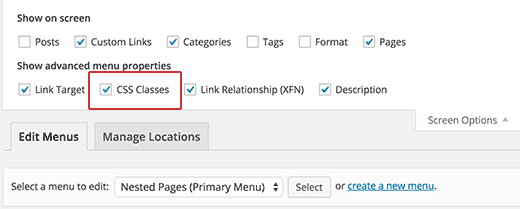
Scrollen Sie nun zum Menüpunkt und klicken Sie darauf, um ihn zu erweitern und seine Eigenschaften anzuzeigen. Sie müssen .twitch oder einen beliebigen jQuery-Selektor eingeben, den Sie in den Plugin-Einstellungen hinzugefügt haben. Klicken Sie abschließend auf die Schaltfläche Menü speichern.
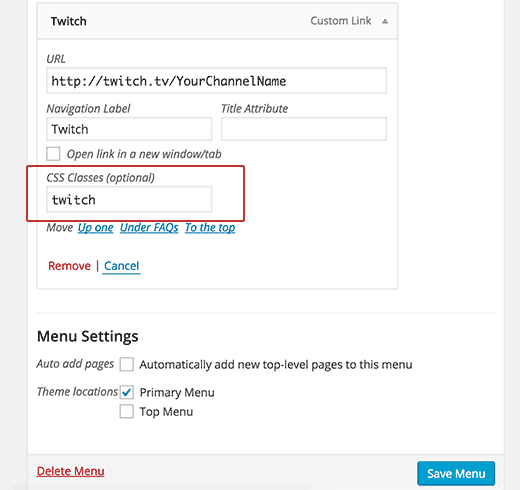
Das ist alles. Sie können nun Ihre Website besuchen, um den Twitch-Stream-Status in Ihrem Navigationsmenü anzuzeigen. Zur Fehlerbehebung lesen Sie unsere Anleitung, wie Sie Navigationsmenüs in WordPress hinzufügen.

Einbetten Ihres Twitch-Streams in WordPress
Im Gegensatz zu YouTube, Vimeo und anderen beliebten Videoseiten, die eine integrierte oEmbed-Integration mit WordPress haben, müssen Sie bei Twitch tatsächlich den Einbettungscode einfügen.
Besuchen Sie einfach Ihren Twitch-Stream und klicken Sie auf die Schaltfläche Teilen. Daraufhin wird das Freigabe-Popup angezeigt, in dem Sie den Code unter der Option „Live-Player einbetten“ kopieren müssen.
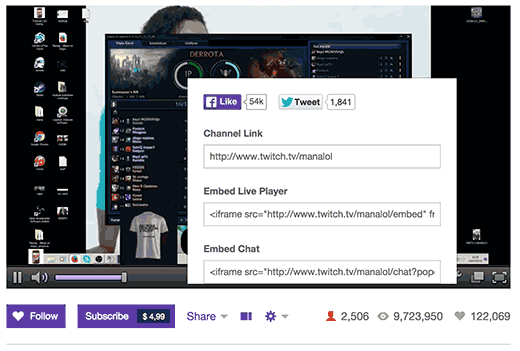
Bearbeiten Sie den Beitrag oder die Seite in WordPress, in die Sie den Twitch-Stream einbetten möchten, und fügen Sie den Einbettungscode in den Beitrageditor ein. Klicken Sie dann auf die Schaltfläche „Veröffentlichen“ oder „Aktualisieren“.
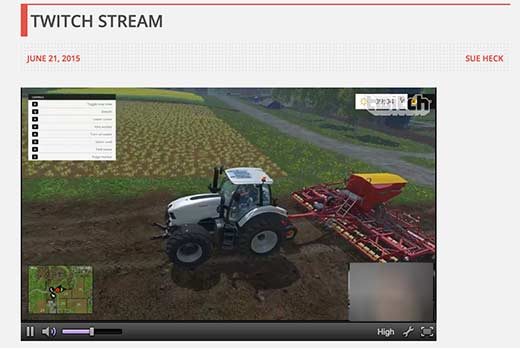
Sie können nun Ihre Website besuchen, um den Twitch-Stream in Ihren WordPress-Beitrag oder Ihre Seite eingebettet zu sehen.
Wir hoffen, dieser Artikel hat Ihnen geholfen, den Twitch-Stream-Status zu Ihrer WordPress-Site hinzuzufügen. Möglicherweise möchten Sie auch unsere Liste der nützlichsten WordPress-Widgets für Ihre Website sehen.
Wenn Ihnen dieser Artikel gefallen hat, abonnieren Sie bitte unseren YouTube-Kanal für WordPress-Video-Tutorials. Sie finden uns auch auf Twitter und Facebook.





Bigwas
Ich hoffe, es ist ein kostenloses Plugin. Ich muss es mir ansehen.