


Sie haben das perfekte Beitragsbild für Ihren neuen Blogbeitrag gefunden. Aber wenn Sie es hochladen, schneidet WordPress es automatisch zu und schneidet den wichtigsten Teil ab.
Es ist eine frustrierende Erfahrung, die Ihre Website weniger poliert aussehen lassen kann. Wir haben schon oft ungeschickte Thumbnails auf unseren eigenen Websites behoben, um sicherzustellen, dass unsere Marke professionell aussieht.
Die gute Nachricht ist, dass Sie die volle Kontrolle darüber haben, wie Ihre Bilder erscheinen. Sie können sie direkt in der WordPress-Mediathek oder mit einfachen Werkzeugen auf Ihrem Computer einfach beheben.
In diesem Leitfaden zeigen wir Ihnen, wie Sie Ihre Beitrags-Thumbnails perfekt zuschneiden und bearbeiten.
Hier ist ein kurzer Überblick darüber, was wir in diesem Leitfaden behandeln werden:
- Warum WordPress-Beitrags-Thumbnails oder Beitragsbilder zuschneiden und bearbeiten?
- Zuschneiden und Bearbeiten von Beitrags-Thumbnails in WordPress
- WordPress-Thumbnails auf Ihrem Computer zuschneiden und bearbeiten
- Blogbeitrag-Thumbnails und Beitragsbilder von Grund auf neu erstellen
- Häufig gestellte Fragen zu Beitrags-Thumbnails
- Zusätzliche Ressourcen
Warum WordPress-Beitrags-Thumbnails oder Beitragsbilder zuschneiden und bearbeiten?
Das Hinzufügen eines Thumbnails oder eines Beitragsbildes ist der einfachste Weg, einen neuen Blogbeitrag ansprechender zu gestalten. Nach unserer Erfahrung hat ein gut zugeschnittenes und richtig bearbeitetes Thumbnail einen enormen Einfluss auf das Nutzerengagement.
Die meisten WordPress-Themes unterstützen Beitragsbilder und zeigen sie auf Ihrer Website schön an. Detaillierte Schritte finden Sie in unserem Expertenleitfaden, wie Sie Beitragsbilder oder Vorschaubilder in WordPress hinzufügen.
Abhängig von Ihrem Theme schneidet WordPress möglicherweise automatisch Ihr Beitrags-Thumbnail zu, wobei manchmal wesentliche Teile abgeschnitten werden und ein schlechter Eindruck entsteht. Basierend auf unserer umfangreichen Erfahrung empfehlen wir das manuelle Zuschneiden, um die besten Ergebnisse zu erzielen.
Lassen Sie uns untersuchen, wie Sie Ihre WordPress-Beitragsbilder manuell zuschneiden können. Wir werden auch fortgeschrittene Tipps zur effektiven Bearbeitung von Miniaturansichten geben.
Zuschneiden und Bearbeiten von Beitrags-Thumbnails in WordPress
Wussten Sie, dass Sie grundlegende Bildbearbeitung in WordPress durchführen können? Die Funktion „Bild bearbeiten“ in WordPress ermöglicht es Ihnen, Bilder zuzuschneiden, zu drehen, zu spiegeln und zu skalieren.
Dies ist praktisch für schnelle Bearbeitungsaufgaben, insbesondere wenn Sie nicht auf die leistungsfähigere Bildbearbeitungssoftware auf Ihrem Hauptcomputer zugreifen können.
Um zu beginnen, öffnen Sie den Beitrag, den Sie bearbeiten möchten. Klicken Sie dann auf das Bild im Feld „Beitragsbild“ in der rechten Spalte.
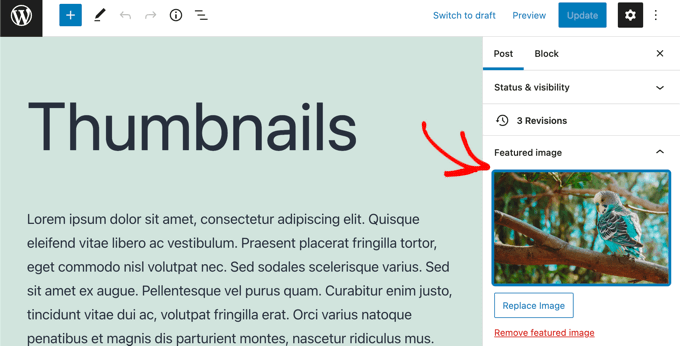
Dies öffnet die WordPress-Mediathek mit Ihrem hervorgehobenen Bild. Rechts befindet sich ein Bereich, in dem Sie Alternativtext, einen Titel, eine Bildunterschrift und eine Beschreibung für Ihr Bild hinzufügen können.
Suchen Sie als Nächstes die Spalte „Details zum Anhang“ auf der rechten Seite des Bildschirms. Sie müssen auf den Link „Bild bearbeiten“ klicken, der sich dort befindet.

Wenn Sie auf diesen Link klicken, gelangen Sie zur Seite 'Bild bearbeiten'.
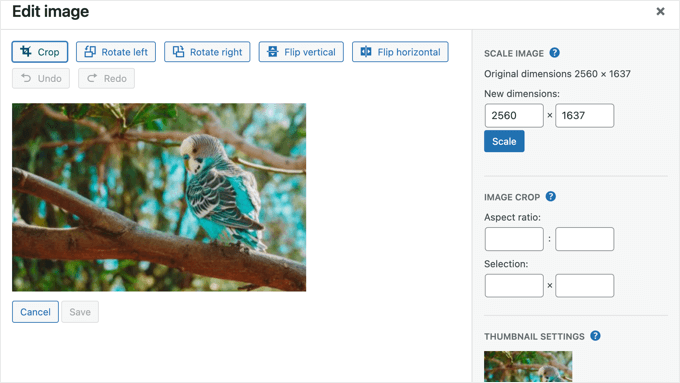
Hier finden Sie eine Vorschau des Bildes, Schaltflächen zum Zuschneiden und Bearbeiten auf verschiedene Weise sowie mehrere andere nützliche Optionen zum Skalieren oder Zuschneiden des Bildes.
Zuerst sollten Sie sich den Abschnitt 'Thumbnail-Einstellungen' ansehen. Hier können Sie auswählen, ob Sie Ihre Änderungen auf alle Bildgrößen, nur auf das Thumbnail oder auf alle Größen außer dem Thumbnail anwenden möchten.
Hinweis: In diesem speziellen Menü bezieht sich die Option „Thumbnail“ streng auf die kleinste von WordPress generierte Bildgröße. Wenn Sie das Haupt-Beitragsbild bearbeiten möchten, das auf Ihrem Blogbeitrag sichtbar ist, sollten Sie diese Einstellung normalerweise auf „Alle Bildgrößen“ belassen.
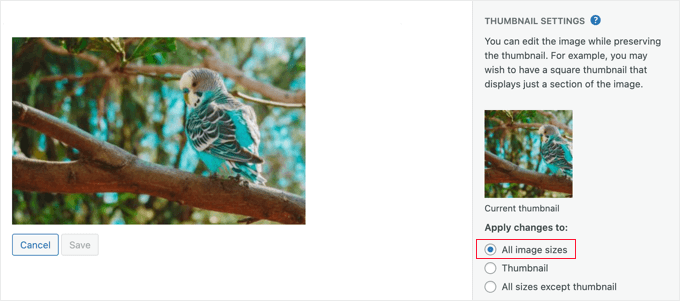
Diese Einstellungen ermöglichen es, eine Version des Bildes für Ihr Beitragsbild oder Beitrags-Thumbnail und eine andere für das kleine Thumbnail zu erstellen.
Für dieses Tutorial bleiben wir bei der Standardoption „Alle Bildgrößen“.
Zuschneiden von WordPress-Beitrags-Thumbnails
Um das Bild zuzuschneiden, müssen Sie oben auf dem Bildschirm auf die Schaltfläche 'Zuschneiden' klicken.
Sie sehen nun Ziehpunkte an jeder Ecke und Kante des Bildes. Sie können diese Ziehpunkte ziehen, um den Teil des Bildes auszuwählen, der nach dem Zuschneiden erhalten bleiben soll.
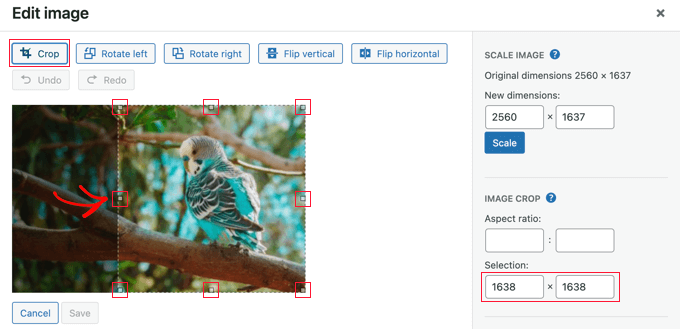
Während Sie die Ziehpunkte ziehen, können Sie die Felder 'Auswahl' rechts unter 'Bildzuschneidung' beobachten, um die Abmessungen zu verfolgen, auf die das Bild zugeschnitten wird.
Wenn Sie zufrieden sind, klicken Sie einfach erneut auf die Schaltfläche „Zuschneiden“, um das Bild zuzuschneiden.
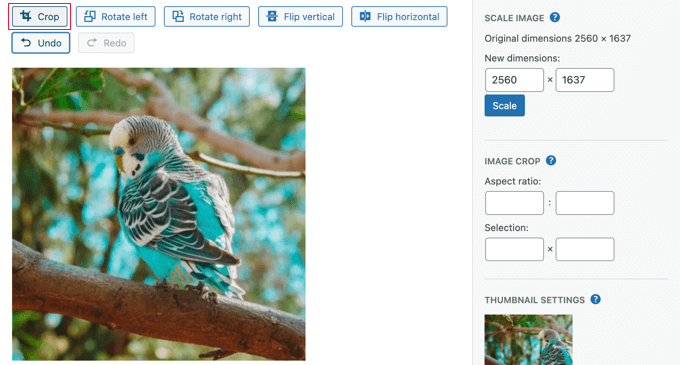
Ein häufiger Grund für das Zuschneiden eines Beitrags-Thumbnail-Bildes in WordPress ist, sicherzustellen, dass es das richtige Seitenverhältnis für Ihr Theme hat, z. B. 1:1 (quadratisch) oder 16:9. Sie können die Einstellungen für das „Seitenverhältnis“ verwenden, um einfacher einen Bereich mit dem richtigen Verhältnis auszuwählen.
Geben Sie einfach die Verhältniszahlen in die Felder „Seitenverhältnis“ ein. Verwenden Sie zum Beispiel „1“ und „1“ für ein quadratisches Bild oder „16“ und „9“ für einen Breitbild-Look.
Zum Beispiel geben wir ein Seitenverhältnis von 1:1 ein, um ein quadratisches Bild zu gewährleisten. Wenn Sie die Maus über das Bild ziehen, ist die Form immer quadratisch.
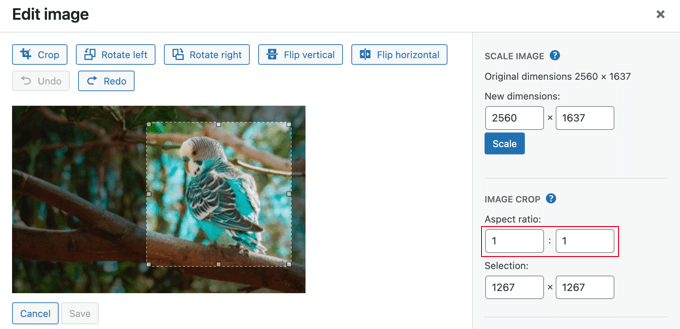
Wenn Sie mit der Auswahl zufrieden sind, klicken Sie erneut auf die Schaltfläche „Zuschneiden“.
Danach müssen Sie auf die Schaltfläche „Speichern“ klicken, um das geänderte Bild zu speichern.
Skalierung von WordPress-Beitragsbildern
Es ist wichtig, keine zu großen Bilder zu verwenden, da dies die Leistung Ihrer Website beeinträchtigt. Weitere Informationen finden Sie in unserem Leitfaden, wie Sie Bilder für die Web-Performance optimieren.
Wenn Sie ein Foto von Ihrem Handy oder einer Digitalkamera importieren, hat es eine sehr hohe Auflösung. Das Verringern der Abmessungen auf ein vernünftigeres Maß lässt es schneller laden.
Wenn Ihr Originalbild sehr groß ist (z. B. 2500 Pixel breit), ist es ratsam, es zur besseren Leistung zu verkleinern. Geben Sie einfach eine neue Breite, z. B. 1200, in das erste Feld „Bild skalieren“ ein.
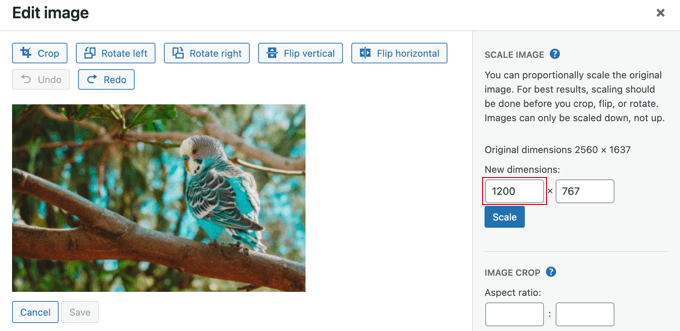
Beachten Sie, dass sich die Höhe des Bildes automatisch ändert, um das Bild proportional zu halten.
Klicken Sie dann auf die Schaltfläche „Skalieren“, um die Auflösung des Bildes zu ändern. Denken Sie dann daran, auf die Schaltfläche „Speichern“ zu klicken, um Ihre Änderungen zu speichern.
Beachten Sie, dass Sie ein Bild in WordPress nur verkleinern können. Sie können Bilder nicht größer machen, indem Sie die Bildabmessungen erhöhen.
Sie können jedoch auch andere Bildbearbeitungssoftware verwenden, um ein Bild ohne Qualitätsverlust zu vergrößern.
WordPress-Beitrags-Thumbnails drehen
Wenn Ihr Beitrags-Thumbnail falsch aussieht, weil es seitlich gedreht ist, können Sie dies mit dem WordPress-Bildeditor beheben.
Sie finden zwei Schaltflächen, um Ihr Bild zu drehen. 'Nach links drehen' dreht es gegen den Uhrzeigersinn und 'Nach rechts drehen' dreht es im Uhrzeigersinn.
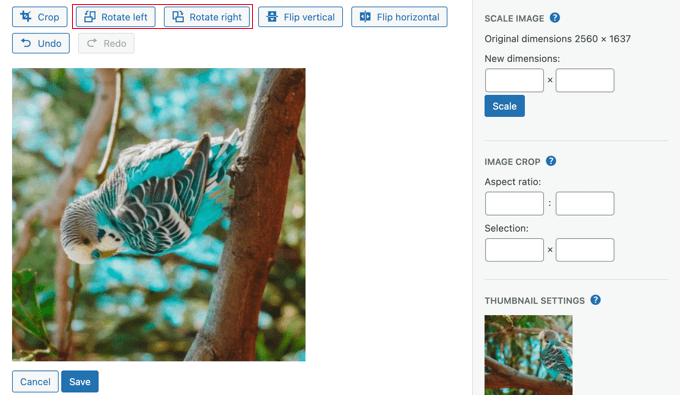
Stellen Sie sicher, dass Sie auf die Schaltfläche 'Speichern' klicken, um Ihre Änderungen zu speichern.
WordPress Beitrags-Thumbnails spiegeln
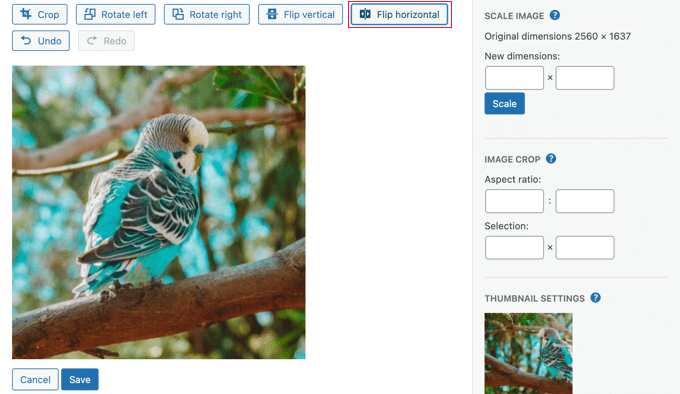
Sie können Ihr Bild auch spiegeln. Dies ist zum Beispiel nützlich, wenn sich auf einem Bild eine Schrift befindet, die spiegelverkehrt erscheint.
Durch Klicken auf die Schaltfläche „Horizontal spiegeln“ wird sofort ein Spiegelbild erstellt.
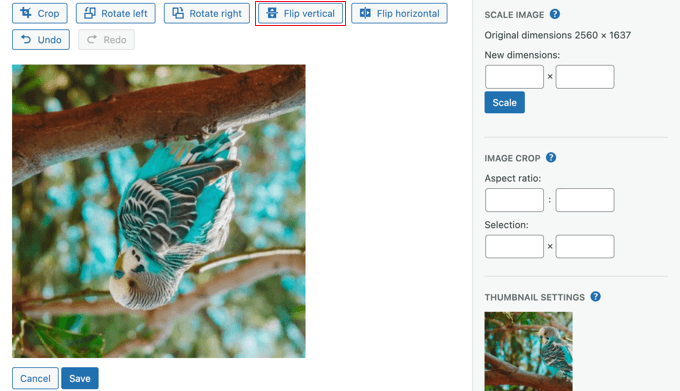
Durch Klicken auf die Schaltfläche 'Vertikal spiegeln' wird das Bild auf den Kopf gestellt.
Wenn Sie fertig sind, können Sie Ihre Änderungen speichern, indem Sie auf die Schaltfläche „Speichern“ klicken.
Wiederherstellen von WordPress-Beitrags-Thumbnails
WordPress speichert eine Kopie des Originalbilds, wenn Sie Änderungen an einem Bild speichern. Sie können dieses Bild jederzeit wiederherstellen.
Kehren Sie einfach zum Bildschirm „Bild bearbeiten“ von WordPress zurück, und Sie sehen ein neues Bedienfeld mit der Bezeichnung „Originalbild wiederherstellen“.

Wenn der Abschnitt geschlossen ist, klicken Sie auf den Pfeil, um ihn zu erweitern. Klicken Sie dann einfach auf die Schaltfläche „Bild wiederherstellen“.
Wenn Sie auf diese Schaltfläche klicken, werden alle Ihre Änderungen verworfen und das Originalbild wiederhergestellt.
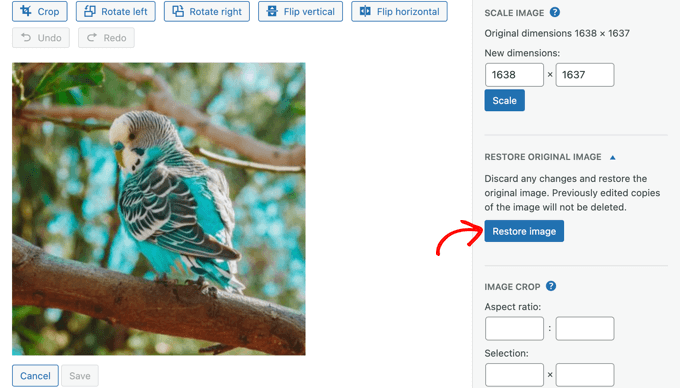
Sie müssen Ihre Änderungen in diesem Fall nicht speichern, da das Bild bereits wiederhergestellt wurde.
WordPress-Thumbnails auf Ihrem Computer zuschneiden und bearbeiten
Obwohl der WordPress-Bildeditor praktisch ist, werden Sie es normalerweise einfacher finden, ihn mit einer Drittanbieter-Bildbearbeitungssoftware auf Ihrem Computer zuzuschneiden und zu bearbeiten.
Adobe Photoshop ist eine Premium-Softwareanwendung zum Erstellen und Bearbeiten von Bildern.
Es ist mehr, als Sie zum Bearbeiten eines Beitrags-Thumbnails benötigen, aber es ist eine gute Option, wenn Sie damit vertraut sind und es bereits auf Ihrem Computer installiert ist.
Alternativ können Sie auch eine der vielen erschwinglichen Photoshop-Alternativen verwenden. Affinity Photo, Pixelmator Pro und GIMP bieten umfassende Werkzeuge zum Zuschneiden und Bearbeiten von Bildern.
Eine dritte Möglichkeit ist die Verwendung eines Bildbetrachters. Diese Anwendungen sind einfach zu bedienen und verfügen oft über grundlegende Zuschneide- und Bearbeitungsfunktionen. Einige gute kostenlose Optionen sind:
- Irfanview für Windows (kostenlos)
- Microsoft Fotos ist im Windows-Betriebssystem integriert (kostenlos).
- Apple Fotos für Mac (kostenlos bei MacOS)
Obwohl diese Werkzeuge ähnlich sind, funktionieren sie auf unterschiedliche Weise. Sobald Sie eine Anwendung ausgewählt haben, müssen Sie sich mit deren Werkzeugen vertraut machen.
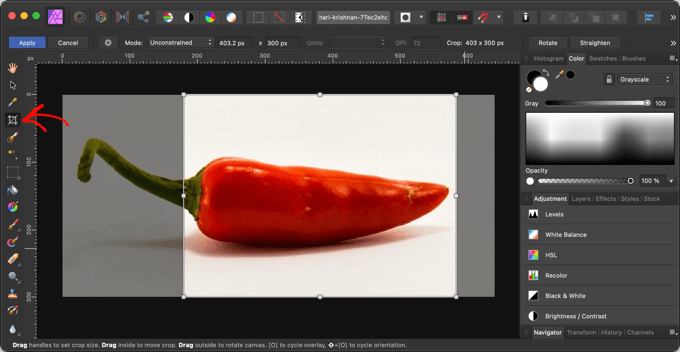
Hier ist zum Beispiel ein Screenshot der Verwendung des Zuschneidewerkzeugs in Affinity Photo.
Blogbeitrag-Thumbnails und Beitragsbilder von Grund auf neu erstellen
Viele Anfänger haben Schwierigkeiten, Bilder zu finden, die sie legal auf ihren Blogs verwenden dürfen. Sie können nicht einfach Bilder aus einer Google-Suche herunterladen, da diese Bilder oft urheberrechtlich geschützt sind.
Glücklicherweise gibt es viele Orte, an denen Sie lizenzfreie Bilder finden können. Sobald Sie ein gutes Foto haben, können Sie es auf Ihrem Computer bearbeiten, damit es den Anforderungen Ihres Themes entspricht.
Sie können auch KI-Tools verwenden, um Bilder von Grund auf neu zu generieren. Weitere Details finden Sie in unserer Auswahl der besten Tools, um bessere Bilder für Ihre Blogbeiträge zu erstellen.
So machen wir es: Hier bei WPBeginner verwendet unser Team Canva zum Entwerfen vieler unserer Beitragsbilder und Social-Media-Grafiken. Es ist ein hervorragendes Werkzeug, um schnell Text, Logos und andere Markenelemente hinzuzufügen, damit Ihre Vorschaubilder hervorstechen.
Häufig gestellte Fragen zu Beitrags-Thumbnails
Hier sind Antworten auf einige der häufigsten Fragen, die unsere Leser zum Arbeiten mit Beitrags-Thumbnails und Beitragsbildern in WordPress haben.
1. Was ist der Unterschied zwischen einem Thumbnail und einem Beitragsbild?
In WordPress bedeuten 'Beitragsbild' und 'Hervorgehobenes Bild' dasselbe. Ein hervorgehobenes Bild ist das Hauptbild für Ihren Beitrag.
Wenn Sie es hochladen, erstellt WordPress kleinere Versionen (Miniaturansichten) für verschiedene Bereiche Ihrer Website, wie z. B. die Homepage oder Archivseiten.
2. Was ist die beste Größe für ein WordPress-Beitragsbild?
Die ideale Größe hängt oft von Ihrem WordPress-Theme ab. Eine gute Standardgröße ist jedoch 1200 x 628 Pixel.
Diese Größe eignet sich gut für die meisten Layouts und ist auch hervorragend zum Teilen in sozialen Medien geeignet. Überprüfen Sie immer die Dokumentation Ihres Themes für spezifische Empfehlungen.
3. Wie behebe ich unscharfe Beitragsbilder in WordPress?
Unscharfe Thumbnails werden normalerweise dadurch verursacht, dass ein kleines Bild hochgeladen wird, das WordPress dann streckt, um es an einen größeren Bereich anzupassen. Laden Sie immer ein Bild hoch, das mindestens so groß ist wie die größte Größe, die Ihr Theme benötigt.
Weitere Tipps finden Sie in unserem Leitfaden, wie Sie Bilder ohne Qualitätsverlust optimieren.
4. Kann ich für alle meine Beiträge ein Standard-Beitragsbild festlegen?
Ja, das können Sie. Das Festlegen eines Standardbildes ist eine großartige Möglichkeit, sicherzustellen, dass alle Ihre Beiträge eine Miniaturansicht haben, auch wenn Sie vergessen, eine hinzuzufügen.
Wir haben ein Schritt-für-Schritt-Tutorial, wie Sie ein Standard-Beitragsbild in WordPress festlegen.
5. Warum wird mein Beitragsbild nicht angezeigt?
Es kann mehrere Gründe dafür geben. Möglicherweise liegt ein Problem mit Ihren Theme-Einstellungen vor, ein Konflikt mit einem anderen Plugin oder falsche Dateiberechtigungen.
Eine vollständige Anleitung finden Sie in unserem Leitfaden, wie Sie häufige Bildprobleme in WordPress beheben.
Zusätzliche Ressourcen
Wir hoffen, dieser Artikel hat Ihnen geholfen zu lernen, wie Sie WordPress Beitrags-Thumbnails zuschneiden und bearbeiten. Möglicherweise möchten Sie auch unsere anderen Anleitungen zur Bildbearbeitung in WordPress lesen:
- So fügen Sie Beitragsbilder oder Beitrags-Thumbnails in WordPress hinzu
- So beheben Sie häufige Bildprobleme in WordPress
- Wie man Bilder für Web-Performance optimiert, ohne Qualität zu verlieren
- Wie Sie ein Standard-Beitragsbild in WordPress festlegen
- Envira Gallery – Das beste WordPress-Galerie-Plugin, um Ihre Fotos schön anzuzeigen.
Wenn Ihnen dieser Artikel gefallen hat, abonnieren Sie bitte unseren YouTube-Kanal für WordPress-Video-Tutorials. Sie finden uns auch auf Twitter und Facebook.





Michelle Nadell
Ich fühle mich albern, aber ich kann dieses Plugin nicht finden? Gibt es einen Link, den ich nicht sehe?
WPBeginner Support
Es gibt derzeit kein Plugin für diesen speziellen Artikel. Sie würden entweder in Ihren wp-admin-Bereich im Medienbereich gehen, oder die von uns empfohlenen Programme sind eigenständige Programme, die Sie auf Ihrem Computer installieren, nicht auf Ihrer WordPress-Website.
Admin
kzain
Ein Aspekt, den ich als besonders wichtig erachtet habe, ist die Sicherstellung, dass Thumbnails nicht nur optisch ansprechend, sondern auch für die Website-Geschwindigkeit optimiert sind. Große, nicht optimierte Bilder können eine Website erheblich verlangsamen und die Benutzererfahrung sowie das SEO beeinträchtigen. Die hier genannten Techniken und Plugins in Verbindung mit Bildoptimierungswerkzeugen können ein perfektes Gleichgewicht zwischen Ästhetik und Leistung schaffen.
Javier
Ist es möglich, dies ohne ein Plugin zu tun?
WPBeginner Support
Wenn Sie dies tun möchten, bevor Sie es nach WordPress hochladen, könnten Sie einen Bildeditor verwenden, wie z. B. einen aus unserer Liste hier: https://www.wpbeginner.com/showcase/tools-to-create-better-images-for-your-blog-posts/
Admin
Nicole
Das mag dumm sein, aber ich habe ein Bild, das angezeigt wird, wenn ich meine Website eingebe. Es ist ein Bild, das ich verwende, um potenziellen Kunden zu sagen, dass ich Mitglied dieser Elitegruppe bin. Ich hätte jedoch viel lieber ein Bild, das ich aufgenommen habe, wenn ich meine Website eingebe. Ich bin bei WordPress und könnte Anleitung gebrauchen, bitte.
Rosa Bosma
Yay! Thank you so much! This is exactly what I’ve been looking for, since yesterday. I’m very grateful – the plugin does a perfect job.
Gurpreet
Hallo,
Ich liebe es, dass dieses Plugin existiert, bin mir aber immer noch nicht sicher, wie ich bestimmen kann, wie das für das Beitragsbild auf der Startseite verwendete Bild geändert werden kann.
Hilfe?
Danke!!
Deb
Ich habe es heruntergeladen, aber wenn ich zuschneide, sehe ich nur eine „Zuschneiden“-Schaltfläche; keine „Zuschneiden und Speichern“-Schaltfläche ... habe ich etwas übersehen? (Vielen Dank im Voraus für jede Einsicht, die Sie haben könnten.)
Donovan
Gibt es eine Möglichkeit, die Standard-Bildgrößenoptionen des Plugins zu ändern?
Umer
Hallo, ich möchte ein kleines Bild in der oberen rechten Ecke der Homepage als Miniaturansicht hinzufügen,.... Kannst du mir helfen?..