


Möchten Sie längere Artikel auf Ihrem Blog schreiben? Manchmal kann das ohne visuelle Motivation schwierig sein. Wir haben eine Lösung gefunden, die helfen kann. In diesem Artikel zeigen wir Ihnen, wie Sie die Hintergrundfarbe des Editors in WordPress basierend auf der Wortanzahl ändern.
Wenn Sie eine bestimmte Wortanzahl erreichen möchten, dann werden Sie das lieben. Obwohl WordPress die Wortanzahl am unteren Rand des Editors anzeigt, ist sie kaum wahrnehmbar.
Ein Plugin-Autor hat eine ermutigende Lösung gefunden. Sie ermöglicht es Ihnen, Ihre Wortzielvorgaben festzulegen und die Hintergrundfarbe des WordPress-Editors automatisch zu ändern, wenn Sie bestimmte Meilensteine erreichen.
Video-Tutorial
Wenn Ihnen das Video nicht gefällt oder Sie weitere Anweisungen benötigen, lesen Sie weiter.
Dies ist eine großartige Lösung für WordPress-Blogs mit mehreren Autoren, einzelne Autoren und Studenten, die WordPress für ihre Schreibarbeit nutzen.
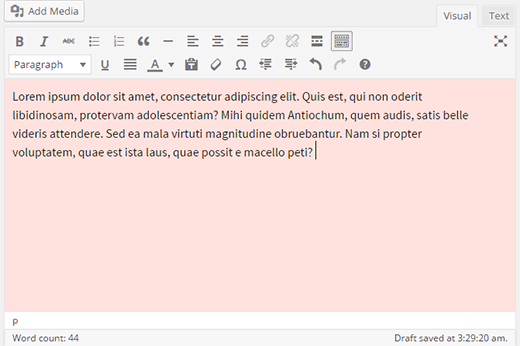
Sehen wir uns an, wie Sie die Hintergrundfarbe Ihres Editors basierend auf der Wortanzahl ändern können.
Als Erstes müssen Sie das Plugin Editor Color on Word Count installieren und aktivieren. Nach der Aktivierung bearbeiten Sie einfach einen Beitrag, und Sie werden das Plugin in Aktion bemerken.
Hinweis: Hintergrundfarben funktionieren nur mit dem visuellen Editor. Wenn Sie also den Texteditor verwenden, müssen Sie zu Visuell wechseln.
Es gibt verschiedene Farben für unterschiedliche Wortlimits. Die Hintergrundfarbe des Editors ändert sich, wenn Sie mehr Inhalt schreiben. Sie können die vordefinierten Wortzahl-Ziele und Farben bearbeiten, indem Sie zu Einstellungen » Editorfarben gehen.
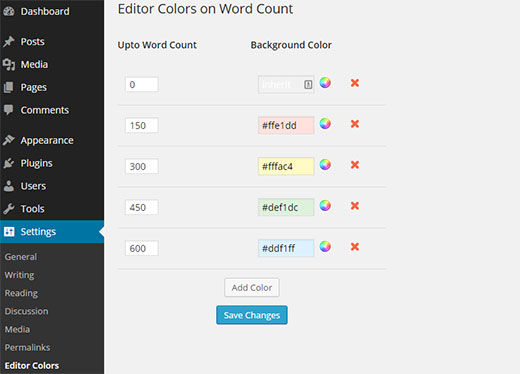
Das Plugin wird mit einer Standardfarbauswahl für fünf Wortzielvorgaben geliefert. Sie können das Wortlimit ändern oder seine Farbe ändern, indem Sie auf das Farbrad-Symbol klicken. Sie können eine Farbeinstellung auch entfernen, indem Sie auf das Schließen-Symbol daneben klicken.
Wenn Sie zusätzliche Zielvorgaben hinzufügen möchten, klicken Sie einfach auf die Schaltfläche Farbe hinzufügen. Als Nächstes müssen Sie eine Wortanzahl und eine Farbe definieren. Sobald Sie fertig sind, klicken Sie auf die Schaltfläche Änderungen speichern, um Ihre Einstellungen zu speichern.
Wir hoffen, dieser Artikel hat Ihnen geholfen, die Hintergrundfarbe des Editors nach Wortanzahl zu ändern. Möglicherweise möchten Sie auch diesen Leitfaden lesen, wie Sie benutzerdefinierte Stile zum visuellen WordPress-Editor hinzufügen.
Wenn Ihnen dieser Artikel gefallen hat, abonnieren Sie bitte unseren YouTube-Kanal für WordPress-Video-Tutorials. Sie finden uns auch auf Twitter und Google+.


WPBeginner-Mitarbeiter
Editorfarbe nach Wortanzahl
Monica Olsen
Wie heißt das Plugin?
Dok Simon
Tolles Plugin, das höre ich zum ersten Mal ... Danke fürs Teilen