


Einer unserer Leser fragte uns kürzlich, wie man Beiträge in Tabs aufteilt, um Platz zu sparen und es den Benutzern zu erleichtern, das zu finden, wonach sie suchen.
Bei WPBeginner haben wir vielen Website-Besitzern geholfen, ihre Inhaltsorganisation mit tabellarischen Layouts zu verbessern.
Das Hinzufügen von Registerkarten-Inhalten ermöglicht es Ihnen, mehr Informationen über Ihre Produkte und Dienstleistungen auf einer einzigen Seite unterzubringen, was die Benutzererfahrung verbessert und alle Details an einem praktischen Ort aufbewahrt. Dadurch reduzieren Sie die Unübersichtlichkeit der Seite und erleichtern den Besuchern die Navigation.
In diesem Artikel zeigen wir Ihnen, wie Sie Registerkarteninhalte zu Ihren WordPress-Beiträgen und -Seiten hinzufügen, damit Ihre Besucher leicht finden, was sie brauchen.
Wann sollten Sie Tab-Inhalte in WordPress verwenden?
Die Verwendung von Tabs ermöglicht es Ihnen, mehr Details auf kleinem Raum hinzuzufügen oder große Inhaltsblöcke für eine bessere Organisation und Benutzererfahrung aufzuteilen.
Nehmen wir an, Sie haben einen Online-Shop. Sie können Registerkarten für Produktbeschreibungen, Bewertungen, technische Spezifikationen und mehr hinzufügen. Diese Trennung hilft, alle Details für Ihre Kunden an einem Ort bereitzustellen und macht die Seite interaktiv.
Ähnlich können Sie auf den Plugin-Seiten von WordPress.org Registerkarteninhalte sehen. Die Seite ist in verschiedene Abschnitte unterteilt, die Registerkarten wie Details, Bewertungen, Installation, Support und Entwicklungsinformationen verwenden.
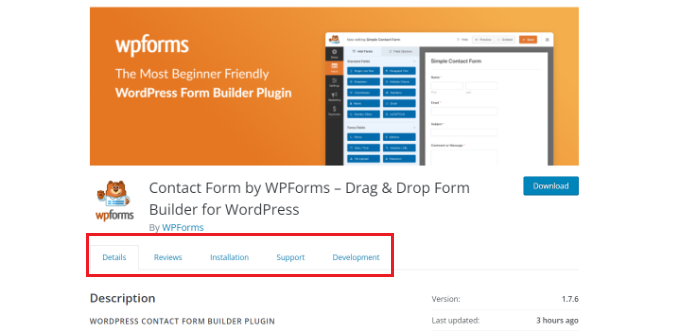
Registerkarteninhalte helfen dabei, Leute auf Ihrer WordPress-Website zu halten. Sie müssen die Leute nicht auf eine andere Seite schicken, um alle Details zu erhalten, die sie über Ihre Produkte und Dienstleistungen benötigen.
Lassen Sie uns nun sehen, wie Sie tabellarische Inhalte zu WordPress-Seiten und -Beiträgen hinzufügen können.
Hier sind die 2 Methoden, die wir verwenden werden, um dies zu erreichen:
- Hinzufügen von tabellarischem Inhalt mit einem Landingpage-Builder
- Hinzufügen von Registerkarteninhalten mit einem WordPress-Plugin
Methode 1: Hinzufügen von tabellarischen Inhalten mit einem Landingpage-Builder
Der beste Weg, Registerkarteninhalte in WordPress hinzuzufügen, ist die Verwendung von SeedProd. Es ist der beste WordPress Landing Page und Website-Builder. SeedProd ist anfängerfreundlich und verfügt über einen Drag-and-Drop-Builder, vorgefertigte Vorlagen und mehrere Anpassungsoptionen.
Für dieses Tutorial verwenden wir die Lizenz SeedProd Pro, da sie erweiterte Blöcke zum Hinzufügen von Registerkarteninhalten enthält. Es gibt auch eine kostenlose Version SeedProd Lite, die Sie verwenden können.
Zuerst müssen Sie das SeedProd-Plugin installieren und aktivieren. Wenn Sie Hilfe benötigen, lesen Sie bitte unsere Anleitung zur Installation eines WordPress-Plugins.
Nach der Aktivierung werden Sie zum SeedProd-Begrüßungsbildschirm in Ihrem WordPress-Dashboard weitergeleitet. Geben Sie nun Ihren Lizenzschlüssel ein, den Sie in Ihrem SeedProd-Konto finden.

Als Nächstes können Sie in Ihrem WordPress-Admin-Panel zu SeedProd » Landing Pages navigieren.
Danach klicken Sie einfach auf die Schaltfläche „Neue Landingpage erstellen“.

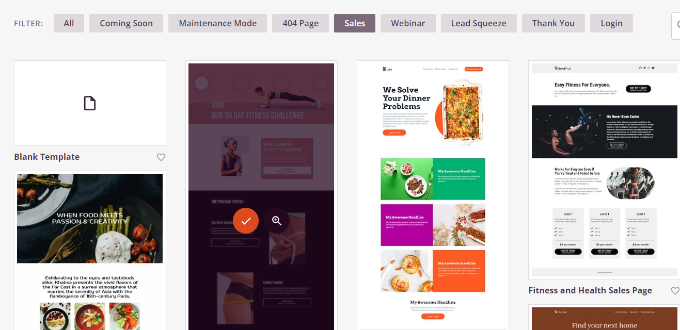
Von hier aus zeigt Ihnen SeedProd mehrere Landingpage-Vorlagen zur Auswahl an.
Wählen Sie eine Vorlage aus, die Sie verwenden möchten. Fahren Sie einfach mit der Maus über die Vorlage und klicken Sie auf das orangefarbene Häkchen-Symbol.
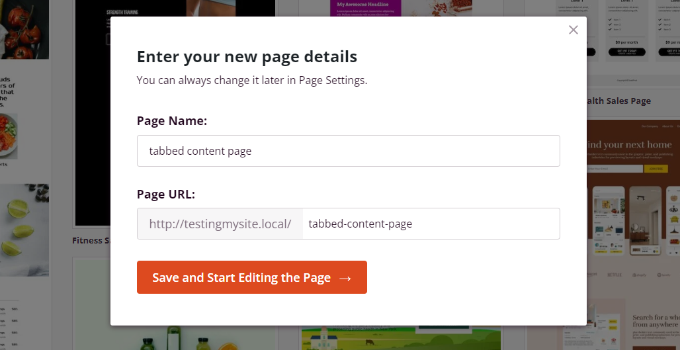
Ein Popup-Fenster wird nun geöffnet, in dem Sie einen Titel für Ihre Seite im Feld „Seitenname“ und eine Permalink-Slug unter „Seiten-URL“ eingeben müssen.
Klicken Sie danach einfach auf die Schaltfläche „Speichern und Seite bearbeiten starten“.
Dies startet den SeedProd Drag-and-Drop-Builder. Sie können nun verschiedene Blöcke zu Ihrer Vorlage hinzufügen und vorhandene Elemente bearbeiten.
Um Tab-Inhalte hinzuzufügen, ziehen Sie einfach den Block 'Tabs' aus dem Abschnitt 'Erweitert' und legen Sie ihn auf der Seiten-Vorlage ab.
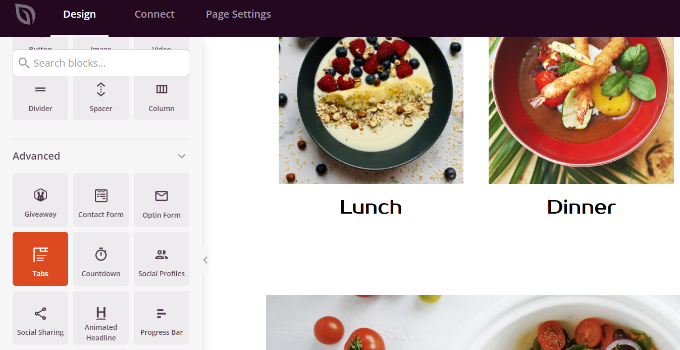
Als Nächstes können Sie den Tab-Block in SeedProd anpassen.
Zum Beispiel können Sie auf die Schaltfläche „Neues Element hinzufügen“ klicken, um so viele Tabs hinzuzufügen, wie Sie möchten. Außerdem gibt es Optionen zur Bearbeitung der Schriftgröße, des Abstands zwischen den Texten und der Ausrichtung des Inhalts in jedem Tab.
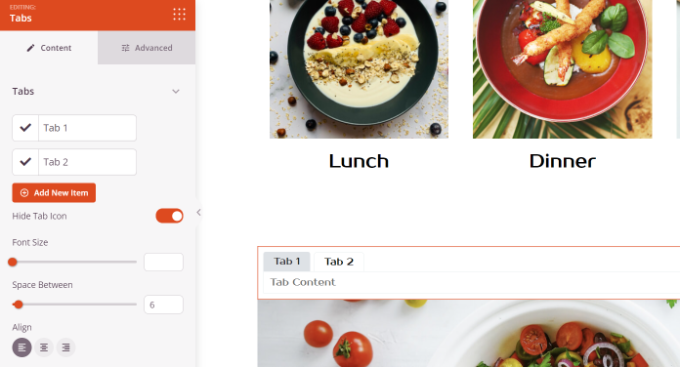
Als Nächstes können Sie auf eine beliebige Registerkarte klicken, um sie weiter zu bearbeiten und Details hinzuzufügen.
Sie können beispielsweise den Titel für jeden Tab ändern, Inhalte hinzufügen und das Tab-Symbol ändern.
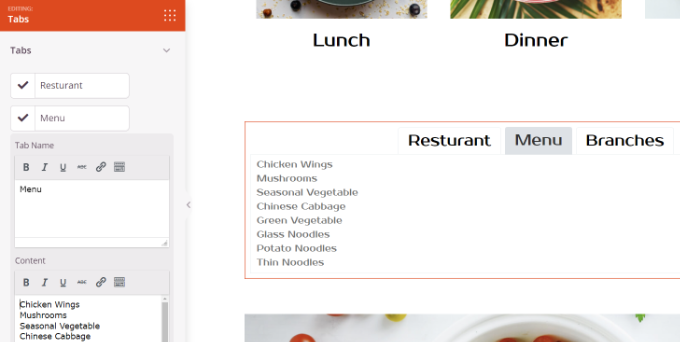
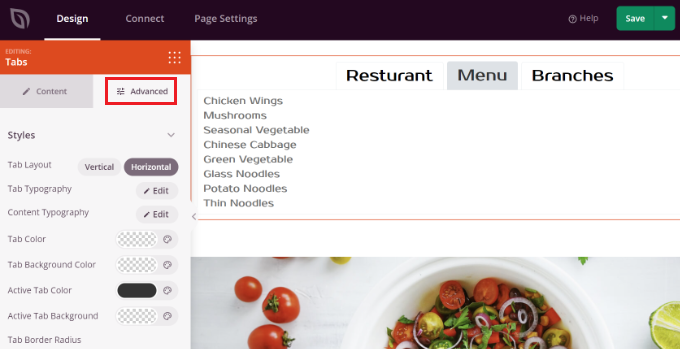
Darüber hinaus bietet SeedProd erweiterte Anpassungsoptionen.
Klicken Sie einfach auf die Registerkarte „Erweitert“ im Menü auf Ihrer linken Seite. Hier können Sie das Registerkartenlayout, die Typografie, die Farbe, die Hintergrundfarbe, Rahmen und mehr ändern.
Wenn Sie Änderungen am Tab-Block vorgenommen und Ihre Landingpage angepasst haben, vergessen Sie nicht, oben auf die grüne Schaltfläche „Speichern“ zu klicken.
Danach können Sie zum Tab „Seiteneinstellungen“ wechseln.
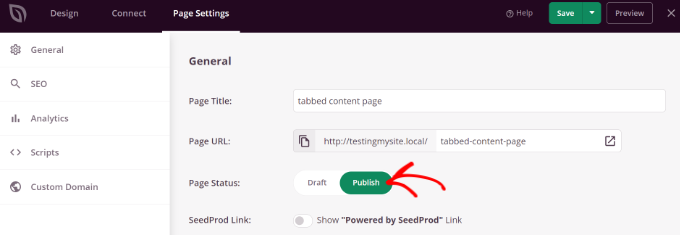
Als Nächstes können Sie auf den Umschalter „Seitenstatus“ klicken und den Status von Entwurf auf Veröffentlichen ändern.
Sie können auf die Schaltfläche „Speichern“ klicken, um Ihre Änderungen zu speichern und den Seitenersteller zu schließen.
Besuchen Sie nun einfach Ihre Website, um den tabellarischen Inhalt auf der WordPress-Seite in Aktion zu sehen.
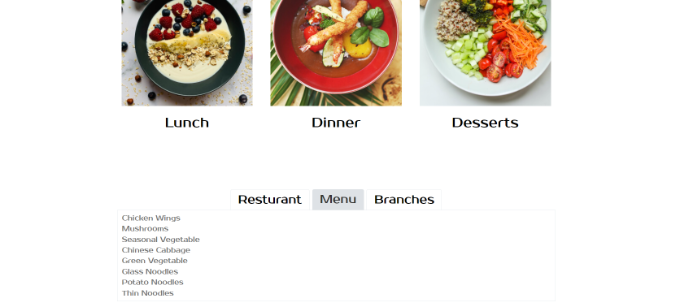
Methode 2: Hinzufügen von tabellarischem Inhalt mit einem WordPress-Plugin
Wenn Sie keinen Landingpage-Builder verwenden möchten, können Sie ein spezielles WordPress-Plugin verwenden, um Ihren Beiträgen und Seiten tabellarische Inhalte hinzuzufügen.
Zuerst müssen Sie das Plugin Tabs Responsive installieren und aktivieren. Weitere Details finden Sie in unserem Leitfaden zur Installation eines WordPress-Plugins.
Nach der Aktivierung können Sie von Ihrem WordPress-Dashboard aus zu Tabs Responsive » Neue Tabs hinzufügen gehen und mit der Eingabe eines Namens für Ihre Tabs beginnen.
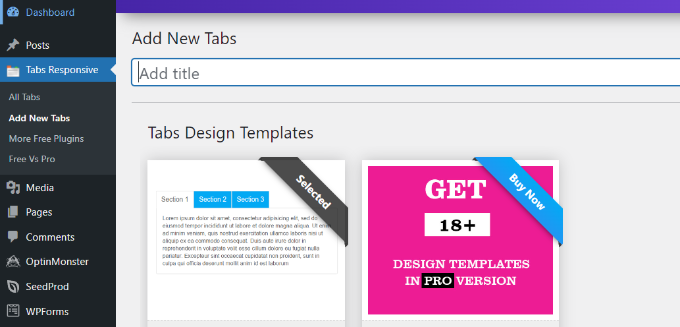
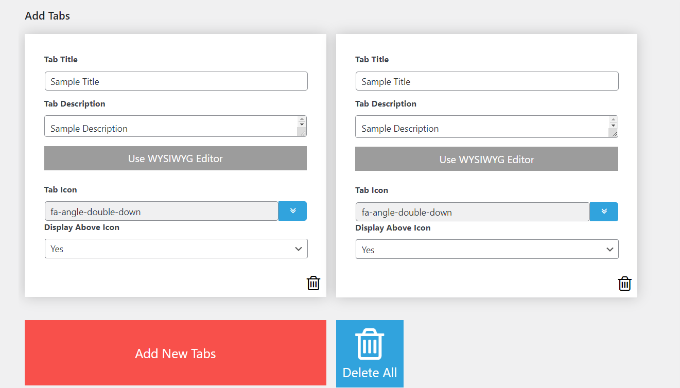
Als Nächstes können Sie nach unten scrollen, um so viele Tabs hinzuzufügen, wie Sie möchten, indem Sie auf die rote Schaltfläche „Neue Tabs hinzufügen“ klicken.
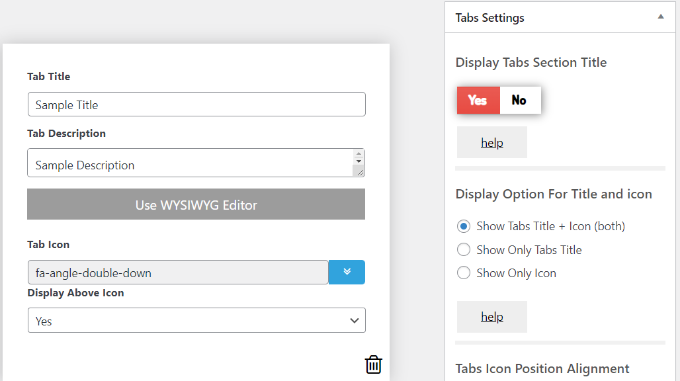
Außerdem können Sie jeden Tab einzeln bearbeiten, indem Sie seinen Titel ändern, eine Beschreibung hinzufügen, ein anderes Tab-Symbol verwenden und die Position des Symbols bearbeiten.
Außerdem bietet das Plugin im Menü auf Ihrer rechten Seite verschiedene „Tab-Einstellungen“.
Sie können beispielsweise wählen, ob der Registerkartentitel angezeigt werden soll, verschiedene Optionen für Titel und Symbol auswählen, die Symbolposition ändern, einen Rahmen für die Registerkarten anzeigen, die Textfarbe auswählen und vieles mehr.
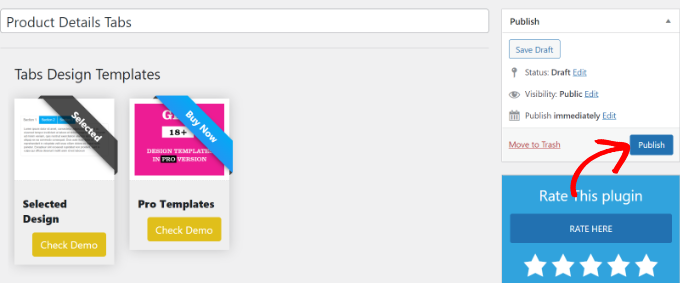
Nachdem Sie die Änderungen vorgenommen haben, können Sie die Tabs nun in jedem Blogbeitrag oder jeder Seite mit dem vom Plugin generierten Shortcode verwenden.
Klicken Sie einfach auf die Schaltfläche „Veröffentlichen“.
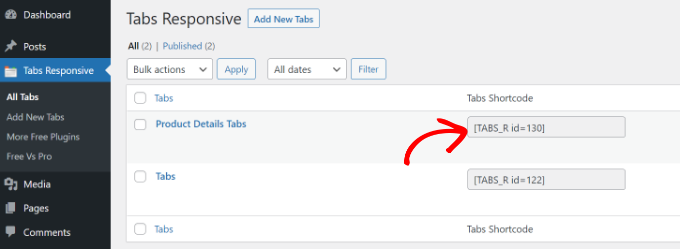
Als Nächstes können Sie die Registerkarten mit dem Shortcode [TABS_R id=130] auf jeder Seite oder jedem Beitrag hinzufügen. Stellen Sie einfach sicher, dass Sie die ID-Nummer im Shortcode durch Ihre Registerkarten-ID-Nummer ersetzen.
Sie können die Registerkarten-ID und den Shortcode leicht finden, indem Sie zu Tabs Responsive » Alle Registerkarten gehen und den Code in der Spalte „Tabs Shortcode“ kopieren.
Als Nächstes müssen Sie entweder einen neuen Beitrag hinzufügen oder einen vorhandenen bearbeiten.
Wenn Sie sich im Gutenberg-Blockeditor befinden, fügen Sie einen Shortcode-Block hinzu, um den Shortcode einzugeben.
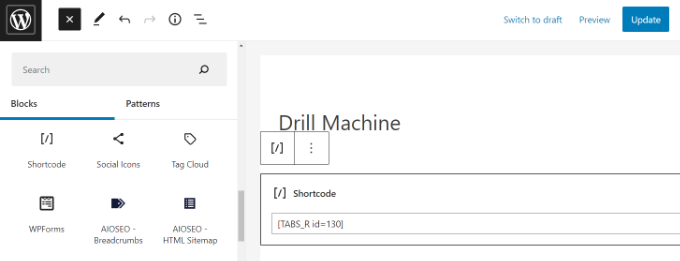
Danach können Sie Ihre Blogbeitrag oder Seite in der Vorschau anzeigen. Wenn alles stimmt, können Sie auf die Schaltfläche „Veröffentlichen“ oder „Aktualisieren“ klicken, um die Tabs in Ihrem Beitrag zu speichern.
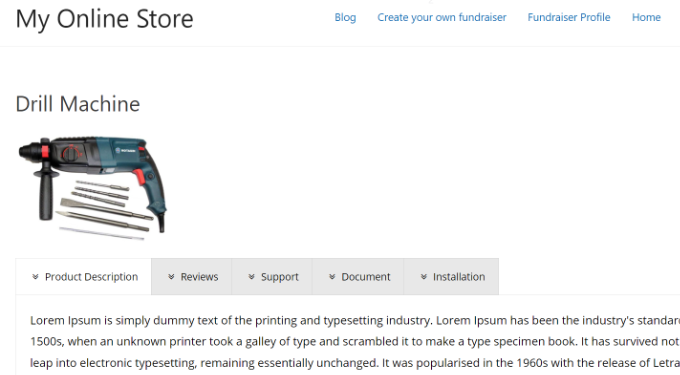
Besuchen Sie nun Ihre Website, um die Registerkarten-Inhalte in Aktion zu sehen.
Wir hoffen, dieser Artikel hat Ihnen geholfen zu lernen, wie Sie Registerkarteninhalte zu WordPress-Beiträgen und -Seiten hinzufügen. Sie können auch unseren Leitfaden zu WooCommerce leicht gemacht und unsere Expertenliste der besten WordPress-Plugins für Geschäftswebsites ansehen.
Wenn Ihnen dieser Artikel gefallen hat, abonnieren Sie bitte unseren YouTube-Kanal für WordPress-Video-Tutorials. Sie finden uns auch auf Twitter und Facebook.




Jiří Vaněk
Das klingt nach einer großartigen Option, um Produktbewertungsartikel besser zu personalisieren. Benutzer könnten leicht zwischen der Produktbewertung (Rezension), detaillierten Produktinformationen oder einem Tab wechseln, der ihnen Kaufmöglichkeiten bietet. Als Rezensions-Plugin scheint diese Lösung wirklich ausgezeichnet zu sein, und danke für den großartigen Tipp.
Ahmed Abo Rwash
Es ist ausgezeichnet, professionell und wertvoll. Vielen Dank
WPBeginner Support
Gern geschehen!
Admin
Alexander
Hallo, ich muss Beiträge als Registerkarten anzeigen, der Beitragstitel soll das Registerkartenlabel sein und der Beitraginhalt der Registerkarteninhalt, gibt es Empfehlungen, wie das geht?
WPBeginner Support
Für das, was Sie anscheinend möchten, sollten Sie sich einige der Optionen aus unserem unten stehenden Leitfaden ansehen:
https://www.wpbeginner.com/wp-tutorials/how-to-display-recent-posts-in-wordpress
Admin
msiddiqui
sehr einfach erklären u r no 1 in WordPress
WPBeginner Support
Glad you like our content
Admin
navya
Ich bin Anfänger in WP. Kann mir jemand helfen, mein Problem zu lösen?
Auf meiner Website gibt es einen Teil unserer Geschichte, wie z.B. Geschichte. Wenn ich z.B. auf den Tab 2018 klicke, möchte ich die entsprechende Beschreibung für 2018 erhalten. Wie mache ich das in WP. Vielen Dank im Voraus.
Dan Acton
Ich liebe das, es ist nicht das Ende der Welt, wenn diese Option nicht verfügbar ist, ich würde nur gerne einen aktuellen Satz von Tabs mit derselben Benutzeroberfläche bearbeiten können, mit der ich sie erstellt habe. Ist das stattdessen möglich, neuen Inhalt zwischen die Shortcodes einzufügen?
Andi Sutrisnya
Wie kann ich das Abspielen von Videos in einem Tab stoppen, wenn ich zu einem anderen Tab wechsle, wenn ich in jedem Tab ein Video habe? Bitte helfen Sie mir
dany
Danke Bro, das ist hilfreich
Lena
Ist es möglich, im Benutzereditor nur einen Button zu haben, der automatisch einen neuen Tab erstellt, in dem er/sie seine/ihre Inhalte schreiben kann?
Ich plane eine Content-Sharing-Plattform...
David
Hallo,
Ich suche nach vertikalen Tabs, die die Option haben, für jeden Tab einen Link hinzuzufügen, sodass jeder Tab eine Adresse hat.
Können Sie ein Tab-Plugin vorschlagen, das diese Option hat, oder ein Tutorial, das erklärt, wie man diese Funktionalität hinzufügt.
Vielen Dank für jede Hilfe.
David
Soni
Das ist ein hilfreicher Artikel.
Ich würde gerne mehr über die Tab-Inhalte auf der Homepage von wpbeginner erfahren. Kann dieses Plugin die gleichen Tab-Inhalte erstellen?
Oder verwenden Sie ein anderes Plugin, um diese Tab-Inhalte zu erstellen?
Ich finde diese Tabs großartig.
Ssekito
Können Sie mir bitte zeigen, wie ich Inhalte unter den verschiedenen Tabs, die ich auf meinem Blog eingerichtet habe, posten kann?
Danke
WPBeginner Support
Ihr Blog wird auf WordPress.com gehostet. Bitte lesen Sie unseren Leitfaden über den Unterschied zwischen selbst gehostetem WordPress.org vs. kostenlosem WordPress.com-Blog.
Admin
Ssekito
Danke für die Antwort!
Ich bin eigentlich Anfänger im WordPress-Blog und möchte mich zuerst damit vertraut machen, um dann mit Bluehost als meinem Hoster zu WordPress.org zu wechseln.
Ich möchte meinen Blog monetarisieren, da ich im Affiliate-Marketing tätig bin! Ich möchte derzeit Inhalte direkt unter jeder Seite hinzufügen, die ich auf der Menüleiste erstellt habe, sowie einige Social-Share-Buttons, obwohl ich Schwierigkeiten habe!
Bitte leiten Sie mich dabei an.
Danke.
Sase Antic
Hilfreiche Informationen zu Tabs in WordPress!
Gibt es jedoch eine Lösung in diesem Plugin oder einem anderen WP-Plugin, um Tabs auf der gesamten Website (site-wide) hinzuzufügen und nicht nur in Beiträgen und Seiten?
Zum Beispiel: Ich benötige eine „Registerkarten-Gruppe“ bestehend aus 3 Registerkarten, und ich möchte sie sitewide hinzufügen (gleicher Inhalt / Registerkarten auf allen Seiten und Beiträgen; wie ein Menü / Untermenü, aber mit Registerkarten-Funktionalität).
Ist das möglich?
Andernfalls ist es viel Arbeit, dieselbe „Tab-Gruppe“ einzeln zu allen Seiten und Beiträgen hinzuzufügen.
Danke im Voraus für die Antwort!
uvie
Was ist, wenn ich möchte, dass der Tab Inhalte in Form von Widgets anzeigt? Wie kann ich das erreichen?
Tony
Das sieht nach einem großartigen Registerkarten-Plugin aus – aber es wäre noch besser, wenn ich es auch zu Seiten hinzufügen könnte, nicht nur zu Beiträgen. Ich habe überall gesucht, aber es erscheint nicht im Editor von Seiten – gibt es eine Chance darauf?
Sameer
Hallo,
Ist es möglich, Tabellen innerhalb von Tabs auf WordPress-Blogseiten zu erstellen. Bitte sehen Sie sich diese Seite an: , Bitte helfen Sie mir, so etwas wie diese auf WP zu erstellen.
WPBeginner Support
Ja, das ist möglich. Sie müssen den HTML-Code für die Tabelle im Inhaltsbereich jeder Registerkarte generieren.
Admin
Weiwei
Wenn es im Inhalt mehr Seiten gibt, was soll ich tun?
WPBeginner-Mitarbeiter
Wenn Sie nicht herausfinden können, warum Sie sie benötigen, dann bedeutet dies, dass Sie sie auf Ihrer Website nicht wirklich benötigen. Wir schreiben über viele coole Dinge, die Benutzer zu ihren Websites hinzufügen können. Wenn Benutzer etwas Nützliches finden, können sie es zu ihrer Website hinzufügen.
Shah
Ich bin ganz neu im Erstellen einer Website. Ich denke, da Sie so fortgeschritten sind, ist Ihre Annahme, wie gut jemand wie ich Ihre Anweisungen verstehen und befolgen kann, stark übertrieben. Ich verstehe immer noch nicht, wofür Tabs da sind. Ich weiß, Sie haben es erklärt und uns sogar gezeigt, wo wir sie in Aktion sehen können, aber ich verstehe immer noch nicht, warum ich Tabs haben muss. Es wäre großartig, wenn Sie uns langsameren Leuten mehr Beispiele geben würden. Danke!
Heather Lewis
Das ist ein hilfreicher Artikel. Ich werde dieses Plugin verwenden, wann immer es nötig ist. Ich denke, das ist im Vergleich zu dem, das ich benutze, in Bezug auf das Design viel besser. Vielen Dank fürs Teilen.
Vinayak
Hallo und danke für die Bereitstellung eines Beitrags, in den ich tabellarische Inhalte in meinen Blog einfügen konnte.
Ich habe nach einem Plugin gesucht, das dies tun könnte.
Amjaru
Ist der Inhalt in den Tabs durchsuchbar oder verhindert der Shortcode, dass der Inhalt durchsucht werden kann?
WPBeginner-Mitarbeiter
Es wird immer noch durchsuchbar sein.
Knitwit23
Können Sie uns einen Beitrag zeigen, in dem dies verwendet wird?
KonaGirl
Wird dieses Plugin eine hierarchische Menüstruktur mit Tabs erstellen? Wenn ja, entferne ich dann die Menü-Tabs, bevor ich dieses Plugin hinzufüge?
WPBeginner-Mitarbeiter
Es wird innerhalb von Beiträgen und Seiten verwendet, um Inhalte in Tabs anzuzeigen.
Sally Bennett
Es wäre sehr hilfreich, wenn Sie einem absoluten Neuling erklären würden, was „Tabs“ sind
WPBeginner-Mitarbeiter
Registerkarten sind wie Registerkarten in einem Ordner oder einem Telefonregisterbuch. Sie ermöglichen es Benutzern, verschiedene Abschnitte durch Klicken auf den Registerkartentitel zu durchsuchen. Sie können sie hier in Aktion sehen.