


Gehen Ihre besten Artikel auf Kategorieseiten verloren, selbst nachdem Sie sie als Sticky markiert haben?
WordPress verfügt über eine integrierte Sticky-Post-Funktion, die sich hervorragend eignet, um Inhalte oben auf Ihrer Hauptblogseite zu halten. Diese Funktion funktioniert jedoch standardmäßig nicht auf Kategorieseiten. Das bedeutet, dass Ihre wichtigsten Artikel in ihren spezifischen Kategorien immer noch untergehen können.
Glücklicherweise habe ich einen einfachen Weg gefunden, dies zu beheben. Sie können die Sticky-Beitrag-Funktion für Ihre Kategorieseiten nutzen und sicherstellen, dass Ihre besten Inhalte immer das Erste sind, was die Besucher sehen.
In dieser Anleitung zeige ich Ihnen Schritt für Schritt genau, wie Sie Sticky-Posts für Ihre Kategorien in WordPress hinzufügen.
Warum „Sticky Posts“ für Kategorien in WordPress hinzufügen?
Das Hinzufügen von Sticky Posts für Kategorien in WordPress ermöglicht es Ihnen, wichtige Inhalte oben auf jeder Kategorieseite anzuheften. Dies erleichtert es Besuchern, wichtige Beiträge zu finden, verbessert die Navigation Ihrer Website und hält die Leser bei der Stange.
Wenn Ihre Website wächst, ist es für neue Besucher leicht, Ihre wichtigsten Artikel zu übersehen. Ihre besten Inhalte können schnell von neueren Beiträgen verdeckt werden.
Das Festlegen von Beiträgen auf Kategorieseiten löst dieses Problem. Es bringt Ihre wichtigsten Inhalte nach vorne. Dies kann die Sichtbarkeit eines Beitrags schnell verbessern und seine Klickrate (CTR) erhöhen.
Das Anheften dieser Beiträge hilft Ihnen, Besucher zu Ihren Kernartikeln zu leiten. Dies sind Ihre wichtigsten, ausführlichen Beiträge, die ein Kernthema Ihrer Website abdecken.
Indem Sie sie oben halten, können Sie mehr Seitenaufrufe erzielen, das Engagement steigern und neuen Lesern Ihre besten Arbeiten zeigen.
Zum Beispiel können Sie Sticky Posts verwenden, um:
- Heben Sie Kerninhalte hervor, um sicherzustellen, dass Besucher Ihre umfassendsten Anleitungen sehen.
- Verkaufe oder Sonderangebote in relevanten Produktkategorien bewerben.
- Heben Sie wichtige Ankündigungen hervor, wie z. B. ein Geschäftsupdate oder ein beliebtes Ereignis.
Sie können diese Funktion auch für zeitlich begrenzte Inhalte nutzen. Zum Beispiel ist das Anheften eines Gewinnspielbeitrags eine großartige Möglichkeit, mehr Leute zur Teilnahme zu bewegen.
Sticky-Posts für Kategorien mit einem Code-Snippet hinzufügen
Die Verwendung eines Code-Snippets ist eine einfache Möglichkeit, Sticky-Beiträge zu Kategorieseiten hinzuzufügen. Diese Methode ist leicht, sicher und vermeidet Probleme mit Plugins, die Ihre Website verlangsamen oder veraltet sein könnten.
Der sicherste Weg, Code zu Ihrer Website hinzuzufügen, ist mit dem WPCode Plugin. Es hilft Ihnen, zu vermeiden, dass Ihre Website beim Bearbeiten von Theme-Dateien beschädigt wird. Es gibt Ihnen auch einen Ort, um Ihren gesamten benutzerdefinierten Code zu verwalten, und enthält den benötigten Snippet bereits in seiner Bibliothek.
Zuerst müssen Sie das kostenlose WPCode-Plugin installieren und aktivieren. Detaillierte Anweisungen finden Sie in meiner Anleitung zum Installieren eines WordPress-Plugins.
Sobald das Plugin aktiv ist, können Sie in Ihrem Dashboard zu Code Snippets » + Snippet hinzufügen navigieren. Verwenden Sie dann die Suchfunktion des Plugins, um den Snippet 'Sticky Posts on Category Pages' zu finden.
Wenn Sie mit der Maus über den Snippet fahren, können Sie auf die Schaltfläche „Snippet verwenden“ klicken.
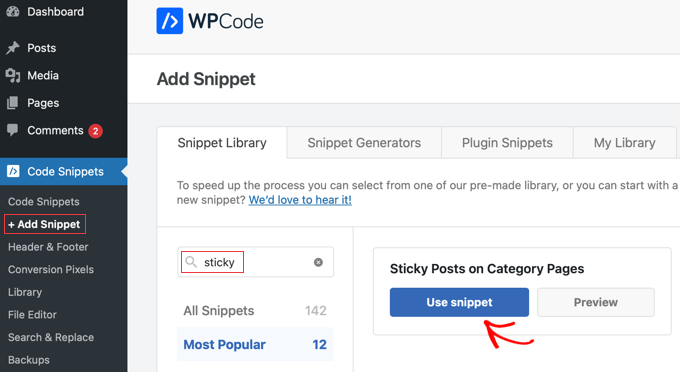
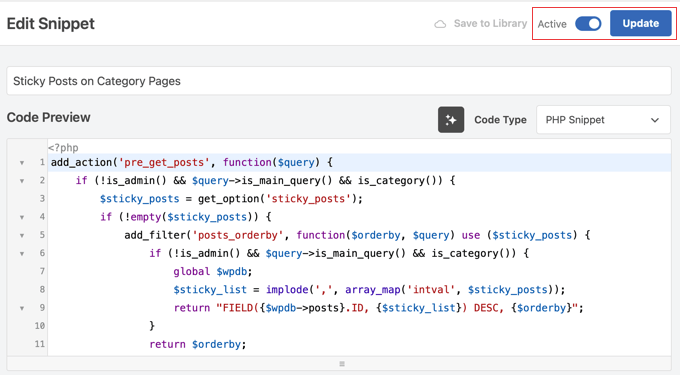
Auf der nächsten Seite finden Sie den bereits für Sie eingerichteten Code-Schnipsel.
Alles, was Sie tun müssen, ist, den Schalter auf 'Aktiv' zu stellen und dann oben auf dem Bildschirm auf die Schaltfläche 'Aktualisieren' zu klicken.
Wie man einen Beitrag sticky macht
Jetzt, da Ihr Code aktiv ist, können Sie jeden Beitrag als „Sticky Post“ markieren. Die integrierte WordPress-Funktion funktioniert nun auch auf Ihren Kategorieseiten.
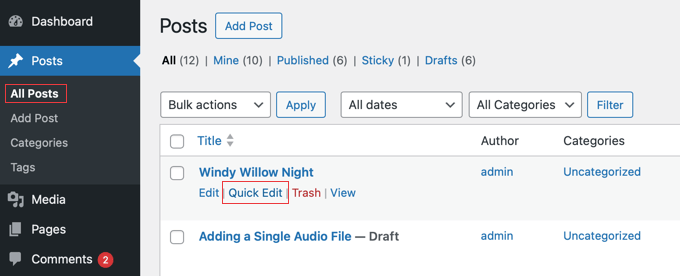
Um zu beginnen, gehen Sie in Ihrem Admin-Dashboard zu Beiträge » Alle Beiträge. Suchen Sie den Beitrag, den Sie hervorheben möchten, fahren Sie mit der Maus darüber und klicken Sie dann auf den Link „Schnellbearbeitung“.
Aktivieren Sie im sich öffnenden Menü einfach das Kontrollkästchen mit der Aufschrift „Diesen Beitrag anheften“.
Klicken Sie danach auf die Schaltfläche 'Aktualisieren', um Ihre Änderungen zu speichern.
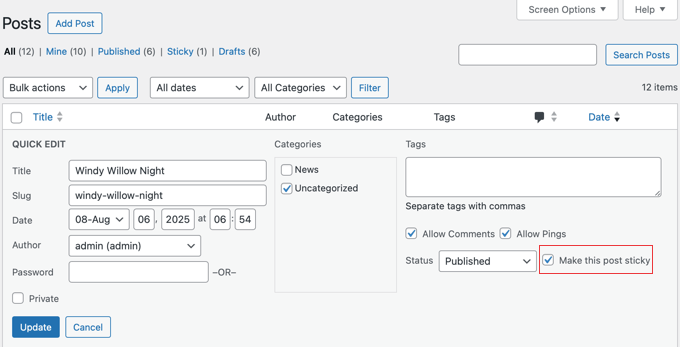
Das war's! Der Beitrag bleibt nun am Anfang seiner Kategorieseite.
Um es in Aktion zu sehen, besuchen Sie einfach die entsprechende Kategorieseite auf Ihrer Live-Website. So können Sie bestätigen, dass die Änderung funktioniert hat, und genau sehen, was Ihre Besucher sehen werden.
Häufig gestellte Fragen zu Sticky-Kategorie-Posts
Ich bekomme oft Fragen zum Sticky-Machen von Beiträgen auf Kategorieseiten. Hier sind die Antworten auf die häufigsten.
Kann ich einen Beitrag nur für eine bestimmte Kategorie als Sticky markieren?
Nein, der Code in dieser Anleitung macht einen Beitrag auf allen zugewiesenen Kategorieseiten sticky. Um einen Beitrag nur in einer Kategorie sticky zu machen, benötigen Sie einen fortgeschritteneren Code-Schnipsel.
Dies liegt daran, dass der Code eine benutzerdefinierte Funktion enthalten muss, die zuerst prüft, welche spezifische Kategorieseite gerade angezeigt wird, bevor der Beitrag angezeigt wird. Für die meisten Benutzer ist die globale Methode in diesem Leitfaden der einfachste und effektivste Ansatz.
Wie viele Sticky Posts kann ich haben?
Sie können beliebig viele Sticky-Beiträge haben. Der Code zeigt sie alle am Anfang Ihrer Kategorieseiten an. Ich empfehle jedoch, nur ein oder zwei Sticky-Beiträge gleichzeitig zu verwenden. So bleiben Ihre Seiten übersichtlich und Ihre Leser können sich auf Ihre wichtigsten Inhalte konzentrieren.
Wie entferne ich einen Beitrag aus der "Sticky"-Liste?
Um einen Beitrag nicht mehr anzuheften, gehen Sie zurück zum Bildschirm „Schnellbearbeitung“ für diesen Beitrag. Deaktivieren Sie das Kontrollkästchen „Diesen Beitrag anheften“ und klicken Sie auf „Aktualisieren“. Der Beitrag wird wieder an seine normale Position auf der Kategorieseite verschoben.
Was soll ich tun, wenn der Code-Snippet nicht funktioniert?
Wenn Ihre Sticky Posts nicht angezeigt werden, stellen Sie zunächst sicher, dass das WPCode-Snippet aktiv und gespeichert ist. Manchmal kann Ihr WordPress-Theme ein Problem verursachen. Um dies zu überprüfen, können Sie zu einem Standard-Theme wie Twenty Twenty-Four wechseln.
Wenn die Sticky Posts mit dem Standard-Theme funktionieren, deutet dies auf einen Konflikt mit dem Code Ihres aktuellen Themes hin, was manchmal vorkommen kann. In diesem Fall empfehle ich Ihnen, sich an den Entwickler Ihres Themes zu wenden, um Unterstützung zu erhalten.
Zusätzliche Ressourcen für die Website-Organisation
Ich hoffe, dieser Artikel hat Ihnen geholfen zu lernen, wie man Beiträge auf Ihren WordPress-Kategorieseiten sticky macht. Es ist eine großartige Möglichkeit, Besucher zu Ihren wichtigsten Inhalten zu leiten.
Möglicherweise möchten Sie auch diese anderen Anleitungen lesen, die Ihnen helfen, Ihre Inhalte zu organisieren und Ihre Website zu verbessern:
- Kategorien vs. Tags – SEO-Best Practices für die Sortierung Ihrer Inhalte
- Wie man Beiträge in WordPress einfach neu ordnet (Schritt für Schritt)
- So zeigen Sie aktuelle Beiträge in WordPress an
- So erstellen Sie ein Sticky Floating Navigation Menü in WordPress
- Interne Verlinkung für SEO: Der ultimative Leitfaden mit Best Practices
Wenn Ihnen dieser Artikel gefallen hat, abonnieren Sie bitte unseren YouTube-Kanal für WordPress-Video-Tutorials. Sie finden uns auch auf Twitter und Facebook.




Kamil
und können Sie "Sticky Post" für einige Kategorien deaktivieren?
oder unterschiedliche "Sticky Posts" für verschiedene Kategorien festlegen?
WPBeginner Support
Das Plugin sollte es Ihnen ermöglichen zu entscheiden, in welchen Kategorien der Sticky-Post angezeigt werden soll.
Admin
Kamil
Wo? Es scheint, als würde es auf jeder Seite innerhalb des Typs hängen bleiben
WPBeginner Support
Es scheint, dass wir uns geirrt haben. Wenn Sie keinen Sticky Post in einer Kategorie festlegen, wird er auf der Seite dieser Kategorie nicht angezeigt.
Amara Young
Ich würde wirklich gerne wissen, wie man verschiedene Beiträge am Anfang ihrer jeweiligen Kategorien anpinnt. Meine Website hat eine Blog-Seite mit mehreren Kategorien, die nicht miteinander verbunden sind, und ich möchte nicht denselben Beitrag am Anfang jeder Kategorie anpinnen. Bitte helfen Sie mir!
WPBeginner Support
We would recommend using the plugin from our article above
Admin
Kevin Klasman
Ich hätte gerne einen einzelnen Sticky-Post pro Kategorie, aber dieses Plugin macht das leider nicht. Mehrere Sticky-Posts kleben sie einfach am Anfang aller Kategorieseiten, anstatt nur den Sticky-Post für die Kategorie, auf die der Benutzer klickt.
WPBeginner Support
You are correct that this plugin does not add the sticky post per category, this plugin is currently for placing one post on the top of all of your category pages. We will be sure to look into a plugin we would recommend for individual sticky posts
Admin
Dave
Danke für den Beitrag. Das Plugin funktioniert auch 2022 noch!
WPBeginner Support
You’re welcome and glad to hear it is still working
Admin
Szilard
Danke!
Wordpress versteckt dieses Plugin in der Suche, da es angeblich nicht mit den neuesten WP-Versionen getestet wurde. Aber basierend auf Ihrem Artikel konnte ich es wiederfinden. Und es funktioniert einfach.
WPBeginner Support
Glad our guide could be helpful
Admin
lisa
Könnte mir bitte jemand eine einfache Erklärung geben, was der Unterschied zwischen "Sticky"-Beiträgen und "Featured"-Beiträgen ist. Viele Tutorial-Seiten scheinen die Wörter so zu verwenden, als wären sie austauschbar, aber es scheint, dass sie es nicht sind – sie haben offensichtlich unterschiedliche Funktionen, sonst würden sie unterschiedliche Namen haben. Danke
WPBeginner Support
Sticky Posts sind eine Standardoption in WordPress, um einen Beitrag vor anderen Inhalten erscheinen zu lassen, während Featured Posts eine Option in einigen Themes sind, die je nach Theme entweder austauschbar sind oder für einen bestimmten Bereich des Themes bestimmt sind.
Admin
Vera
Danke.
Wie kann ich den "Category Sticky Post" über die volle Länge und die restlichen "Category Posts" als Auszug anzeigen lassen (Twenty-Thirteen Theme)?
Vielen Dank.
Blair Scheeers
Haben Sie eine Idee, warum meine Kategorien nicht im Dropdown-Menü für Sticky-Beiträge angezeigt werden?
Karunakar
Mit dem Plugin „Category Sticky Post“ können wir nur einen einzigen Beitrag in einer Kategorie als „Sticky Post“ markieren.
Wie fügt man mehrere Beiträge in eine einzige Kategorie ein?
Vielen Dank im Voraus.
Halong Bucht
Wie kann ich bitte mehr als einen Sticky-Beitrag in derselben Kategorie haben?
Clodagh Phelan
Könnte mir bitte jemand eine einfache Erklärung geben, was der Unterschied zwischen "Sticky"-Beiträgen und "Featured"-Beiträgen ist. Viele Tutorial-Seiten scheinen die Wörter so zu verwenden, als wären sie austauschbar, aber es scheint, dass sie es nicht sind – sie haben offensichtlich unterschiedliche Funktionen, sonst würden sie unterschiedliche Namen haben. Danke
WPBeginner Support
Clodagh, Sticky Posts werden manchmal auch als Featured Posts bezeichnet. Einige WordPress-Themes oder Tutorials möchten, dass Sie eine Kategorie namens "Featured Posts" auf Ihrer Website erstellen und Beiträge in dieser Kategorie hervorheben.
Admin
Tim
Habe dieses Plugin gefunden, das mein Problem löst. Funktioniert. Wunderschön! http://wordpress.org/plugins/category-sticky-posts/
Tim
Die große Frage ist: Warum kann ein Sticky-Post nicht einfach überall sticky sein?
Zum Beispiel, was ist, wenn ein Beitrag in mehreren Kategorien ist? (z. B. eine Kunstausstellung mit Live-Musik und Weinprobe sollte in allen drei Kategorien erscheinen und in allen drei sticky sein, wenn sie diese Woche stattfindet).
Ich vermute, der Grund ist, dass man nicht mehrere Sticky-Posts pro Kategorie haben kann. Aber... warum? Wenn es mehrere Sticky-Posts gibt, ordnen Sie sie einfach nach Datum über den anderen Beiträgen an.
Fühlt sich an, als würde das die Dinge ein wenig vereinfachen.
WordPress-Auszeichnungen
well done Thanks
rakesh kumar
Sehr nützliche Informationen, die Sie mit uns geteilt haben. Ich habe gerade versucht herauszufinden, wie das für jede Kategorie geht, und plötzlich habe ich Ihren Artikel gefunden. Vielen Dank.
Olivia
Was ist ein Sticky Post? Wie sieht er aus, wenn ich ihn sehe? Warum brauche ich ihn?
WPBeginner Support
Olivia, siehe den Screenshot im Artikel. Ein Sticky Post ist ähnlich wie ein hervorgehobener Beitrag, er wird normalerweise oben auf Ihren regulären Beiträgen angezeigt, unabhängig davon, wann er veröffentlicht wurde.
Admin
Ali
Vielen Dank für diesen Artikel!
Ich habe in letzter Zeit über Kategorien und Archive nachgedacht, da ich immer mehr Beiträge auf meiner Website veröffentliche.
Die angepinnten Beiträge scheinen eine großartige Möglichkeit zu sein, einen Beitrag hervorzuheben.
Wie richte ich meine Website so ein, dass, wenn jemand auf eine Kategorie (oder ein Archivdatum) klickt, nur ein kurzer Auszug ALLER Beiträge unter dieser Kategorie oder diesem Datum angezeigt wird?
Vielleicht sogar eine Liste aller Beitragstitel, wenn es nicht möglich ist, einen Titel und eine Einleitung zu haben?
Derzeit werden beim Klicken auf eine Kategorie oder ein Archivdatum alle Beiträge angezeigt, aber als vollständige Beiträge – es ist also eine LANGE Seite und schwer, den einen Beitrag zu finden, den man lesen möchte.
Danke!
Ali Jayne
http://alijayne.com
WPBeginner Support
Ali, Sie sollten den Tag
the_content()durchthe_excerpt()in Ihren Archivvorlagen wie archive.php, category.php, tag.php usw. ersetzen. Weitere Informationen hierzu finden Sie unter Full Post vs Summary (Excerpt) in Ihren WordPress-Archivseiten.Admin