


Beim Erstellen von WordPress-Websites haben wir gelernt, dass Suchmaschinen Spezifität lieben.
Je präzisere Informationen Sie über die Produkte, die Sie besprechen, angeben können, desto besser sind Ihre Chancen, gut zu ranken und die richtigen Besucher auf Ihre Website zu locken.
Hier kommt das GTIN-, ISBN- und MPN-Schema-Markup ins Spiel. Diese Produktidentifikatoren geben Suchmaschinen die Details, die sie benötigen, um Ihre Inhalte richtig zu verstehen und zu kategorisieren.
Wenn Sie diese strukturierten Daten korrekt hinzufügen, kann dies Ihre Sichtbarkeit in den Suchergebnissen erhöhen und dazu beitragen, dass Ihre Inhalte mit Rich Snippets hervorstechen.
In diesem Tutorial teilen wir die einfachsten Methoden, um GTIN-, ISBN- und MPN-Schema zu Ihren WordPress-Websites hinzuzufügen.
💡Schnelle Antwort: Hinzufügen von Produktschema in WordPress
Wenn Sie es eilig haben, hier ist eine kurze Übersicht über die Methoden, die wir in diesem Leitfaden behandeln werden:
- Methode 1: Hinzufügen von Schema zu einem WordPress-Beitrag oder einer Seite. Dies ist am besten, wenn Sie kein Warenkorb-Plugin verwenden. Es ist ideal für Rezensenten oder Blogs, die einen einzelnen Artikel verkaufen.
- Methode 2: Hinzufügen von Schema zu WooCommerce-Produkten. Dies ist die beste Methode, wenn Sie bereits einen Online-Shop mit WooCommerce betreiben.
Warum GTIN-, ISBN- und MPN-Schema in WooCommerce und WordPress hinzufügen?
GTIN-, ISBN- und MPN-Schema-Eigenschaften sind spezifische Arten von Markup-Code. Sie können sie zu Ihrer WordPress-Website hinzufügen, um Suchmaschinen genaue Produktinformationen bereitzustellen.
Hier ist eine kurze Aufschlüsselung der Unterschiede zwischen diesen Identifikatoren:
- GTIN (Global Trade Item Number): Dies wird zur Identifizierung von Handelsprodukten wie Produkten oder Dienstleistungen verwendet.
- ISBN (Internationale Standardbuchnummer): Diese wird ausschließlich zur Verfolgung von Büchern, eBooks und Hörbüchern verwendet.
- MPN (Manufacturer Part Number): Dies verfolgt spezifische Teile und ist in Branchen wie Automobil, Maschinenbau und Hardware üblich.
Diese Auszeichnung kann die Sichtbarkeit Ihrer Inhalte und das SEO Ihrer Website verbessern. Wenn Leute nach einer bestimmten ISBN, GTIN oder MPN suchen, können Ihre Produkte in den Suchergebnissen angezeigt werden.
Wenn Sie beispielsweise einen Online-Shop betreiben, der Bücher verkauft, können Sie das ISBN-Schema hinzufügen, um die Sichtbarkeit Ihrer Website zu erhöhen.

Die Verwendung von Schema-Markup in WooCommerce oder WordPress ist eine großartige Möglichkeit, mehr Klicks aus organischen Suchergebnissen zu erzielen. Dies führt oft zu mehr Verkäufen.
Das gesagt, sehen wir uns an, wie Sie GTIN-, ISBN- und MPN-Schema einfach in WordPress und WooCommerce hinzufügen können. Sie können die Schnelllinks unten verwenden, um zu der Methode zu springen, die Sie verwenden möchten:
Methode 1: Produkt-Schema zu einem WordPress-Beitrag oder einer Seite hinzufügen
Wenn Sie GTIN-, ISBN- oder MPN-Schema zu einem Beitrag oder einer Seite auf Ihrer WordPress-Website hinzufügen möchten, dann ist diese Methode genau das Richtige für Sie.
Es ist perfekt, wenn Sie ein einzelnes Produkt in einem Standard-Blogbeitrag überprüfen oder verkaufen und kein E-Commerce-Plugin wie WooCommerce verwenden.
Sie können dieses Schema einfach mit All in One SEO (AIOSEO) hinzufügen, dem besten WordPress SEO-Plugin auf dem Markt, das von über 3 Millionen Websites genutzt wird.
Das Plugin ermöglicht es Ihnen auch, verschiedene Arten von Schema zu Ihrer Website hinzuzufügen, darunter FAQs, Rezepte, Artikel und Produktschema.
Wir verwenden dieses Plugin bei WPBeginner, um unsere Website-Rankings zu verbessern. Wir verwenden auch häufig das FAQ-Schema, damit unsere Artikel höher ranken. Weitere Informationen finden Sie in unserem AIOSEO-Testbericht.
Zuerst müssen Sie das AIOSEO-Plugin installieren und aktivieren. Detaillierte Anweisungen finden Sie in unserem Leitfaden für Anfänger zur Installation eines WordPress-Plugins.
Hinweis: AIOSEO hat auch eine kostenlose Version. Sie benötigen jedoch den Pro-Plan des Plugins, um die Schema-Markup-Funktion freizuschalten.
Nach der Aktivierung startet das Plugin den Einrichtungsassistenten auf Ihrem Bildschirm, der Sie durch den Einrichtungsprozess führt.
Wenn Sie dabei Hilfe benötigen, können Sie unseren Schritt-für-Schritt-Leitfaden zur Einrichtung von All in One SEO in WordPress lesen.

Nun können Sie für alle Ihre Produkte separates Schema-Markup hinzufügen. Gehen Sie dazu auf die Seite oder den Beitrag, auf dem Sie das ISBN-, GTIN- oder MPN-Schema aus der WordPress-Admin-Seitenleiste hinzufügen möchten.
Sobald Sie dort sind, scrollen Sie zum Abschnitt „AIOSEO-Einstellungen“ im Blockeditor und wechseln Sie zur Registerkarte „Schema“.
Als Nächstes müssen Sie auf die Schaltfläche „Schema generieren“ klicken.
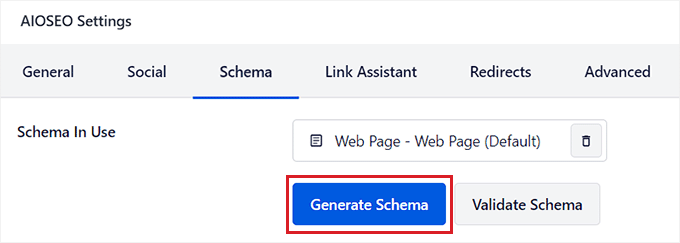
Dies öffnet das Popup-Fenster 'Schema-Katalog' auf Ihrem Bildschirm, wo Sie die Schema-Vorlage auswählen können, die Sie hinzufügen möchten.
Klicken Sie auf die Schaltfläche „+“ neben der Option „Produkt“.
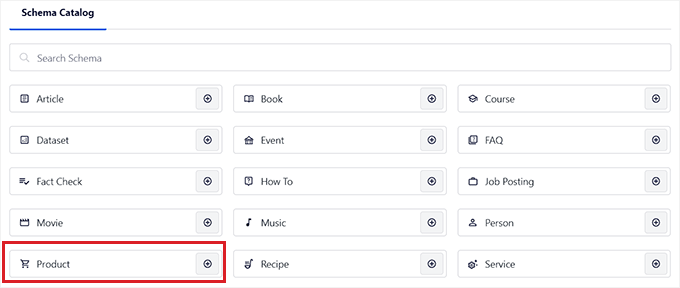
Dies öffnet ein Modal, in dem Sie die Details für Ihr einzelnes Produkt hinzufügen und Suchmaschinen wie Google alle Informationen dazu mitteilen können.
Sie können damit beginnen, den Namen, die Beschreibung, die Marke, die Artikelnummer (SKU) und das Bild Ihres Produkts anzugeben.
Sobald Sie dies getan haben, scrollen Sie nach unten zum Abschnitt Produktidentifikatoren, wo Sie die GTIN, ISBN oder MPN eingeben können.
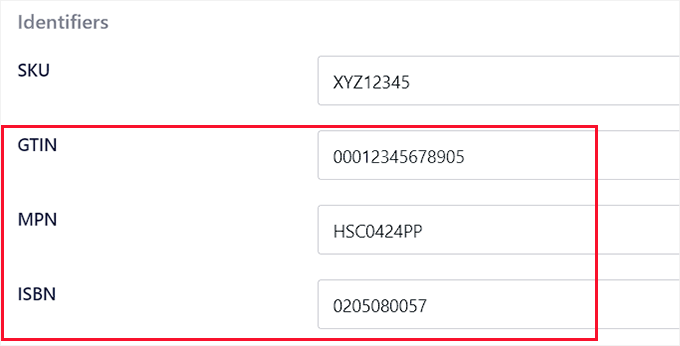
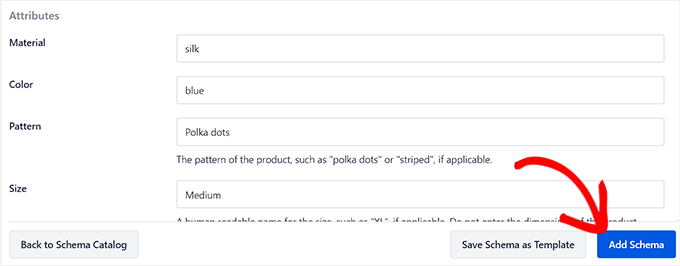
Danach können Sie weiter nach unten scrollen, um den Preis, die Attribute, die Bewertungen und das Versandziel für das Produkt in der Schema-Markup hinzuzufügen.
Wenn Sie fertig sind, klicken Sie auf die Schaltfläche „Schema hinzufügen“, um Ihre Schema-Markup zu speichern. Sie können den Vorgang dann für die anderen Produkte auf der Seite wiederholen.
Wenn Sie online Bücher verkaufen, können Sie auch das 'Buch'-Schema aus dem Popup-Fenster 'Schema-Katalog' auswählen. Dies öffnet ein neues Modal, in dem Sie Produktdaten wie Titel, Autor, Beschreibung und Bild des Buches hinzufügen können.
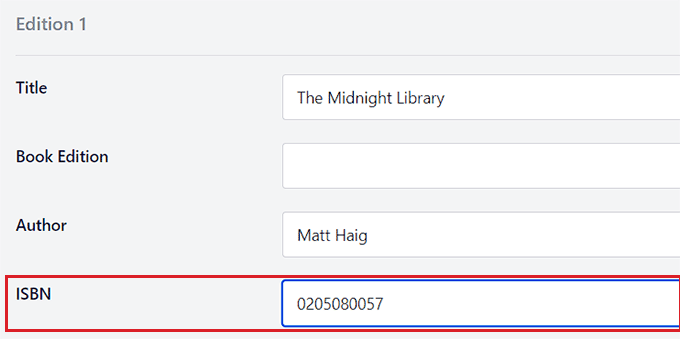
Scrollen Sie danach zum Abschnitt „Editionen“ und fügen Sie die ISBN für das Buch hinzu. Klicken Sie schließlich auf die Schaltfläche „Schema hinzufügen“, um das Schema zu generieren.
Sobald Sie das GTIN-, MPN- oder ISBN-Schema für alle Produkte hinzugefügt haben, vergessen Sie nicht, oben auf die Schaltfläche „Aktualisieren“ oder „Veröffentlichen“ zu klicken, um Ihre Änderungen zu speichern.
Sie werden keinen visuellen Unterschied auf der Frontend-Seite Ihrer Website sehen, aber Suchmaschinen-Bots haben jetzt die ISBN-, GTIN- oder MPN-Details.
Wir empfehlen, Ihre Änderungen mit dem Google Rich Results Test-Tool zu überprüfen, das im nächsten Abschnitt erwähnt wird.
Methode 2: Produkt-Schema direkt zu WooCommerce-Produkten hinzufügen
Wenn Sie GTIN-, ISBN- oder MPN-Schema-Markup in Ihrem WooCommerce-Shop hinzufügen möchten, ist diese Methode genau das Richtige für Sie.
Sie können diese Identifikatoren einfach mit dem All in One SEO (AIOSEO) Plugin hinzufügen.
Zuerst müssen Sie das AIOSEO-Plugin installieren und aktivieren. Detaillierte Anweisungen finden Sie in unserem Schritt-für-Schritt-Leitfaden zur Installation eines WordPress-Plugins.
Hinweis: AIOSEO hat eine kostenlose Version, aber Sie benötigen die Pro-Version, um die Schema-Markup-Funktion freizuschalten.
Nach der Aktivierung startet das Plugin einen Einrichtungsassistenten auf Ihrem Bildschirm. Wenn Sie Hilfe benötigen, können Sie unser Tutorial zur Einrichtung von All in One SEO in WordPress lesen.
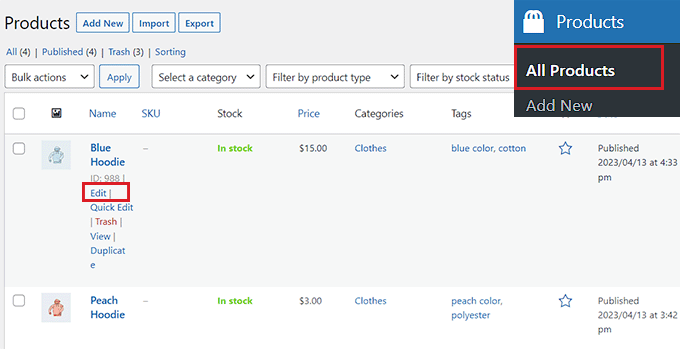
Gehen Sie als Nächstes zur Seite Produkte » Alle Produkte in Ihrer WordPress-Admin-Seitenleiste.
Klicken Sie von hier aus einfach auf den Link „Bearbeiten“ unter dem Produkt, wo Sie das GTIN-, ISBN- oder MPN-Schema hinzufügen möchten.
Dies öffnet die Seite „Produkt bearbeiten“, wo Sie nach unten zum Metafeld „AIOSEO-Einstellungen“ scrollen müssen.
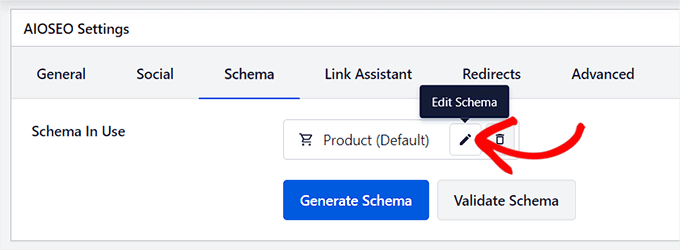
Wechseln Sie von hier aus zum Tab „Schema“, wo Sie sehen werden, dass das „Produkt“-Schema standardmäßig bereits verwendet wird. Klicken Sie nun einfach auf die Schaltfläche „Bearbeiten“ neben dem Schema.
Dies öffnet ein 'Produkt bearbeiten'-Popup auf dem Bildschirm, wo Sie sehen, dass der Schalter 'Feld automatisch generieren' auf 'Ja' umgeschaltet wurde.
Dies ist standardmäßig aktiviert, da AIOSEO clever Informationen verwendet, die Sie bereits in Ihren WooCommerce-Produktdetails eingegeben haben (wie Name, Beschreibung und Preis), um das Schema für Sie auszufüllen und Ihnen Zeit zu sparen.
Wenn Sie diese Felder jedoch manuell ausfüllen möchten, können Sie einfach den Schalter „Felder automatisch generieren“ auf „Nein“ stellen.
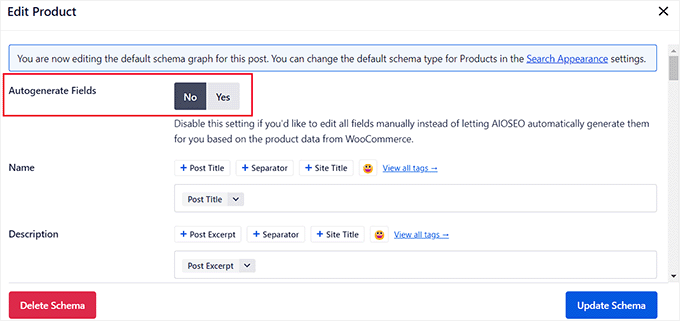
Scrollen Sie danach zum Abschnitt „Identifikatoren“ und fügen Sie die GTIN, ISBN oder MPN für Ihr Produkt hinzu. Sie können auch andere Attribute, Versandziele und Produktbewertungen in das Schema-Markup aufnehmen.
Vergessen Sie nicht, nach den vorgenommenen Änderungen auf die Schaltfläche „Schema aktualisieren“ zu klicken.

Wenn Ihr Online-Shop nur Bücher verkauft, können Sie im Reiter „Schema“ auf die Schaltfläche „Schema generieren“ klicken und dann aus dem Katalog die Vorlage „Buch“ auswählen.
Dies öffnet den Schema-Generator auf dem Bildschirm, wo Sie den Titel, das Bild und die Beschreibung des Buches, das Sie verkaufen, hinzufügen können.
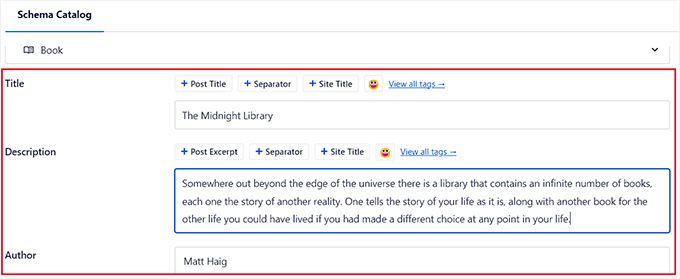
Scrollen Sie danach nach unten zum Abschnitt „Ausgaben“ und fügen Sie die ISBN für Ihr Buch hinzu.
Nachdem Sie die Details eingegeben haben, klicken Sie auf die Schaltfläche „Schema hinzufügen“, um Ihre Schema-Auszeichnung für Bücher zu generieren.
Klicken Sie abschließend oben auf die Schaltfläche „Aktualisieren“, um Ihre Änderungen zu speichern.
Sie haben nun erfolgreich ein Schema-Markup für Ihre Produkte hinzugefügt, einschließlich der GTIN-, ISBN- oder MPN-Details.
Nach Abschluss dieser Einrichtung ist es ratsam, Ihr Schema zu testen, um sicherzustellen, dass Google es korrekt erkennt, indem Sie das Tool Google Rich Results Test verwenden.
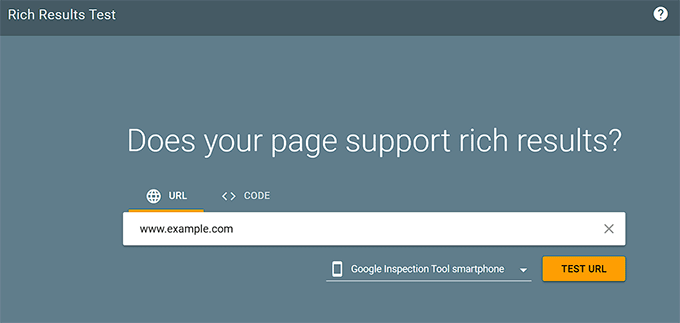
Geben Sie einfach die URL Ihrer Produktseite ein, um zu sehen, wie gut Ihr Schema integriert ist und ob es für Rich-Suchfunktionen in Frage kommt.
Mit diesen Schritten sind Ihre Produkte bereit, eine bessere Sichtbarkeit zu erlangen und informiertere Käufer anzuziehen!
Bonus: Fügen Sie Ihre Produkte zu Google Shopping hinzu
Neben dem Hinzufügen des GTIN-, ISBN- oder MPN-Schemas für Ihre Waren gibt es eine weitere Möglichkeit, Ihre Website für Suchmaschinen auffällig zu machen: Fügen Sie Ihre Produkte zu Google Shopping hinzu.
Google Shopping ist ein virtueller Marktplatz, auf dem Benutzer Produkte von verschiedenen Anbietern suchen, anzeigen und vergleichen können. Indem Sie Ihre Produkte zu diesem Markt hinzufügen, können Sie mehr Traffic für Ihren E-Commerce-Shop generieren und mehr Umsatz erzielen.
Um Ihre Produkte hier hinzuzufügen, müssen Sie zuerst ein Konto im Google Merchant Center erstellen.
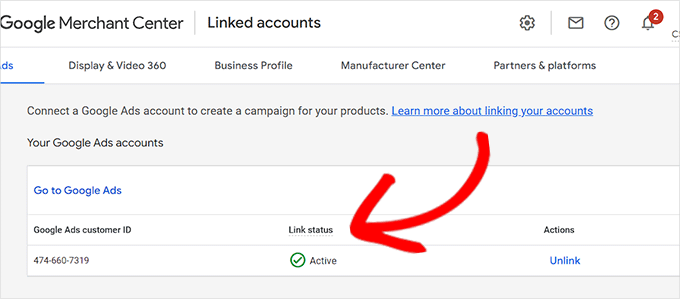
Sobald dies eingerichtet ist, sollten Sie es mit Ihrem Google Ads-Konto verknüpfen.
Installieren und aktivieren Sie als Nächstes das AdTribes-Plugin. Details finden Sie in unserem Tutorial zur Installation eines WordPress-Plugins.
Hier müssen Sie einen Produkt-Feed erstellen, eine Datei, die alle Ihre Produktdetails (einschließlich GTIN, MPN und ISBN) enthält und für Google formatiert ist.
Laden Sie diese Datei anschließend einfach in Ihr Merchant Center-Konto hoch.
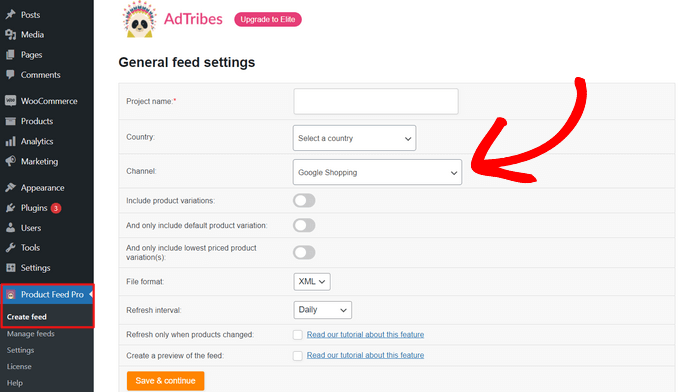
Sobald Sie das getan haben, können Kunden, die auf Google Shopping surfen, auch Ihre Produkte sehen.
Detaillierte Anweisungen finden Sie in unserem Tutorial zur automatischen Hinzufügung von WordPress-Produkten zu Google Shopping.
Häufig gestellte Fragen zu Produktschema
Hier sind einige Fragen, die unsere Leser häufig zum Hinzufügen von Schema in WordPress gestellt haben:
Wie füge ich Schema zu einer WordPress-Website hinzu?
Der einfachste Weg, Schema hinzuzufügen, ist die Verwendung eines Plugins wie All in One SEO (AIOSEO). Es generiert automatisch den notwendigen Code für Ihre Seiten, ohne dass Sie einen Entwickler beauftragen müssen.
Was sind GTIN, UPC, EAN oder ISBN in WooCommerce?
Dies sind alles eindeutige Identifikatoren, die zur Verfolgung von Handelsprodukten verwendet werden. GTIN ist der globale Standard, während UPC, EAN und ISBN spezifische Formate sind, die in verschiedenen Regionen oder Branchen wie dem Verlagswesen verwendet werden.
Wie füge ich FAQ-Schema in WordPress hinzu?
Sie können FAQ-Schema einfach mit dem AIOSEO-Plugin hinzufügen. Wählen Sie einfach das FAQ-Schema aus dem Schema-Katalog im WordPress-Editor aus und füllen Sie Ihre Fragen und Antworten aus.
Weitere Details finden Sie in unserem Tutorial zum Hinzufügen eines FAQ-Schemas in WordPress.
Ist ISBN dasselbe wie GTIN?
Eine ISBN ist ein spezifischer Typ von GTIN, der ausschließlich für Bücher verwendet wird. Obwohl sie ähnlich sind, ist GTIN die allgemeine Kategorie für alle Produkte, während ISBN eine Untermenge nur für Bücher ist.
Ist SKU dasselbe wie GTIN?
Nein, eine SKU (Stock Keeping Unit) dient der internen Bestandsverfolgung innerhalb Ihres spezifischen Unternehmens. Eine GTIN ist eine universelle Nummer zur Identifizierung von Produkten auf dem gesamten globalen Markt.
Ist Schema für SEO notwendig?
Schema ist nicht zwingend erforderlich, wird aber dringend empfohlen. Es hilft Suchmaschinen, den Kontext Ihrer Inhalte zu verstehen, und hilft Ihnen, Rich Snippets in den Suchergebnissen zu erhalten.
Ist ASIN dasselbe wie GTIN?
Nein, eine ASIN ist eine Identifikationsnummer, die exklusiv für die Amazon-Plattform gilt. Eine GTIN ist ein weltweit anerkannter Standard, der von allen Einzelhändlern und Suchmaschinen verwendet wird.
Wir hoffen, dieser Artikel hat Ihnen geholfen zu lernen, wie Sie einfach das GTIN-, ISBN- und MPN-Schema in WooCommerce und WordPress hinzufügen können. Möglicherweise möchten Sie auch unser Tutorial zum Hinzufügen Ihrer WordPress-Website zur Google Search Console und unsere Expertenauswahl für die besten WordPress-Schema-Markup-Plugins ansehen.
Wenn Ihnen dieser Artikel gefallen hat, abonnieren Sie bitte unseren YouTube-Kanal für WordPress-Video-Tutorials. Sie finden uns auch auf Twitter und Facebook.





kzain
Dies ist ein großartiger SEO-Tipp für produktbasierte Websites! Das Hinzufügen von Schema-Markup für Produktidentifikatoren wie GTIN und ISBN fühlt sich an, als würde man Suchmaschinen mehr Kontext über meine Produkte geben
Dennis Muthomi
Als WooCommerce-Store-Manager fand ich Ihre Erklärung dieser Begriffe und ihrer SEO-Vorteile besonders hilfreich. Ich schätze, wie Sie den Prozess des Hinzufügens dieser Schemata mit dem AIOSEO-Plugin aufgeschlüsselt haben – es scheint unkompliziert und überschaubar.
The bonus tip about Google Shopping is a great addition too.
But sadly Google Shopping is not available in my country, hopefully one day it will be availabele
THANKGOD JONATHAN
Danke für die klare Erklärung von GTIN, ISBN und MPN Schema! Ich war mit diesen Begriffen vorher nicht vertraut, aber ich sehe, wie vorteilhaft es für SEO sein könnte, sie zu meiner WooCommerce-Website hinzuzufügen. Ich werde das All in One SEO Plugin ausprobieren, um dieses Schema zu meinen Produktseiten hinzuzufügen. Ich hoffe, dass es mir hilft, mein Ranking in den Suchergebnissen zu verbessern.
Ralph
Ich würde gerne meine Bücher auf Amazon KDP durch meine Website sichtbarer machen, aber hilft diese ISBN wirklich? Es schadet nicht, das zu tun, und ich werde es definitiv tun, aber persönlich kenne ich keine einzige Person, die sie benutzt. Jeder googelt einfach den Namen des Buches. Erhöht dies die Sichtbarkeit und kann helfen, ein Buch in einer gesättigten Nische zu bewerben?
WPBeginner Support
ISBN hilft hauptsächlich, wenn es Bücher mit ähnlichen Titeln gibt und einige Tools ISBN verwenden, um den Überblick über Bücher zu behalten.
Admin