


Wenn Sie an einer Website mit vielen Inhalten in benutzerdefinierten Taxonomien und Beitragstypen arbeiten, möchten Sie es Ihren Benutzern leicht machen, diese zu finden. Eine Möglichkeit, dies zu tun, besteht darin, Ihren Benutzern die Möglichkeit zu geben, ihre Suche einzugrenzen. Zuvor haben wir Ihnen gezeigt, wie Sie ein WordPress- Suchformular mit erweiterten Optionen erstellen, um den Beitragstyp auszuwählen. Es erforderte jedoch das manuelle Hinzufügen von Code zu Ihrem Theme. In diesem Artikel zeigen wir Ihnen, wie Sie mit Facetious eine erweiterte Suchbox in WordPress hinzufügen.
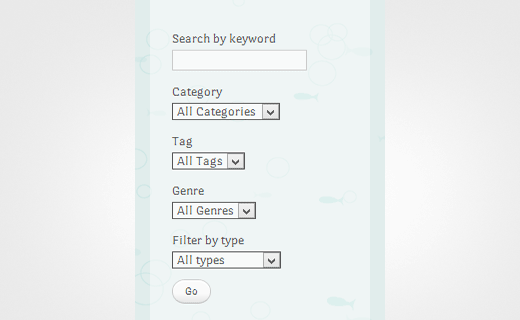
Als Erstes müssen Sie das Facetious-Plugin installieren und aktivieren. Nach der Aktivierung fügt das Plugin ein Facetious-Such-Widget unter Darstellung » Widgets hinzu. Ziehen Sie das Facetious-Such-Widget per Drag & Drop in Ihre Seitenleiste oder einen anderen Widget-Bereich.
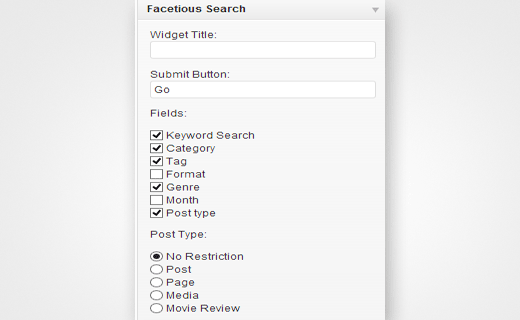
Das Plugin ermöglicht es Ihnen, auszuwählen, welche Taxonomien und Beitragstypen als Kriterien für die Suche einbezogen werden sollen. Sie können die Suche sogar auf einen bestimmten Beitragstyp wie Beiträge, Seiten oder Medien beschränken. Facetious verwendet auch eine benutzerdefinierte Permalink-Struktur für die Suchergebnisseite, die es dem Plugin ermöglicht, gut mit Caching-Plugins wie WP Super Cache und W3 Total Cache zusammenzuarbeiten.
Während Benutzer Kategorien, Tags und andere Optionen auswählen können, um die Suchergebnisse einzugrenzen, verwendet diese Option immer noch die integrierte WordPress-Suchfunktionalität. Die meisten Leute würden zustimmen, dass dies nicht die beste Option ist. Deshalb haben wir geschrieben, wie Sie Google Custom Search in WordPress hinzufügen.
Wir hoffen, dass dieser Artikel Ihnen geholfen hat, erweiterte Suchoptionen zu Ihrer WordPress-Website hinzuzufügen. Für Feedback und Fragen finden Sie uns auf Twitter und Facebook oder Sie können unten einen Kommentar hinterlassen.





sahil
Dieses Plugin ist jetzt geschlossen. Bitte aktualisieren Sie diesen Beitrag.
WPBeginner Support
Vielen Dank für die Information, wir werden sicherlich nach alternativen Optionen Ausschau halten.
Admin
Joe
Ich möchte eine intelligente und detaillierte Produktsuchseite erstellen – ähnlich wie bei eBay, wo der Benutzer verschiedene Kategorien, Filter, Schieberegler usw. auswählen kann. Gibt es ein empfohlenes WP-Plugin, das all dies mithilfe von Abfragen in der Backend-Datenbank tun könnte?
Danke,
Joe
Steven Denger
Nun, die WP Google-Suche ist nicht kompatibel mit meiner Version 4.4.3, und wenn Facetious keine guten Suchergebnisse liefert, bin ich wieder am Anfang – keine Suchleiste. Ich bin jetzt damit zufrieden, keine Suchleiste zu haben, nachdem ich mich mit dem verrückten Aufwand herumgeschlagen habe, eine zu finden. SearchWP verlangt 49,00 US-Dollar für sein Plugin. Ich würde dem Kauf nicht vertrauen, allein aus dem Grund, dass das WordPress-Such-Widget, das mit meiner Website geliefert wurde, überhaupt nicht funktioniert und völlig durcheinander ist. Was ist los mit WordPress und Suchleisten?
Steven Denger
Dieses Forum ist meistens sehr hilfreich – aber allzu oft scheint es in die Kategorie technischer Informationen für erfahrenere Entwickler zu fallen. Erfahrene Entwickler brauchen im Allgemeinen keine Hilfe, da sie diejenigen sind, die Fragen für Leute wie mich beantworten können.
Ich kann den technischen Aufwand nicht glauben, den es kostet, eine Suchleiste auf meiner Website zu platzieren – und genau dort, wo ich sie haben möchte. Ich habe ein Such-Widget, das völlig durcheinander herauskommt. Es zeigt die Box mit dem Namen „suchen“ halb darin und halb außerhalb der Box an. Dann steht „suchen“ noch einmal etwa einen Zoll darunter. Insgesamt nimmt es einen Raum von 2 1/2 Zoll ein und schafft ihn, abgesehen davon, dass es nicht richtig angezeigt wird. Wenn ich Such-Plugins ausprobiere, sind diese davon abhängig, dass eine bestehende WordPress-Suchleiste zuerst installiert ist. Dies ist eine von sehr vielen wahnsinnig schwierigen WordPress-Funktionen, die etwas, das man für einfach halten würde, nimmt und es so unpraktisch und schwierig macht, wie man es sich nur vorstellen kann.
Wie viele Dinge, die ich meiner Website hinzufügen möchte, muss ich darauf verzichten, weil alle Hilfeforen wie von Entwickler zu Entwickler erklärt werden, anstatt sie einfach genug zu machen, um sie zu installieren und zu verwenden.
Ich sehe die Wichtigkeit einer Suchleiste auf meiner Website, da sie die Suche für einen Betrachter beschleunigt, der nicht eine Stunde lang herumsuchen möchte, nur um etwas zu finden. Aber ich habe die Idee, jemals eine zu haben, aufgegeben, weil sie, wie viele WordPress-Erweiterungen, für Entwickler und nicht für weniger Erfahrene wie mich konzipiert ist. Und ich bin jetzt erfahren genug, dass ich alles auf meiner Website mit Code anstatt visuell hinzufüge – ein großer Vorteil beim Erstellen von Inhalten in WordPress.
WPBeginner Support
Wir empfehlen Ihnen, sich das SearchWP-Plugin anzusehen. Es ist für Anfänger einfach genug und bietet viele erweiterte Funktionen.
Admin
Steven Denger
Dieses Forum ist meistens sehr hilfreich – aber leider scheint es oft in die Kategorie technischer Informationen für erfahrenere Entwickler zu fallen. Erfahrene Entwickler brauchen im Allgemeinen keine Hilfe, da sie diejenigen sind, die Fragen für Leute wie mich beantworten können.
Ich kann den technischen Aufwand nicht fassen, den es kostet, eine Suchleiste auf meiner Website zu platzieren – und genau dort, wo ich sie haben möchte. Ich habe ein Such-Widget, das völlig durcheinander herauskommt. Es zeigt die Box mit dem Wort „suchen“ halb darin und halb außerhalb der Box an. Dann steht „suchen“ etwa einen Zoll darunter noch einmal. Insgesamt nimmt es einen Platz von 2 1/2 Zoll ein und erzeugt ihn, abgesehen davon, dass es nicht richtig angezeigt wird. Wenn ich Such-Plugins ausprobiere, sind diese davon abhängig, dass zuerst eine vorhandene WordPress-Suchleiste installiert ist. Dies ist eine von sehr vielen wahnsinnig schwierigen WordPress-Funktionen, die etwas, das man für einfach halten würde, unpraktisch und schwierig machen, wie man es nur machen kann.
Wie bei vielen Dingen, die ich meiner Website hinzufügen möchte, muss ich darauf verzichten, weil alle Hilfeforen wie von Entwickler zu Entwickler erklärt werden, anstatt sie einfach genug zu machen, um sie zu installieren und zu verwenden.
Ich sehe die Wichtigkeit einer Suchleiste auf meiner Website, da sie die Suche für einen Betrachter beschleunigt, der nicht eine Stunde lang herumsuchen möchte, nur um etwas zu finden. Aber ich habe die Idee, jemals eine zu haben, aufgegeben, weil sie, wie viele WordPress-Erweiterungen, für Entwickler und nicht für weniger Erfahrene wie mich konzipiert ist. Und ich bin jetzt erfahren genug, dass ich alles auf meiner Website mit Code anstelle von visuellen Elementen hinzufüge – ein großer Vorteil beim Erstellen von Inhalten in WordPress.
Ich kann mir keinen Entwickler leisten, der das macht, also gebe ich einfach auf und muss darauf verzichten. Ich habe genug Zeit damit verbracht, um etwa die Hälfte einer Website zu erstellen.
devi
Benötige Vorschlag für Online-Digitalbibliothek-Boxsuche
nourteddine
vielen Dank, ich habe lange nach diesem Plugin gesucht
Krish Murali Eswar
Welche ist die beste Option unter den vier Auswahlmöglichkeiten:
1. Die native Suche von WordPress
2. Die Omni-Suche von JetPack (ich bin mir nicht sicher, wie sie funktioniert und ob es sich tatsächlich um eine Suche handelt)
3. Google-Suche für WordPress
4. Faktisch, dass Sie dort geschrieben haben.
Wir würden uns über Ihre Hilfe freuen.
Reich
Tolles Tutorial.