


Als ich begann, einen WordPress-Blog mit mehreren Autoren zu betreiben, lernte ich etwas Wichtiges: Leser entwickeln Lieblingsautoren. Aber wenn sie den Namen eines Autors in die WordPress-Suchleiste eingeben, erscheint nichts, auch wenn dieser Autor viele Beiträge veröffentlicht hat.
Das liegt daran, dass die Standard-Suchfunktion von WordPress keine Autorennamen enthält. Selbst wenn der Inhalt auf Ihrer Website vorhanden ist, können die Leser ihn einfach nicht finden.
Dieses Problem kann leicht zu einer verwirrenden Sucherfahrung für die Leser führen. Und deshalb macht die Aktivierung der Autorsuche einen großen Unterschied. Wenn Besucher nach Autor suchen können, raten sie weniger und lesen mehr von dem, weswegen sie gekommen sind.
Ich zeige Ihnen, wie Sie die Suche nach Blog-Post-Autoren in WordPress mit SearchWP ermöglichen. Die Einrichtung dauert nur wenige Minuten und hilft den Lesern, schnell Beiträge desselben Autors zu finden. 📝

Kurze Zusammenfassung: Die Standard-WordPress-Suche enthält keine Autorennamen. Um dies zu beheben, empfehle ich die Verwendung von SearchWP, um 'Autor' als durchsuchbares Attribut in Ihren Algorithmus-Einstellungen hinzuzufügen. Dies ermöglicht es den Lesern, Beiträge ihrer Lieblingsautoren sofort zu finden.
Warum die Suche nach Blog-Post-Autoren in WordPress ermöglichen?
Wenn Sie die Suche nach Blog-Post-Autoren ermöglichen, verbessern Sie, wie Leser Inhalte auf Ihrer Website finden und erkunden. Wenn Besucher nach bestimmten Autoren suchen können, entdecken sie relevantere Beiträge und verbringen mehr Zeit mit dem Lesen.
Diese Funktion ist besonders wertvoll, wenn Sie einen Blog mit mehreren Autoren betreiben. Leser verbinden sich oft mit bestimmten Schreibstilen und möchten mehr Inhalte von Autoren finden, die sie mögen.
Hier sind die wichtigsten Vorteile der Aktivierung der Autorsuche:
- 👔 Professionelles Erscheinungsbild – Die Autorsuche zeigt, dass Sie über die Bedürfnisse Ihrer Leser nachgedacht haben und signalisiert, dass Ihre Website gut organisiert ist.
- 🚀 Bessere Benutzererfahrung – Besucher können schnell alle Beiträge ihrer Lieblingsautoren finden, ohne mehrere Seiten durchklicken oder URLs erraten zu müssen. Dies reduziert Frustration und hält die Leute bei Ihren Inhalten.
- 🔍 Verbesserte Inhaltsfindung – Die Autorsuche hilft Lesern, die gesamte Inhaltsbibliothek Ihrer Website über Kategorien und Tags hinaus zu durchsuchen.
- 📑 Mehr Seitenaufrufe pro Besuch – Wenn Leser leicht mehr Inhalte von Autoren finden können, die sie mögen, klicken sie natürlich auf weitere Artikel. Dies erhöht das Engagement und die auf Ihrer Website verbrachte Zeit.
Hier erfahren Sie, wie Sie die Suche nach Blog-Autoren in WordPress aktivieren:
- Schritt 1: Installieren und Aktivieren des SearchWP-Plugins
- Schritt 2: Suchmaschine anpassen, um Autoren einzuschließen
- Schritt 3: Testen Sie Ihre neue Suche
- Bonustipp: Passen Sie die Suchergebnisseite von WordPress weiter an
- FAQs zur Suche nach Blogbeiträgen nach Autor
- Verwandte Artikel zur Verbesserung der WordPress-Suche
Schritt 1: Installieren und Aktivieren des SearchWP-Plugins
Um eine Autorensuche zu WordPress hinzuzufügen, empfehle ich die Verwendung von SearchWP. Es ist das beste Such-Plugin für WordPress, da es die Standard-WordPress-Suche verbessert, indem es Inhaltstypen wie Autoren, benutzerdefinierte Felder und PDFs indiziert. Dies gibt Ihnen die vollständige Kontrolle über Ihre Suchergebnisse.
Wir verwenden SearchWP auf einigen unserer Partner-Websites für eine bessere Seitensuche. Um mehr über unsere Erfahrungen zu erfahren, lesen Sie unsere vollständige SearchWP-Bewertung.
Zuerst müssen Sie sich für ein SearchWP-Konto registrieren. Klicken Sie auf der SearchWP-Website auf die Schaltfläche „SearchWP jetzt erhalten“, wählen Sie einen Plan und schließen Sie die Registrierungsschritte ab.

📝 Hinweis: Sie benötigen den SearchWP Standard-Tarif oder höher, um Autorennamen durchsuchbar zu machen. SearchWP bietet auch ein kostenloses Live-AJAX-Such-Plugin an, das jedoch nur die sofortige Live-Suchfunktion hinzufügt, ohne die Möglichkeit, Suchquellen anzupassen.
Nach der Anmeldung können Sie auf Ihr Konto-Dashboard und Ihren Lizenzschlüssel zugreifen. Laden Sie die SearchWP-Plugin-ZIP-Datei aus Ihrem Konto-Bereich herunter. Die Datei wird im Download-Ordner Ihres Computers gespeichert.
Als Nächstes müssen Sie das Plugin auf Ihrer WordPress-Website installieren und aktivieren.
Gehen Sie in Ihrem WordPress-Admin-Dashboard zu Plugins » Plugin hinzufügen.

Klicken Sie als Nächstes auf die Schaltfläche „Plugin hochladen“.
Klicken Sie im Datei-Uploader auf „Datei auswählen“ und dann auf „Jetzt installieren“.

Wenn die Installation abgeschlossen ist, klicken Sie auf „Aktivieren“. Wenn Sie Hilfe benötigen, lesen Sie unsere Anfängeranleitung zur Installation eines WordPress-Plugins.
Nach der Aktivierung gehen Sie zu SearchWP » Einstellungen, um Ihren Lizenzschlüssel einzugeben. Fügen Sie einfach den Schlüssel ein, den Sie beim Kauf des Plugins erhalten haben, und klicken Sie auf „Lizenz aktivieren“.

Das Plugin startet dann einen Onboarding-Assistenten, der Ihnen den Einstieg erleichtert. Sie können die Einrichtungsschritte befolgen oder sie vorerst überspringen – wir werden ohnehin alles im nächsten Schritt konfigurieren.
Schritt 2: Suchmaschine anpassen, um Autoren einzuschließen
Jetzt, da SearchWP aktiv ist, müssen Sie es konfigurieren, um Autorennamen in Ihren Suchergebnissen anzuzeigen. Hier weisen Sie das Plugin an, die Autoreninformationen zu durchsuchen, wenn jemand eine Suche durchführt.
Navigieren Sie in Ihrem WordPress-Dashboard zu SearchWP » Algorithmus. Hier legen Sie fest, welche Inhalte SearchWP indiziert und durchsucht.
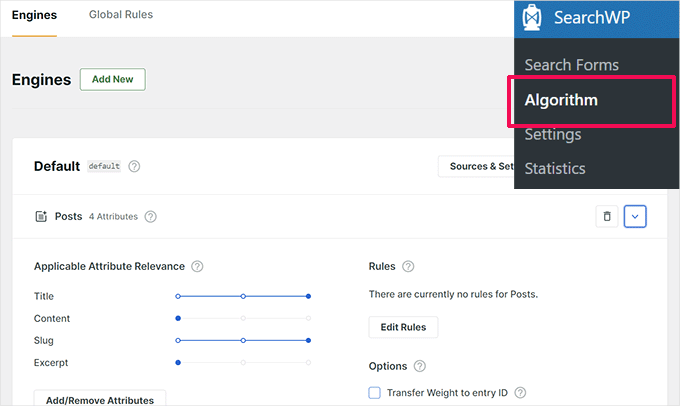
Auf dieser Seite sehen Sie die 'Standard'-Suchmaschine – diese werden Sie für die Autorsuche anpassen.
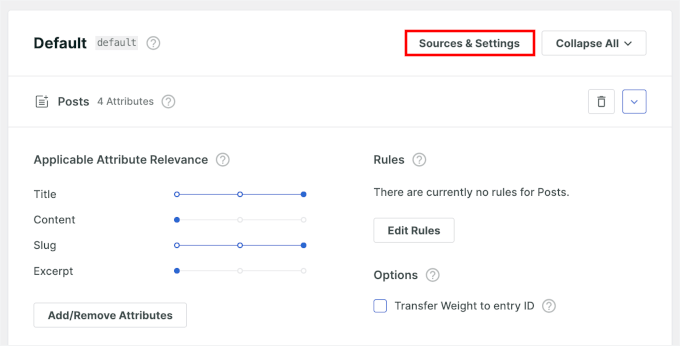
Klicken wir auf die Schaltfläche 'Quellen & Einstellungen', um alle Inhaltstypen anzuzeigen, die SearchWP durchsuchen kann.
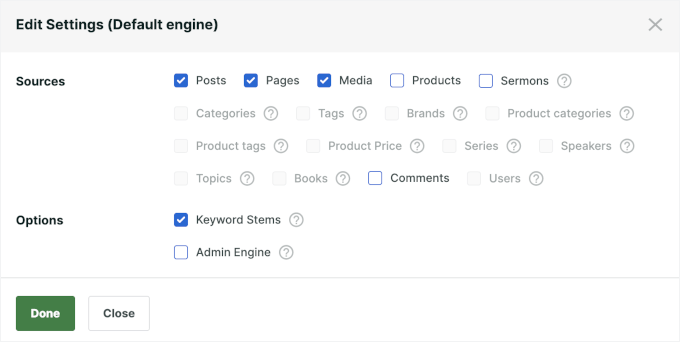
Standardmäßig sind Beiträge, Seiten und Medien enthalten, aber Sie können weitere Quellen hinzufügen. Wenn Sie beispielsweise einen WooCommerce-Shop betreiben, können Sie auch das Feld 'Produkte' aktivieren.
Sie können auch Optionen deaktivieren, die Sie von den Suchergebnissen ausschließen möchten. Wenn Sie fertig sind, klicken Sie auf 'Fertig', um Ihre Änderungen zu speichern.
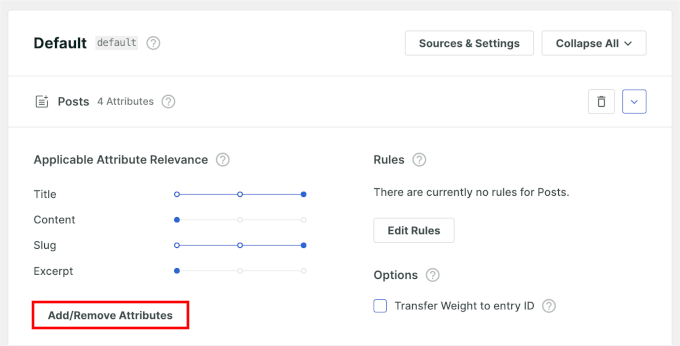
Klicken Sie als Nächstes im Abschnitt 'Beiträge' auf die Schaltfläche 'Attribute hinzufügen/entfernen'.
Dadurch können Sie auswählen, welche Details SearchWP in seine Suchergebnisse aufnehmen soll.
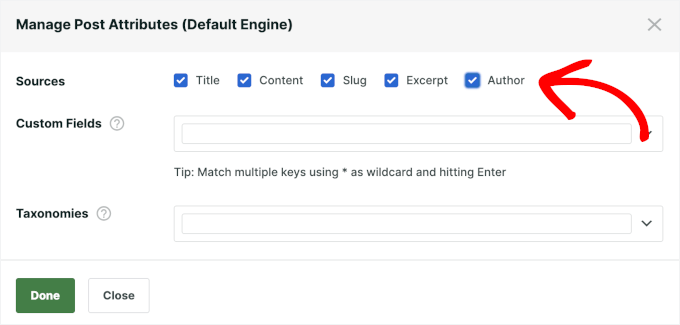
Suchen Sie im erscheinenden Popup nach der Option 'Autor' unter den verfügbaren Quellen.
Aktivieren Sie einfach das Kontrollkästchen neben 'Autor', um Autorennamen als durchsuchbares Attribut hinzuzufügen, und klicken Sie dann auf 'Fertig', um das Popup zu schließen.
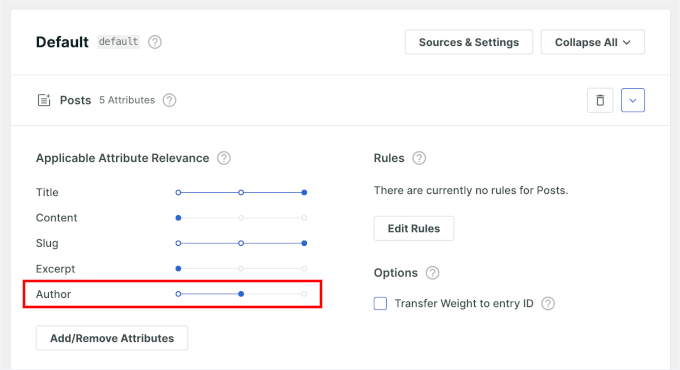
Sobald Sie das Autorenattribut hinzugefügt haben, sehen Sie daneben einen Relevanzschieberegler. Dieser Schieberegler steuert, wie wichtig Übereinstimmungen mit dem Autor im Vergleich zu anderen Suchergebnissen sind.
Ich empfehle, den Schieberegler irgendwo im mittleren Bereich einzustellen. Dies stellt sicher, dass Suchergebnisse für Autorennamen prominent angezeigt werden, ohne andere relevante Inhalte vollständig zu überschatten.
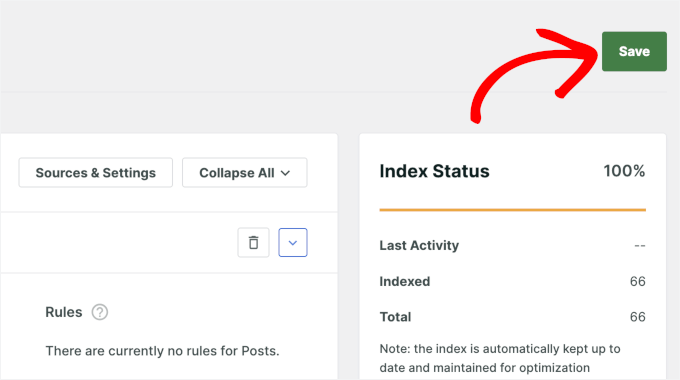
Klicken Sie nach dem Anpassen des Gewichts auf die Schaltfläche „Änderungen speichern“ oben auf der Seite.
SearchWP beginnt nun mit der Indizierung der Namen Ihrer Autoren.
🔗 Verwandt: Wenn Sie auch nach Kategorien, benutzerdefinierten Beitragstypen oder Kommentaren suchen möchten, erleichtert SearchWP auch das Hinzufügen dieser. Sehen Sie sich unsere Schritt-für-Schritt-Anleitungen an:
Schritt 3: Testen Sie Ihre neue Suche
Nach der Konfiguration von SearchWP ist es wichtig zu testen, ob die Autorsuche korrekt funktioniert. Dies stellt sicher, dass Ihre Leser Inhalte ihrer Lieblingsautoren finden können.
Besuchen Sie zunächst das Frontend Ihrer Website. Suchen Sie nach dem Suchformular auf Ihrer Website – es befindet sich normalerweise im Header-, Sidebar- oder Footer-Bereich.

Geben Sie im Suchfeld den Namen eines Ihrer Blog-Autoren ein. SearchWP sucht nach dem öffentlichen Anzeigenamen des Autors, versuchen Sie also danach zu suchen.
Drücken Sie die Eingabetaste oder klicken Sie auf die Suchschaltfläche, um die Ergebnisse anzuzeigen. Wenn alles korrekt eingerichtet ist, sollten Blogbeiträge dieses Autors in den Suchergebnissen erscheinen.
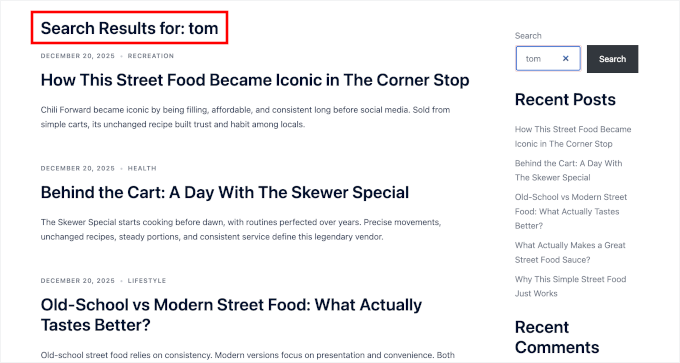
Und das war's – Sie haben erfolgreich eine Autorsuche für Ihr WordPress-Blog erstellt.
Ich empfehle, mit einigen verschiedenen Autorennamen zu testen, um sicherzustellen, dass die Funktion konsistent funktioniert. Versuchen Sie, nach Autoren zu suchen, die eine unterschiedliche Anzahl von Blogbeiträgen geschrieben haben, um zu überprüfen, ob alle Ergebnisse angezeigt werden.
Wenn der Name eines Autors nicht sofort Ergebnisse liefert, geben Sie ihm ein paar Minuten Zeit. SearchWP muss seinen Index im Hintergrund erstellen. Sie sollten auch noch einmal überprüfen, ob der Autor tatsächlich Beiträge auf Ihrer Website veröffentlicht hat.
Sie können auch Teilnamenssuchen testen. Zum Beispiel sollte die Suche nach nur "John" Beiträge von jedem mit dem Namen John Brown zurückgeben.
Bonustipp: Passen Sie die Suchergebnisseite von WordPress weiter an
Jetzt, da Ihre Autorsuche funktioniert, möchten Sie vielleicht weitere Möglichkeiten finden, Ihre WordPress-Suche noch weiter zu verbessern.
Die Standard-WordPress-Suche ist sehr begrenzt.
Es liefert oft unvollständige oder irrelevante Ergebnisse, lädt langsam und bietet Besuchern wenig Kontext über Titel und Auszüge von Beiträgen hinaus. In einigen Fällen liefert die Suche möglicherweise sogar keine Ergebnisse, obwohl relevante Inhalte auf Ihrer Website vorhanden sind.
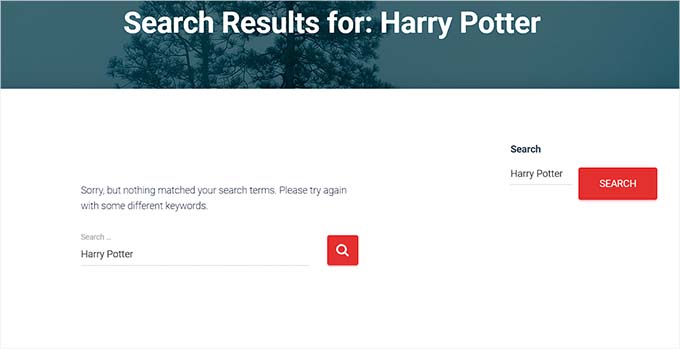
Sie können diese Probleme beheben, indem Sie die Suchergebnisseite anpassen und die Standard-Suche durch eine schnellere, leistungsfähigere Lösung ersetzen.
Sie können die Relevanz der Ergebnisse verbessern, wichtige Inhalte hervorheben, an mehr Orten suchen, wie z. B. benutzerdefinierten Feldern oder PDFs, und ein reibungsloseres Sucherlebnis schaffen.

Eine vollständige Anleitung zur Verbesserung des Designs und der Funktionalität Ihrer Suchergebnisseite finden Sie in unserem Leitfaden zur Anpassung der Suchergebnisseite in WordPress.
Experten-Tipp: Wenn Sie eine Alternative zur Autorsuche wünschen, ermöglicht Ihnen WPFilters die Erstellung benutzerdefinierter Inhaltsfilter (einschließlich autorbasierter) ohne Programmierung, mithilfe von Drag-and-Drop-Blöcken, die das Styling Ihres Themes übernehmen. Weitere Informationen finden Sie in unserem vollständigen WPFilters-Testbericht.
FAQs zur Suche nach Blogbeiträgen nach Autor
Bevor wir zum Ende kommen, hier sind einige häufig gestellte Fragen von Lesern zur Suche nach Blogbeiträgen nach Autor.
Kann ich Autoren zu den WordPress-Suchergebnissen hinzufügen, ohne ein Plugin zu verwenden?
Ja, Sie können Autoren zu WordPress-Suchergebnissen hinzufügen, ohne ein Plugin zu verwenden, indem Sie die Datei functions.php Ihres Themes mit benutzerdefiniertem Code ändern. Dies erfordert jedoch PHP-Kenntnisse und kann bei falscher Ausführung zu Fehlern führen, weshalb ich stattdessen die Verwendung eines Plugins wie SearchWP empfehle.
Funktioniert die Autorsuche auch mit benutzerdefinierten Beitragstypen?
Ja, die Autorsuche funktioniert mit benutzerdefinierten Beitragstypen, solange Sie SearchWP so konfigurieren, dass diese Beitragstypen in Ihren Suchalgorithmus einbezogen werden. Sie können benutzerdefinierte Beitragstypen im selben Bereich „Quellen & Einstellungen“ hinzufügen, in dem Sie die Autorsuche aktiviert haben.
Kann ich die Autorsuche auf interne Teams oder private Inhaltsbibliotheken beschränken?
Ja. SearchWP berücksichtigt automatisch die Einstellungen zur Sichtbarkeit von Inhalten in WordPress. Wenn Sie Beiträge als „Privat“ markieren oder ein Mitglieder-Plugin verwenden, um Inhalte einzuschränken, stellt SearchWP sicher, dass nur autorisierte Benutzer (wie angemeldete Teammitglieder) diese Ergebnisse sehen können.
Beeinflusst die Autorsuche die SEO oder die Leistung der Website?
Nein, die Aktivierung der Autorsuche wirkt sich nicht negativ auf SEO oder die Leistung der Website aus. SearchWP läuft effizient im Hintergrund und ändert nicht, wie Suchmaschinen wie Google Ihre Website indizieren – es verbessert nur das Sucherlebnis für Ihre Besucher.
Verwandte Artikel zur Verbesserung der WordPress-Suche
Ich hoffe, dieses Tutorial hat Ihnen geholfen zu lernen, wie Sie die Suche nach Blog-Post-Autoren in WordPress ermöglichen.
Möglicherweise möchten Sie auch unsere anderen hilfreichen Anleitungen zu folgenden Themen sehen:
- So verbessern Sie die WordPress-Suche mit SearchWP
- So fügen Sie Fuzzy-Suche in WordPress hinzu, um Ergebnisse zu verbessern
- So fügen Sie mehrsprachige Suche in WordPress hinzu
- So fügen Sie Ihrer WordPress-Website eine Live-AJAX-Suche hinzu
- So heben Sie Suchbegriffe in den Ergebnissen in WordPress hervor
Wenn Ihnen dieser Artikel gefallen hat, abonnieren Sie bitte unseren YouTube-Kanal für WordPress-Video-Tutorials. Sie finden uns auch auf Twitter und Facebook.


Haben Sie eine Frage oder einen Vorschlag? Hinterlassen Sie bitte einen Kommentar, um die Diskussion zu beginnen.