


Möchten Sie die Zeit in der Admin-Leiste entsprechend Ihrem WordPress-Blog anzeigen?
Die Anzeige der Zeit gemäß Ihrem WordPress-Blog hilft Ihnen, die Zeit beim Planen oder Veröffentlichen zeitkritischer Beiträge leicht nachzuschlagen. Sie kann Sie und Ihr Team auch auf Kurs halten, damit Sie keine wichtige Frist verpassen.
In diesem Artikel zeigen wir Ihnen, wie Sie die Zeit gemäß Ihrem WordPress einfach in der Admin-Leiste anzeigen.
Warum Ihre Serverzeit in der Admin-Leiste anzeigen?
Wenn Sie Blogbeiträge für Ihre WordPress-Website planen, ist es ratsam, diese entsprechend der von Ihrem WordPress-Server angezeigten Zeit zu planen. Das ist wirklich nützlich, wenn Sie zeitkritische Beiträge wie Nachrichten oder Ankündigungen haben.
Wenn die Serverzeit Ihrer Website jedoch von Ihrer lokalen Zeitzone abweicht, wird Ihr Inhalt zu einer völlig anderen Zeit veröffentlicht.
Um das Problem zu lösen, können Sie die Zeit entsprechend Ihrem WordPress-Blog in der Admin-Leiste anzeigen. Sie können die auf Ihrem Server angezeigte Zeit sehen und Ihre Inhalte genau planen.
Ebenso, wenn Sie eine Website mit mehreren Autoren betreiben und Autoren in verschiedenen Zeitzonen haben, erleichtert dies die Koordination Ihres Veröffentlichungsplans mit ihnen.
Lassen Sie uns nun sehen, wie Sie die Serverzeit einfach zur Admin-Leiste hinzufügen können.
So zeigen Sie die aktuelle Uhrzeit entsprechend Ihrer WordPress-Website an
The easiest way to show the time according to your WordPress server is by using the Blog Time plugin. It’s a free WordPress plugin that adds a functional clock to the admin bar.
Zuerst müssen Sie das Blog Time Plugin installieren und aktivieren. Wenn Sie Hilfe benötigen, lesen Sie bitte unseren Leitfaden, wie man ein WordPress-Plugin installiert.
Nach der Aktivierung werden Sie feststellen, dass die aktuelle Zeit in der Admin-Leiste in der oberen rechten Ecke angezeigt wird.
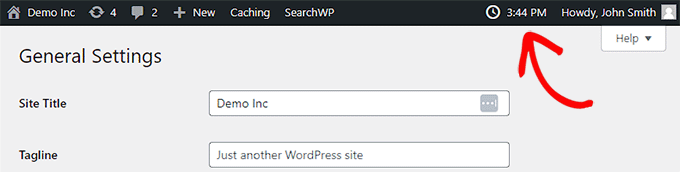
Wenn Sie möchten, können Sie jetzt die Zeiteinstellungen ändern.
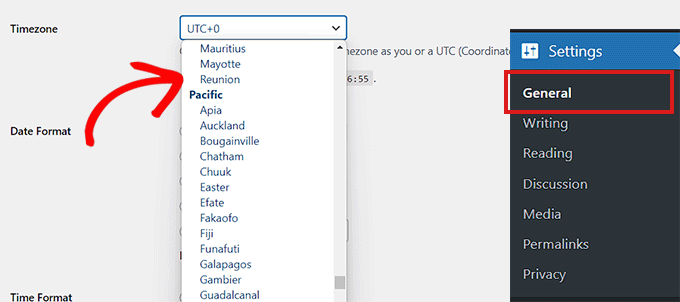
Dazu müssen Sie die Seite Einstellungen » Allgemein aufrufen, um die Zeitzoneneinstellungen zu bearbeiten.
Wählen Sie dort einfach die Zeitzone Ihrer WordPress-Website aus dem Dropdown-Menü neben der Option „Zeitzone“ aus.
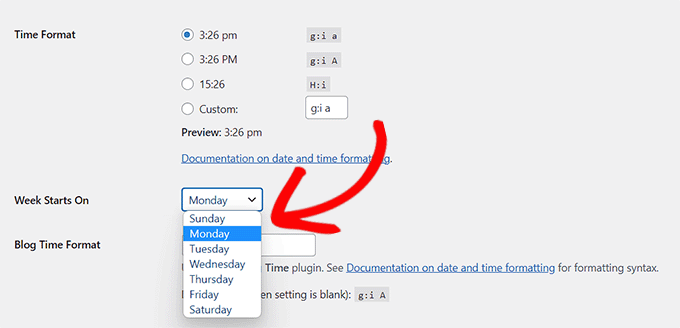
Als Nächstes können Sie nach unten scrollen, um das Zeitformat zu ändern, das Blog Time aus den verschiedenen verfügbaren Optionen verwenden soll.
Sie können auch festlegen, an welchem Tag Ihre Woche beginnt, indem Sie das Dropdown-Menü neben der Option „Woche beginnt am“ verwenden.
Das Plugin ermöglicht es Ihnen auch, Ihr eigenes Zeitformat für die Uhr auszuwählen.
Dazu müssen Sie die Zeitformat-Tags schreiben. Mehr darüber erfahren Sie in unserem Tutorial, wie man das Datums- und Zeitformat in WordPress ändert.

Vergessen Sie schließlich nicht, auf die Schaltfläche „Änderungen speichern“ zu klicken, um Ihre Einstellungen zu speichern.
Sie können die Zeit jetzt in der WordPress-Admin-Toolbar überprüfen, die Ihren WordPress-Einstellungen entspricht.
Blog-Zeit im Frontend anzeigen
Wenn Sie die Blog-Zeit auf Ihrer Website anzeigen möchten, können Sie dies einfach mit dem vom Plugin bereitgestellten Widget tun.
Hinweis: Das Blog Time-Widget ist für Sie nicht verfügbar, wenn Sie ein blockbasiertes Theme mit dem Full-Site-Editor verwenden.
Gehen Sie einfach zur Seite Darstellung » Widgets und fügen Sie den Blog Time-Widget-Block zu Ihrer Seitenleiste hinzu.
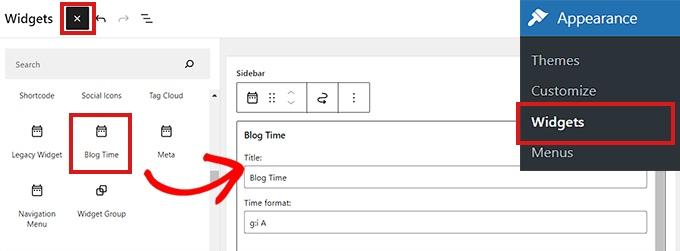
Über die Widget-Block-Einstellungen können Sie einen Titel angeben und dann das Zeitformat auswählen.
Sie können eine dynamische Uhr (die im Hintergrund läuft) oder eine statische Uhr wählen, die nur den Zeitstempel hinzufügt.
Schließlich können Sie auch den Text auswählen, den Sie vor oder nach der Uhr anzeigen möchten.
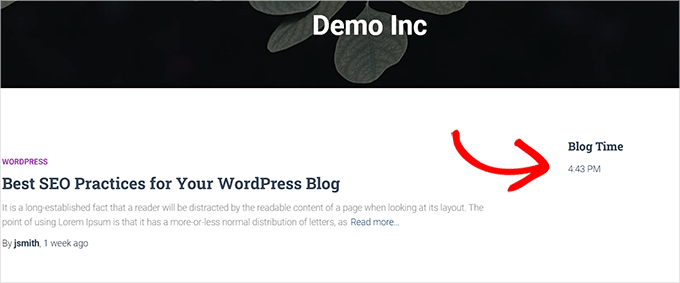
Wenn Sie fertig sind, vergessen Sie nicht, auf die Schaltfläche Speichern zu klicken, um Ihre Widget-Einstellungen zu speichern. Sie können jetzt Ihren WordPress-Blog besuchen, um die Zeit in Ihrem neuen Widget angezeigt zu sehen.
Wir hoffen, dieser Artikel hat Ihnen geholfen zu lernen, wie Sie die Zeit entsprechend Ihrem WordPress-Blog in der Admin-Leiste anzeigen. Möglicherweise möchten Sie auch unseren Leitfaden zur Registrierung eines Domainnamens und unser Tutorial zur Anpassung Ihres WordPress-Admin-Dashboards lesen.
Wenn Ihnen dieser Artikel gefallen hat, abonnieren Sie bitte unseren YouTube-Kanal für WordPress-Video-Tutorials. Sie finden uns auch auf Twitter und Facebook.


Scott
Blog Time hat einen Fehler. Es gibt Probleme beim Anzeigen anderer Parameter.
Patrik-Philipp Huber
Habe die Zeitanzeige noch nicht integriert, aber dank Ihrer Infos habe ich endlich die Lösung (und das richtige Plugin) gefunden. Vielen Dank.
Mairaj Pirzada
Hi there! Actually I read your article and like it as these are written with love and intelligence.. I love your blog because the Author is like the world’s Lovely Author! Thanking You for such Articles!!