


Ein WordPress-Theme ist ein Werkzeug, um das Layout und Design Ihrer Website zu ändern. Themes passen das Erscheinungsbild Ihrer Website an, einschließlich Layout, Typografie, Farbe und anderer Designelemente.
Ein Theme ist ein gezippter Ordner mit einer Gruppe von Dateien, darunter eine Reihe von Seitenvorlagen, die in der PHP-Programmiersprache geschrieben sind, kombiniert mit einigen CSS-Stylesheets.
Wenn Sie zum ersten Mal eine WordPress-Website erstellen, wird sie mit einem Standard-Theme installiert. Sie können das Theme in WordPress ändern, um es an Ihre Bedürfnisse und Ihre Branche anzupassen.
Die Wahl des richtigen Themes kann Ihre Website attraktiver und benutzerfreundlicher machen und das Engagement der Besucher verbessern.
Was ist ein WordPress-Theme und wie funktioniert es?
Ein WordPress-Theme ist ein Ordner mit Dateien, die zusammenarbeiten, um das Design Ihrer Website zu erstellen. Ein Theme enthält Vorlagendateien, Stylesheets, Bilder und möglicherweise JavaScript-Dateien. Alle diese Dateien ändern, wie Ihre Blogbeiträge und Seiten angezeigt werden.
Das Ändern Ihres WordPress-Themes ändert nicht unbedingt Ihre Blog-Inhalte, Seiten, Benutzer oder andere Informationen, die in Ihrer Datenbank gespeichert sind. Ihr Theme ändert nur, wie all diese Informationen für Ihre Website-Besucher angezeigt werden.
Es gibt Tausende von kostenlosen und Premium-WordPress-Themes, die Sie verwenden können.
Kostenlose Themes können aus dem offiziellen WordPress-Theme-Verzeichnis heruntergeladen werden, oder Sie können Premium-Themes mit erweiterten Funktionen von Drittanbietern erwerben. Sie können sogar Ihre eigenen benutzerdefinierten Themes für ein einzigartiges Webdesign erstellen.
Verwandt: Sehen Sie unseren Vergleich von kostenlosen vs. Premium-WordPress-Themes für Website-Besitzer.
WordPress-Theme vs. Vorlage: Was ist der Unterschied?
Oft können die Begriffe WordPress-Theme und WordPress-Vorlage Anfänger verwirren.
Vorlagendateien sind Teil eines WordPress-Themes, zusammen mit anderen Dateitypen wie Stylesheets, Skripten und Bildern. Sie können Vorlagendateien nicht einzeln installieren. Sie arbeiten mit dem Rest der Dateien in einem WordPress-Theme zusammen, um das Design Ihrer Website zu ändern.
Eine Vorlagendatei steuert nur eine Seite oder einen Teil einer Seite. Zum Beispiel gibt es in den meisten Themes separate Vorlagendateien für den Header, Footer, Seitenleiste, Kommentare und andere Bereiche Ihrer Website. Die Vorlagendateien helfen dabei zu steuern, welche Informationen angezeigt werden, zusammen mit dem Layout jeder Seite.
WordPress verwendet eine Vorlagenhierarchie, die bestimmt, welche Vorlage für welchen Bereich oder welche Seite verwendet wird. Sehen Sie sich unsere detaillierte visuelle Aufschlüsselung der WordPress-Vorlagenhierarchie an.
Welche sind die beliebtesten WordPress-Themes?
Eines der ersten Dinge, über das Sie nachdenken müssen, wenn Sie Ihre WordPress-Website starten, ist Ihr Theme.
Es ist ratsam, ein Theme auszuwählen, das nicht nur das gewünschte Design und die gewünschten Funktionen hat, sondern auch aktiv aktualisiert und gepflegt wird.
Die besten und beliebtesten WordPress-Themes, die zum Download verfügbar sind, sind:
- Sydney: Ein flexibles und leistungsstarkes Mehrzweck-WordPress-Theme. Es verfügt über eine Bibliothek mit Starter-Websites, Drag-and-Drop-Funktionalität und unzählige Funktionen.
- Divi: Ein Mehrzweck-Theme von Elegant Themes, das mit einem Drag-and-Drop-Builder angepasst werden kann.
- Astra: Ein anpassbares Theme, das mit vordefinierten Demos geliefert wird, damit Sie in wenigen Minuten loslegen können.
- OceanWP: Ein leichtgewichtiges und anpassbares Theme, das zu 100 % kostenlos ist und sich hervorragend für Anfänger eignet.
All diese Themes sind einfach zu bedienen, gut unterstützt und haben Dutzende von schönen Layouts.
Sie gelten auch alle als Mehrzweck-Themes, was bedeutet, dass sie für jede Art von Website gut funktionieren. Sie können sie für persönliche Blogs, Unternehmenswebsites, E-Commerce-Websites und mehr verwenden.
Weitere Themes zur Auswahl finden Sie in unserer handverlesenen Liste der besten Mehrzweck-WordPress-Themes.
So installieren Sie ein WordPress-Theme
Damit Ihre Website so aussieht, wie Sie es möchten, müssen Sie Ihr gewähltes WordPress-Theme auf Ihrer Website installieren.
Es gibt drei Möglichkeiten, ein WordPress-Theme zu installieren: Wählen Sie eines aus dem WordPress-Theme-Verzeichnis, laden Sie ein benutzerdefiniertes / Premium-WordPress-Theme hoch oder fügen Sie ein neues Theme über FTP hinzu.
Wenn Sie Hilfe bei der Installation eines WordPress-Themes benötigen, haben wir einen vollständigen Schritt-für-Schritt-Leitfaden geschrieben, wie Sie ein WordPress-Theme installieren.
So suchen Sie, welches Theme eine Website verwendet
Manchmal sehen Sie ein Website-Design, das Ihnen gefällt, und Sie möchten wissen, welches Theme sie verwenden.
Glücklicherweise können Sie mit unserem WordPress-Theme-Detektor-Tool leicht herausfinden, welches WordPress-Theme eine Website verwendet.
Geben Sie einfach den Namen der Website ein und klicken Sie auf Website analysieren.
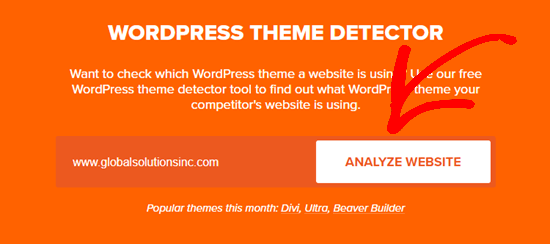
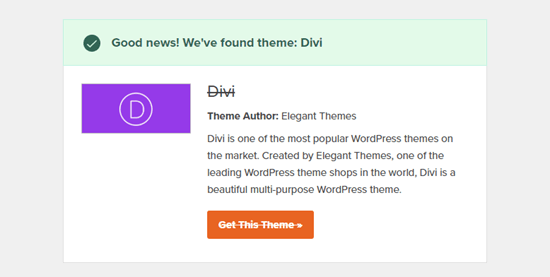
WPBeginner zeigt Ihnen sofort das WordPress-Theme und den WordPress-Hosting-Anbieter, den diese Website verwendet.
So erstellen Sie Ihr eigenes benutzerdefiniertes Theme
Die Beauftragung eines Website-Entwicklers zur Erstellung eines benutzerdefinierten Themes kann Tausende von Dollar kosten. Das Erlernen von der Programmierung Ihrer eigenen Website mit PHP-, HTML-, CSS- und JavaScript-Code kann zeitaufwendig und frustrierend sein.
WordPress verfügt über viele Drag-and-Drop-Seitenersteller, die Ihnen beim Erstellen von Seitenlayouts helfen können.
Eines der besten davon heißt SeedProd. Es ermöglicht Ihnen, ganz einfach benutzerdefinierte WordPress-Themes und Landingpages zu erstellen, ganz ohne Code.
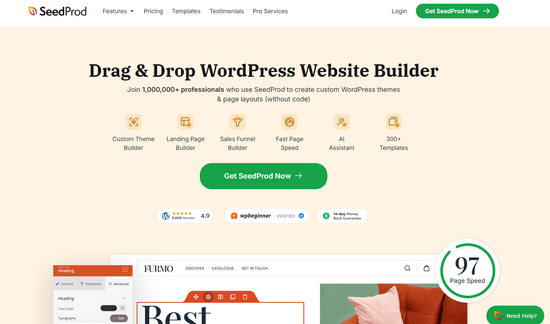
SeedProd wird mit über 300 Theme- und Seitenvorlagen geliefert, die Sie mit dem Drag-and-Drop-Editor anpassen können.
Sie können schnell vorgefertigte Seitenblöcke wie Opt-in-Formulare, Countdown-Timer, Testimonials, Preistabellen, Social-Media-Profile und vieles mehr hinzufügen.
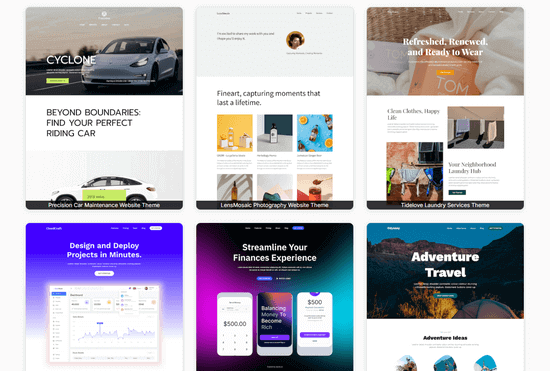
SeedProd verfügt außerdem über einen leistungsstarken KI-Assistenten, einen integrierten "Coming Soon"-Modus und eine nahtlose WooCommerce-Integration.
Für eine Schritt-für-Schritt-Anleitung sehen Sie sich unser Tutorial an, wie Sie ganz einfach ein benutzerdefiniertes WordPress-Theme erstellen, ohne Code.
Das war's! Wir hoffen, dieser Artikel hat Ihnen geholfen, alles über WordPress-Themes und ihre Funktionsweise zu erfahren. Lesen Sie die zusätzlichen Leseempfehlungen unten, um mehr zu erfahren.
Wenn Ihnen dieser Artikel gefallen hat, abonnieren Sie bitte unseren YouTube-Kanal für WordPress-Video-Tutorials. Sie finden uns auch auf Twitter und Facebook.
Zusätzliche Lektüre
- Übergeordnetes Theme
- Theme-Framework
- Responsives Theme
- 13 Dinge, die Sie UNBEDINGT tun müssen, bevor Sie das WordPress-Theme ändern
- So aktualisieren Sie ein WordPress-Theme, ohne Anpassungen zu verlieren
- So erstellen Sie eine benutzerdefinierte Seite in WordPress
- Standard-Theme
- Was ist ein WordPress Child Theme? Vor- und Nachteile und mehr
- Theme-Optionen
- Child-Theme



