


SSH ist eine Software, mit der Sie Ihre Website verwalten können, indem Sie leistungsstarke Befehle eingeben. Es steht für „Secure Shell“ und wenn es sowohl auf Ihrem Computer als auch auf Ihrem Webserver installiert ist, können Sie Ihre Website sicher über eine Befehlszeilenschnittstelle verwalten.
Weniger technisch versierte Benutzer müssen SSH nie verwenden. Fortgeschrittene Benutzer verwenden es möglicherweise, um sich remote bei ihrem Webserver anzumelden und Dateien und Ordner zu übertragen, Verzeichnisse zu bearbeiten oder Befehle auszuführen.
SSH ist auf Mac oder Linux vorinstalliert. Unter Windows kann die Anwendung PuTTY installiert werden, um SSH-Unterstützung hinzuzufügen. SSH muss auch auf dem Webserver Ihres Hosting-Anbieters installiert und aktiviert sein.
Was ist eine Shell?
Die meisten WordPress-Websites sind auf einem Server installiert, auf dem das Linux-Betriebssystem läuft. Unter Linux ist die „Shell“ der Name für die Befehlszeilenschnittstelle.
Viele fortgeschrittene Benutzer verwenden gerne die Shell, da sie flexible und leistungsstarke Befehle eingeben können, um ihre Websites zu verwalten. Dies ist jedoch optional.
Hier sind einige Beispiele für Befehle, die Sie verwenden können:
cd Verzeichnisnamewechselt in das angegebene Verzeichnis oder den Ordner.lslistet den Inhalt des aktuellen Verzeichnisses auf.mkdir Verzeichnisnameerstellt ein neues Verzeichnis.cp source_file destination_filekopiert eine Datei.chmod permissions file_nameändert die Berechtigungen einer Datei.apt-get install Paketnameinstalliert neue Software auf dem Server.
Sobald Sie sich über SSH mit Ihrer Website verbunden haben, können Sie eine vollständige Liste der verfügbaren Befehle erhalten, indem Sie 'help' eingeben.
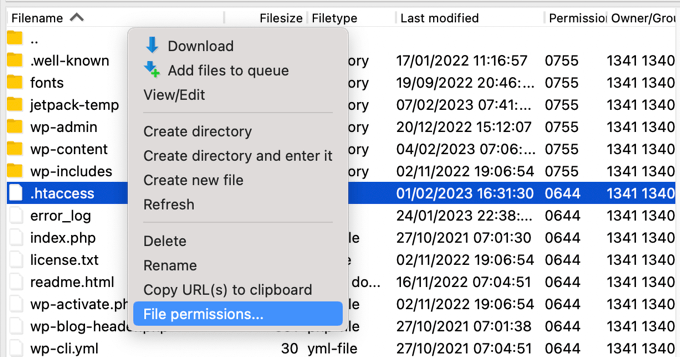
Wie viele Benutzer haben Sie möglicherweise keine technischen Kenntnisse von Shell-Befehlen. In diesem Fall müssen Sie SSH nicht verwenden und können Ihre Website-Dateien mit einem FTP-Client oder der Dateimanager-Anwendung, die im Dashboard Ihres Hosting-Anbieters bereitgestellt wird, verwalten.
Weitere Informationen finden Sie in unserem Leitfaden für Anfänger, wie Sie FTP zum Hochladen von Dateien in WordPress verwenden.
Wie verbinde ich mich mit meiner Website über SSH?
SSH ist eine Client-Server-Technologie. Das bedeutet, dass Sie spezielle Software auf Ihrem Computer und Webserver installiert haben müssen.
Überprüfen Sie also zuerst, ob SSH in Ihrem Hosting-Konto eingerichtet ist. Dies können Sie tun, indem Sie Ihren Hosting-Anbieter kontaktieren oder das cPanel oder die Einstellungen Ihres Hosts überprüfen.
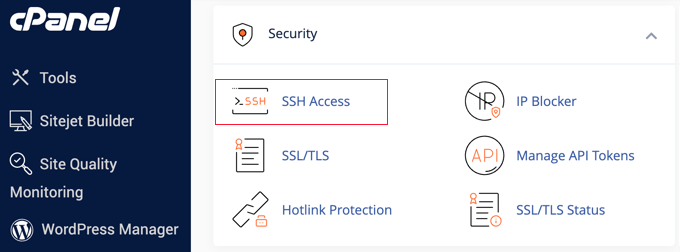
Sie müssen eine Aufzeichnung der IP-Adresse Ihrer Website sowie des Benutzernamens und des Passworts führen, die für den Zugriff auf SSH erforderlich sind.
Sie müssen auch die Portnummer kennen, die von SSH verwendet wird, wenn Sie diese von der Standardeinstellung 22 geändert haben.
Verbindung von einem Mac- oder Linux-Computer
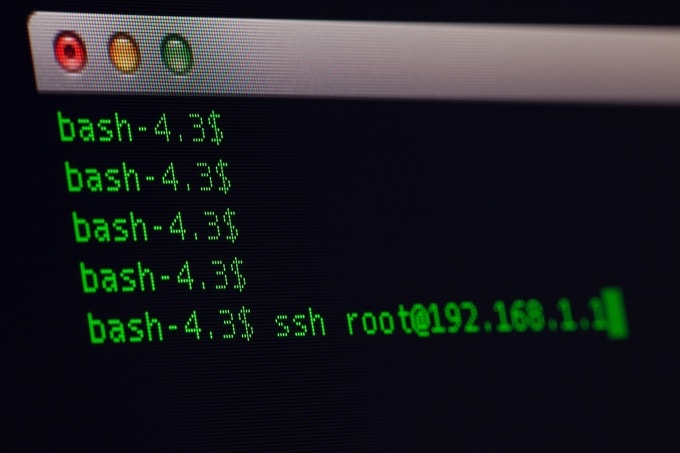
Sobald der Server konfiguriert ist und Sie einen SSH-Client haben, können Sie sich mit Ihrer Website verbinden, indem Sie einen Befehl wie diesen in eine Mac- oder Linux-Terminal-App eingeben:
ssh username@server_ip_address
Vergessen Sie nicht, username und server_ip_address durch die Einstellungen zu ersetzen, die Sie zuvor notiert haben.
Verbindung von einem Windows-Computer
Wenn Sie sich von einem Windows-Computer über SSH mit Ihrer Website verbinden möchten, müssen Sie die Anwendung PuTTY installieren und starten.
Sie werden aufgefordert, Ihre SSH-IP-Adresse und Portnummer einzugeben. PuTTY merkt sich Ihre Einstellungen für zukünftige Sitzungen.

Nachdem Sie auf die Schaltfläche 'Öffnen' geklickt haben, werden Sie aufgefordert, Ihren SSH-Benutzernamen einzugeben. Danach öffnet sich ein Terminalfenster, in dem Sie Ihr SSH-Passwort eingeben können.
Wie können Sie SSH in WordPress verwenden?
Sobald Sie mit Shell-Befehlen vertraut sind, können Sie SSH verwenden, um viele Aufgaben im Zusammenhang mit der Verwaltung und Wartung von Websites auszuführen.
Dazu gehören das Hochladen von Dateien, die Installation und Aktualisierung von Software, die Bearbeitung von Serverkonfigurationsdateien, die Sicherung der WordPress-Datenbank und die Fehlerbehebung.
Hier sind einige Tutorials, die wir geschrieben haben und die Ihnen verschiedene Möglichkeiten zeigen, SSH zur Verwaltung Ihrer WordPress-Website zu nutzen:
- Wie man Imagick auf Ihrer WordPress-Site aktiviert
- So finden Sie eine Hintertür in einer gehackten WordPress-Website und beheben sie
- So beheben Sie den Fehler bei der sicheren Verbindung in WordPress
- So beheben Sie den Fehler 500 Internal Server Error in WordPress
- Nützliche WordPress-Konfigurationstricks, die Sie vielleicht nicht kennen
So verwenden Sie SSH, um die FTP-Dateiübertragung sicher zu machen
Sobald Sie SSH auf Ihrem Server aktiviert haben, können Sie es auch verwenden, um Ihre FTP-Sitzungen zu sichern. Dies wird als SFTP bezeichnet.
FTP steht für File Transfer Protocol und ist wie ein Dateimanager für Ihre Website, mit dem Sie Dateien per Drag-and-Drop hochladen, kopieren und löschen können.
Wenn SSH verfügbar ist, kann Ihr FTP-Client das SFTP-Protokoll verwenden, um eine sichere Verbindung zu Ihrer Website herzustellen. Das bedeutet, dass Hacker Ihre Dateien während des Hochladens nicht abfangen können.
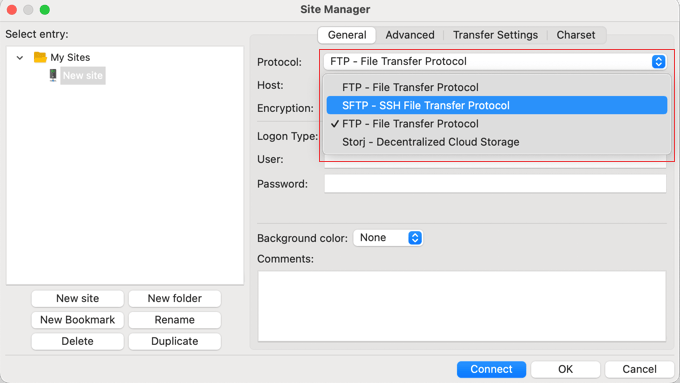
Sie können mehr in unserem Glossareintrag zu SFTP erfahren.
Wir hoffen, dieser Artikel hat Ihnen geholfen, mehr über SSH in WordPress zu erfahren. Möglicherweise möchten Sie auch unsere Liste mit zusätzlichen Lesehinweisen unten für verwandte Artikel mit nützlichen WordPress-Tipps, Tricks und Ideen einsehen.
Wenn Ihnen dieser Artikel gefallen hat, abonnieren Sie bitte unseren YouTube-Kanal für WordPress-Video-Tutorials. Sie finden uns auch auf Twitter und Facebook.


