


Das public_html-Verzeichnis ist der Stammordner für alle Inhalte Ihrer Website. Wenn jemand die primäre URL Ihrer Website besucht, befinden sich alle Dateien für die Seite, die er sieht, im public_html-Ordner.
Wenn Sie WordPress verwenden, enthält der Ordner public_html alle Kern-WordPress-Dateien, wie z. B. wp-config.php, sowie die Unterordner wp-content, wp-includes und wp-admin.
Dies ist der Ort, an dem Ihr Server Ihre Website-Bilder, Videos, Blogbeiträge und andere Medien für Benutzer anzeigt.
Warum heißt es public_html?
Der Name public_html bedeutet einfach, dass alles in diesem Ordner öffentlich ist. Jeder mit Internetzugang kann diese Dateien einsehen.
Wenn jemand Ihren Domainnamen, wie z. B. www.example.com, in seinen Webbrowser eingibt, weiß Ihr Webserver, dass er im public_html-Verzeichnis dieser Website nach den Dateien suchen muss, die ihm angezeigt werden sollen.
Sie können diese Dateien auch über die Dateimanager-App in Ihrem Hosting-Konto oder einen FTP-Client wie FileZilla einsehen.
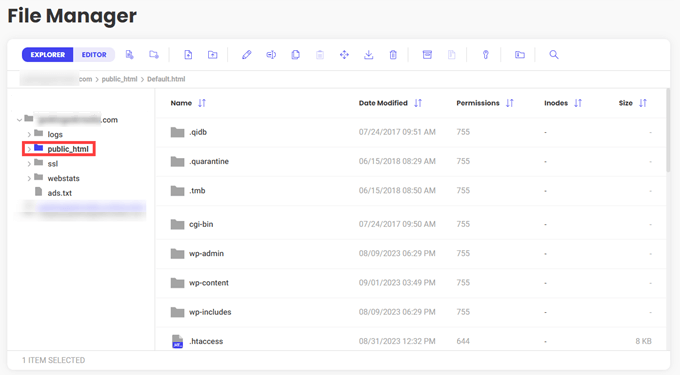
Diese Dateien können HTML-Seiten, CSS-Stylesheets, JavaScript-Dateien, Textdateien wie .htaccess und ads.txt sowie manchmal Multimedia wie Bilder und Videos enthalten.
Wie greifen Sie auf public_html zu und wie verwenden Sie es?
Um auf das public_html-Verzeichnis zuzugreifen und es zu verwalten, verwenden Sie normalerweise einen FTP-Client oder einen browserbasierten Dateimanager, den Sie im cPanel oder einem anderen Control Panel Ihres Webhosters finden.
Sobald Sie verbunden sind, können Sie den public_html-Ordner sehen und mit dem Hochladen, Löschen und Organisieren von Dateien innerhalb des Verzeichnisses beginnen.
Sie können auch Unterordner innerhalb von public_html erstellen, um Ihre Website weiter zu organisieren oder sogar andere Websites in Subdomains Ihrer Hauptdomain zu erstellen.
Zum Beispiel möchten Sie vielleicht eine zweite WordPress-Installation für einen separaten Blog. Sie könnten ein Unterverzeichnis unter public_html/blog erstellen, in dem Sie WordPress installieren können, und dann wäre eine völlig separate WordPress-Site unter example.com/blog zu finden.
Diese Domain-/Unterverzeichnisstruktur kann auch für den direkten Zugriff auf bestimmte Website-Dateien verwendet werden.
Wenn Sie beispielsweise möchten, dass Ihre Benutzer einfachen Zugriff auf bestimmte PDF-Dateien haben, könnten Sie die Dokumente in public_html hochladen, anstatt den üblichen WordPress-Ordner wp-content und die Mediathek zu verwenden.
Dann könnten Ihre Benutzer auf die Datei unter example.com/sample.pdf zugreifen, anstatt unter example.com/wp-contents/uploads/2023/09/sample.pdf.
Wir hoffen, dieser Artikel hat Ihnen geholfen zu verstehen, was der public_html-Ordner ist und wie er mit Ihrer WordPress-Site verwendet wird. Möglicherweise möchten Sie auch unsere Liste mit weiterführender Lektüre unten für verwandte Artikel über nützliche WordPress-Tipps, Tricks und Ideen sehen.
Wenn Ihnen dieser Artikel gefallen hat, abonnieren Sie bitte unseren YouTube-Kanal für WordPress-Video-Tutorials. Sie finden uns auch auf Twitter und Facebook.



