


DNS steht für „Domain Name System“. Es ist ein System, das es Ihnen ermöglicht, auf Websites zuzugreifen, indem menschenlesbare Domainnamen (wie wpbeginner.com) mit der eindeutigen ID des Servers abgeglichen werden, auf dem eine Website gespeichert ist.
Stellen Sie sich das DNS-System als das Telefonbuch des Internets vor. Es listet Domainnamen mit ihren entsprechenden Bezeichnern, den sogenannten IP-Adressen, auf, anstatt die Namen von Personen mit ihren Telefonnummern aufzulisten. Wenn ein Benutzer einen Domainnamen wie wpbeginner.com auf seinem Gerät eingibt, sucht er nach der IP-Adresse und verbindet ihn mit dem physischen Speicherort, an dem diese Website gespeichert ist.

Wie funktioniert DNS?
Das Internet ist ein riesiges Netzwerk von Computern. Jedes Gerät, das mit dem Internet verbunden ist, erhält eine eindeutige IP-Adresse, die anderen Computern hilft, es zu identifizieren.
Diese IP-Adresse ist eine Zahlenfolge mit Punkten, die wie folgt aussieht: 192.124.249.166
Stellen Sie sich nun vor, Sie müssten sich so lange Zahlenfolgen merken, um Ihre Lieblingswebsites zu besuchen. Sie sind schwer zu merken und sagen Ihnen nichts über die Website, die Sie sehen werden, wenn Sie sie in einen Browser eingeben.
Domainnamen wurden erfunden, um dieses Problem zu lösen, indem sie Alphabete verwenden und es Benutzern ermöglichen, leicht zu merkende Namen für ihre Websites auszuwählen.
DNS oder Domain Name System übersetzt im Grunde diese Domainnamen in IP-Adressen und weist Ihr Gerät in die richtige Richtung.
Ein Domainname und seine entsprechende IP-Adresse werden als „DNS-Eintrag“ bezeichnet.
Hier ist eine einfache Möglichkeit, wie DNS in vier Schritten funktioniert.
Angenommen, Sie möchten unsere Website unter www.wpbeginner.com besuchen.
1. Sie öffnen Ihren Browser und geben www.wpbeginner.com in die Adressleiste ein und drücken die Eingabetaste auf der Tastatur. Sofort wird eine schnelle Überprüfung durchgeführt, ob Sie unsere Website bereits besucht haben.
Wenn die DNS-Einträge im DNS-Cache Ihres Computers gefunden werden, wird der Rest der DNS-Abfrage übersprungen und Sie werden direkt zu www.wpbeginner.com weitergeleitet.
2. Wenn keine DNS-Einträge gefunden werden, wird eine Abfrage an Ihren lokalen DNS-Server gesendet. Typischerweise ist dies der Server Ihres Internetanbieters und wird oft als „auflösender Nameserver“ bezeichnet.
3. Wenn die Einträge auf dem auflösenden Nameserver nicht zwischengespeichert sind, wird die Anfrage an einen sogenannten „Root-Nameserver“ weitergeleitet, um die DNS-Einträge zu finden. Root-Nameserver sind weltweit festgelegte Server, die für die Speicherung von DNS-Daten und die reibungslose Funktionsweise des Systems verantwortlich sind. Sobald der DNS-Eintrag auf dem Root-Nameserver gefunden wurde, wird er von Ihrem Computer zwischengespeichert.
4. Nun, da die DNS-Einträge gefunden wurden, wird eine Verbindung zu dem Server hergestellt, auf dem die Website gespeichert ist, und www.wpbeginner.com wird auf Ihrem Bildschirm angezeigt.
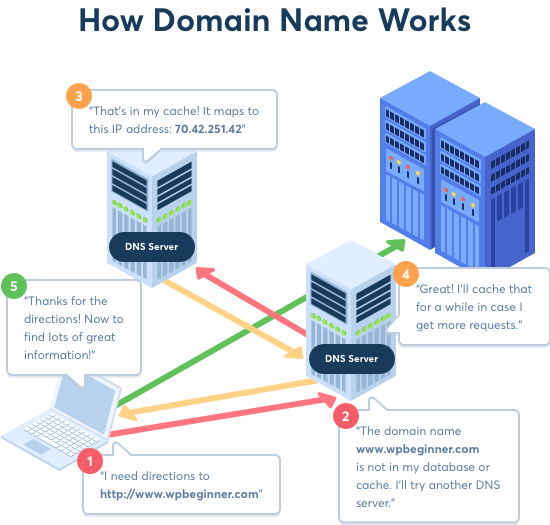
Weitere Details finden Sie in unserem Leitfaden für Anfänger, wie Domainnamen funktionieren.
Was ist ein Nameserver?
Das Internet ist dank eines Netzwerks von Computern namens Server möglich. Ein Server ist eine Art Computer, der darauf spezialisiert ist, Websites für andere Computer auf der ganzen Welt zu speichern und bereitzustellen.
Ein Nameserver, manchmal auch „nameserver“ geschrieben, ist ein spezieller Servertyp, der alle DNS-Einträge Ihres Domainnamens speichert. Seine Aufgabe ist es, Ihre DNS-Informationen für jeden bereitzustellen, der sie anfordert.
Nameserver werden normalerweise von Ihrem Domainnamen-Registrar oder Hosting-Provider verwaltet.
Jeder Nameserver hat seine eigene Adresse und kann die Einträge vieler Websites speichern. Wenn Ihre Website beispielsweise bei Bluehost gehostet wird, befinden sich die Nameserver, die zur Verwaltung Ihrer DNS-Einträge verwendet werden, auf Nameservern mit Adressen, die wie folgt aussehen:
NS1.bluehost.com
NS2.bluehost.com
NS3.bluehost.com
Jeder Domainname muss mindestens zwei Nameserver haben. Der erste Nameserver ist der primäre Server. Wenn der primäre Server nicht antwortet, wird der sekundäre Nameserver verwendet, um den Domainnamen aufzulösen.
Einige WordPress-Hosting-Anbieter erlauben es Benutzern auch, ihre eigenen privaten Nameserver zu erhalten. Bei WPBeginner verwenden wir beispielsweise unseren eigenen privaten Nameserver.
NS0.WPBEGINNER.COM
NS1.WPBEGINNER.COM
NS2.WPBEGINNER.COM
NS3.WPBEGINNER.COM
NS4.WPBEGINNER.COM
So ändern Sie Ihre Nameserver
Das Beste am DNS-System ist, dass es Website-Besitzern ermöglicht, ihre Websites zu verschieben, ohne ihre Domainnamen zu ändern.
Die besten Domain-Registrare bieten Domainbesitzern normalerweise einfache Tools zur Verwaltung ihrer Nameserver.
Idealerweise ist es am besten, wenn Sie Ihre Domain bei Ihrem Hosting-Provider registrieren. Wenn Sie Ihren eigenen Hosting-Provider verwenden, entfällt die Übertragung eines Domainnamens oder die Änderung von Nameservern.
Wenn Ihr Domainname bei einem Anbieter registriert ist und Ihre Website woanders gehostet wird, können Sie einfach die DNS-Nameserver ändern und auf Ihren Webhost verweisen.
Wenn Ihr Domainname beispielsweise bei Network Solutions registriert ist und Ihre Website bei einem der beliebten WordPress-Webhosting-Unternehmen gehostet wird, können Sie Ihre Nameserver einfach ändern.
Einige WordPress-Hosting-Anbieter bieten möglicherweise cPanel zur Verwaltung Ihres Hosting-Kontos an. Wir verwenden Network Solutions, um Ihnen zu zeigen, wie Sie DNS-Einträge bearbeiten:
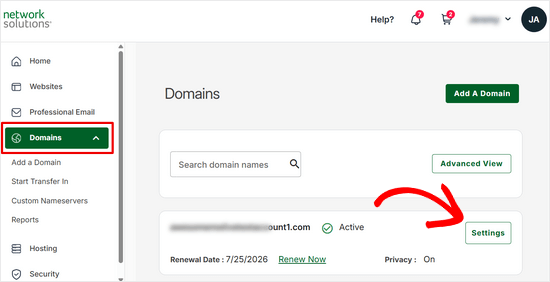
Melden Sie sich zuerst bei Network Solutions an und klicken Sie im linken Menü auf Domains. Klicken Sie von dort aus auf die Schaltfläche Einstellungen neben Ihrer Domain.
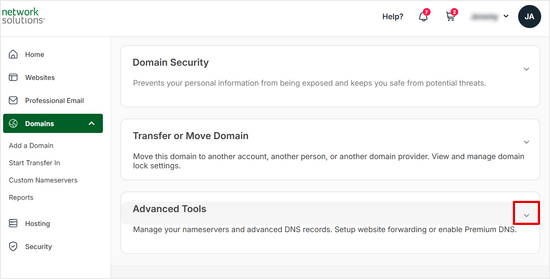
Scrollen Sie als Nächstes zum Abschnitt Erweiterte Tools und erweitern Sie ihn.
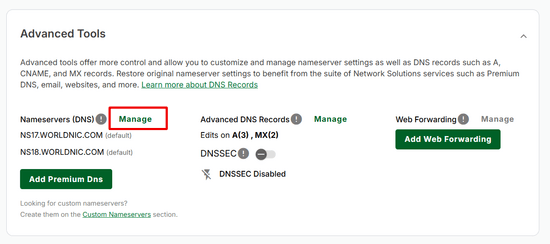
Klicken Sie danach auf den Link Verwalten neben Nameserver (DNS).
Dies öffnet ein Warnfenster. Klicken Sie einfach auf Fortfahren, um fortzufahren.
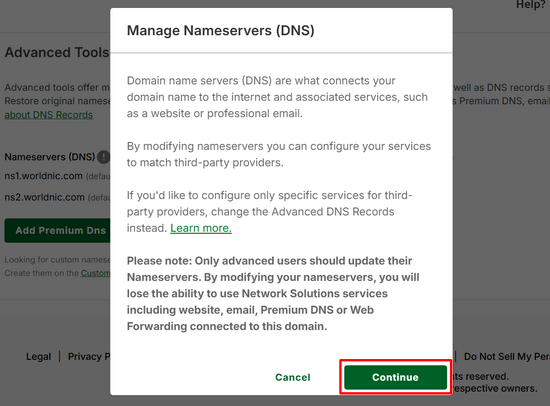
Nun müssen Sie nur noch die vorhandenen Nameserver durch die neuen Nameserver ersetzen.
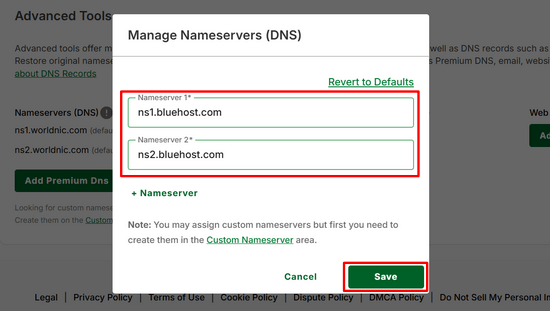
Klicken Sie abschließend auf Speichern, um Ihre Änderungen zu speichern, und Sie sind fertig.
Wenn Sie kein Network Solutions-Konto haben, können Sie die Nameserver in Ihrem Webhost- oder Registrar-Konto ändern. Wenn Sie nicht finden können, wie Sie sie ändern können, überprüfen Sie die Support-Seiten Ihres Domain-Registrars oder senden Sie ihnen eine E-Mail.
Was ist ein CNAME-Eintrag?
CNAME steht für Canonical Name. Ein CNAME-Eintrag ist ein DNS-Eintragstyp, der verwendet wird, um einen Domainnamen an einen anderen Domainnamen zu verweisen, anstatt an eine IP-Adresse.
Nehmen wir zum Beispiel an, Sie möchten sicherstellen, dass Ihre Website example.com ist, aber Sie haben auch examples.com registriert und möchten, dass diese zu Ihrer Hauptwebsite weitergeleitet wird.
In diesem Fall können Sie einen CNAME-Eintrag einrichten, sodass jeder, der examples.com besucht, stattdessen zu example.com weitergeleitet wird.
So fügen Sie einen CNAME-Eintrag hinzu
Das Hinzufügen des CNAME-Eintrags ist nützlich, wenn Sie Ihre Domain so konfigurieren möchten, dass sie eine professionell gebrandete E-Mail wie Outlook.com verwendet oder ein gebrandetes E-Mail-Konto in G Suite und Gmail einrichten.
Um einen CNAME-Eintrag hinzuzufügen, melden Sie sich bei Ihrem Network Solutions-Konto an, wählen Sie im linken Menü Domains aus und klicken Sie dann auf die Einstellungen Ihrer Domain.
Navigieren Sie von dort zum Abschnitt Erweiterte Tools und klicken Sie auf den Link Verwalten neben Erweiterte DNS-Einträge.
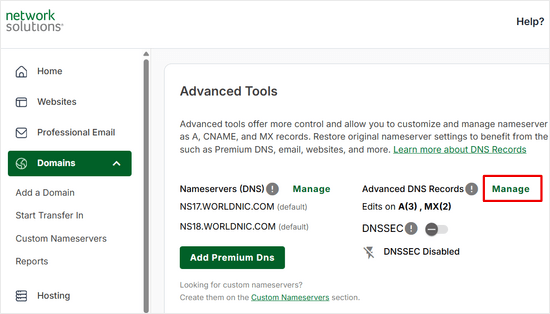
Klicken Sie als Nächstes auf die Schaltfläche + Eintrag hinzufügen.

Wählen Sie dann im Dropdown-Menü oben CNAME aus. Geben Sie die Informationen in die bereitgestellten Felder ein.
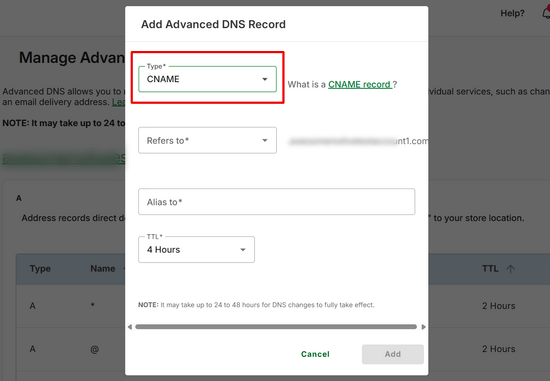
Nachdem Sie die erforderlichen Informationen eingegeben haben, klicken Sie auf die Schaltfläche Hinzufügen, und Sie sind fertig.
Wenn Sie die Einstellungen zum Ändern des CNAME-Eintrags in Ihrem Hosting-Konto nicht sehen können, fragen Sie Ihren Hosting-Provider, und er wird Ihnen helfen können.
Was ist ein MX-Eintrag?
MX-Eintrag ist eine Abkürzung für Mail Exchanger Record. Es ist eine weitere Art von DNS-Eintrag, die einen Mailserver definiert, der E-Mails für einen bestimmten Domainnamen verarbeitet.
Wenn Sie beispielsweise einen von Outlook.com bereitgestellten MX-Eintrag für Ihre-domain.com hinzufügen, wird jede von Ihrer-domain.com empfangene E-Mail über die Mailserver von Outlook.com abgewickelt.
Wie fügt man einen MX-Eintrag hinzu?
Das Hinzufügen eines MX-Eintrags ist einfach. Wir zeigen Ihnen, wie Sie einen MX-Eintrag zu Ihrem Domainnamen mit Network Solutions hinzufügen.
Melden Sie sich zunächst bei Ihrem Network Solutions-Konto an und wählen Sie im linken Menü Domains aus, und klicken Sie dann auf die Einstellungen Ihrer Domain.
Gehen Sie als Nächstes zum Abschnitt Erweiterte Tools und klicken Sie auf den Link Verwalten neben Erweiterte DNS-Einträge.
Wählen Sie dann den MX-Eintrag aus der Liste aus, den Sie bearbeiten möchten, und klicken Sie auf die drei Punkte auf der rechten Seite.
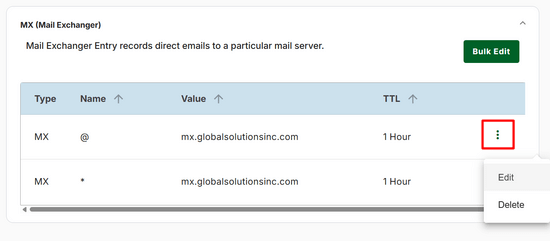
Nehmen Sie nun Ihre Änderungen am MX-Eintrag vor und klicken Sie auf Bearbeiten, und Sie sind fertig.
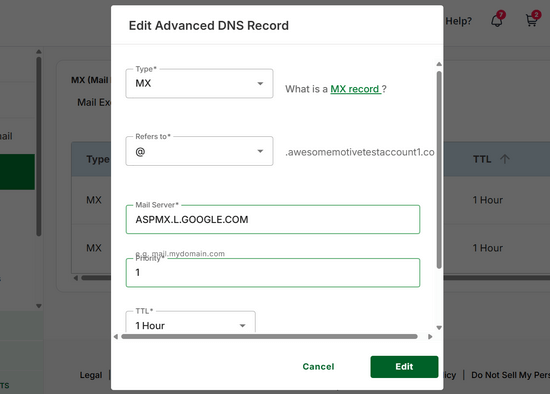
Wenn Sie die Einstellungen zum Ändern der MX-Einträge in Ihrem Hosting-Konto nicht sehen können, bitten Sie Ihren Hosting-Provider, Ihnen zu zeigen, wie Sie einen MX-Eintrag hinzufügen.
Was ist ein TXT-Eintrag?
Ein TXT-Eintrag ist ein weiterer Typ von DNS-Ressourceneinträgen. TXT-Einträge können sowohl SPF- (Sender Policy Framework) als auch DKIM-Einträge (Domain Key Identified Mail) enthalten, die eine verschlüsselte Kennung in ausgehende E-Mails einfügen.
Diese Informationen verbessern die Zustellbarkeit Ihrer E-Mails, indem sie eine Vertrauensschicht zu Ihrem Mailserver hinzufügen.
So fügen Sie einen TXT-Eintrag hinzu
TXT-Einträge sind nützlich, wenn Sie einen E-Mail-Dienst eines Drittanbieters wie G Suite oder Outlook.com für Ihren eigenen Domainnamen verwenden. Wir zeigen Ihnen, wie Sie einen TXT-Eintrag zu Ihren DNS-Eintragseinstellungen mit Network Solutions hinzufügen.
Melden Sie sich zuerst bei Ihrem Network Solutions-Konto an, wählen Sie Domains im linken Menü aus und klicken Sie dann auf die Einstellungen Ihrer Domain.
Gehen Sie dann zum Abschnitt Erweiterte Tools und klicken Sie auf den Link Verwalten neben Erweiterte DNS-Einträge.
Klicken Sie anschließend auf die grüne Schaltfläche + Eintrag hinzufügen.
Wählen Sie nun TXT aus dem Dropdown-Menü oben im Popup-Fenster aus und geben Sie die Informationen in die bereitgestellten Felder ein.
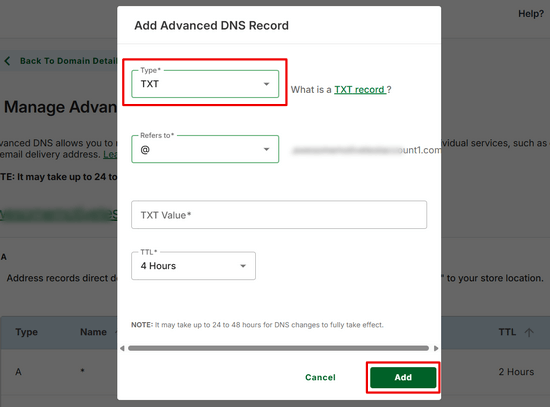
Klicken Sie abschließend auf die Schaltfläche Hinzufügen, um Ihre Änderungen zu speichern.
Kostenloses DNS vs. kostenpflichtiges DNS: Was ist der Unterschied?
Normalerweise, wenn ein Benutzer Ihre Website von einer bestimmten Region der Welt besucht, werden die DNS-Einträge Ihrer Website von den nächstgelegenen Nameservern, die von lokalen ISPs verwaltet werden, zwischengespeichert.
Dies hilft anderen Benutzern aus dieser Region, Ihre Website schnell zu erreichen.
Das Auflösen von DNS-Anfragen dauert jedoch immer noch Zeit. Dies geschieht normalerweise in Millisekunden und ist für kleinere Unternehmen und Blogs nicht so wichtig.
Deshalb verwenden die meisten Websites einfach die DNS-Server, die von ihrem Hosting-Unternehmen oder Domainnamen-Registrar bereitgestellt werden.
Sie können auch kostenlose DNS-Dienstanbieter wie Cloudflare nutzen, die ein schnelleres kostenloses DNS mit eingeschränktem Firewall-Schutz bieten.
Größere Unternehmen wählen in der Regel einen kostenpflichtigen DNS-Dienst, um intelligente Funktionen wie 100%ige Uptime, schnellere Abrufraten, Geo-Traffic-Umleitung, sekundäres DNS, erhöhte Sicherheit und mehr zu erhalten.
Bei WPBeginner verwenden wir DNSMadeEasy als unseren DNS-Anbieter, da sie zu den schnellsten in der Branche gehören.
Wir hoffen, dieser Artikel hat Ihnen geholfen, alles über DNS und seine Funktionsweise zu erfahren. Schauen Sie sich die zusätzlichen Lektüren unten an, um mehr zu erfahren.
Wenn Ihnen dieser Artikel gefallen hat, abonnieren Sie bitte unseren YouTube-Kanal für WordPress-Video-Tutorials. Sie finden uns auch auf Twitter und Facebook.




