


In WordPress ist ein Backup eine Kopie Ihrer Website, die in der Regel zu Sicherheitszwecken erstellt wird. Wenn mit Ihrer Website etwas schiefgeht, können Sie Ihr Backup mit wenigen Klicks wiederherstellen und sie wieder zum Laufen bringen.
Dies ähnelt dem Sichern Ihres Computers. Es ist bewährte Praxis, Ihre Backups an einem separaten Ort zu Ihrer Website zu speichern.
WordPress-Backups können auch verwendet werden, wenn Sie Ihre Website auf einen neuen Server oder Hosting-Anbieter umziehen oder eine lokale Version Ihrer Website zu Entwicklungszwecken erstellen.
Backups sind eine wichtige Sicherheitsmaßnahme
Alle Websites im Internet sind anfällig für Sicherheitsbedrohungen. Jede Website kann Hackern, Datenverlust oder Serverkatastrophen zum Opfer fallen. Wenn es Ihnen ernst ist mit Ihrer WordPress-Website, dann müssen Sie die Best Practices für die WordPress-Sicherheit beachten.
Deshalb haben wir einen Schritt-für-Schritt-Leitfaden geschrieben: Der ultimative WordPress-Sicherheitsleitfaden. Er bietet umsetzbare Schritte, die Sie unternehmen können, um Ihre Website vor Sicherheitslücken zu schützen, und einer der wichtigsten davon ist die Erstellung eines Backups Ihrer Website.
Backups sind Ihre erste Verteidigungslinie gegen jeden WordPress-Angriff. Es ist wie eine Versicherungspolice, die Ihnen Seelenfrieden gibt, indem sie Ihre Inhalte sicher aufbewahrt, damit sie wiederhergestellt werden können, falls Ihrer Website etwas Schreckliches zustößt.
Welche WordPress-Dateien müssen gesichert werden?
Ihre Website besteht aus Inhalten, die in einer MySQL-Datenbank gespeichert sind, sowie aus Dateien, die auf Ihrem Website-Host gespeichert sind, wie z. B. Ihre WordPress-Mediathek.
Ihre WordPress-Site hat drei Arten von Dateien und eine Datenbank.
- Kern-WordPress-Dateien
- Dateien im wp-content-Ordner (Ihr Theme, Plugins und Uploads)
- WordPress-Konfigurationsdateien
- Ihre WordPress-Datenbank

Sie könnten diese Dateien und Ihre Datenbank manuell sichern, aber dies wiederholt zu tun, erfordert viel Aufmerksamkeit und Mühe. Wir empfehlen, dass Sie Ihre Website regelmäßig sichern, und Sie müssen vorsichtig sein, keine wichtigen Dateien zu übersehen.
Der beste Weg, ein Backup einzurichten, ist die Erstellung eines automatisierten Backup-Systems mit einem Plugin. Wir werden uns als Nächstes die besten WordPress-Backup-Plugins ansehen.
Was sind die besten WordPress-Backup-Plugins
Es gibt viele kostenlose und kostenpflichtige WordPress-Backup-Plugins, die Sie verwenden können. Die meisten von ihnen sind einfach zu bedienen und sichern Ihre Website automatisch.
Wir verwenden Jetpack Backups, um WPBeginner zu sichern. Wir haben uns dafür entschieden, weil es extrem einfach zu bedienen ist und Echtzeit-Inkremental-Backups bietet.

Das bedeutet, dass anstatt alle unsere Dateien jeden Tag oder jede Stunde zu sichern, nur ein Backup von dem erstellt wird, was buchstäblich innerhalb von Minuten nach der Aktualisierung aktualisiert wurde. Dies ist ideal für eine große Website wie unsere, da es uns ermöglicht, unsere Serverressourcen effizient zu nutzen.
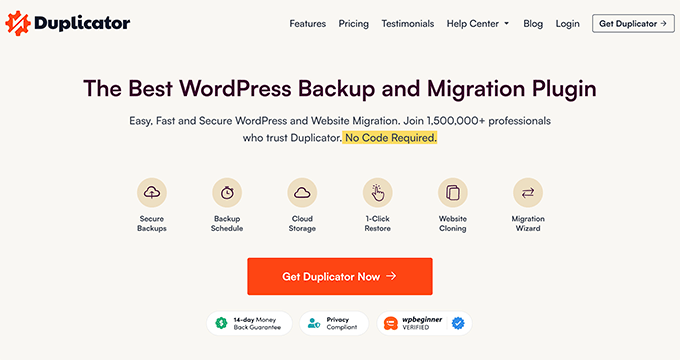
Wenn Sie jedoch eine kleine bis mittelgroße Website betreiben, empfehlen wir das beliebte Plugin Duplicator Pro. Es ermöglicht Ihnen, manuelle oder geplante WordPress-Backups zu erstellen und sie in beliebten Cloud-Diensten zu speichern. Es gibt auch eine kostenlose Version, mit der Sie beginnen können.
Sie können Ihre Backups direkt von Ihrem WordPress-Dashboard aus anzeigen, und das Plugin bietet Assistenten für Wiederherstellung und Migration, um Ihre Daten sicher und einfach zurückzubekommen.
Sie könnten auch BlogVault in Betracht ziehen. Es erstellt täglich ein automatisches Backup Ihrer Website und ermöglicht Ihnen auch, manuell unbegrenzte On-Demand-Backups zu erstellen. Es bietet auch intelligente Inkremental-Backups, die nur inkrementelle Änderungen synchronisieren, um die Serverlast zu minimieren.
So sichern und stellen Sie Ihre Website wieder her
Wir empfehlen, dass Sie Ihre WordPress-Website regelmäßig sichern. Abhängig davon, wie oft Sie Ihre Website aktualisieren, kann die ideale Einstellung entweder tägliche oder Echtzeit-Backups sein.
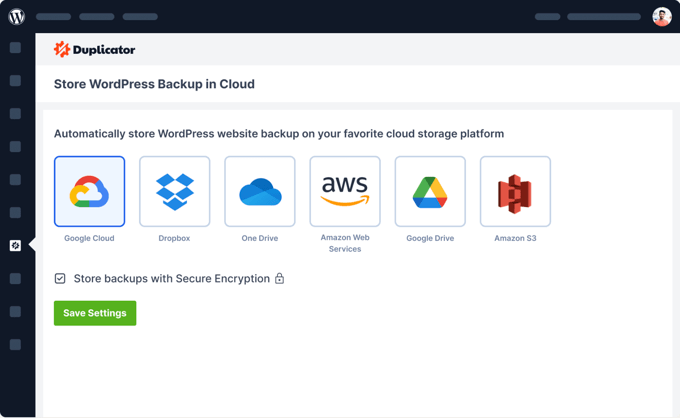
Sie sollten Ihre Backups auch an einem entfernten Speicherort sichern und nicht auf Ihrem Hosting-Konto. Wir empfehlen die Speicherung in einem Cloud-Dienst wie Amazon, Dropbox oder privaten Clouds wie Stash.
Wir haben eine Schritt-für-Schritt-Anleitung bereitgestellt, wie Sie Ihre WordPress-Site sichern. Diese zeigt Ihnen, wie Sie das Plugin einrichten, um regelmäßige Backups zu planen und sie an einem entfernten Ort zu speichern.
Der Leitfaden behandelt auch andere Möglichkeiten, Ihre Website zu sichern, wie z. B. manuell über cPanel oder FTP, und führt Sie durch die Schritte zur einfachen Wiederherstellung Ihrer Website aus einem Backup.
Sie können auch unseren Anfängerleitfaden zur Wiederherstellung von WordPress aus einem Backup lesen, in dem wir eine Reihe von Plugins sowie einige manuelle Methoden behandeln.
So migrieren Sie Ihre Website auf einen anderen Server
Obwohl es super einfach ist, eine neue WordPress-Site zu starten, ist die Migration einer bestehenden Website zu einem neuen Hosting-Anbieter nicht so einfach. Sie müssen die Datenbank, Dateien, Plugins und das Theme verschieben. Gleichzeitig möchten Sie auch Ausfallzeiten reduzieren, damit Ihre Benutzer keine defekte Website sehen.
Sie können ein normales WordPress-Backup verwenden, um Ihre Website manuell auf einem neuen Host einzurichten, und einige Backup-Plugins wie UpdraftPlus, BlogVault und BackupBuddy bieten eine Option zur Migration von Websites.
Viele Benutzer werden es jedoch einfacher finden, ein spezielles Plugin zu verwenden, das für die WordPress-Migration entwickelt wurde, um eine WordPress-Site zu klonen oder zu duplizieren. Die WordPress-Migration ist eine der Stärken von Duplicator Pro.
Wir hoffen, dieser Artikel hat Ihnen geholfen, mehr über Backups in WordPress zu erfahren. Möglicherweise möchten Sie auch unsere Liste mit zusätzlichen Lektüren unten für verwandte Artikel zu nützlichen WordPress-Tipps, Tricks und Ideen einsehen.
Wenn Ihnen diese Anleitung gefallen hat, abonnieren Sie bitte unseren YouTube-Kanal für WordPress-Video-Tutorials. Sie finden uns auch auf Twitter und Facebook.
Zusätzliche Lektüre
- 10 beste WordPress-Migration-Plugins (im Vergleich)
- So laden Sie Ihre gesamte WordPress-Mediathek herunter (3 einfache Wege)
- So verschieben Sie WordPress ohne Ausfallzeiten auf einen neuen Hoster oder Server
- So sichern Sie Ihre WordPress-Website (ultimativer Leitfaden)
- 7 beste WordPress-Plugins zum Klonen oder Duplizieren einer Website (im Vergleich)
- Anfängerleitfaden: So stellen Sie WordPress aus einem Backup wieder her
- 7 beste WordPress-Backup-Plugins im Vergleich (Vor- und Nachteile)
- Der ultimative WordPress-Sicherheitsleitfaden – Schritt für Schritt (2026)



