


Als ich anfing, WordPress-Websites zu erstellen, lernte ich PHP und wurde mit der Bearbeitung von Themes vertraut. Gleichzeitig installierte ich auch Plugins, um schnell neue Funktionen hinzuzufügen.
Im Laufe der Zeit entdeckte ich, dass beide Ansätze ihre Vor- und Nachteile haben. Plugins bieten eine schnelle No-Code-Lösung, aber die Installation zu vieler einzelzweckgebundener Plugins kann Ihre Website verlangsamen und die Verwaltung komplizierter machen.
Das direkte Hinzufügen von Code zu Ihrer functions.php-Datei gibt Ihnen mehr Kontrolle und hält Ihre Website schlank. Es birgt jedoch das Risiko, etwas zu beschädigen, wenn es nicht sorgfältig durchgeführt wird.
Welcher Ansatz ist also die richtige Wahl für Ihre WordPress-Website?
In diesem Artikel erkläre ich die Vor- und Nachteile von WordPress-Plugins im Vergleich zur functions.php-Datei und welche Methode besser ist.
Installation von WordPress-Plugins im Vergleich zu benutzerdefiniertem Code in der functions.php-Datei
Sie finden oft zwei Lösungen, um etwas zu Ihrer WordPress-Site hinzuzufügen. Sie können entweder ein WordPress-Plugin installieren oder einen Code-Snippet zu der functions.php-Datei Ihres Themes hinzufügen.
Beide Methoden tun dasselbe und sind beide korrekt. Viele Benutzer möchten jedoch wissen, welche für WordPress-Geschwindigkeit und -Leistung besser ist.
Einige Benutzer sind besorgt über die Installation zu vieler Plugins und wie sich dies auf die Geschwindigkeit ihrer Website und die WordPress-Sicherheit auswirken kann. Andere befürchten, dass das Hinzufügen von benutzerdefiniertem Code ihre Website beschädigen kann und sie es möglicherweise nicht einfach beheben können.
Lassen Sie uns beide Lösungen vergleichen, um herauszufinden, welche für die Leistung von WordPress besser ist.
Vor- und Nachteile der Functions.php-Datei
Die Funktionen-Datei in WordPress ermöglicht es Theme-Entwicklern, benutzerdefinierte Funktionalitäten für ihr Theme zu definieren. Diese Datei fungiert wie ein riesiges WordPress-Plugin und kann verwendet werden, um alle anderen benutzerdefinierten Code-Snippets hinzuzufügen, die Sie zu Ihrer Website hinzufügen möchten.
Hier sind die Vorteile des Hinzufügens von benutzerdefiniertem Code zur functions.php-Datei Ihres Themes.
Vorteile
- Sie können den integrierten Theme-Editor im Admin-Bereich einfach verwenden, um die functions.php-Datei zu bearbeiten.
- Sie können alle Code-Snippets kopieren und einfügen in eine Datei
- Sie haben die Möglichkeit, den Code zu studieren und zu lernen, wie er funktioniert
Es gibt jedoch auch einige Nachteile bei der Verwendung der functions.php-Datei, um alle Ihre benutzerdefinierten Funktionen zu speichern.
Nachteile
- Ihr benutzerdefinierter Code funktioniert nicht, wenn Sie das Theme wechseln
- Sofern Sie kein Child-Theme verwenden, überschreibt ein Update Ihres Themes die functions.php-Datei.
- Es wird schwieriger zu verstehen, wo der Theme-Code endet und wo Ihr benutzerdefinierter Code beginnt.
- Einige Code-Snippets können zu groß sein und zusätzliche Skripte und Stile benötigen
Einschränkungen der WordPress-Funktionen-Datei verstehen
Es gibt viele praktische Tricks für die WordPress-Funktionen-Datei, die sie sehr verlockend machen. Die Verwaltung Ihrer Code-Snippets auf diese Weise kann jedoch sehr unübersichtlich sein.
Nicht alle Funktionalitäten und Features, die Sie benötigen, können zur functions.php-Datei hinzugefügt werden. Zum Beispiel kann benutzerdefinierter Code zusätzliche Skripte und Stylesheets benötigen, um richtig zu funktionieren.
Außerdem könnte der kleinste Fehler Ihre Website zum Absturz bringen. Glücklicherweise gibt es eine bessere Lösung.
Ich empfehle, benutzerdefinierte Code-Snippets in WordPress mit dem WPCode-Plugin hinzuzufügen.

WPCode ist das beliebteste Code-Snippets-Plugin, das von über 2 Millionen Websites verwendet wird. Es erleichtert das Hinzufügen von PHP-, JavaScript-, CSS- und HTML-Code-Snippets in WordPress. Alles, ohne die Dateien Ihrer Website bearbeiten zu müssen.
Sie können alle Ihre Code-Snippets einfach von einem zentralen Bildschirm aus verwalten und Themes sicher wechseln, ohne Ihre wichtigen Website-Anpassungen zu verlieren.
Die intelligente Code-Snippet-Validierung hilft Ihnen auch, häufige Codefehler zu vermeiden und sicherzustellen, dass Sie Ihre Website niemals beschädigen.
Außerdem gibt es eine integrierte Code-Bibliothek mit sofort einsatzbereiten Snippets für gängige Funktionsanfragen wie REST API deaktivieren, Kommentare deaktivieren, WordPress Admin Bar deaktivieren, SVG-Datei-Uploads zulassen, Gutenberg deaktivieren und mehr.
Dies ermöglicht es Ihnen, mehrere Single-Use-Plugins zu ersetzen, die die Leistung von WordPress verlangsamen und Ihren Admin-Bereich überladen können.
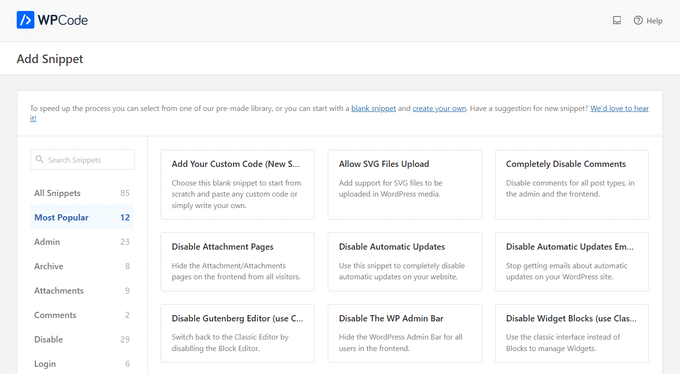
Weitere leistungsstarke Funktionen umfassen eine private Cloud-Snippet-Bibliothek, automatische Konvertierungs-Pixel, geplante Snippets, erweiterte E-Commerce-Standorte und -Tracking, dynamische Inhaltselemente, Code-Revisionen und mehr.
Es bietet sogar einen leistungsstarken KI-Snippet-Generator, mit dem Sie benutzerdefinierte Snippets erstellen können, ohne programmieren zu lernen. Beschreiben Sie einfach, was das Snippet tun soll, und die KI generiert es sofort für Sie.
Hinweis: Es gibt auch eine kostenlose Version von WPCode, um Ihnen den Einstieg zu erleichtern.
Weitere Details finden Sie in unserem Leitfaden, wie Sie einfach benutzerdefinierten Code in WordPress hinzufügen.
Vor- und Nachteile der Installation von WordPress-Plugins

WordPress-Plugins sind wie Apps für Ihre WordPress-Website. Sie enthalten Code, der sich an die Kernsoftware von WordPress anbindet, um mehr Funktionen und Möglichkeiten zu bieten.
Sehen Sie sich unseren Artikel an, was WordPress-Plugins sind und wie sie funktionieren.
Hier sind einige Vorteile der Verwendung eines WordPress-Plugins anstelle des Hinzufügens von Code zu Ihrer Funktionen-Datei.
Vorteile
- Ein WordPress-Plugin ist nicht von Ihrem Theme abhängig
- Wenn es sich um denselben Code handelt, hat er die gleiche Auswirkung auf die Leistung wie die Funktionen-Datei
- Es ist einfacher, sie bei Bedarf zu deaktivieren, zu aktualisieren oder neu zu installieren
- Einfacher zu verwalten, da Sie anhand der Beschreibung wissen, was jedes Plugin tut
Nun, ich sage nicht, dass die Installation aller WordPress-Plugins gut ist. Es gibt auch einige Nachteile.
Nachteile
- Sie müssen Updates für ein anderes Plugin installieren
- Der Plugin-Autor könnte das Plugin in Zukunft aufgeben, insbesondere wenn es kostenlos ist
- Sie würden nicht mit dem Code üben können
- Die Installation mehrerer Plugins überlädt den WordPress-Adminbereich und kann die Leistung beeinträchtigen.
Sie können jedoch einige dieser Nachteile vermeiden, indem Sie das WPCode-Plugin verwenden.
Wie ich oben erwähnt habe, kann WPCode mehrere Single-Use-Plugins ersetzen, sodass Sie Ihren WordPress-Adminbereich nicht überladen oder die Leistung beeinträchtigen.
WordPress Plugin vs. Functions-Datei – Was ist besser?
Wenn Sie eine einzelne Funktion zu WordPress hinzufügen möchten und sich mit der Verwendung von Code nicht wohlfühlen, ist ein einmaliges Feature-Plugin möglicherweise die bessere Wahl für Sie.
In Bezug auf die Leistung spielt es keine Rolle, wo der Code ausgeführt wird. Ob er aus der functions.php-Datei geladen wird oder als separates Plugin, wenn es sich um denselben Code handelt, hat er die gleiche Auswirkung auf die Leistung.
Wenn Sie sich für ein Plugin entscheiden, profitieren Sie auch von zukünftigen Updates, die die Leistung verbessern, Fehler beheben oder Sicherheitslücken schließen können.
Wenn Sie jedoch viele Funktionalitäten zu Ihrer Website hinzufügen möchten, empfehle ich, benutzerdefinierten Code mit WPCode hinzuzufügen.
Eine typische Website installiert oft 6-8 einzelne Funktions-Plugins, was die Leistung beeinträchtigen kann. Stattdessen können Sie WPCode verwenden, um diese Plugins zu ersetzen, was Ihre Website beschleunigen kann.
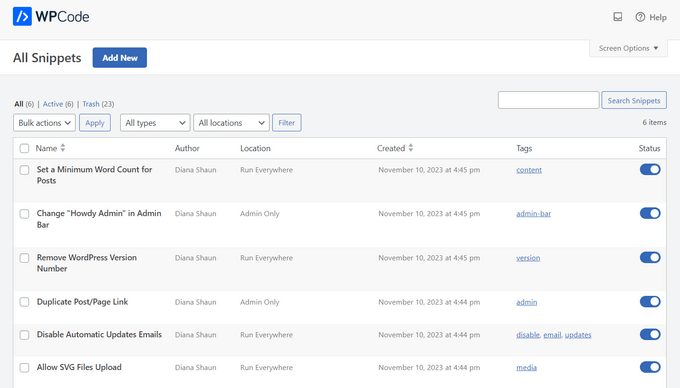
Außerdem können Sie anstatt 6–8 Plugins zu verwalten, alle Ihre benutzerdefinierten Code-Snippets von einem Bildschirm in WPCode aus organisieren. Dies vereinfacht die Verwaltung Ihrer Website.
Wann sollte ich Code in die functions.php-Datei einfügen?
Sie können Code zur functions.php-Datei Ihres Themes hinzufügen, wenn Sie Funktionalitäten hinzufügen, die sich auf Ihr WordPress-Theme oder Child-Theme beziehen. Zum Beispiel das Erstellen neuer Bildgrößen, das Anzeigen von Daten, das Hinzufügen von benutzerdefiniertem Code vor oder nach Inhalten und mehr.
Wie ich bereits erwähnt habe, empfehle ich, diesen Code mit dem WPCode-Plugin hinzuzufügen. Es ist der einfachste und sicherste Weg, benutzerdefinierten Code in WordPress hinzuzufügen, ohne die functions.php-Datei Ihres Themes zu bearbeiten.
Ich hoffe, dieser Artikel hat Ihnen geholfen, den Unterschied zwischen WordPress-Plugins und der functions.php-Datei zu verstehen und welche besser ist. Möglicherweise möchten Sie auch unseren Leitfaden für Anfänger zum Thema Hinzufügen von Header- und Footer-Code in WordPress und unsere Auswahl der besten Code-Editoren für die Bearbeitung von WordPress-Dateien sehen.
Wenn Ihnen dieser Artikel gefallen hat, abonnieren Sie bitte unseren YouTube-Kanal für WordPress-Video-Tutorials. Sie finden uns auch auf Twitter und Facebook.



Olaf
Das Bearbeiten der function.php-Datei kann Details einer Website feinabstimmen, und hinzugefügter Code kann perfekt funktionieren, um die Funktionalität zu verbessern. Wenn Sie jedoch kein PHP verstehen, können Sie mehr Schaden als Nutzen anrichten. Deshalb ist WP Code eine absolut sichere Option, um diese Dinge zu tun. Meiner Meinung nach hat es nur Vorteile gegenüber dem manuellen Hinzufügen von Code, wie z. B. eine viel einfachere Migration zu einem neuen Theme später. Basierend auf meiner Erfahrung würde ich function.php nicht mehr direkt bearbeiten. Ich würde immer WP Code verwenden.
Dennis Muthomi
Ich habe beide Methoden verwendet und WPCode ist der beste Mittelweg. Es bietet Ihnen die Flexibilität von benutzerdefinierten Code-Snippets, ohne die functions.php zu überladen oder mehrere Single-Use-Plugins zu installieren. Ein weiterer Tipp: Sichern Sie Ihre Website immer, bevor Sie Codeänderungen vornehmen, unabhängig von der gewählten Methode. Das hat mir beim Testen schon oft geholfen.
Mrteesurez
Ich sehe es als sinnvoll an, WPCode zu verwenden, besonders wenn man nicht technisch versiert genug ist, um ein benutzerdefiniertes Plugin zu schreiben.
Denn wenn man für jede benutzerdefinierte Funktion ein Plugin installieren würde, muss jedes Plugin einige grundlegende WordPress-Codes laden, wie Stylesheets, JS und einige Funktionen, die das Plugin zum Laufen bringen.
All dies wirkt sich auf die Website-Geschwindigkeit aus.
WPBeginner Support
Not all plugins need a stylesheet or JS that is normally for plugins with complex tools or interfaces.
Admin
Jim Hubbard
Wie wäre es, wenn Sie den Code, den Sie in functions.php eingefügt hätten, in Ihr eigenes benutzerdefiniertes Plugin einfügen. Dann können Sie so viel Code hinzufügen, wie Sie benötigen (wie in functions.php), und Sie haben nur ein Plugin im Admin-Bereich. BONUS: Da Sie es geschrieben und pflegen, müssen Sie sich keine Sorgen machen, dass es aufgegeben wird, es sei denn, Sie benötigen es nicht mehr.
WPBeginner Support
Das hängt vom Code ab, aber wenn Sie sich mit der Erstellung eines benutzerdefinierten Plugins wohlfühlen, können Sie das auf jeden Fall tun.
Admin
Nate
Was ist also mit der zusätzlichen Dateisuche in der Plugin-.php-Datei? Wenn ich zum Beispiel 3 Snippets aus meiner functions.php entferne und stattdessen 3 Plugins verwende, muss es den Code von einer separaten Datei irgendwo anders finden und abrufen, richtig? Hat das nicht einen geringen Mehraufwand?
WPBeginner Support
Die Auswirkungen sollten sehr gering sein. Wie wir im Artikel sagen, wenn es sich um etwas Kleines handelt, können Sie es in Ihrer functions.php belassen, während Sie bei komplizierteren Dingen den Code in ein Plugin verschieben sollten.
Admin
Gautam Subedi
Das Plug-in meiner Website funktioniert nicht, wenn ich auf Facebook teile und das Beitragsfoto versteckt ist und nur das Logo angezeigt wird. Bitte geben Sie mir eine Lösung.
Marc Queralt
Die Verwendung separater Plugins, die bei Bedarf selbst erstellt werden, erleichtert die Wartung Ihres WordPress, wenn Sie die „Präsentations“-Funktionalität im Theme und die „Geschäfts“-Funktionalität in Plugins belassen.
Sallie Goetsch
Die meisten Artikel, die ich gelesen habe, handelten davon, ob man eigenen Code (oder den Code, den man aus einem Tutorial kopiert) in functions.php oder ein Plugin einfügen soll. Dieser hier scheint sich mehr auf die Frage zu konzentrieren, ob man ein bestehendes Plugin finden oder Code zu functions.php hinzufügen soll. Der Punkt ist gut gemacht (und ich habe ihn selbst gemacht), dass, wenn Ihr Code und der Code eines Plugin-Autors im Wesentlichen gleich sind, sie genau die gleiche Last auf Ihre Website legen. Aber ob Sie den Code schreiben oder ihn von anderswo kopieren, wenn Sie möchten, dass er für andere Themes verfügbar ist, sollte er in ein Plugin.