


Einer unserer Benutzer fragte uns kürzlich, warum er einige seiner Plugins in seinem WordPress Multisite-Netzwerk nicht sehen kann. Nachdem er die Plugins installiert hatte, konnte er sie auf der Plugin-Seite in seinem Multisite-Netzwerk nicht finden. In diesem Artikel erklären wir, warum Sie nicht alle Plugins bei WordPress Multisite-Installationen sehen und wie Sie dies beheben können.
Ein WordPress Multisite-Netzwerk ermöglicht es Ihnen, mehrere Websites mit einer einzigen WordPress-Installation zu betreiben. Sie können Themes und Plugins für alle Websites in diesem Multisite-Netzwerk installieren.
Es gibt zwei verschiedene Plugin-Bildschirme, wenn Sie sich als Super-Admin auf der Hauptseite Ihrer WordPress-Multisite anmelden.
Der erste Plugin-Bildschirm ermöglicht es Ihnen, Plugins nur auf Ihrer Hauptseite zu aktivieren, aber er erlaubt Ihnen nicht, neue Plugins zu installieren.
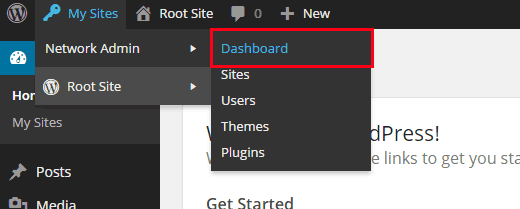
Der zweite Plugin-Bildschirm befindet sich unter Meine Websites » Netzwerkverwaltung » Plugins und ermöglicht Ihnen die Verwaltung von Plugins für Ihr gesamtes Netzwerk.
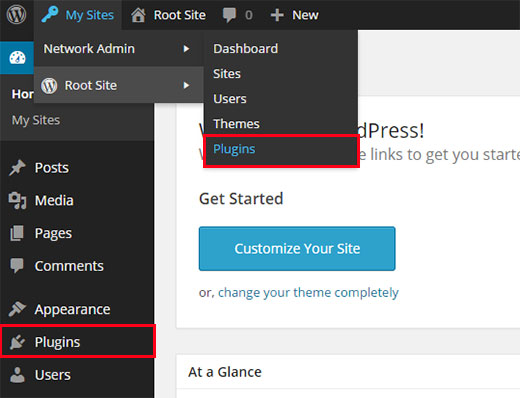
Um ein Plugin in einem WordPress Multisite-Netzwerk zu installieren, müssen Sie zu Meine Websites » Netzwerkverwaltung » Plugins navigieren.
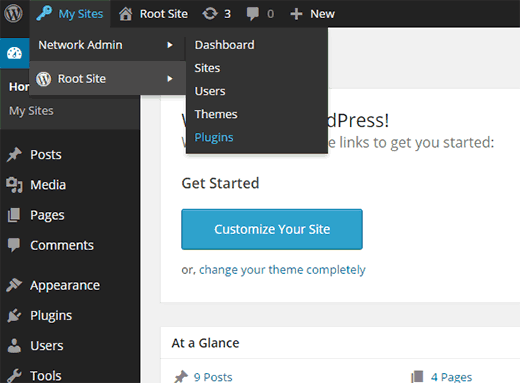
Klicken Sie auf der Netzwerk-Plugin-Seite auf die Schaltfläche "Neu hinzufügen", um ein neues Plugin zu installieren.
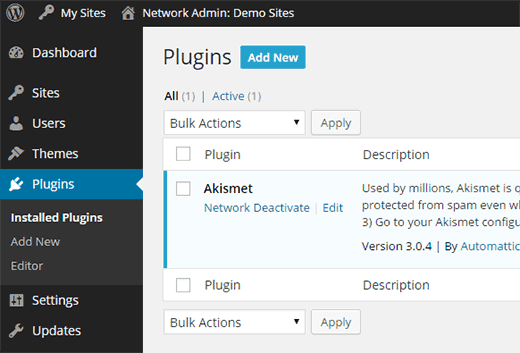
Nach der Installation sehen Sie einen Link, um das Plugin im Netzwerk zu aktivieren. Sobald Sie ein Plugin im Netzwerk aktivieren, ist es für alle Websites in Ihrem Multisite-Netzwerk verfügbar.
Einzelne Website-Administratoren können ihn nicht deaktivieren oder entfernen. Deshalb werden netzwerkaktivierte Plugins nicht auf Ihrer Stammwebsite oder der Plugin-Seite einer beliebigen untergeordneten Website angezeigt.
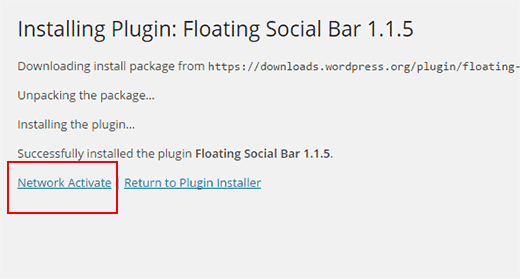
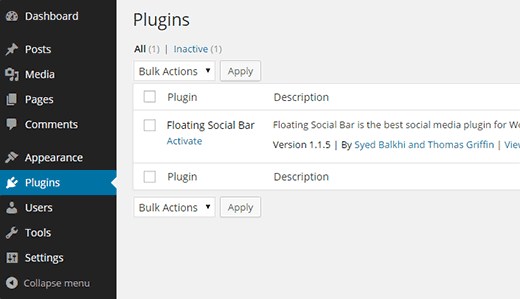
Wenn Sie sich entscheiden, ein Plugin nach der Installation nicht über das Netzwerk zu aktivieren, können Sie das Plugin auf dem Plugins-Bildschirm Ihrer Stammwebsite sehen. Von diesem Bildschirm aus können Sie das Plugin nur für die Stammwebsite aktivieren.
Plugins auf Unterseiten eines Multisite-Netzwerks
Wenn Sie ein WordPress Multisite-Netzwerk einrichten, werden Sie automatisch zum Super-Administrator. Dies gibt Ihnen die Möglichkeit, Plugins und Themes für alle anderen Websites im Netzwerk zu installieren.
Die Website-Administratoren einer einzelnen Website in Ihrem Netzwerk haben nicht die Möglichkeit, Plugins zu aktualisieren, zu installieren oder zu entfernen. Deshalb sehen die Website-Administratoren nicht einmal das Plugin-Menü in ihrer Admin-Leiste.
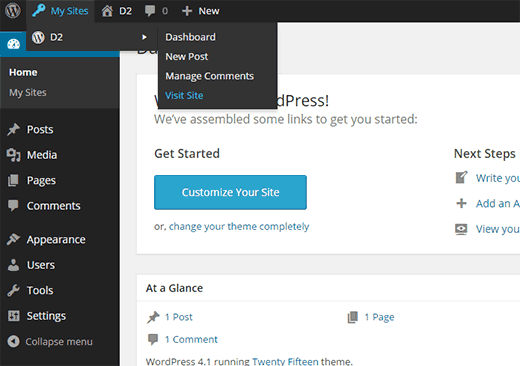
Wenn Sie jedoch ein Plugin im Netzwerk aktivieren, können die Website-Administratoren die Plugin-Einstellungen für ihre eigene Website konfigurieren.
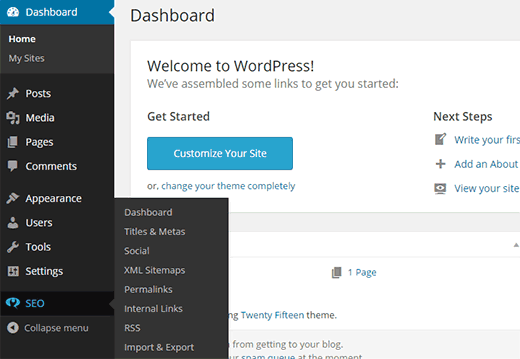
Plugin-Menü für untergeordnete Websites in WordPress Multisite hinzufügen
Um das Plugin-Menü für einzelne Websites zu aktivieren, müssen Sie zum Netzwerkadministrator-Dashboard wechseln.
Besuchen Sie im Netzwerkadministrations-Dashboard Einstellungen » Netzwerkeinstellungen. Scrollen Sie zum Ende der Seite und Sie sehen das Kontrollkästchen zum Aktivieren des Menüs für Plugins.
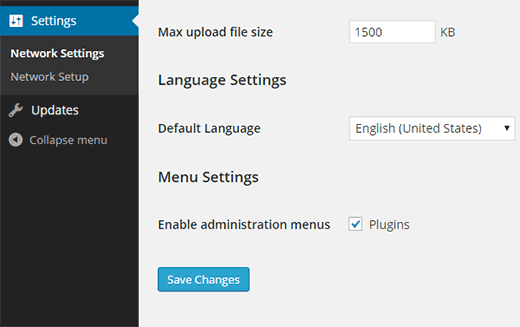
Das ist alles, speichern Sie Ihre Einstellungen und einzelne Websites können nun das Plugin-Menü sehen. Sie können auch installierte Plugins sehen und sie für ihre Website aktivieren.
Hinweis: Einzelne Website-Administratoren können netzwerkweit aktivierte Plugins nicht sehen.
Das ist alles. Wir hoffen, dieser Artikel hat Ihnen geholfen zu verstehen, warum Sie nicht alle Plugins bei WordPress Multisite-Installationen sehen. Möglicherweise möchten Sie auch unseren Leitfaden zum Hinzufügen/Entfernen von Standardseiten in WordPress Multisite lesen.
Wenn Ihnen dieser Artikel gefallen hat, abonnieren Sie bitte unseren YouTube-Kanal für WordPress-Video-Tutorials. Sie finden uns auch auf Twitter und Google+.


Dayo Olobayo
Du hast erwähnt, dass einige Plugins möglicherweise nicht mit Multisite-Installationen kompatibel sind. Gibt es über technische Inkompatibilität hinaus potenzielle Sicherheitsbedenken bei der Verwendung von Plugins, die für einzelne WordPress-Sites entwickelt wurden, in einem Multisite-Netzwerk?
WPBeginner Support
In diesen Situationen wäre es aus Sicherheitsgründen nicht anders als bei einem Standard-Plugin, was bedeutet, dass es davon abhängt, was das Plugin tut, wie wahrscheinlich es ist, dass es die Sicherheit Ihrer Website beeinträchtigt.
Admin
Dayo Olobayo
Danke für die Klarstellung. Ich werde die Sicherheit jedes Plugins anhand seiner Funktionalität bewerten.
Andy
Das war sehr einfach und hilfreich
Danke
WPBeginner Support
You’re welcome
Admin
Linda
Der Artikel erwähnt: „Hinweis: Einzelne Website-Administratoren können netzwerkaktivierte Plugins nicht sehen.“
Gilt dies für alle Versionen einer Multisite oder nur seit einer bestimmten Version einer Multisite?
WPBeginner Support
Vorerst betrifft es alle Versionen von Multisite.
Admin
Bayo
Wenn ich versuche, einige Plugins in meinem Netzwerk-Admin zu aktivieren, wird die Meldung angezeigt: "Plugin konnte nicht aktiviert werden, da es einen fatalen Fehler ausgelöst hat."
WPBeginner Support
Das klingt, als ob Sie versuchen, Plugins zu verwenden, die nicht mit Multisite funktionieren.
Admin
Leon
Hallo,
Was wäre der Unterschied zwischen Netzwerkaktivierung und individueller Aktivierung auf den einzelnen Websites? Manchmal muss ich die individuelle Aktivierung vornehmen, damit das Plugin funktioniert, aber einige andere Plugins erfordern die Netzwerkaktivierung.
WPBeginner Support
Das würde vom Plugin und den Berechtigungsanforderungen abhängen. Das Netzwerkaktivieren eines Plugins würde bedeuten, dass es auf allen Websites im Netzwerk verfügbar ist.
Admin
Leon
Vielen Dank für die Antwort. Zur Bestätigung: Gibt es einen Unterschied zwischen der Aktivierung im Netzwerk und der anschließenden individuellen Aktivierung auf jeder Website?
WPBeginner Support
Wenn Sie das Plugin über das Netzwerk aktivieren, ist es auf allen Websites aktiv, anstatt nur auf bestimmten Websites.
Nibesh
Können wir eine einzelne Lizenz eines Premium-Plugins verwenden und es auf der gesamten verbundenen Multisite nutzen?
Wenn ich zum Beispiel ein Plugin oder ein Theme für eine einzelne Website-Lizenz gekauft und in einer Multisite installiert habe, wird es dann auf allen verbundenen Websites voll funktionsfähig sein?
WPBeginner Support
Sie sollten sich an den Support für das Premium-Tool wenden, das Sie verwenden, um sicherzustellen, dass es keine Konflikte gibt.
Admin
Cindy
Hallo,
Ich habe eine WP-Website und habe gerade durch Ihren Artikel erfahren, warum mir der Administrator meiner Website gesagt hat, dass ich keinen Buchungskalender zu meiner Website hinzufügen kann. Gibt es eine Möglichkeit, dass der Administrator das Plugin nur für meine Website hinzufügt, ohne es zu allen anderen Websites hinzuzufügen?
Ich glaube wirklich, dass das Hinzufügen des Kalenders es meinen Website-Besuchern erleichtern würde, ihre kostenlosen Beratungen zu buchen, was wiederum meinem Geschäft helfen könnte, zu wachsen.
Bitte haben Sie eine Lösung für mein Problem!
Coach Cindy
WPBeginner Support
Sofern ich nichts anderes höre, würde eine Multisite-Installation das Plugin zu den anderen Subsites hinzufügen und wir haben derzeit keine empfohlene Methode, um es auf eine zu beschränken.
Admin
Mary Job
Hallo Cindy, versuche von deinem Administrator zu bestätigen, ob deine Website auf einer Multisite läuft. Wenn ja, sollte das Plugin, das auf allen Websites angezeigt wird, kein Hindernis darstellen. Denn auch wenn es auf den anderen Websites angezeigt wird, wird es nicht aktiviert, es sei denn, der Website-Administrator einer anderen Website im Multisite-Netzwerk wählt die Aktivierung des Plugins.
Ihr Administrator sollte das Plugin einfach im Netzwerk installieren, darf es aber nicht über das Netzwerk aktivieren. Auf diese Weise kann jeder andere Website-Administrator in diesem Multisite-Netzwerk wählen, ob er es auf seiner individuellen Website aktivieren möchte oder nicht.
Nils
Danke! Das hat mir geholfen. Ich konnte nicht verstehen, warum ich keine Themes oder Plugins hinzufügen konnte, bis ich diesen Beitrag gefunden habe.