


„123456“ und „password“ gehören immer noch zu den am häufigsten verwendeten Passwörtern, und das ist erschreckend. Aber die Verwaltung von Passwörtern muss nicht schwierig sein, auch wenn Sie kein Technikexperte sind.
Wir haben Stunden damit verbracht, verschiedene Passwortmanagement-Lösungen zu recherchieren, von einfachen integrierten Browser-Tools bis hin zu fortschrittlichen Passwortmanagern.
Durch diesen Prozess haben wir die einfachsten und sichersten Wege für Anfänger identifiziert, um ihre Passwörter zu verwalten.
Heute zeigen wir Ihnen die besten Passwortmanager, die wir gründlich getestet und bewertet haben.
Übersicht der besten Passwort-Manager
Keine Zeit zum Lesen? Hier ist eine schnelle Übersicht unserer Top-Auswahl an Tools zur Verwaltung Ihrer Passwörter:
🥇Erste Wahl
1Password

Preise: 2,99 $/Monat
Leistungsstarker und sicherer Passwort-Manager
Ende-zu-Ende-Verschlüsselung
Watchtower-Warnungen
Plattformübergreifende Kompatibilität
🥈 Zweite Wahl
LastPass

Preise: 3 $/Monat + Kostenlos
Cloud-basierter und budgetfreundlicher Passwortmanager
Kostenloser Passwortgenerator
Sicheres Teilen von Passwörtern
Kostenloser Tresor-Zugang
🥉Dritter Platz
Dashlane

Preise: 4,99 $/Monat + Kostenlos
Einfacher und benutzerfreundlicher Passwortmanager
VPN für WLAN-Schutz
Passwort-Gesundheits-Score
Passwörter automatisch ausfüllen
Was ist ein Passwort-Manager?
Ein Passwortmanager ist eine sichere Softwareanwendung, die alle Ihre Anmeldeinformationen in einem verschlüsselten digitalen Tresor speichert. Er fungiert als geschützter zentraler Ort für alle Ihre Passwörter und andere sensible Daten.
Warum ist ein Passwortmanager notwendig?
Viele Leute verwenden dasselbe einfache Passwort für alles, weil es leicht zu merken ist. Leider ist diese übliche Angewohnheit höchst unsicher.
Große Websites werden häufig gehackt, und ein schwaches Passwort macht Sie zu einem leichten Ziel. Wenn ein Hacker in ein Konto eindringt, kann er oft auf Ihre anderen Konten zugreifen, die dieselben Anmeldedaten verwenden, was zu ernsthaften Schäden führt.
Deshalb raten Sicherheitsexperten immer dazu, für jedes einzelne Online-Konto ein starkes, einzigartiges Passwort zu verwenden.
Das bedeutet, dass Sie unterschiedliche Passwörter für Ihre Geschäfts-E-Mail-Konten, Webhosting, Domain-Registrare und den WordPress-Adminbereich verwenden.
Aber wie kann man sich Dutzende verschiedener, komplexer Passwörter merken? Genau dieses Problem löst ein Passwortmanager.
Er speichert alle Ihre Passwörter, sodass Sie sich nur ein einziges Master-Passwort merken müssen.
Es hilft Ihnen auch, sehr starke Passwörter zu generieren, wenn Sie neue Konten erstellen, und kann diese automatisch für Sie ausfüllen, sodass Sie sie nicht einmal eingeben müssen.
🤝 Warum WPBeginner vertrauen?
Bei WPBeginner nehmen wir die Online-Sicherheit ernst, sowohl für unser Team als auch für unsere Leser.
Wir haben Passwörter für mehrere Unternehmen verwaltet und haben direkte Erfahrungen mit Tools wie 1Password, das wir derzeit zum Speichern und Teilen von Anmeldeinformationen verwenden.
In der Vergangenheit haben wir auch LastPass verwendet und mehrere andere Passwortmanager getestet, um zu sehen, wie sie sich in realen Szenarien schlagen.
Unser Team empfiehlt Tools nicht nur nach Beliebtheit. Wir probieren sie tatsächlich in unseren täglichen Arbeitsabläufen aus. Wir wissen, welche Funktionen am wichtigsten sind, was für Anfänger gut funktioniert und was man vermeiden sollte.
Wenn wir also sagen, ein Tool sei sicher und zuverlässig, dann deshalb, weil wir es selbst getestet haben und unseren eigenen Daten vertrauen. Um mehr zu erfahren, lesen Sie unseren Redaktionsprozess.
Hier ist unsere Liste der besten Passwortmanagement-Apps auf dem Markt.
1. 1Password
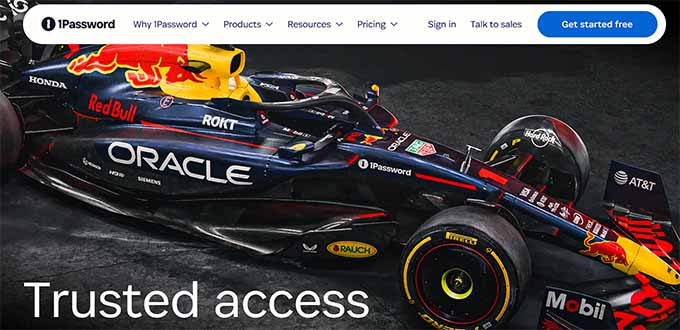
1Password ist einer der vertrauenswürdigsten Passwortmanager, die heute verfügbar sind, und wir verwenden ihn bei WPBeginner. Wir haben im Laufe der Jahre viele Tools getestet, und 1Password zeichnet sich durch seine Benutzerfreundlichkeit, starke Sicherheit und plattformübergreifende Kompatibilität aus.
Egal, ob Sie Mac, iOS, Windows, Android oder sogar Linux verwenden, 1Password funktioniert nahtlos auf all Ihren Geräten.
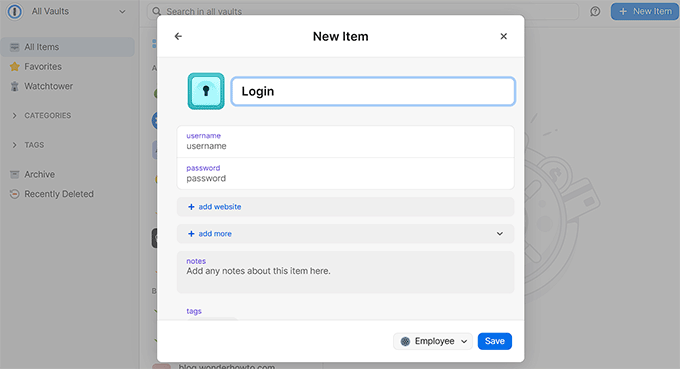
Einer der Hauptgründe, warum wir es empfehlen, ist die Ende-zu-Ende-Verschlüsselung. Das bedeutet einfach, dass Ihre Daten auf Ihrem Gerät in unlesbaren Code umgewandelt werden, bevor sie überhaupt verlassen, und sicherstellt, dass nur Sie jemals darauf zugreifen können.
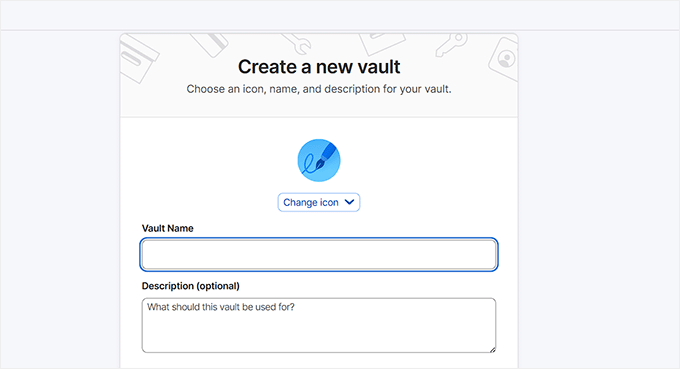
Sie können Ihre gespeicherten Elemente mithilfe separater Tresore organisieren, perfekt, um persönliche, familiäre oder Teamdaten übersichtlich zu sortieren.
1Password unterstützt sogar Autofill-Funktionen und Browser-Erweiterungen für Chrome, Firefox, Edge und Safari, was die Anmeldung blitzschnell macht.
Es verfügt über eine Zwei-Faktor-Authentifizierung (2FA), die eine zusätzliche Sicherheitsebene hinzufügt, indem sie einen zweiten Code, normalerweise von Ihrem Telefon, zum Anmelden benötigt.
1Password kann diese Einmal-Codes sogar für Sie speichern und automatisch ausfüllen, was den Vorgang sehr reibungslos gestaltet.
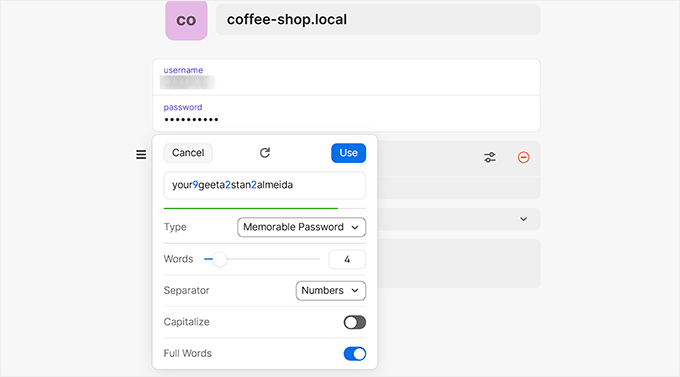
Außerdem lieben wir den Passwortgenerator, der Ihnen mit einem einzigen Klick hilft, starke, einzigartige Passwörter zu erstellen.
Vorteile von 1Password
- Die Funktion Watchtower Alerts benachrichtigt Sie über schwache, wiederverwendete oder kompromittierte Passwörter.
- Es beinhaltet einen Reise-Modus, der sensible Tresore beim Überqueren von Grenzen vorübergehend ausblendet und mit einem einzigen Klick wiederhergestellt werden kann.
- Sie können auch wichtige Dateien, Wiederherstellungscodes und private Notizen speichern, nicht nur Passwörter.
- Für alle Einträge wird eine vollständige Versionshistorie geführt, sodass Sie frühere Versionen einfach wiederherstellen können.
- Das Tool ermöglicht es Ihnen, vertrauenswürdige Kontakte zu benennen, die Ihnen im Notfall bei der Wiederherstellung Ihres Tresors helfen.
- Sie können Ihre gespeicherten Anmeldedaten auch ohne Internetverbindung anzeigen und verwenden.
- Seine Benutzeroberfläche ist vollständig anpassbar, um Ihren Vorlieben zu entsprechen.
Nachteile von 1Password
- 1Password hat keine kostenlose Version.
Warum wir 1Password empfehlen: Wenn Sie nach einem sicheren Passwortmanager mit leistungsstarken Funktionen suchen, ist 1Password die ultimative Wahl.
2. LastPass
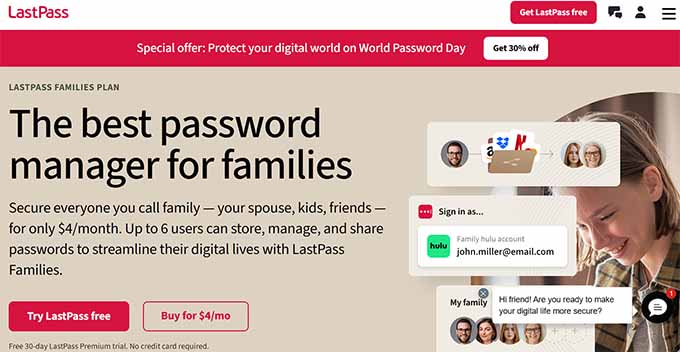
LastPass ist eine weitere beliebte Passwortmanagement-App, die eine Reihe von Funktionen bietet, um Ihnen zu helfen, online sicher zu bleiben. Sie ist Cloud-basiert, was bedeutet, dass Sie von jedem Gerät aus auf Ihre gespeicherten Passwörter zugreifen können, sei es Ihr Laptop, Telefon oder Tablet.
Wie andere Top-Manager schützt LastPass Ihr Tresor mit einem einzigen Master-Passwort, das somit der Schlüssel zu all Ihren Online-Konten ist.
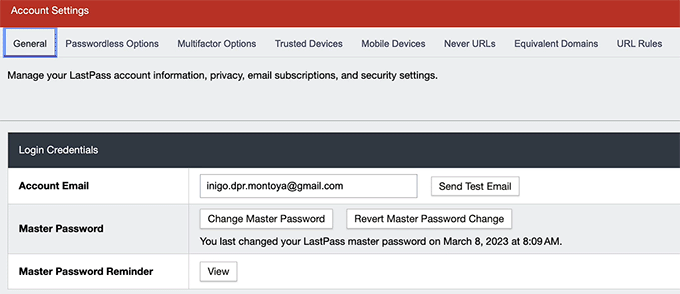
Eines seiner herausragenden Merkmale ist die Multi-Faktor-Authentifizierung (MFA), die Ihrem Tresor eine zusätzliche Sicherheitsebene hinzufügt.
Sie können die kostenlose LastPass Authenticator App verwenden oder andere Optionen wie YubiKey oder SMS-Verifizierung wählen.
Das bedeutet, selbst wenn jemand Ihr Passwort kennt, kann er ohne einen speziellen Code, der an Ihr Telefon oder Gerät gesendet wird, nicht auf Ihren Tresor zugreifen.
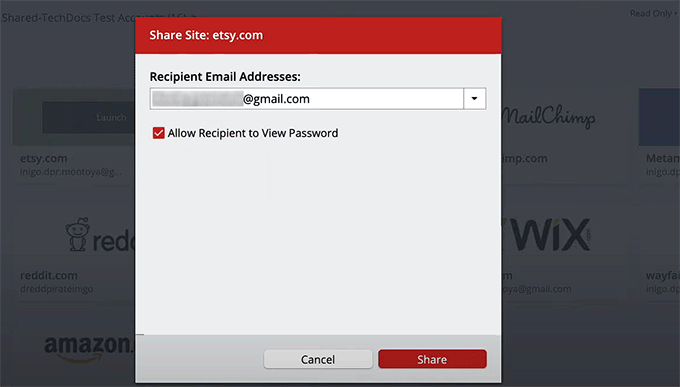
Eine weitere hilfreiche Funktion ist die Möglichkeit, Passwörter sicher zu teilen.
Wenn Sie jemandem, z. B. Ihrem Assistenten oder Webentwickler, Zugriff auf ein Konto gewähren müssen, können Sie es über LastPass teilen, ohne das Passwort tatsächlich preiszugeben.
Sie müssen nur die LastPass-Browsererweiterung installieren, und sie können sich sicher mit den freigegebenen Anmeldedaten anmelden.
Um Ihr digitales Leben organisiert zu halten, bietet LastPass auch ein Tresor, in dem Sie Ihre Passwörter, Notizen, Adressen und sogar Zahlungskartendaten ordentlich speichern können. Alles ist durchsuchbar und leicht zu finden, wenn Sie es brauchen.
Insgesamt ist es eine solide Wahl, wenn Sie Ihre Passwörter in der Cloud speichern und regelmäßig sicher mit anderen teilen möchten.
Vorteile von LastPass
- Sein Sicherheits-Dashboard gibt Ihnen einen vollständigen Überblick über die Sicherheit Ihrer Passwörter und warnt Sie vor schwachen, wiederverwendeten oder kompromittierten Passwörtern.
- Sie können die Funktion für verschlüsselte Notizen verwenden, um sensible Informationen wie Lizenzschlüssel sicher zu speichern.
- Der Dienst umfasst die Überwachung des Dark Web, die Sie benachrichtigt, wenn Ihre Informationen in einem bekannten Datensatz auftauchen.
- Es wird mit einem kostenlosen Passwortgenerator geliefert, der Ihnen hilft, starke Passwörter zu erstellen.
- Sie können den Notfallzugriff einrichten, indem Sie einen vertrauenswürdigen Kontakt auswählen, der bei Bedarf auf Ihr Tresor zugreifen kann.
- Ein kostenloser Plan ist verfügbar, was ihn zu einer großartigen Wahl für preisbewusste Nutzer macht.
Nachteile von LastPass
- LastPass hat in den letzten Jahren einige Sicherheitslücken erlebt.
- Im Gegensatz zu 1Password fanden wir die Benutzeroberfläche etwas unübersichtlich.
Warum wir LastPass empfehlen: Es ist eine großartige Option, wenn Sie ein begrenztes Budget haben und einen sicheren Passwortmanager wünschen. Es ist äußerst hilfreich für Blogs mit mehreren Autoren oder kleine Teams, bei denen Sie Passwörter regelmäßig austauschen müssen, ohne die Sicherheit zu beeinträchtigen.
3. Dashlane
Dashlane ist der dritte Anwärter in unserer Liste der besten Passwortmanagement-Apps. Genau wie die anderen Apps auf der Liste ist Dashlane für alle Plattformen verfügbar, einschließlich Desktop und Mobilgeräte.
Es hilft Ihnen, alle Ihre Anmeldeinformationen in einem sicheren Tresor zu speichern, sodass Sie sich nie wieder Dutzende von Passwörtern merken müssen.
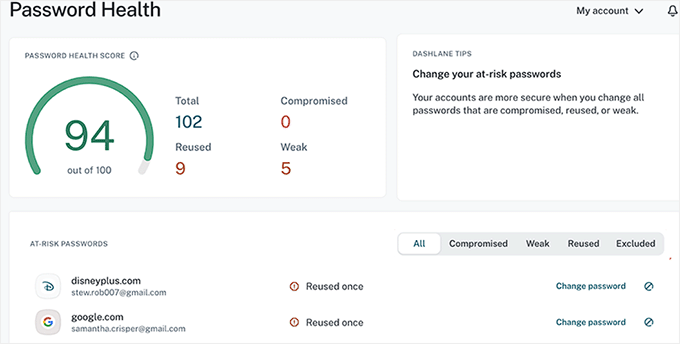
Beim Testen hat uns die Funktion „Passwort-Gesundheits-Score“ gefallen, die Ihre gespeicherten Passwörter auf schwache oder wiederverwendete prüft und Vorschläge zur Verbesserung Ihrer allgemeinen Sicherheit gibt.
Sie können auch den integrierten Passwortgenerator verwenden, um beim Anmelden für neue Konten sofort starke, einzigartige Passwörter zu erstellen.
Dashlane unterstützt sogar Autovervollständigung, was das Anmelden auf Websites oder das Ausfüllen von Formularen mit gespeicherten Adressen und Zahlungsmethoden erleichtert.
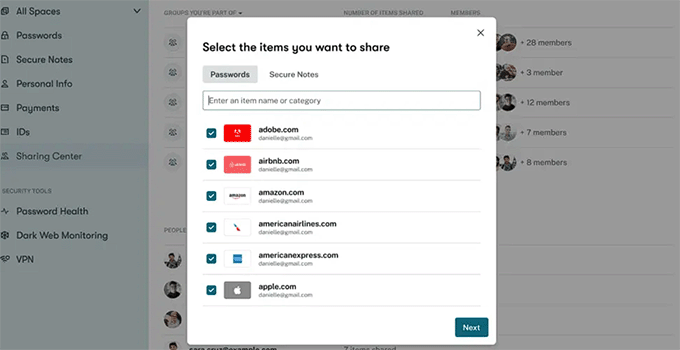
Es bietet sicheres Passwort-Sharing, sodass Sie Anmeldedaten mit Kollegen oder Familienmitgliedern teilen können, ohne das eigentliche Passwort preiszugeben.
Wir denken, Dashlane ist ideal, wenn Sie Wert auf Einfachheit, Sicherheit und Bonusfunktionen wie ein VPN in einer einzigen App legen.
Vorteile von Dashlane
- Dashlane hat eine anfängerfreundliche Oberfläche, die auf Desktop und Mobilgeräten leicht zu navigieren ist.
- Es enthält ein integriertes VPN (Virtual Private Network), um Ihre Internetaktivitäten zu schützen. Dies ist großartig, um Ihre Daten in öffentlichen WLAN-Netzwerken an Orten wie Cafés, Hotels und Flughäfen sicher zu halten.
- Das Tool überwacht aktiv das Dark Web und benachrichtigt Sie, wenn Ihre Daten bei einer Datenpanne gefunden werden.
- Für unterstützte Websites können Sie das Ein-Klick-Passwort-Änderungstool verwenden, um Anmeldedaten sofort zu aktualisieren.
- Es bietet verschlüsselte Speicherung für mehr als nur Passwörter, einschließlich Notizen und Zahlungskarten.
Nachteile von Dashlane
- Der kostenlose Plan ist auf ein Gerät beschränkt.
- Das Passwort-Änderungs-Tool unterstützt nicht alle Websites und kann inkonsistent sein.
Warum wir Dashlane empfehlen: Dashlane ist eine großartige Wahl für Anfänger, die einen Passwortmanager suchen, der auch Extras wie ein integriertes VPN und eine Überwachung des Dark Web enthält.
Experte-Tipp: Welcher ist der beste Passwort-Manager?
1Password ist die beste und sicherste Passwortmanagement-App auf dem Markt. Tatsächlich verwenden wir sie für die Passwortverwaltung und den Austausch innerhalb unseres Unternehmens.
Wenn Sie ein Online-Geschäft betreiben, werden Sie die Sicherheitsfunktionen von 1Password zu schätzen wissen. Sie können die Zwei-Schritt-Authentifizierung einrichten, Passwörter sicher mit Teams teilen und vieles mehr.
| Entscheidungspunkt | Vergleich |
|---|---|
| Sicherheitshistorie | 1Password hat eine starke, konsistente Sicherheitsbilanz. LastPass hatte in der Vergangenheit Sicherheitsverletzungen. |
| Benutzerfreundlichkeit | Wir finden, dass die Benutzeroberfläche von 1Password übersichtlicher und intuitiver ist, insbesondere für Anfänger. |
| Kostenlose Version | LastPass bietet einen funktionsfähigen kostenlosen Plan, während 1Password ein reiner Premium-Dienst ist. |
Während LastPass mit seiner kostenlosen Version eine beliebte Wahl ist, sind wir aufgrund früherer Sicherheitsbedenken zu 1Password gewechselt. Für uns hat der Schutz unseres Teams und unserer Geschäftsdaten oberste Priorität.
Häufig gestellte Fragen zu Passwortmanagern
Hier sind einige der häufigsten Fragen, die uns zum sicheren Verwalten von Passwörtern gestellt werden.
Sind Passwort-Manager sicher zu verwenden?
Ja, seriöse Passwortmanager sind sehr sicher. Sie verwenden eine starke Ende-zu-Ende-Verschlüsselung, um Ihre Daten zu schützen. Das bedeutet, dass Ihre Informationen auf Ihrem Gerät verschlüsselt werden, bevor sie in die Cloud gesendet werden, sodass nur Sie mit Ihrem Master-Passwort darauf zugreifen können.
Was passiert, wenn ich mein Master-Passwort vergesse?
Das Vergessen Ihres Master-Passworts ist ein ernstes Problem, da die meisten Unternehmen es Ihnen aufgrund ihres Zero-Knowledge-Sicherheitsmodells (was einfach bedeutet, dass das Unternehmen selbst Ihre Passwörter nicht sehen oder darauf zugreifen kann) nicht wiederherstellen können. Viele Top-Dienste wie 1Password bieten jedoch Wiederherstellungsoptionen an, z. B. ein ausdruckbares Wiederherstellungskit oder die Ernennung eines vertrauenswürdigen Kontakts, der Ihnen hilft, den Zugriff wiederzuerlangen.
Können Passwortmanager gehackt werden?
Während jeder Online-Dienst ein Ziel sein kann, verfügen Top-Passwortmanager über leistungsstarke Sicherheitsmaßnahmen. Die von ihnen gespeicherten Daten sind stark verschlüsselt. Selbst wenn die Server eines Unternehmens kompromittiert würden, bliebe Ihr Tresor eine nutzlose, verschlüsselte Datei ohne Ihr einzigartiges Master-Passwort.
Ist es besser, einen kostenlosen oder einen kostenpflichtigen Passwortmanager zu verwenden?
Kostenlose Passwortmanager sind ein großartiger Anfang und sind viel sicherer als gar kein Manager. Sie decken in der Regel die grundlegenden Funktionen des Speicherns und automatischen Ausfüllens von Passwörtern ab. Kostenpflichtige Versionen bieten normalerweise erweiterte Funktionen wie sicheres Teilen von Passwörtern, Notfallzugriff, Überwachung des Darknets und zusätzlichen verschlüsselten Speicher.
Expertenanleitungen zur Verwaltung von WordPress-Passwörtern
Jetzt, da Sie wissen, wie Sie Passwörter sicher verwalten, möchten Sie vielleicht einige unserer anderen Anleitungen zum Thema WordPress-Passwörter sehen:
- So erlauben Sie Benutzern, Passwörter auf dem WordPress-Anmeldebildschirm auszublenden/anzuzeigen
- So setzen Sie ein WordPress-Passwort über phpMyAdmin zurück
- Beste WordPress-Login-Seiten-Plugins (sicher & anpassbar)
- So erzwingen Sie, dass Benutzer Passwörter in WordPress ändern – Passwort ablaufen lassen
- So setzen Sie Passwörter für alle Benutzer in WordPress zurück
- Die besten WordPress-Sicherheits-Plugins zum Schutz Ihrer Website (im Vergleich)
- So fügen Sie einen einfachen Benutzerpasswortgenerator in WordPress hinzu
- So fügen Sie die passwortlose Anmeldung in WordPress mit Magic Links hinzu
Wenn Ihnen dieser Artikel gefallen hat, abonnieren Sie bitte unseren YouTube-Kanal für WordPress-Video-Tutorials. Sie finden uns auch auf Twitter und Facebook.




Dayo Olobayo
Ich hatte schon immer Schwierigkeiten, mir starke Passwörter für all meine Konten zu merken. Ein Passwortmanager klingt nach einem echten Game-Changer. Ich werde meine Passwortsicherheit definitiv erhöhen, vielen Dank für diesen Artikel.
WPBeginner Support
Gern geschehen!
Admin
Dennis Muthomi
Ich benutze derzeit den in Google Chrome integrierten Passwortmanager, ist das in Ordnung?
WPBeginner Support
Wir würden die Tools in diesem Artikel gegenüber dem Passwortmanager von Google wegen ihrer Verschlüsselung empfehlen.
Admin
Dennis Muthomi
ok then I will try out 1Password.
I like that it allows importing passwords, so I can move the ones I have saved in Chrome into 1Password without having to reset everything.
Thanks for the response
Chris
Danke für die Info!
Erwägen Sie, alle Zugriffspasswörter in einer Word-Datei zu speichern, die ebenfalls passwortgeschützt ist, als gefährlich?
Francisco Martínez
Danke! Sehr wertvoll
Debbie Wassil Schmoekel
Nutze RoboForm seit Jahren und liebe es auch! Es sollte auf der Liste stehen.
WPBeginner-Mitarbeiter
BobM, ja, das haben wir und es ist eine beeindruckende Open-Source-Lösung. Wie Sie jedoch sehen können, sind unsere Zielgruppen meist Anfänger. KeePass ist etwas zu schwierig zu bedienen, es gibt keine offiziellen Apps für mobile Geräte. Den inoffiziellen Apps fehlen mehrere Funktionen.
BobM
Danke!
„Schreib, was du willst –
aber tu es von Herzen“
WPBeginner-Mitarbeiter
Neil, Sie können dafür die Zwei-Schritt-Authentifizierung verwenden. Dies bedeutet jedoch, dass Sie Ihr Telefon immer bei sich haben müssten.
Infolosopher
Kann nicht glauben, dass RoboForm nicht auf der Liste ist... meiner Meinung nach absolut das Beste!
Neil Curtis
Thanks guys, I’ve been using the free version of LastPass for a while now and I’ve been extremely happy with it. I’m sure a lot of your readers are like me and have many passwords to remember so programs like LastPass are great. I do worry that I have a one password that is the key to all my other passwords, so hope nobody finds this out
BobM
Es gibt noch einen, von dem ich gehört habe, aber wenig darüber weiß und ihn auch nicht ausprobiert habe: KeePass. Haben Sie diesen schon ausprobiert?
Al Klein
Ich bin überrascht, dass es nicht auf der Liste steht. Ich benutze es seit Jahren auf vielen Geräten. Selbst die Speicherung der Passwortdatei in der Cloud ist kostenlos und ermöglicht die Synchronisierung aller Daten. Und es hat fast alle Funktionen der kostenlosen Programme.
WDM1961
Lastpass ist NICHT kostenlos auf allen Ihren Geräten – nur auf PCs. Für die mobile Version fallen 12 US-Dollar pro Jahr an.
Daniel C Berman
Als ehrenvolle Erwähnung sollten Sie auch http://keepass.info einbeziehen. Es beginnt mit der Prämisse, Passwörter offline zu halten, baut aber eine verschlüsselte Datei um Ihre Passwörter herum auf, sodass Sie die Datei auf Dropbox oder Copy legen können, wenn Sie möchten. Ports wurden für OSX, Linux, Android und viele mehr erstellt.
canciller
Was ist mit KeypassX? Ist es zuverlässig?