


Update: Wir empfehlen die Verwendung von FeedBurner nicht mehr, da es sich um ein sterbendes Produkt voller Fehler handelt. Bitte lesen Sie diesen Artikel, um zu erfahren, warum Sie FeedBurner nicht verwenden sollten und welche Alternativen es gibt.
Jeder große Blog verwendet FeedBurner, um seine RSS-Feeds zu verarbeiten, da es sich um ein kostenloses, funktionsreiches System handelt, das man nicht ablehnen kann. FeedBurner bietet Statistiken, Optionen zur Feed-Optimierung, Optionen zur Feed-Veröffentlichung und vieles mehr. Die Integration von FeedBurner und Google Analytics ist für jeden WordPress-Blog ein Muss. In diesem Artikel zeigen wir Ihnen, wie Sie Ihre WordPress-Blog-Feeds mit FeedBurner einrichten und nutzen können, um Ihren Blog auf die nächste Stufe zu heben.
Warum ist FeedBurner für Blogger wichtig?
FeedBurner ist ein kostenloser Dienst, der mit Optionen geladen ist, die Sie mit dem Standard-WordPress-Feed nicht erhalten. Einige der Funktionen umfassen:
- Statistiken über Ihre RSS-Abonnenten, damit Sie Ihre Blogbeiträge analysieren und optimieren können.
- Give your users multiple options to subscribe such as Email, and other feed-readers (Netvibes, Google etc).
- Social Proof (Abonnentenzahl)
- Option zur Anpassung Ihrer Feeds, wie z. B. Änderung von Beitragsüberschriften, Branding und mehr.
- Option, verschiedene Feed-Lese-Dienste zu pingen, sobald Sie Ihre Beiträge veröffentlichen.
- Integrieren Sie Google AdSense, um Ihre RSS-Feeds zu monetarisieren.
- Und mehr…
Allein mit der kurzen Liste von Funktionen können Sie sehen, dass es ein Muss für alle Blogs ist. Nun können wir mit der Einrichtung des FeedBurner-Kontos fortfahren.
Einrichten Ihres FeedBurner für WordPress-Feeds
Zuerst benötigen Sie ein Google-Konto (jedes Gmail-Konto funktioniert). Besuchen Sie die Feedburner-Dienstseite, um diesen Vorgang zu starten.
Im ersten Schritt geben Sie den Link zu Ihrem WordPress Blog Feed ein. Wenn Sie eine SEO-freundliche URL-Struktur für WordPress haben, sollte Ihr Feed-Link wie yourdomain.com/feed/ aussehen.
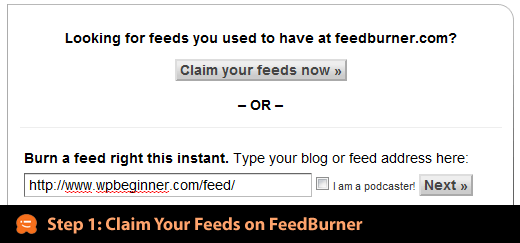
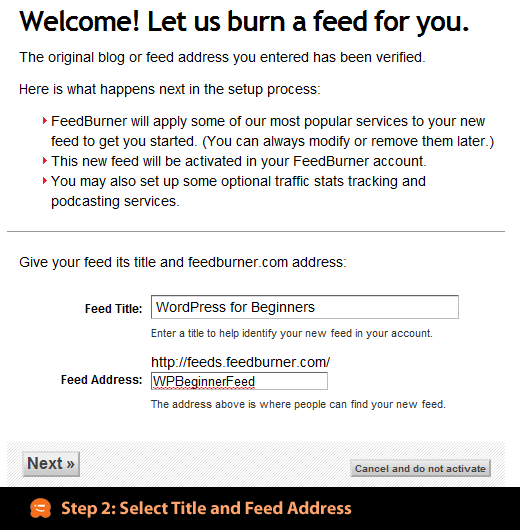
In Schritt 2 wählen Sie den Titel Ihres Feeds und die Adresse Ihres Feeds aus. Es wird empfohlen, den Titel Ihres Feeds gleich zu lassen wie den Ihres Blogs. Es ist am besten, die Adresse Ihres Feeds kurz und einprägsam zu halten.
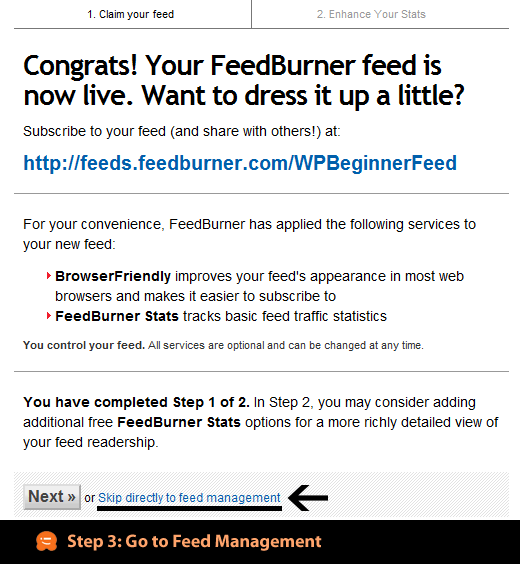
Technisch gesehen sind Ihre Feeds erstellt, sodass Sie die Schritte nicht mehr befolgen müssen. Klicken Sie auf Überspringen und direkt zur Feed-Verwaltung.
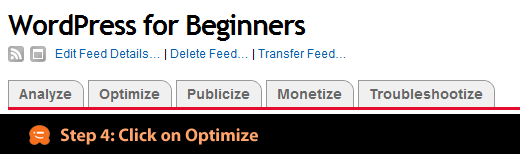
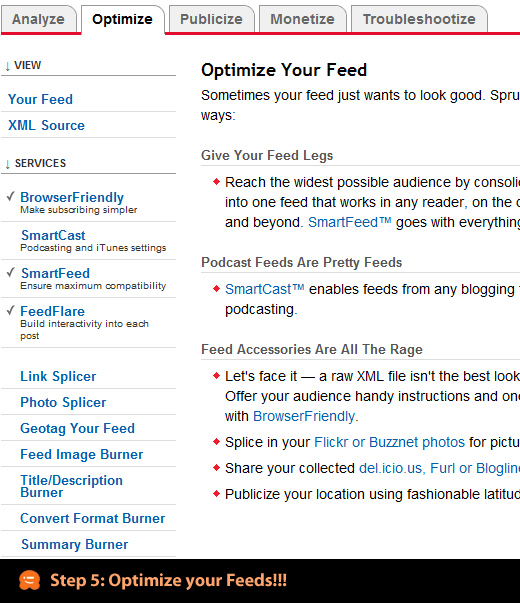
Sie sehen eine Seite mit einem Link zu unzähligen Blogging-Plattformen. Ignorieren Sie das alles, da wir uns später in diesem Artikel damit befassen werden. Klicken Sie einfach auf den Tab „Optimieren“, den Sie im Bild unten sehen.
In Schritt 5 optimieren wir Ihren WordPress-Blog-Feed. Sie müssen sicherstellen, dass die Option "Browserfreundlich" aktiviert ist, "Smart Feed" aktiviert ist und "FeedFlare" aktiviert ist. Sie können bei Bedarf weitere Dienste aktivieren, aber diese 3 Dienste sind ein Muss. BrowserFriendly vereinfacht das Abonnieren erheblich. SmartFeed gewährleistet maximale Kompatibilität mit allen Feed-Reader-Anwendungen. FeedFlare integriert Interaktivität in Beiträge, indem E-Mail-Versand und andere Freigabeoptionen hinzugefügt werden.
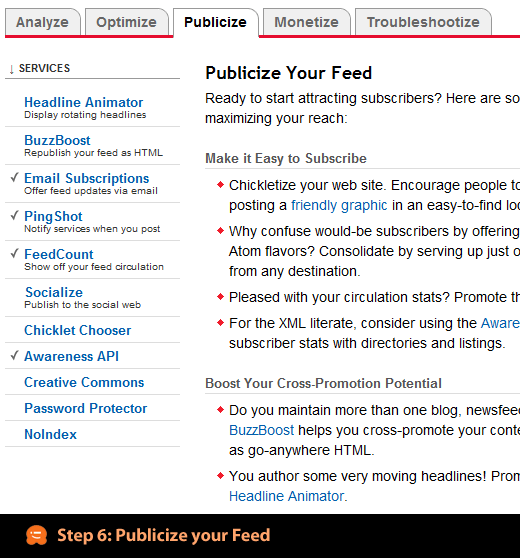
In Schritt 6 werfen wir einen Blick auf alle Publicize-Optionen für den Feed. Sie müssen E-Mail-Abonnements auf Ihrer Website zulassen, da es Benutzer gibt, die es vorziehen, E-Mail-Updates zu erhalten, anstatt Google Reader zu verwenden. Pingshot muss aktiviert sein, da es Dienste benachrichtigt, wenn Sie posten. Das Feedcount-Widget ermöglicht es Ihnen, Ihre Abonnentenzahl anzuzeigen. Es ist eine der besten Methoden für Social Proof. Die Awareness API ist nützlich, wenn Sie sich auf Websites wie BuySellAds listen lassen möchten, da diese Ihre Abonnentenzahl leicht extrahieren können. Es gibt andere schicke Optionen wie Headline Animator und BuzzBoost, die Sie aktivieren können, wenn Sie möchten.
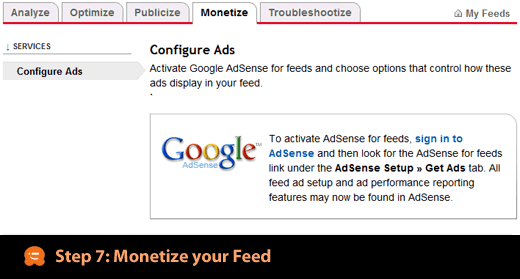
Die Monetarisierung Ihres Feeds ist eine weitere gute Funktion von FeedBurner, außer dass Sie nur Google AdSense verwenden können. Melden Sie sich also bei Google AdSense an und befolgen Sie deren Anweisungen.
Nachdem Sie alle oben genannten Schritte ausgeführt haben, können Sie auf die Registerkarte "Analysieren" klicken. Höchstwahrscheinlich sehen Sie einen Bildschirm wie den unten stehenden, da die Statistiken nicht erfasst werden. Geben Sie ihnen bis zu 24 Stunden, und Sie werden dort Zahlen sehen. Nutzen Sie die Abonnentenzahl, Klicks und andere nützliche Daten, um Ihren Blog zu verbessern. Sehen Sie, was Ihre Nutzer mögen und nicht mögen, und konzentrieren Sie sich dann auf die Art von Beiträgen, die Ihre Nutzer mögen und genießen.

FeedBurner in WordPress integrieren
Auch wenn Sie Ihren Feed wie oben beschrieben mit FeedBurner eingerichtet haben, haben Sie ihn noch nicht wirklich in WordPress integriert. Als Erstes sollten Sie aufhören, Ihren Feed zu verwässern und ihn zu einem machen. Sie müssen eine Weiterleitung erstellen, sodass Benutzer, wenn sie versuchen, Ihre-domain.com/feed/ zu besuchen, zu Ihrer Feedburner-Feed-Seite weitergeleitet werden. Auf diese Weise können Sie die Abonnenten auf Ihrem Blog verfolgen.
Es gibt ein Plugin namens FD FeedBurner, mit dem Sie diese Weiterleitung einfach erstellen können. Sie können Ihre Feeds auch über die .htaccess-Datei weiterleiten, aber wir werden diese Methode nicht teilen, da wir sie Anfängern nicht empfehlen.
Most WordPress Themes are now coming with FeedBurner integration such as Headway Theme, Standard Theme, and others. If your theme is not compatible, then use the plugin above.
Add the Email Subscribe Box on your site
Besuchen Sie zuerst Publicize » Email Subscriptions, kopieren Sie dann den Code, den sie Ihnen geben, und fügen Sie ihn in die Vorlagendatei ein, die Sie bevorzugen (meistens sidebar.php). Denken Sie daran, das Aussehen Ihres E-Mail-Formulars anzupassen. Sie benötigen Vorkenntnisse in HTML und CSS.
Wenn Ihr Blog keine FeedBurner-Feeds hat, dann besorgen Sie sich jetzt einen.


Vanshita parmar
In meinem WordPress-Konto, als ich Feedburner als Widget hinzugefügt habe. Es fragt nicht nach der Feedburner-ID. Was soll ich tun? Ich habe das WP Subscribe Plugin installiert und es zeigt einen Fehler an, wenn sich jemand auf unserer Website anmeldet.
WPBeginner Support
Dies ist ein älterer Artikel. Wir empfehlen Ihnen, sich Alternativen anzusehen, über die wir im folgenden Artikel geschrieben haben:
https://www.wpbeginner.com/opinion/stop-using-feedburner-move-to-feedburner-alternatives/
Admin
Bosko
Feedburner? Dieses Plugin wurde am 12. April 2018 geschlossen und ist nicht mehr zum Download verfügbar. Diese Schließung ist endgültig.
WPBeginner Support
Vielen Dank für Ihr Feedback. Dieser Artikel wurde zuletzt 2014 aktualisiert, weshalb Feedburner empfohlen wird.
Admin
Gimmy Dagar
Hi
Ich benutze Feedburner. Der Bestätigungslink für alle E-Mails geht in den Promotions-Ordner bei Gmail. Wie kann ich ihn auf Primär setzen?
WPBeginner Support
For the moment, Gmail does not have a method for ensuring emails are not sent to the marketing tab.
Admin
Vinayak Patil
Hallo, das Plugin, das Sie in diesem Artikel für Feedburner verlinkt haben, ist nicht mehr verfügbar. Bitte korrigieren Sie es und stellen Sie uns eine Alternative zur Verfügung.
WPBeginner Support
Hallo Vinayak,
Wir empfehlen die Verwendung von FeedBurner nicht mehr. Bitte lesen Sie unseren Artikel über FeedBurner-Alternativen.
Admin
kalpana
Ihr Artikel war der beste. Er gab mir alle Informationen, die ich brauchte
Muhammad Muneeb
WP Beginner is Best It is solution to my all problems Thanks
francis
danke für diesen Beitrag
Dennis
Ich möchte meine eigene Website haben
WPBeginner Support
Hallo Dennis,
Bitte werfen Sie einen Blick auf unseren Leitfaden für Anfänger einen Blog oder eine Website zu starten.
Admin
suraj yadav
mein Feedburner zeigt meinen Blog nicht vollständig an
Noman Atif
Bro, wie aktiviere ich Feedflare?