


Die Automatisierung Ihrer WordPress-Website muss sich nicht wie Raketenwissenschaft anfühlen.
Tools wie Make.com sind leistungsstark, aber für viele Anfänger können sie überwältigend sein. Zwischen zusätzlichen Verbindungsschritten und komplexen Setups (wie Webhooks) ist es leicht, stecken zu bleiben, bevor etwas tatsächlich funktioniert.
Hier macht ein Plugin wie Uncanny Automator einen großen Unterschied. Es ermöglicht Ihnen, Workflows im Make.com-Stil in WordPress mit einem einfachen Setup zu erstellen, das sich vertraut und leicht verständlich anfühlt.
Sie können Ihre Lieblingsplugins verbinden, Aktionen basierend auf dem Verhalten der Benutzer auf Ihrer Website auslösen und sogar KI-gestützte Aufgaben in nur wenigen Minuten hinzufügen.
In diesem Leitfaden zeige ich Ihnen, wie ich meine WordPress-Website automatisiert habe, um wie Make.com zu funktionieren.
Das Ziel ist einfach: weniger Zeit mit repetitiven Aufgaben verbringen, alles reibungslos am Laufen halten und sich mehr auf das Wachstum Ihrer Website konzentrieren, anstatt sie zu verwalten.

💡Schnelle Antwort: So fügen Sie Make.com-ähnliche Automatisierung in WordPress hinzu
Sie können Make.com-ähnliche Automatisierung in WordPress mit Uncanny Automator erstellen, indem Sie einen einfachen „Wenn dies geschieht, dann tue das“-Workflow einrichten, der als Rezept bezeichnet wird. Sie wählen einen Auslöser, z. B. das Veröffentlichen eines neuen Beitrags, und entscheiden dann, was als Nächstes geschehen soll, z. B. das Generieren einer KI-Zusammenfassung und das Speichern in Google Sheets. Sobald das Rezept auf Live gesetzt ist, läuft es automatisch jedes Mal, wenn der Auslöser auftritt.
Hier ist eine Übersicht über alle Themen, die ich in diesem Leitfaden behandeln werde:
- Why I Moved Away from Make.com (And You Can Too)
- 🌟The Solution: Why Uncanny Automator Feels Like Make.com But Easier
- Real-World Workflow: How to Automate Blog Post Summaries with Uncanny Automator
- Schritt 1: Uncanny Automator installieren und aktivieren
- Schritt 2: OpenAI mit Uncanny Automator verbinden
- Schritt 3: Uncanny Automator mit Google Sheets verbinden
- Schritt 4: Erstellen Sie Ihr Rezept in Uncanny Automator
- Schritt 5: Fügen Sie die OpenAI-Aktion zum Generieren von Blog-Zusammenfassungen hinzu
- Schritt 6: Fügen Sie die Google Sheets-Aktion zum Speichern von Zusammenfassungen hinzu
- Schritt 7: Speichern und aktivieren Sie Ihr Rezept
- Nächste Schritte zum Erstellen von Workflows im Make.com-Stil direkt in WordPress
- Häufig gestellte Fragen zu Uncanny Automator vs. Make.com
- Zusätzliche Ressourcen, um Ihre Automatisierungen auf die nächste Stufe zu heben
Warum ich von Make.com weggegangen bin (und Sie es auch können)
Ich bin von Make.com weggegangen, weil es mit wachsender Website schwieriger zu verwalten wurde. Obwohl es ein leistungsstarkes Automatisierungstool ist, kann sich die Einrichtung und Wartung wie zu viel anfühlen, wenn Sie einfach nur möchten, dass die Dinge innerhalb von WordPress funktionieren.
Make.com ist eine visuelle Automatisierungsplattform, die Ihnen hilft, verschiedene Apps und Dienste mithilfe von Workflows, sogenannten Szenarien, zu verbinden.
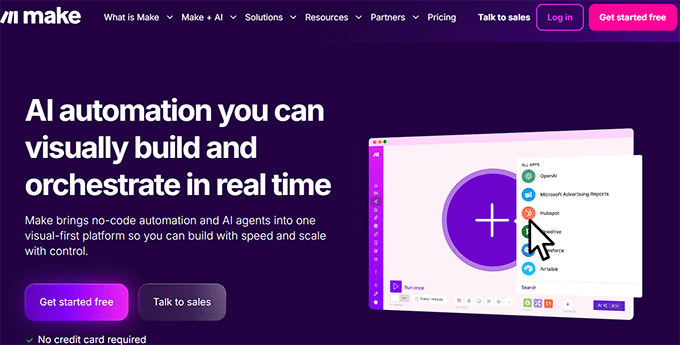
Sie erstellen diese Workflows, indem Sie Blöcke ziehen und verbinden, sodass, wenn etwas in einer App passiert, Aktionen in einer anderen ausgelöst werden.
Es ist ein großartiges Werkzeug, aber für viele WordPress-Website-Besitzer kann es sich von der täglichen Funktionsweise von WordPress getrennt anfühlen.
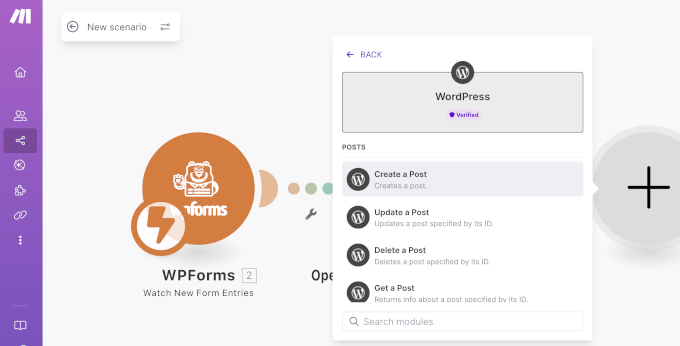
Mit der Zeit wollte ich etwas Einfacheres und enger in meine Website integriertes.
3 Herausforderungen, die mich dazu brachten, von Make.com wegzugehen
Make.com funktionierte für mich nicht mehr, als alltägliche Automatisierungen mehr Zeit für die Einrichtung und Wartung in Anspruch nahmen als die Aufgaben selbst.
Hier sind die drei wichtigsten Gründe, warum ich mich entschieden habe, wegzugehen:
| Herausforderung | Was es bedeutet | Warum es wichtig ist |
|---|---|---|
| Steile Lernkurve | Selbst einfache Workflows erfordern stundenlange Tutorials, um Module wie Router, Iteratoren und Aggregatoren zu verstehen. | Anfänger können stecken bleiben, bevor Automatisierungen überhaupt funktionieren. |
| Unvorhersehbare Preise | Die Kosten hängen von „Operationen“ ab, was bedeutet, dass Sie für jeden einzelnen internen Schritt, Filter und jede logische Prüfung bezahlen – nicht nur für das Endergebnis. Die Verarbeitung von exakt denselben 500 WooCommerce-Bestellungen kann erheblich mehr kosten, wenn Sie einen einfachen Filter hinzufügen. | Schwer zu budgetieren, wenn Ihr Website-Traffic oder Ihr Umsatz wächst. |
| Zusätzliche Komplexität mit WordPress | Die Integration von Make.com erfordert APIs, Webhooks und Drittanbieterverbindungen. Workflows können brechen, wenn Plugins aktualisiert werden, | Laufende Fehlerbehebung verlangsamt Sie und verursacht Stress. |
Zu diesem Zeitpunkt erkannte ich, dass ich eine Automatisierungslösung benötigte, die einfacher, vorhersehbarer und speziell für WordPress entwickelt war.
Was Make.com wirklich gut macht
Einfach ausgedrückt: Make.com ist großartig, wenn Sie viele „Wenn dies, dann das“-Pfade benötigen und viele Apps außerhalb von WordPress verbinden.
Zum Beispiel bietet es:
- Einen visuellen Flowchart-Builder, mit dem Sie Automatisierungen entwerfen können, indem Sie Schritte visuell verbinden. So ist leicht verständlich, wie Daten von einer Aktion zur nächsten fließen.
- Integrierte Verzweigungs- und Routing-Funktionen mit Router-Modulen, sodass basierend auf von Ihnen festgelegten Bedingungen unterschiedliche Aktionen ausgeführt werden können.
- Eine große Integrationsbibliothek mit Zugriff auf Tausende von Apps und Diensten, die Sie verbinden können, ohne alles von Grund auf neu erstellen zu müssen.
- Erweiterte Automatisierungslogik, einschließlich Iteratoren und Aggregatoren für die Arbeit mit Datenlisten sowie Filter zur Steuerung, wann Aktionen ausgeführt werden.
Diese Funktionen sind großartig, wenn Sie detaillierte Kontrolle über komplexe Workflows benötigen. Für viele alltägliche WordPress-Automatisierungen können sie jedoch mehr sein, als Sie tatsächlich benötigen.
Wann ist die Verwendung von Make.com trotzdem sinnvoll?
Auch wenn ich Make.com verlassen habe, gibt es Situationen, in denen es immer noch gut funktioniert:
- Für Apps außerhalb von WordPress – Wenn Sie Tools verbinden müssen, die Uncanny Automator nicht unterstützt, bietet Ihnen Make.com Zugriff auf Tausende von Apps.
- Bereits stark investiert – Wenn Sie viele Workflows in Make.com erstellt haben, lohnt sich ein sofortiger Wechsel möglicherweise nicht.
- Erweiterte HTTP-Module – Während Automator Pro die meisten Webhook-Anforderungen erfüllt, sind einige sehr fortgeschrittene HTTP-Anfragen in Make.com möglicherweise immer noch einfacher.
In den meisten alltäglichen WordPress-Anwendungsfällen erledigt Automator alles reibungslos, aber es ist gut zu wissen, dass Make.com in diesen Szenarien immer noch nützlich sein kann.
🌟Die Lösung: Warum Uncanny Automator sich wie Make.com anfühlt, aber einfacher ist
Nachdem ich zu viele Herausforderungen mit Make.com hatte, habe ich endlich eine Lösung gefunden, die alle Kriterien erfüllt: Uncanny Automator.
Es ist das beste WordPress-Automatisierungs-Plugin, mit dem Sie Ihre bevorzugten Plugins, WordPress-Funktionen und Hunderte von externen Apps verbinden können. Sie erstellen Workflows – genannt Rezepte – mit einem einfachen visuellen Builder.

Es funktioniert wie Make.com, aber alles geschieht innerhalb von WordPress, sodass die Einrichtung schneller, die Verwaltung einfacher und die Skalierung Ihrer Website einfacher ist.
Mit Automator erhalten Sie die Leistung fortschrittlicher Automatisierung, ohne neue Module lernen, mit fehlerhaften Workflows umgehen oder unerwartete monatliche Kostensteigerungen beobachten zu müssen.
Wie Uncanny Automator Ihnen Geld spart
Einer der größten Vorteile von Uncanny Automator ist die Kosteneffizienz. Da Sie eine pauschale Jahresgebühr für unbegrenzte Rezepte und Aktionen zahlen, vermeiden Sie die unvorhersehbaren Kosten pro Vorgang, die Make.com ansammeln kann.
| Anwendungsfall | Make.com Jährliche Kosten | Automator Pro Jährliche Kosten | Jährliche Einsparungen |
|---|---|---|---|
| 500 komplexe WooCommerce-Bestellungen/Monat | $183 | $149 | $34+ |
| 1.000 Formular-Einreichungen/Monat | $348 | $149 | $199+ |
💡 Hauptvorteil: Mit Automator können Sie unbegrenzte Workflows und Aktionen innerhalb von WordPress erstellen. Während externe Tools wie OpenAI möglicherweise weiterhin Nutzungsgebühren berechnen, zahlen Sie Automator nicht zusätzlich nur für die Ausführung der Automatisierung selbst.
Wenn Sie genau sehen möchten, wie Automator im Vergleich zu Make.com bei alltäglichen WordPress-Workflows abschneidet – und warum es einfacher und schneller ist – erweitern Sie einfach den Abschnitt unten:
Technischer Feature-Showdown: Make.com vs. Automator
| Funktion | Make.com | Automator | Warum Automator gewinnt |
|---|---|---|---|
| Bedingte Logik | Fügen Sie ein Router-Modul hinzu, konfigurieren Sie Filterbedingungen und verbinden Sie Pfade | Bedingung hinzufügen → Feld, Operator, Wert auswählen → Aktionen werden basierend auf wahr/falsch ausgeführt | Einfacher, Regeln basierend auf Benutzerverhalten zu erstellen |
| Listenverarbeitung | Erfordert das „Iterator“-Modul, um Datenlisten mithilfe komplexer Zuordnungen zu teilen | „Aktion für jedes Element in einer Liste ausführen“ → Wiederholungsfeld zuordnen → Aktion innerhalb der Schleife erstellen | Automatisiert wiederkehrende Aufgaben wie die schnelle Bearbeitung von Bestellungen oder Formular-Einreichungen |
| Datentransformation | Formeln, JSON oder RegEx schreiben | Tokens ({{user_email}}) + visueller Datenformatierer (Text aufteilen, Mathematik, KI-Zusammenfassung) verwenden | Ermöglicht das visuelle Ändern und Formatieren von Daten ohne Programmierung |
| WordPress-nativer Vorteil | Erfordert API/Webhooks → leichte Verzögerungen | Direkter Datenbankzugriff → sofortige Auslöser | Schneller, zuverlässiger, weniger Fehlerbehebung |
Praxis-Workflow: So automatisieren Sie Blog-Zusammenfassungen mit Uncanny Automator
Mit Uncanny Automator können Sie komplexe Workflows viel einfacher erstellen als mit Make.com. Sie müssen sich keine Gedanken über APIs oder Webhooks machen, da alles direkt in WordPress geschieht.
Hier sind einige Beispiele, was Sie tun können:
- Neue WooCommerce-Bestellungen automatisch zu einem Google Sheet für einfache Berichte hinzufügen.
- Benachrichtigungen oder E-Mails senden, sobald ein neuer Beitrag veröffentlicht wird.
- Beitragsinhalte mit KI zusammenfassen und für einfachen Zugriff in einer Tabelle speichern.
In diesem Artikel zeige ich Ihnen, wie Sie einen Workflow erstellen, der automatisch eine KI-Zusammenfassung generiert und diese zu Google Sheets hinzufügt, wann immer ein neuer Blogbeitrag veröffentlicht wird.
So wird es funktionieren:
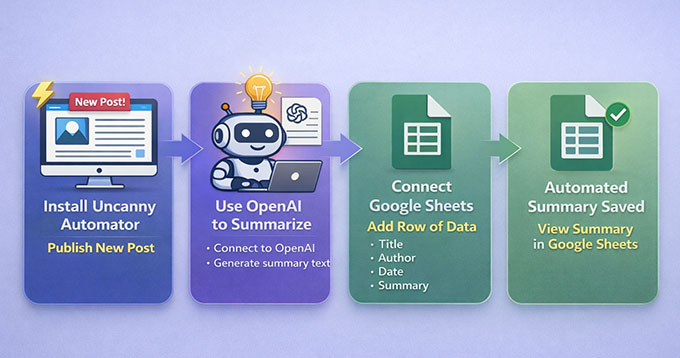
Selbst wenn Sie niemals Blog-Zusammenfassungen in Google Sheets speichern, lehrt Sie dieser Workflow das genaue Muster, das Sie für die Automatisierung von Formularen, WooCommerce-Bestellungen, E-Mail-Berichten und KI-Inhalten auf Ihrer Website verwenden werden.
Sobald Sie diese Einrichtung verstanden haben, können Sie dieselben Schritte für fast jede andere Automatisierung auf Ihrer WordPress-Website wiederverwenden.
Was Sie für dieses Tutorial benötigen:
- Eine WordPress-Website, auf der Sie Plugins installieren können (Administratorzugriff).
- Uncanny Automator. Sie benötigen die Pro-Version für diesen OpenAI + Google Sheets-Workflow.
- Ein OpenAI Platform-Konto mit hinzugefügten Prepaid-Guthaben.
- Ein Google-Konto mit Zugriff auf Google Sheets.
- Ein Google Sheet bereit. Auch ein leeres funktioniert, aber es ist hilfreich, Spaltenüberschriften im Voraus hinzuzufügen, wie z. B. Post-Titel, URL, Datum und Zusammenfassung.
Schritt 1: Uncanny Automator installieren und aktivieren
Das Erste, was Sie tun müssen, ist, Uncanny Automator auf Ihrer WordPress-Website einzurichten.
Beginnen Sie, indem Sie sich auf der Uncanny Automator-Website für ein Konto anmelden. Klicken Sie einfach auf die Schaltfläche „Uncanny Automator jetzt holen“ und folgen Sie den Schritten, um Ihr Konto zu erstellen.
📍Hinweis: Die kostenlose Version enthält begrenzte Credits, um App-Integrationen auszuprobieren. Für einen permanenten Workflow, der automatisch wie dieser ausgeführt wird, benötigen Sie jedoch den Pro-Plan.
Gehen Sie als Nächstes zu Ihrem WordPress-Dashboard, um die Plugins zu installieren. Installieren Sie zuerst das kostenlose Kern-Plugin aus dem WordPress-Repository. Installieren Sie dann das Premium-Plugin mit der ZIP-Datei, die Sie aus Ihrem Uncanny Automator-Konto herunterladen können.
Das Premium-Plugin schaltet die Integrationen frei, die Sie für OpenAI und Google Sheets benötigen. Wenn Sie sich nicht sicher sind, wie das geht, lesen Sie unsere Schritt-für-Schritt-Anleitung zum Installieren von WordPress-Plugins.
Nach der Installation ist es Zeit, Ihre Lizenz zu aktivieren. Gehen Sie in Ihrem WordPress-Dashboard zu Automator » Einstellungen und geben Sie den Lizenzschlüssel aus Ihrem Uncanny Automator-Konto ein.

Klicken Sie auf die Schaltfläche „Lizenz aktivieren“, und Ihre Website ist bereit, mit der Erstellung von Automatisierungs-Workflows zu beginnen.
Schritt 2: OpenAI mit Uncanny Automator verbinden
Damit dieser Workflow funktioniert, müssen Sie Ihr OpenAI-Konto mit Uncanny Automator verbinden. Dies ermöglicht es OpenAI, automatisch Zusammenfassungen Ihrer Blogbeiträge zu erstellen, bevor diese zu Ihren Google Sheets-Berichten hinzugefügt werden.
Die gute Nachricht ist, dass Sie es nur einmal verbinden müssen.
Um loszulegen, benötigen Sie Ihren OpenAI-Geheimschlüssel. Ein Geheimschlüssel ist ein eindeutiger Code, der OpenAI mitteilt, dass Sie tatsächlich deren Dienst nutzen. Er schützt Ihr Konto und ermöglicht Uncanny Automator den sicheren Zugriff auf OpenAI.
Um Ihren Geheimschlüssel zu finden, melden Sie sich bei Ihrem OpenAI-Konto an und gehen Sie im linken Menü zum Reiter „API-Schlüssel“. Klicken Sie hier auf die Schaltfläche „Neuen Geheimschlüssel erstellen“.
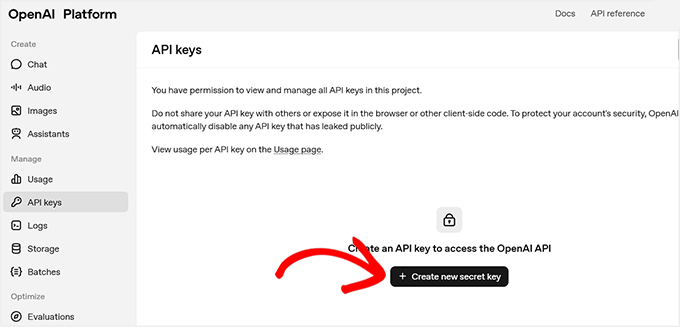
Sie werden aufgefordert, ihm einen Namen zu geben – dies dient nur Ihrer Referenz, damit Sie ihn später identifizieren können.
📍Wichtig: Ihr OpenAI API-Konto ist vollständig getrennt von einem ChatGPT Plus-Abonnement. Sie müssen im OpenAI Platform Abrechnungseinstellungen im Voraus bezahlte Guthaben kaufen, damit der API-Schlüssel funktioniert. Ohne ein Guthaben wird die Automatisierung fehlschlagen.
Sobald Sie Guthaben hinzugefügt haben, klicken Sie auf „Geheimen Schlüssel erstellen“.
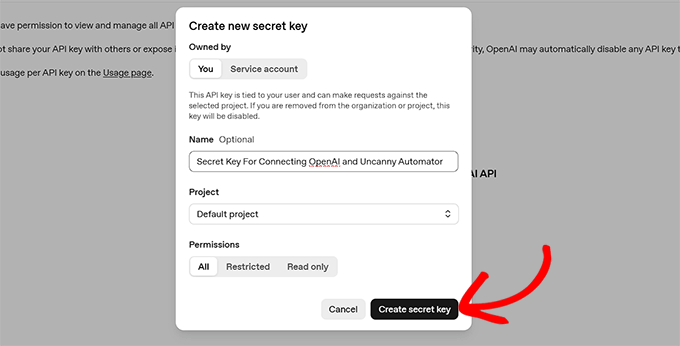
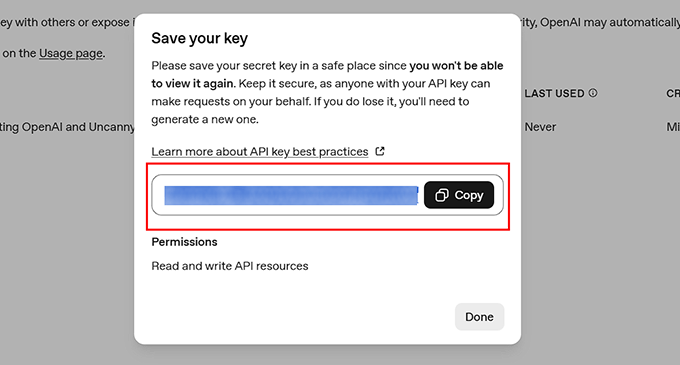
OpenAI generiert den Schlüssel und zeigt ihn in einem Popup an.
Kopieren Sie diesen Schlüssel und bewahren Sie ihn sicher auf, da Sie ihn nicht erneut sehen können.
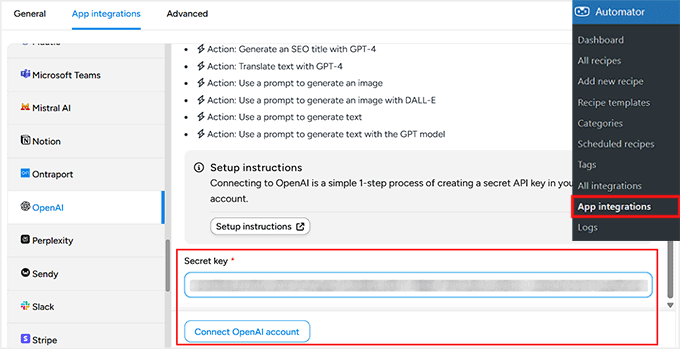
Gehen Sie als Nächstes zu Ihrem WordPress-Dashboard und öffnen Sie die Seite Automator » App-Integrationen. Wechseln Sie dann zum Tab „OpenAI“ auf der linken Seite und fügen Sie Ihren geheimen Schlüssel in das Feld „Geheimer Schlüssel“ ein.
Klicken Sie danach auf „OpenAI-Konto verbinden“. Sobald dies geschehen ist, sind Ihre Uncanny Automator- und OpenAI-Konten verbunden.
Jetzt können Sie Trigger und Aktionen mit OpenAI in Ihren Workflows hinzufügen. Diese Verbindung ermöglicht es Ihnen, Beiträge automatisch zusammenzufassen oder andere KI-gestützte Aufgaben auszuführen, wann immer ein Workflow ausgeführt wird.
Schritt 3: Uncanny Automator mit Google Sheets verbinden
Der nächste Schritt ist die Verbindung von Uncanny Automator mit Google Sheets. Dadurch werden alle Ihre Blog-Zusammenfassungen zu Ihrer ausgewählten Tabelle hinzugefügt.
Um zu beginnen, gehen Sie in Ihrem WordPress-Dashboard zu Automator » App-Integrationen und wählen Sie „Google Sheets“ aus dem Menü auf der linken Seite aus.
Klicken Sie auf die Schaltfläche „Mit Google anmelden“ und wählen Sie das Konto aus, das Sie verknüpfen möchten. Wenn Ihr Konto nicht aufgeführt ist, können Sie es über die Option „Anderes Konto verwenden“ hinzufügen.

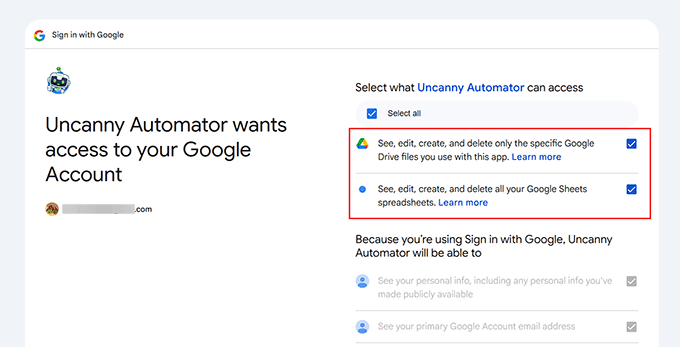
Als Nächstes fragt Google nach Berechtigungen, damit Uncanny Automator auf Ihre Tabellen zugreifen kann.
Dies ist völlig normal, und das Plugin verwendet diese Berechtigungen nur, um neue Zeilen zu den von Ihnen ausgewählten Tabellen hinzuzufügen.
Sobald Sie zustimmen, werden Sie zurück zu Ihrem WordPress-Dashboard weitergeleitet, mit einer Bestätigung, dass Ihr Google-Konto verbunden ist.
Klicken Sie abschließend auf „Neue Tabelle(n) auswählen“ und wählen Sie die Tabelle aus, die Sie zum Speichern Ihrer Beitragszusammenfassungen verwenden möchten.
Sie können bei Bedarf mehrere Tabellen hinzufügen, und alle verbundenen Tabellen werden im Rezepteditor angezeigt, wenn Sie Automatisierungen erstellen.

Wenn Sie eine detailliertere Anleitung wünschen, lesen Sie unser Tutorial unter So verbinden Sie WooCommerce mit Google Sheets.
Sobald Ihre Tabelle verbunden ist, können Sie mit dem Erstellen eines Workflows beginnen, der Beiträge zusammenfasst und sie automatisch direkt an Google Sheets sendet.

Schritt 4: Erstellen Sie Ihr Rezept in Uncanny Automator
Sobald Sie OpenAI und Google Sheets erfolgreich verbunden haben, ist es an der Zeit, ein Rezept in Uncanny Automator zu erstellen.
In Automator ist ein Rezept das, was Ihre Automatisierung definiert. Jedes Rezept hat zwei Hauptteile: den Auslöser (Trigger), der die Automatisierung startet, und die Aktion (Action), die das ist, was als Nächstes passiert.
Gehen Sie zunächst in Ihrem WordPress-Dashboard zu Automator » Neues Rezept hinzufügen. Sie werden aufgefordert, zwischen einem Rezept für „Angemeldete Benutzer“ und einem Rezept für „Jeder“ zu wählen. Rezepte für angemeldete Benutzer werden nur ausgeführt, wenn ein Benutzer angemeldet ist.
Für diesen Workflow empfehle ich die Auswahl von Jeder.
Hier ist der Grund: Wenn Sie Beiträge für die automatische Veröffentlichung in der Zukunft planen, veröffentlicht WordPress sie im Hintergrund (mithilfe des System-Cron) anstatt eines angemeldeten Benutzers. Die Auswahl von „Jeder“ stellt sicher, dass die Automatisierung auch für geplante Beiträge zuverlässig ausgeführt wird.

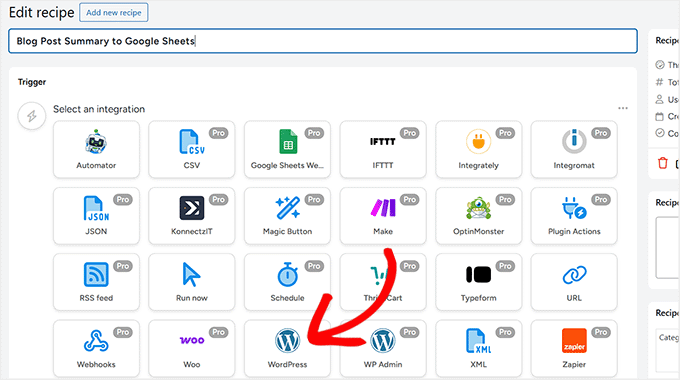
Geben Sie Ihrem Rezept als Nächstes einen sinnvollen Namen, z. B. „Blogbeitrag-Zusammenfassung an Google Sheets“. Dies hilft Ihnen, es später zu identifizieren, wenn Sie weitere Rezepte erstellen.
Danach zeigt Uncanny Automator eine Liste aller auf Ihrer Website installierten Plugins und Dienste an. Wählen Sie „WordPress“ als Integrationsplattform für Ihren Auslöser.
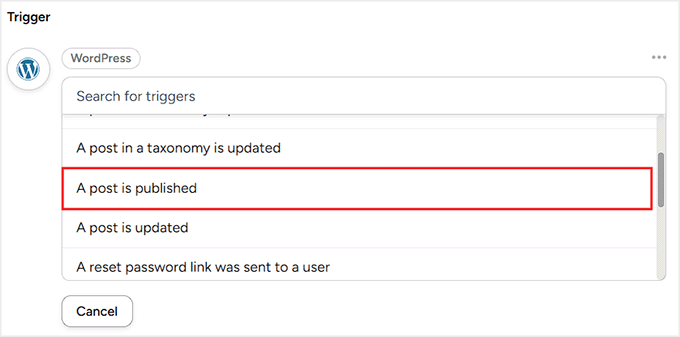
Wählen Sie dann das Ereignis aus, das das Rezept starten soll. Wählen Sie für diesen Workflow „Ein Beitrag wird veröffentlicht“.
Dies stellt sicher, dass das Rezept jedes Mal automatisch ausgeführt wird, wenn ein neuer Beitrag live geht.
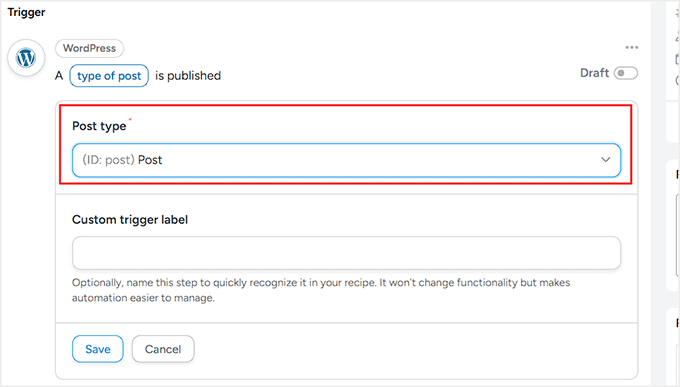
Schließlich müssen Sie den Beitragstyp auswählen. Standardmäßig wendet Uncanny Automator den Auslöser auf alle Beitragstypen an, einschließlich Beiträge, Seiten und Produkte.
Da dieser Workflow nur für WordPress-Blogbeiträge gilt, wählen Sie im Dropdown-Menü 'Beitrag' aus. Sobald dies geschehen ist, klicken Sie auf 'Speichern', um Ihren Auslöser zu aktivieren.
Schritt 5: Fügen Sie die OpenAI-Aktion zum Generieren von Blog-Zusammenfassungen hinzu
Jetzt, da Ihr Auslöser eingerichtet ist, ist es an der Zeit, die erste Aktion für Ihr Rezept hinzuzufügen: das Generieren einer Zusammenfassung des Blogbeitrags mit OpenAI.
Klicken Sie zunächst im Rezept auf die Schaltfläche 'Aktion hinzufügen'.
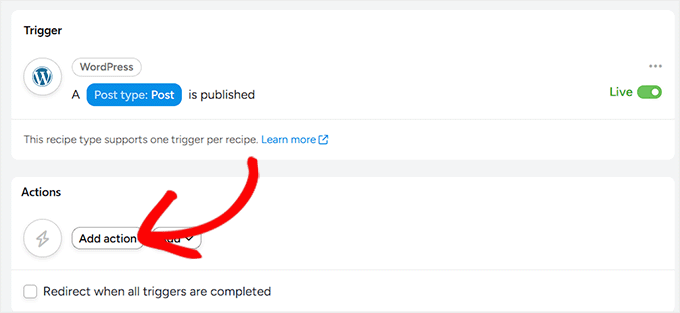
Dies öffnet eine Liste von Integrationen für Ihre Aktion.
Da Sie OpenAI bereits verbunden haben, klicken Sie darauf, um die Plattform auszuwählen.
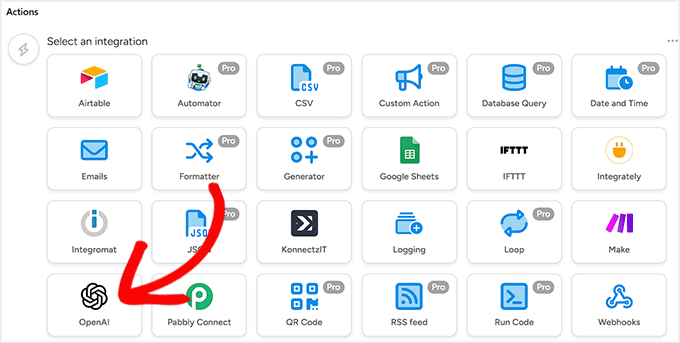
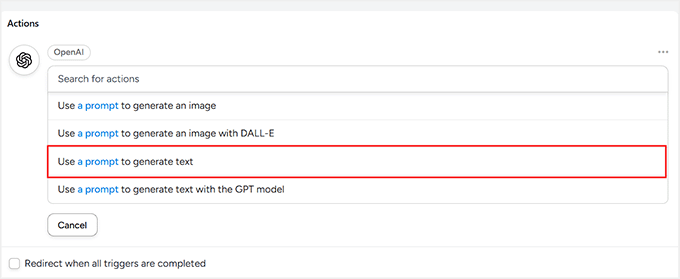
Sie sehen eine Liste von Aktionen, die OpenAI ausführen kann.
Wählen Sie für diesen Workflow „Eine Eingabeaufforderung zur Texterstellung verwenden“. Dies teilt OpenAI genau mit, welche Inhalte erstellt werden sollen.
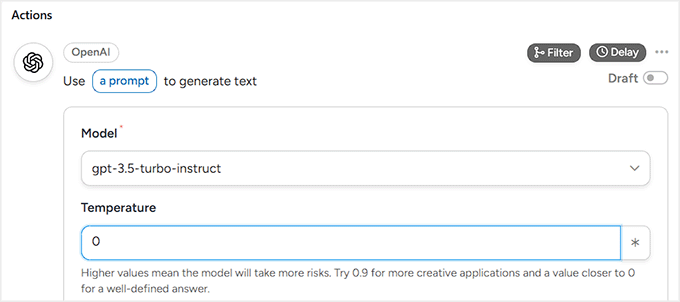
Wählen Sie als Nächstes das OpenAI-Modell aus. Ich empfehle das neueste verfügbare Modell, da es die natürlichsten und genauesten Zusammenfassungen liefert.
Stellen Sie nun die Temperatur ein. Diese steuert, wie eng sich die KI an die Fakten hält und wie kreativ sie wird. Für eine Blog-Zusammenfassung möchten Sie, dass die KI vorhersehbar und sachlich ist. Daher empfehle ich, die Temperatur auf 0 einzustellen.
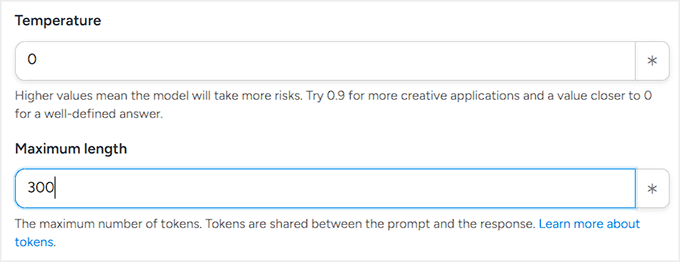
Stellen Sie als Nächstes die maximale Anzahl von Tokens ein. Tokens sind die Einheiten, die OpenAI zur Messung von Text verwendet. Grob gesagt entspricht 1 Token etwa 1 Wort oder 4 Zeichen. Eine Zusammenfassung mit 200 Wörtern würde also etwa 300–350 Tokens benötigen.
Tokens wirken sich auch auf die Preisgestaltung aus. Beachten Sie, dass OpenAI sowohl für den Text, den es liest (Ihr Blogbeitrag), als auch für den Text, den es schreibt (die Zusammenfassung), Gebühren erhebt. Durch die Einstellung von „Maximale Tokens“ auf 300 wird sichergestellt, dass die Zusammenfassung nicht zu lang wird, und Sie können Ihre Kosten kontrollieren.
Legen Sie schließlich Ihre Eingabeaufforderung fest. Eine gute Eingabeaufforderung teilt OpenAI klar mit, was Sie möchten. Für diesen Workflow könnten Sie etwas wie Folgendes verwenden:
„Erstellen Sie eine prägnante Zusammenfassung des folgenden Blogbeitragsinhalts in etwa 200 Wörtern. Konzentrieren Sie sich auf die wichtigsten Punkte und Kernbotschaften: {{Post Content (Formatted)}}.“
Wenn Sie neu in der Erstellung von Eingabeaufforderungen für KI sind, werfen Sie bitte einen Blick auf unseren Leitfaden zu den besten KI-Eingabeaufforderungen für Blogger, Vermarkter und soziale Medien.
Hier stellt der Token {{Post Content (Formatted)}} sicher, dass OpenAI genau weiß, welcher Blogbeitrag zusammengefasst werden soll. Dies unterscheidet sich von einem OpenAI API-Token (dem geheimen Schlüssel, den Sie zuvor verbunden haben).
Das OpenAI-Token gewährt Automator Zugriff auf OpenAI, während diese Rezept-Tokens der KI mitteilen, welche Inhalte in den generierten Text aufgenommen werden sollen.
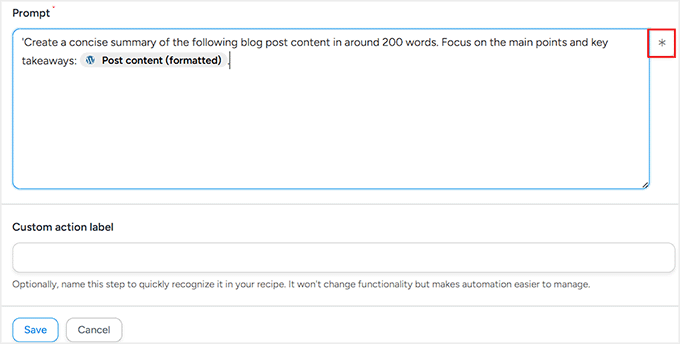
Sie können diese Token hinzufügen, indem Sie auf das Sternchen im Prompt-Editor klicken. Uncanny Automator zeigt eine Liste der verfügbaren Token an, wie z. B. den Beitragstitel, den Namen des Autors, das Veröffentlichungsdatum und mehr.
Sobald alles eingestellt ist, klicken Sie auf „Speichern“, um die Aktion zu speichern. Ihr Rezept hat nun einen Auslöser und eine erste Aktion, die prägnante, KI-gestützte Zusammenfassungen generiert, wann immer ein neuer Beitrag veröffentlicht wird.
Schritt 6: Fügen Sie die Google Sheets-Aktion zum Speichern von Zusammenfassungen hinzu
Nun ist es an der Zeit, die zweite Aktion zu Ihrem Workflow hinzuzufügen. Diese Aktion erstellt automatisch eine Zeile in Ihrer ausgewählten Google-Tabelle und fügt die von OpenAI generierte Zusammenfassung hinzu.
Das macht den Workflow wirklich nützlich, da alle Ihre Beitragszusammenfassungen automatisch gespeichert und organisiert werden.
Um diese Aktion hinzuzufügen, klicken Sie erneut auf die Schaltfläche „Aktion hinzufügen“ in Ihrem Rezept. Wählen Sie diesmal Google Sheets als Integration aus.
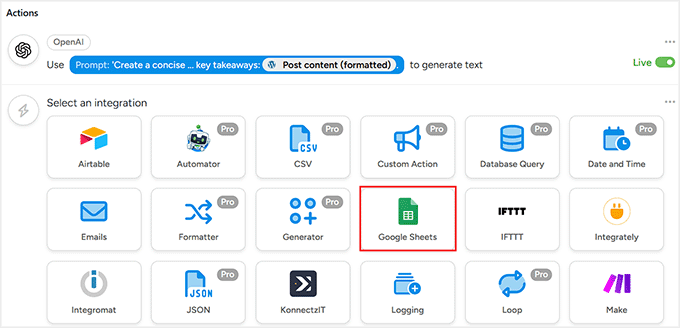
Uncanny Automator zeigt dann eine Liste der Aktionen an, die es ausführen kann. Wählen Sie für diesen Workflow „Eine Zeile in einer Google-Tabelle erstellen“.
Dies weist Automator an, eine neue Zeile zu Ihrer Tabelle hinzuzufügen, wann immer OpenAI eine Zusammenfassung für einen neuen Blogbeitrag generiert.

Als Nächstes sehen Sie ein Dropdown-Menü, um die zuvor verbundene Google-Tabelle auszuwählen. Wählen Sie die Tabelle aus, in der Sie Ihre Blogbeitragszusammenfassungen speichern möchten.
Wählen Sie dann das Arbeitsblatt (Registerkarte) innerhalb dieser Tabelle aus.
Wenn Ihre Datei nur ein Blatt hat, müssen Sie sich keine Sorgen machen. Wenn Ihre Tabelle jedoch mehrere Registerkarten hat, stellen Sie sicher, dass Sie die richtige auswählen, damit Ihre Daten nicht am falschen Ort landen.

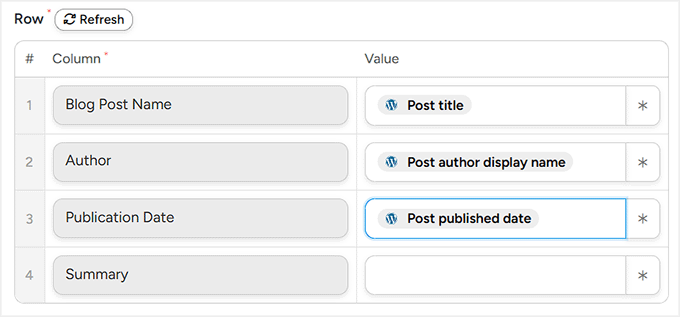
Scrollen Sie danach zum Abschnitt „Zeilen“. Hier ordnen Sie Ihre Blogbeitragsdaten den Spalten in Ihrer Google-Tabelle zu.
Machen Sie sich keine Sorgen, denn die Zuordnung ist einfacher, als es klingt. Sie ordnen einfach jede Spalte in Ihrer Tabelle der richtigen Information aus Ihrem Beitrag oder der OpenAI-Zusammenfassung zu.
Um mit der Zuordnung zu beginnen, klicken Sie auf das Sternchen-Symbol (*) neben einem Feld. Dies öffnet eine Liste der verfügbaren Daten, die Automator aus dem Auslöser (Ihrem Blogbeitrag) und der OpenAI-Aktion abrufen kann.
Unter dem Abschnitt „Auslöser“ sehen Sie Optionen wie Beitragstitel, Autorenname, Veröffentlichungsdatum und mehr.
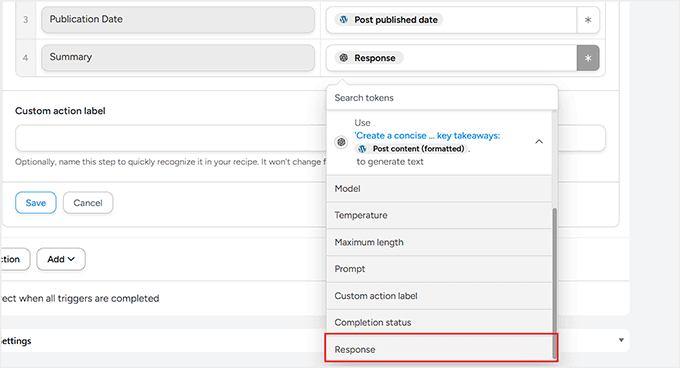
Unter dem Abschnitt Aktionen finden Sie 'OpenAI-Antwort', die von der KI generierte Zusammenfassung.
Stellen Sie sicher, dass Sie in Ihrer Tabelle 'Antwort' für die Zusammenfassungsspalte auswählen. Dadurch wird sichergestellt, dass die Zusammenfassung automatisch in die richtige Spalte eingefügt wird.
Nehmen Sie sich Zeit, jede Spalte sorgfältig zuzuordnen.
Sobald Sie alle Felder zugeordnet haben, klicken Sie auf 'Speichern', um Ihre Einstellungen zu speichern.
Schritt 7: Speichern und aktivieren Sie Ihr Rezept
Da nun sowohl Ihr Auslöser (ein neuer veröffentlichter Beitrag) als auch Ihre Aktionen (Erstellung einer Zusammenfassung mit OpenAI und Hinzufügen zu Google Tabellen) eingerichtet sind, ist es an der Zeit, Ihr Rezept zu aktivieren.
Bevor Sie die Aktivierung vornehmen, nehmen Sie sich einen Moment Zeit, um alle Ihre Zuordnungen noch einmal zu überprüfen. Stellen Sie sicher, dass die Spalten in Google Tabellen mit den Informationen des Blogbeitrags übereinstimmen und dass die OpenAI-Zusammenfassung der richtigen Spalte zugeordnet ist.
Dies stellt sicher, dass jeder neue Beitrag korrekt und ohne Fehler hinzugefügt wird.
Sobald Sie sicher sind, dass alles korrekt ist, schalten Sie die Trigger- und Aktionsschalter auf 'Live'. Ändern Sie dann in der rechten Spalte den Status des Rezepts von 'Entwurf' auf 'Live'.
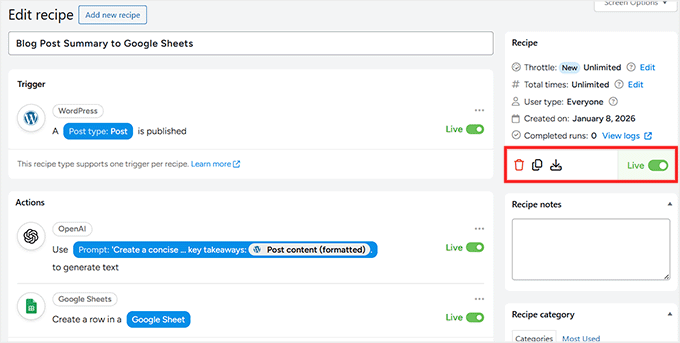
Und das ist alles! Ihre Automatisierung ist jetzt aktiv.
Um es zu testen, gehen Sie einfach zu Beiträge » Neu hinzufügen und veröffentlichen Sie einen Blogbeitrag (oder aktualisieren Sie einen vorhandenen, wenn Sie den Trigger auf Aktualisierung eingestellt haben).
Geben Sie ihm ein paar Sekunden Zeit und überprüfen Sie dann Ihr Google Sheet. Sie sollten automatisch eine neue Zeile mit Ihrer KI-generierten Zusammenfassung sehen.
Nächste Schritte zum Erstellen von Workflows im Make.com-Stil direkt in WordPress
Insgesamt kann ich nach dem Erstellen von Workflows mit Make.com und Uncanny Automator mit Zuversicht sagen, dass das Erstellen komplexer Automatisierungen mit Uncanny Automator so viel einfacher ist.
Abgesehen von dem oben gezeigten Workflow für Blogbeitragszusammenfassungen können Sie auch Workflows wie diese erstellen, und sie sind in Uncanny Automator im Vergleich zu Make.com viel einfacher einzurichten:
| Workflow-Beispiel | Warum es in Uncanny Automator einfacher ist | Make.com Komplexität |
|---|---|---|
| Automatisierte E-Mail-Benachrichtigungen senden, wenn ein Benutzer ein Formular absendet, eine Bestellung aufgibt oder einen Kurs abschließt | Direkter Trigger von WordPress-Formularen, WooCommerce oder LMS, mit einfachen Dropdown-Menüs für Aktionen | Erfordert die Einrichtung von Webhooks, das Parsen von JSON und das Zuordnen mehrerer Apps |
| Neue WooCommerce-Bestellungen zu Tabellen für Berichte oder Buchhaltung hinzufügen | WooCommerce → Google Sheets in wenigen Minuten verbinden, mit Feldzuordnung innerhalb von WordPress | Benötigt mehrere Module, API-Schlüssel und Datenparsing für jede Bestellung |
| KI-gestützte Zusammenfassungen oder Inhalte für Beiträge, E-Mails oder interne Berichte generieren | OpenAI-Integration direkt in WordPress, und Tokens verarbeiten Inhalte dynamisch | HTTP-Module, API-Aufrufe und JSON müssen manuell konfiguriert und verarbeitet werden |
| Benutzerdaten zwischen Plugins synchronisieren (Mitgliedschaften, LMS, CRM) | Automator liest Plugin-Daten nativ, und die Trigger und Aktionen sind einfach | Jedes Plugin erfordert eine separate API-Einrichtung und Webhooks |
| Folgeaktionen automatisch planen (Mitgliedschaftsverlängerungen, Kursabschlüsse) | Native WordPress-Ereignisse lösen Aktionen aus, ohne externen Scheduler | Mehrere Module, Zeitverzögerungen und zusätzliche Einrichtung pro Plattform |
Sobald Ihr erster Workflow live ist, können Sie zuversichtlich neue Automatisierungen erkunden und erstellen, die Zeit sparen, Prozesse optimieren und Ihre WordPress-Website intelligenter machen.
Häufig gestellte Fragen zu Uncanny Automator vs. Make.com
Jetzt, da Sie gesehen haben, wie Uncanny Automator Make.com-ähnliche Workflows in WordPress vereinfachen kann, haben Sie wahrscheinlich ein paar Fragen.
Um die Dinge zu erleichtern, habe ich einige der häufigsten Fragen zu KI, Automatisierung und der Funktionsweise dieser Tools beantwortet:
Kann Uncanny Automator komplexe Workflows wie Make.com verarbeiten?
Ja! Für Workflows, die hauptsächlich WordPress und seine Plugins betreffen, kann Uncanny Automator diese genauso verarbeiten wie Make.com – aber ohne die zusätzliche Einrichtung, APIs oder Webhooks.
Benötige ich Programmierkenntnisse, um Uncanny Automator zu verwenden?
Es sind keine Programmierkenntnisse erforderlich. Der visuelle Rezept-Builder und Tokens machen die Erstellung von Automatisierungen so einfach wie Point-and-Click.
Was ist der Unterschied zwischen der kostenlosen und der Pro-Version von Uncanny Automator?
Die kostenlose Version bietet Ihnen unbegrenzte Rezepte mit allen grundlegenden Triggern und Aktionen, die Sie für den Einstieg benötigen.
Die Pro-Version legt noch eins drauf mit bedingter Logik, Schleifen, geplanten Automatisierungen, über 150 Integrationen und sogar Multisite-Unterstützung – im Grunde alles, was Sie für fortgeschrittenere Workflows benötigen.
Verlangsamt die Verwendung von Uncanny Automator meine WordPress-Website?
Nicht wesentlich. Automator führt Aktionen asynchron aus, sodass die Leistung der Website nur minimal beeinträchtigt wird – hauptsächlich begrenzt durch Ihre Serverressourcen.
Fasst Uncanny Automator meine bestehenden Blogbeiträge zusammen?
Standardmäßig wird dieses Rezept nur ausgeführt, wenn ein neuer Beitrag veröffentlicht wird. Es wird nicht automatisch zurückgegangen, um Ihre alten Beiträge zusammenzufassen. Allerdings enthält Uncanny Automator Pro eine Funktion, um Rezepte auf bestehende Inhalte anzuwenden, wenn Sie Ihre Website massenhaft aktualisieren müssen.
Kann ich meine bestehenden Make.com-Workflows zu Uncanny Automator migrieren?
Es gibt keine Ein-Klick-Migration. Sie müssen Workflows manuell neu erstellen: Router → Bedingung, Iterator → Schleife, HTTP → Webhook. Aber sobald sie eingerichtet sind, macht die WordPress-native Integration von Uncanny Automator die Wartung viel einfacher.
Zusätzliche Ressourcen, um Ihre Automatisierungen auf die nächste Stufe zu heben
Wenn Sie bereit sind, noch mehr aus Uncanny Automator herauszuholen, gibt es viel zu entdecken.
Von fortgeschrittenen Workflows bis hin zu KI-gestützten Automatisierungen finden Sie hier einige Artikel, die Ihnen helfen:
- Wie man n8n-ähnliche Automatisierung in WordPress hinzufügt (einfacher & günstiger)
- Wie ich KI verwende, um WooCommerce-Produktbeschreibungen automatisch zu generieren
- Wie man automatisch von WordPress nach Threads postet
- Wie man automatisch von WordPress nach Facebook postet
- WordPress-Formulare mit n8n automatisieren – Stunden manueller Arbeit sparen
- Mein Leitfaden zum automatischen Veröffentlichen von WordPress auf Instagram
Wenn Ihnen dieser Artikel gefallen hat, abonnieren Sie bitte unseren YouTube-Kanal für WordPress-Video-Tutorials. Sie finden uns auch auf Twitter und Facebook.


Haben Sie eine Frage oder einen Vorschlag? Hinterlassen Sie bitte einen Kommentar, um die Diskussion zu beginnen.